Excel में डेटा साफ़ करने का पूरा तरीका
Excel में डेटा को साफ़ और भरोसेमंद बनाने के व्यावहारिक तरीके, before-after उदाहरण और ऐसे workflow जो हर बार दोहराए जा सकें


आपकी पहली मीटिंग से ठीक पहले एक CRM export आ जाता है। पंक्तियाँ देखने में भले परिचित लगें, लेकिन नामों के आगे-पीछे लगी extra spaces की वजह से lookups मैच नहीं कर पाते, तारीख़ें कई अलग-अलग formats में आई हैं, merged cells से filters बिगड़ रहे हैं, और sheet के बीचोंबीच एक दूसरी header row छिपी बैठी है। Formulas अब भी calculate हो रहे हैं, और यही बात इस file को और भी ज़्यादा ख़तरनाक बना देती है।
Excel में clean data का मतलब सिर्फ़ worksheet को देखने में सुव्यवस्थित बनाना नहीं है। इसका असली मतलब है मूल डेटा को सुरक्षित रखना, ऐसे बदलाव लागू करना जिन्हें कोई दूसरा भी जाँच सके, और ऐसी values तैयार करना जिन्हें आगे के formulas, pivots, charts और models बेफ़िक्र इस्तेमाल कर सकें। Spreadsheet research में data cleaning को लंबे समय से एक high-risk activity माना गया है, और एक बड़े review के मुताबिक़ 94% spreadsheets में errors पाए जाते हैं, जबकि उसमें शामिल historical studies की औसत cell error rate 5.2% रही है (spreadsheet error literature review)।
व्यावहारिक रास्ता एक governed workflow है। इस लेख में आप देखेंगे कि TRIM, CLEAN, SUBSTITUTE, VALUE और DATEVALUE जैसे functions कहाँ समय बचाते हैं, structural tools कहाँ उन समस्याओं को सुलझाते हैं जहाँ formulas पहुँच नहीं पाते, और Power Query कब बार-बार के manual edits का समझदार विकल्प बन जाता है। अगर आपकी reporting process भी भरोसेमंद inputs पर टिकी है, तो Streamkap के साथ reliable business data पर एक workbook से आगे की data quality का उपयोगी संदर्भ देता है।
विषय-सूची
- जब एक बिगड़ा Spreadsheet आपकी सुबह खा जाए
- सुरक्षित Cleaning Workspace कैसे तैयार करें
- Built-In Functions से Text और Values साफ़ करना
- Structure, Dates और Mixed Formatting ठीक करना
- Manual Cleaning कहाँ तक काम करती है
- एक Repeatable Cleaning Workflow जो हर बार काम आए
- कल के लिए Data Clean रखने वाली आदतें
When a Messy Spreadsheet Steals Your Morning
पहली प्रवृत्ति अक्सर यही होती है कि जो दिख रहा है उसे ठीक करना शुरू कर दें। Extra header हटाइए, ख़ाली rows निकालिए, Find and Replace चलाइए, और नतीजे को original data पर ही paste कर दीजिए। यह कुछ समय के लिए productive लगता है, लेकिन अगली बार जब export का structure बदलता है तो आपके सतर्कता से लगाए formulas ग़लत columns की ओर इशारा करने लगते हैं।
Customer Name में छिपी एक trailing space आपका exact lookup मिस करा सकती है। Text के रूप में save की गई तारीख़ calculation से गायब हो सकती है। Retail, retail और RETAIL के रूप में दर्ज एक ही category pivot table में तीन अलग labels बनकर दिख सकती है, और एक मामूली दिखने वाली merged cell sorting या filtering तोड़ सकती है। VLOOKUP मैच न मिलने पर कोई स्पष्ट कारण नहीं देता, और formulas ग़लत records गिन सकते हैं।
व्यावहारिक नियम: अगर किसी cleaning step को समझाया और दोहराया नहीं जा सकता, तो उसे तैयार workflow नहीं, बल्कि अस्थायी जुगाड़ मानें।
एक governed pass उसी working session में अलग नतीजा देता है। Strings consistent बनती हैं, dates parse होने लायक़ बनती हैं, duplicate rows तय किए गए keys के आधार पर जाँची जाती हैं, और साफ़ किया गया output source से जुड़ा रहता है। बाद में workbook खोलने वाले सहकर्मी को साफ़ दिखना चाहिए कि क्या बदला, क्यों बदला, और original value कहाँ से आई।
यह फ़र्क़ इसलिए मायने रखता है क्योंकि errors formulas, summaries, charts और फ़ैसलों तक सफ़र कर जाते हैं। Research literature इस बात पर ज़ोर देती है कि भरोसेमंद पकड़ के लिए सिर्फ़ देखकर सुधार लेना काफ़ी नहीं है। Cell-level inspection, formula inspection और consistency checks, तीनों का अपना-अपना किरदार है, इसीलिए एक ठोस process कुछ चतुर one-off tricks के मुक़ाबले हमेशा बेहतर है।
Setting Up a Safe Cleaning Workspace

सुरक्षित workspace पहले edit से पहले शुरू होता है। एक तारीख़ वाला backup बनाइए, मिली workbook को जस-का-तस रखिए, और एक अलग copy पर काम कीजिए। Top row freeze कर दीजिए ताकि headers हमेशा दिखती रहें, और values delete, paste या replace करने से पहले एक recovery point रखिए। ये कदम अनजाने range में बदलाव को वापस लाने योग्य बना देते हैं, वरना source दोबारा बनाना पड़ता है।
Source range को एक Excel Table में बदल दीजिए। Stable headers, automatic formula fill और structured references को जाँचना fixed cell coordinates से कहीं आसान है। Table को नियंत्रित inspection और output के लिए इस्तेमाल कीजिए, और imported values को transformation logic से अलग रखिए। Microsoft का Power Query profiling guidance repeatable cleaning process के हिस्से के तौर पर data profiling, blanks, errors और duplicates जाँचने की बात करता है।
Separate source logic and output
तीन साफ़-साफ़ पहचाने जाने वाले layers बनाइए:
- Raw sheet: बिना छेड़छाड़ का import, original headers और values के साथ।
- Cleaning sheet: Helper columns, formulas, mappings और validation checks।
- Output sheet: Analysis के लायक़ Table, pivot source या report का नतीजा।
एक column में सिर्फ़ एक field रखिए। साफ़ बोलने वाले headers लगाइए, जहाँ ज़रूरी हो इकाइयाँ (units) लिखिए, और data block से merged cells हटा दीजिए। एक worksheet पर बेतरतीब tables या tabs भर कई versions न रखें। Consistent headers और null values बाद की जाँचों को आसान बनाते हैं, ख़ासकर जब file कोई दूसरा analyst सँभाले।
बड़े edits के लिए manual calculation delays कम कर सकता है, लेकिन save करने से पहले recalculate और validate करना न भूलें। जहाँ exact text ज़रूरी हो, जैसे identifiers और imported codes, वहाँ AutoCorrect बंद कर दीजिए। एक Cleaning Log जोड़िए जिसमें source का नाम, तारीख़, operator और हर transformation का संक्षिप्त रिकॉर्ड हो।
यह structure auditability की रक्षा करता है। Raw sheet शुरुआती value दिखाती है, helper logic बताता है कि क्या बदला, और log फ़ैसला रिकॉर्ड करता है। Microsoft का Clean Data in Excel guidance भी raw data संभालकर रखने और source fields बदलने से पहले helper columns इस्तेमाल करने की सिफ़ारिश करता है।
Cleaning Text and Values with Built-In Functions
Formula आधारित cleaning cell level पर सबसे अच्छी काम करती है। Raw value को Raw!A2 में रहने दीजिए, और transformation को input के ऊपर लिखने की बजाय एक helper column में रखिए। इससे lineage बनी रहती है और आप before और after values को साथ-साथ तुलना कर सकते हैं।
TRIM शब्दों के आगे-पीछे की spaces हटाता है और बीच की बार-बार आई spaces को एक कर देता है। अगर A2 में North Region है, तो =TRIM(A2) देगा North Region। उन नामों, locations और categories के लिए यह पहला बढ़िया क़दम है जो मामूली spaces की वजह से exact matching में फ़ैल हो जाते हैं।
CLEAN non-printable characters हटाता है। पुराने systems या web pages से copy किया गया डेटा ऐसे characters रख सकता है जो grid में दिखते नहीं। ज़िद्दी whitespace के लिए, जिसमें non-breaking spaces शामिल हैं, कई functions जोड़कर इस्तेमाल कीजिए:
=TRIM(CLEAN(SUBSTITUTE(A2,CHAR(160)," ")))
यह formula non-breaking space को normal space से बदलती है, non-printable characters हटाती है, और फिर नतीजे को normalize करती है।
Coerce values deliberately
Text को numbers में बदलने से पहले SUBSTITUTE काम आता है। अगर A2 में $1,250 है, तो जैसे =VALUE(SUBSTITUTE(SUBSTITUTE(A2,"$",""),",","")) वाली formula conversion से पहले currency symbol और comma हटा देती है। फिर VALUE बची हुई text को ऐसी number बना देता है जिसे SUM और AVERAGE इस्तेमाल कर सकें।
क्षेत्रीय formats के लिए NUMBERVALUE decimal और grouping separators पर स्पष्ट नियंत्रण देता है। यह तब अहम हो जाता है जब export में decimal के लिए comma हो लेकिन workbook में period की उम्मीद हो। Formula के separators ख़ुद Excel locale के हिसाब से बदल सकते हैं, इसलिए formula को आँख मूँदकर copy करने की बजाय target environment में syntax जाँच लीजिए।
तारीख़ों को भी यही अनुशासन चाहिए। DATEVALUE पहचानने योग्य date text को Excel date serial में बदलता है, और TIMEVALUE time text सँभालता है। TEXT दिखाए जाने वाले नतीजे को नियंत्रित करता है, जैसे =TEXT(B2,"yyyy-mm-dd"), हालाँकि calculations के लिए असली date value रखिए और TEXT को सिर्फ़ presentation या export formatting के लिए इस्तेमाल कीजिए।
और formula उदाहरणों और patterns के लिए Excel formula creation guide आपकी मनचाही transformation को चलती हुई expression में बदलने में मदद कर सकता है।
| Function | Before input | After output | Use case |
|---|---|---|---|
TRIM | Acme Ltd | Acme Ltd | मामूली whitespace normalize करना |
CLEAN | छिपे control characters वाली text | Printable text | Imported या scraped text की मरम्मत |
SUBSTITUTE | $1,250 | Conversion से पहले 1250 | Symbols हटाना या characters बदलना |
VALUE | "1250" | Number के रूप में 1250 | Numeric text को calculable बनाना |
DATEVALUE | "12/03/2024" | Excel date value | पहचानने योग्य date text बदलना |
TEXT | एक मान्य date value | 2024-03-12 display | Dates consistently पेश करना |
Formula cleaning तब टूट जाती है जब एक ही expression हर संभव input को सँभालने की कोशिश करे। Nested formula शक्तिशाली हो सकती है, लेकिन जब उसमें कई exceptions, locale assumptions और replacement rules भर जाते हैं तो उसे जाँचना मुश्किल हो जाता है। जहाँ reviewability अहम है, वहाँ हर अर्थपूर्ण transformation को अपने-अपने helper column में रखिए।
Fixing Structure, Dates, and Mixed Formatting
कुछ spreadsheet समस्याएँ cell-value की समस्याएँ ही नहीं होतीं। Formula किसी cell के अंदर की text साफ़ कर सकती है, लेकिन यह सुरक्षित तरीके से यह फ़ैसला नहीं कर सकती कि Smith, Jordan वाला column कैसे split हो, या ऐसी worksheet की मरम्मत कैसे हो जहाँ merged headers data region को बीच में काट देते हैं।
जब किसी field में एक consistent delimiter हो तो Text to Columns इस्तेमाल कीजिए। Comma से अलग नाम, codes और address के टुकड़े अलग fields में split हो सकते हैं, लेकिन पहले preview देख लीजिए। अगर पास में काफ़ी खाली जगह नहीं है तो wizard पड़ोसी columns को overwrite कर सकता है, इसलिए copy या helper area पर काम कीजिए।
उल्टे काम के लिए & सीधे-सादे जोड़ सँभालता है, जैसे =A2&" "&B2, जबकि TEXTJOIN ranges और delimiters को ज़्यादा साफ़ तरीके से जोड़ता है। Pattern आधारित कामों के लिए Flash Fill सुविधाजनक है, जैसे email address से domain निकालना या नाम को Last, First से First Last में बदलना। हालाँकि अपने आप में यह एक governed transformation नहीं है। बने pattern को जाँचिए, ख़ासकर जब डेटा के बीचोंबीच exceptions दिखने लगें।
Formatting झूठा भरोसा पैदा कर सकती है। Format Painter सिर्फ़ तब इस्तेमाल कीजिए जब target range की समझ हो, और final output से formula dependencies हटाने के लिए Paste Special Values काम आए। छिपे characters देखने में साफ़ होने के बावजूद बच सकते हैं, इसलिए जो value एक जैसी दिख रही है उसे फिर भी किसी function या comparison test से जाँचिए।
Make dates unambiguous
12/03/2024 क्षेत्रीय परंपरा के हिसाब से अलग-अलग तारीख़ें दर्शा सकता है। इसे सिर्फ़ cell format बदलकर normalize न कीजिए। पहले तय कीजिए कि source day-month-year मतलब रखता है या month-day-year, फिर DATE, YEAR, MONTH और DAY की मदद से सच्ची date बनाइए, या जब source का convention साफ़ हो तो Power Query का locale-aware parsing इस्तेमाल कीजिए।
Serial numbers, auto-detected dates और text dates का अंतिम ठिकाना एक ही ख़ास date column होना चाहिए जिसका underlying type एक सा हो। जब users या systems को संदेहरहित दृश्य चाहिए, वह value को ISO-style layout में दिखाइए।
Text के रूप में रखी गई number अक्सर हरे warning triangle से, left alignment से या SUM से नज़रअंदाज़ होने से पहचानी जा सकती है। Affected cells चुनकर warning menu से convert कीजिए, helper formula में एक से गुणा कीजिए, या स्पष्ट handling के लिए VALUE या NUMBERVALUE लगाइए। सही चुनाव इस पर निर्भर करता है कि separators, symbols और locale rules में क्या शामिल है।

When Manual Cleaning Stops Scaling
Formula आधारित cleaning नियंत्रित, one-time सुधार के लिए अच्छी है। इसकी सीमा तब सामने आती है जब exports बड़े हों, बार-बार आते हों, या किसी दूसरे की जाँच के लिए तैयार किए जाने हों। बड़े ranges पर TRIM और SUBSTITUTE धीमे पड़ सकते हैं, source बदलने के बाद Flash Fill कोई और pattern समझ सकता है, और helper columns पूरी workbook में transformation logic फैला सकते हैं। नतीजे को source पर paste करना फ़ौरन समय बचाता है, लेकिन input और transformation का दिखता संबंध मिटा देता है।
Power Query बार-बार की सफ़ाई के लिए बना है क्योंकि इसकी process store और refresh हो सकती है। यह data profiling, duplicates रखना या हटाना, ख़ाली values हटाना, errors हटाना और errors बदलना जैसे काम करता है। हर action Applied Steps pane में रिकॉर्ड होता है, इसलिए refresh करने पर query वही क्रम नए source पर चलाती है और manual दोहराव की ज़रूरत नहीं पड़ती।
इसका दूसरा पहलू maintenance है। Power Query सीखने में समय लगता है, और पुरानी workbook workflows के आदी लोगों को query-driven file अनजानी लग सकती है। बदले में मिलता है एक documented process जिसे जाँचा, refresh किया और दूसरे analyst को सौंपा जा सकता है। हर export के बाद formulas की लंबी कड़ी फिर से बनाने की तुलना में यह auditability आम तौर पर मज़बूत देता है।
Choose the method by workload
नीचे दी गई सीमाएँ जानकारी भर के operating guidance हैं, Excel की technical limits नहीं। ये बताती हैं कि manual काम की देखरेख का ख़र्च आम तौर पर कब उसकी सुविधा से ज़्यादा हो जाता है।
| Approach | Best for row range | Auditability | Reproducibility |
|---|---|---|---|
| Manual cleanup | 1,000 rows तक | सावधानी से log करने पर ही कम | |
| Formulas और helpers | 1,000 से 50,000 rows | Source और helper layers अलग रहें तो मध्यम | |
| Power Query या scripts | 50,000 rows से ऊपर | Recorded steps या code से ऊँचा |
जब वही source बार-बार आता हो, columns बदल सकते हों, या कई analysts को एक नतीजा जाँचना हो, तब Power Query बढ़िया फ़िट बैठता है। Formulas से भरी workbooks के लिए AI-assisted spreadsheet cleaning transformations draft करने में मदद कर सकती है। बनी formulas को शुरुआती बिंदु मानिए, फिर उन्हें raw values और documented business rules के against में जाँचिए।
तरीक़े का फ़ैसला सिर्फ़ rows की गिनती से न हो। छोटी report भी अगर सख़्त traceability माँगे तो Power Query जायज़ है, जबकि one-time personal list को हाथ से साफ़ करना तेज़ हो सकता है। ख़ुद से पूछिए कि काम दोहराया जाएगा या नहीं, क्या दूसरे analyst को इसे audit करना है, और input का structure समय के साथ बदलता है या नहीं। इन्हीं जवाबों से तय होता है कि त्वरित formula fix कायम रहेगी या एक undocumented process बन जाएगी जो आगे के formulas तोड़ देगी।
A Repeatable Cleaning Workflow You Can Reuse
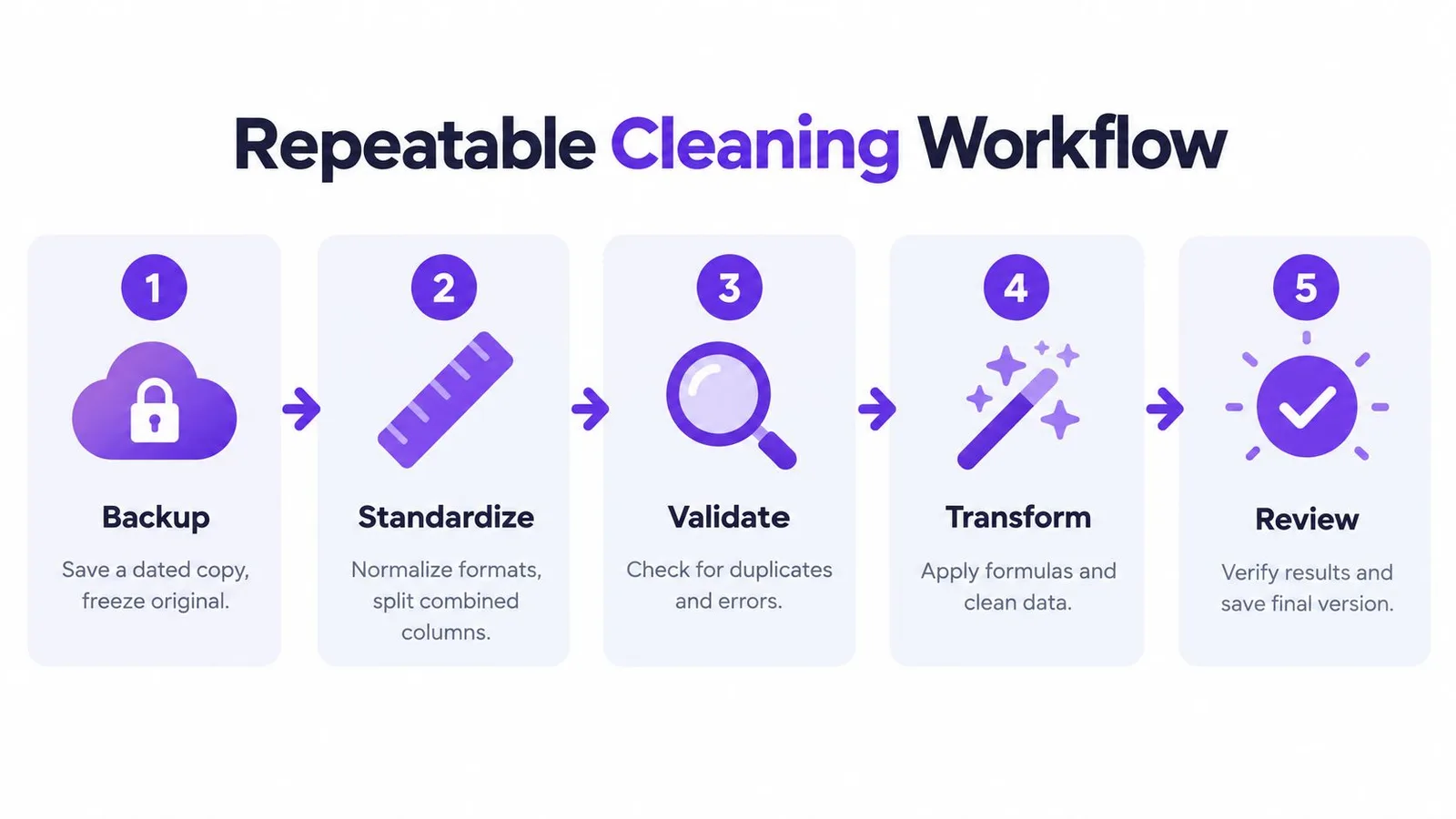
Workbook को पाँच चरणों वाली एक छोटी data pipeline समझिए। यह क्रम आपको उस नतीजे को validate करने से बचाता है जो पहले से ख़राब source से बना हो।
Phase one and two establish control
Backup पहले आता है। तारीख़ वाली copy save कीजिए, original input सुरक्षित रखिए, और source tab freeze कर दीजिए। कोई नुक़सानदेह कदम फ़िसल भी जाए, तो आप शुरुआती बिंदु वापस ला सकते हैं, यह अंदाज़ा लगाकर नहीं कि क्या बदला था।
Transform करने से पहले Profile कीजिए। हर column की असली लंबाई देखने के लिए Ctrl+Down इस्तेमाल कीजिए, blanks और duplicates उजागर करने के लिए conditional formatting लगाइए, और असामान्य रूप से छोटी या लंबी values ढूँढने के लिए LEN काम आए। Profiling आपको समस्याओं का नक़्शा देता है और formatting के लक्षणों को duplicate records समझने से बचाता है।
Phases three through five create evidence
Transform एक स्थिर क्रम में कीजिए। Helper columns में text functions लगाइए, structural layout ठीक कीजिए, dates और numeric types normalize कीजिए, और तभी final output तैयार कीजिए। Microsoft guidance helper column जोड़ने, transformation formula नीचे भरने, values paste करने और नतीजा जाँचने के बाद ही original हटाने की सिफ़ारिश करती है (Microsoft’s Excel cleaning guidance)।
Validate source के against में कीजिए। Totals की तुलना कीजिए, expected categories या statuses की पुष्टि के लिए COUNTIF चलाइए, और साफ़ दिखती grid पर भरोसा करने की बजाय exceptions को छेदिए। Remove Duplicates को डेटा normalize होने के बाद चलाइए, ताकि spacing और case की असंगति असली duplicate count छुपा न सके।
Document कीजिए नतीजा। एक Notes sheet में source का नाम, लगाई गई transformations, validation checks, तारीख़, और dates, missing values या category mappings के बारे में assumptions लिखिए। अगर आप Google Sheets पर भी काम करते हैं, तो Google Sheets को ChatGPT से जोड़ना analysis workflows में सहायक हो सकता है, लेकिन documentation का standard वही रहेगा।
क्रम भी उतना ही अहम है जितने अलग-अलग काम। Backup से recovery संभव होता है, profiling scope दिखाता है, transformation values बदलता है, validation नतीजा जाँचती है, और documentation process को अगले इंसान के लिए समझाने योग्य बनाता है।
Habits That Keep Your Data Clean Tomorrow
भरोसेमंद सफ़ाई export आने से पहले शुरू होती है। Entry की जगह पर ही date और number formats को standard बनाइए, controlled categories के लिए data-validation dropdowns इस्तेमाल कीजिए, और Excel Table के अंदर काम करके headers stable रखिए। ये चुनाव आगे की मरम्मतों की गिनती घटाते हैं।
हर साफ़ की गई file को तारीख़ वाले नाम और एक line के change log के साथ archive कीजिए। Source tab को वहीं पर overwrite कभी न कीजिए, और नाज़ुक Find and Replace loops पर भरोसा न रखें जो मंज़ूर range से बाहर labels, formulas या identifiers बदल सकते हैं।
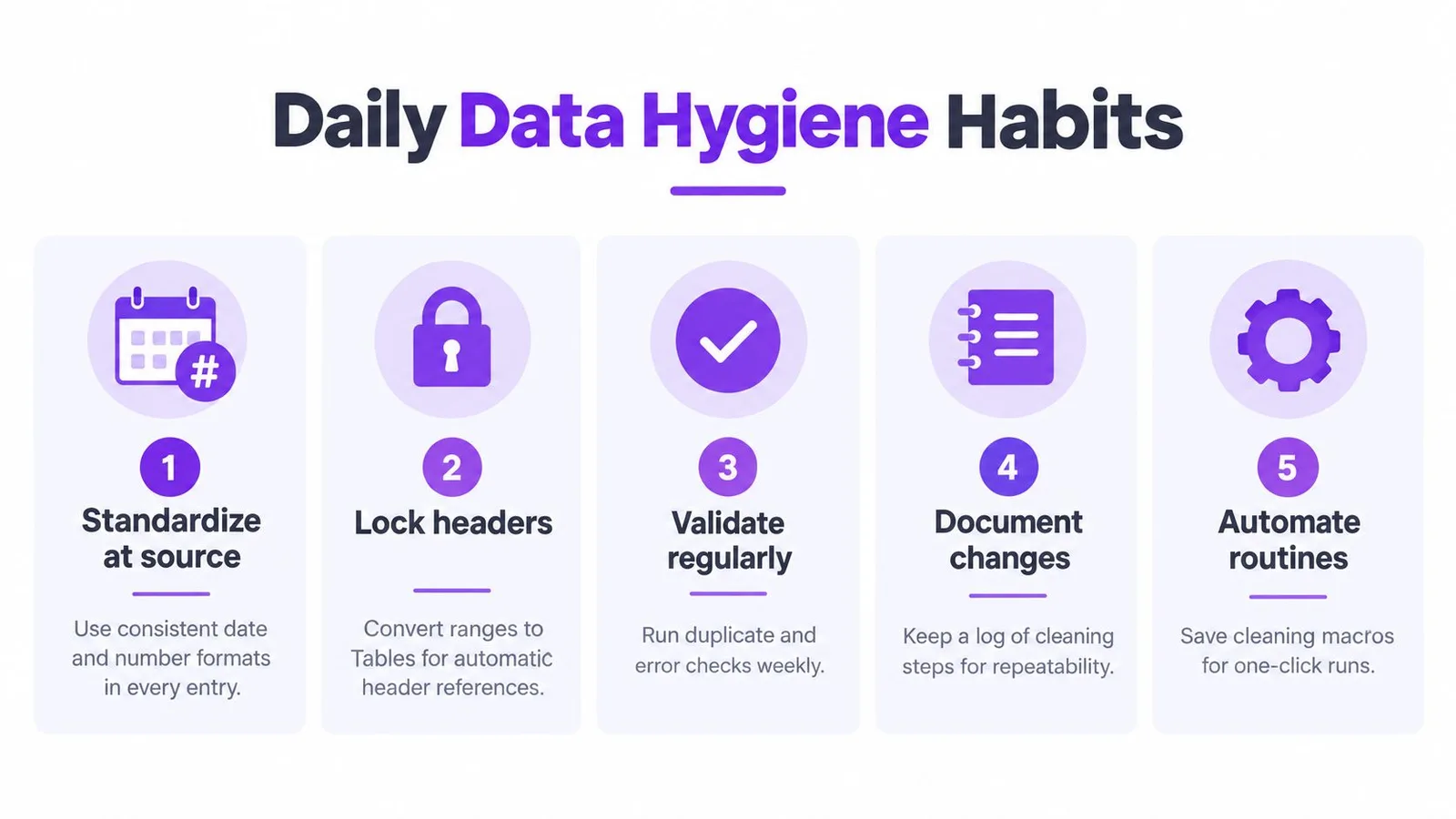
बार-बार आने वाले semi-structured exports के लिए Google Sheets या Excel में AI-assisted cleanup values को classify करने, formulas सुझाने, fields standardize करने और anomalies पकड़ने में मदद कर सकती है। GPT Workspace Google Workspace के अंदर data analysis और cleaning के लिए spreadsheet सुविधाएँ देता है, लेकिन यह औज़ार source संभालने, validation या साफ़ log का विकल्प नहीं है।
अगली बिगड़ी file आने से पहले याद रखिए: raw data संभालकर रखिए, edit से पहले profile कीजिए, helpers में transform कीजिए, source से validate कीजिए, और नतीजा document कीजिए।
GPT Workspace AI सहायता को Gmail, Docs, Sheets, Slides, Drive और Forms में लाता है, जिसमें spreadsheet formula generation, analysis और cleaning workflows शामिल हैं। अगर आप repetitive spreadsheet तैयारी घटाना चाहते हैं और transformations जाँचने योग्य भी रखना चाहते हैं, तो GPT Workspace पर जाइए और देखिए कि यह आपकी मौजूदा files में कैसे फ़िट बैठता है।