





ChatGPT या Claude के लिए PDF को Markdown में कैसे बदलें
ChatGPT या Claude में इस्तेमाल से पहले PDF को Markdown में बदलें। इससे टोकन बचेंगे, हेडिंग्स और टेबल्स साफ दिखेंगे। फ्री टूल या Chrome व्यूअर का उपयोग करें।

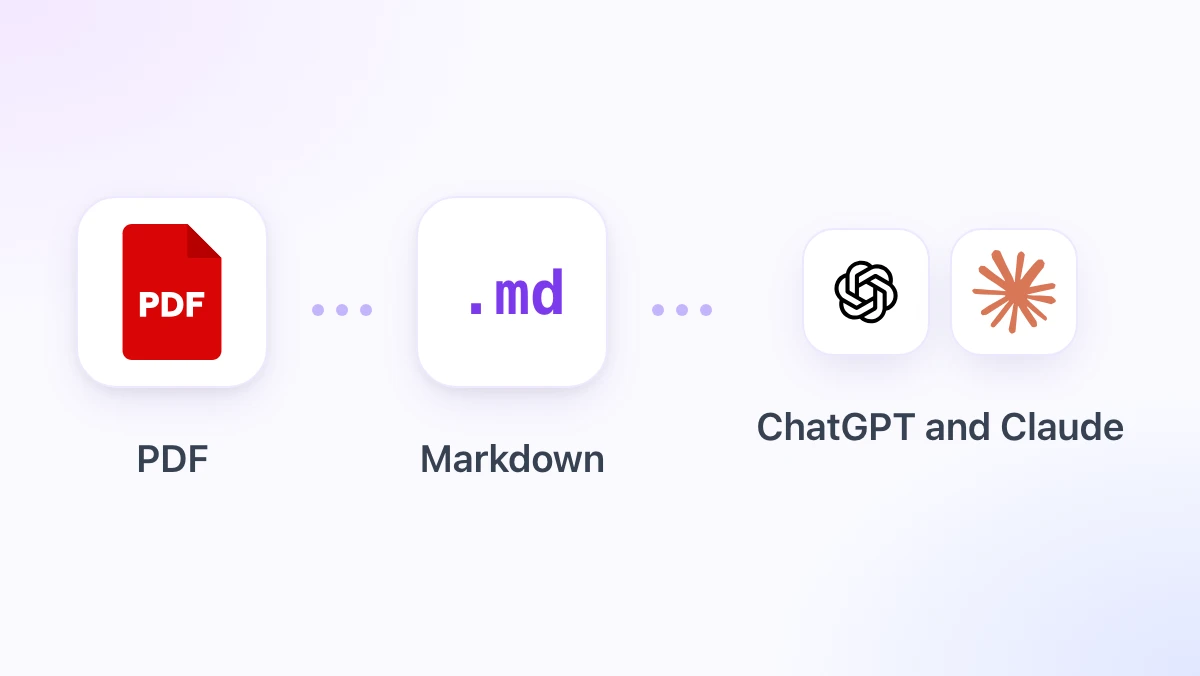
आप ChatGPT में 60 पेज का PDF डालते हैं और समरी में पेज के फुटर को ऐसे दिखाया जाता है जैसे वह कोई महत्वपूर्ण जानकारी हो। या फिर Claude आपसे कहता है कि फाइल बहुत लंबी है, जबकि उसका आधा हिस्सा खाली जगह, पेज नंबर और बार-बार रिपीट होने वाले हेडर से भरा होता है।
सबसे पहले PDF को Markdown में बदलने से ये दोनों समस्याएं हल हो जाती हैं। Markdown उन हेडिंग्स, लिस्ट और टेबल्स को सुरक्षित रखता है जिनकी AI मॉडल को जरूरत होती है, और फालतू के लेआउट को हटा देता है। यह प्लेन टेक्स्ट होता है, इसलिए आप भेजने से पहले ठीक वही देख सकते हैं जो मॉडल देखने वाला है।
इस गाइड में हम जानेंगे कि यह कन्वर्जन क्यों मददगार है। साथ ही, gpt.space पर मौजूद फ्री ब्राउज़र टूल, GPT Workspace Chrome एक्सटेंशन के इन-बिल्ट कनवर्टर (इसके LLM-रेडी मोड के साथ), और हजारों फाइलों के लिए डेवलपर लाइब्रेरीज़ के बारे में भी बात करेंगे। GPT Workspace की मदद से आप ChatGPT, Claude और Google Gemini का इस्तेमाल सीधे Google Docs, Google Sheets, Google Slides, Gmail और Google Drive के अंदर कर सकते हैं, जहाँ आमतौर पर ये PDF सेव होते हैं।
LLM इनपुट के लिए Markdown, PDF से बेहतर क्यों है
PDF असल में ड्रॉइंग निर्देशों का एक सेट होता है: ‘इस अक्षर को इस जगह पर रखें’। फाइल के अंदर हेडिंग या टेबल जैसा कोई कॉन्सेप्ट नहीं होता, इसलिए जो भी टेक्स्ट को एक्सट्रैक्ट करता है, उसे पढ़ने के क्रम और स्ट्रक्चर का अंदाजा लगाना पड़ता है।
और यह अंदाजा अक्सर गलत साबित होता है। दो कॉलम वाले पेपर्स में दोनों कॉलम की लाइनें आपस में मिल जाती हैं, और टेबल्स बस नंबरों की एक लंबी लाइन बन कर रह जाते हैं, जिससे यह पता ही नहीं चलता कि कौन सा नंबर किस कॉलम का है।
इसके अलावा डेटा का वॉल्यूम भी एक समस्या है। 60 पेज की रिपोर्ट के हर पेज पर हेडर, फुटर और पेज नंबर होने से 180 ऐसी लाइनें जुड़ जाती हैं जिनका कोई मतलब नहीं होता। और इनमें से हर लाइन के लिए टोकन खर्च होते हैं, जैसा कि हमारी गाइड how GPT tokens work में विस्तार से बताया गया है।
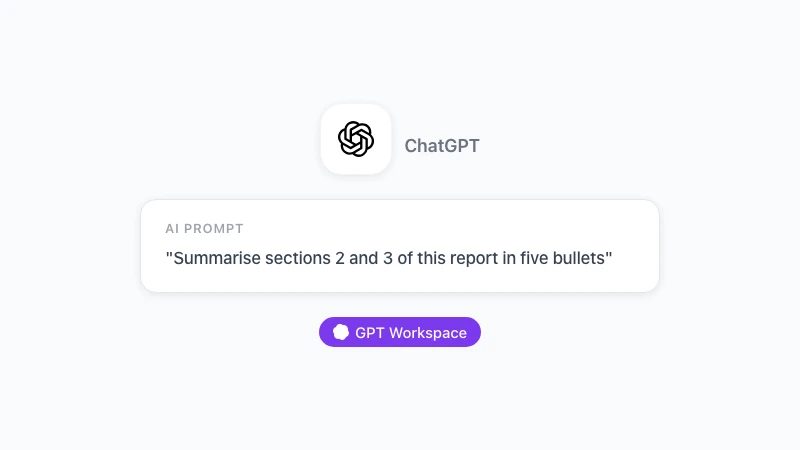
Markdown स्ट्रक्चर की इस समस्या को दूर करता है क्योंकि इसमें हेडिंग्स स्पष्ट होती हैं। आप कह सकते हैं “सेक्शन 3 की समरी बनाएं” और मॉडल को पता होगा कि सेक्शन 3 कहाँ से शुरू होता है। साथ ही, पाइप टेबल इसके कॉलम को सही अलाइनमेंट में रखता है।
यह इंस्पेक्शन की समस्या को भी सुलझाता है। एक .md फाइल किसी भी एडिटर में खुल जाती है, जिससे आप अपेंडिक्स को डिलीट कर सकते हैं, चेक कर सकते हैं कि टेबल सही से कन्वर्ट हुआ है या नहीं, और उसके बाद ही इसे context window में पेस्ट कर सकते हैं।
तीन तरह के PDF, तीन अलग-अलग नतीजे
कोई भी टूल चुनने से पहले, यह देखें कि आपके पास किस तरह का PDF है। कन्वर्जन की क्वालिटी टूल से ज्यादा इस बात पर निर्भर करती है।
Word, Google Docs, LaTeX या किसी वेब पेज से एक्सपोर्ट किए गए टेक्स्ट PDF बहुत अच्छे से कन्वर्ट होते हैं। इनमें मौजूद टेक्स्ट असली टेक्स्ट होता है, फोंट्स में साइज की जानकारी होती है जिससे हेडिंग्स का पता चलता है, और टेबल्स के सेल भी आमतौर पर सुरक्षित रहते हैं।
स्कैन किए गए PDF असल में पेजों की तस्वीरें होते हैं। एक ब्राउज़र कनवर्टर को इनमें कोई टेक्स्ट नहीं मिलता, इसलिए आपको पहले OCR की जरूरत होती है: फाइल को Google Drive पर अपलोड करें, उस पर राइट-क्लिक करें, Open with Google Docs चुनें। Drive इसमें OCR रन करेगा और आपको एक्सपोर्ट करने के लिए एडिटेबल टेक्स्ट दे देगा।
कॉम्प्लेक्स लेआउट इन दोनों के बीच आते हैं। मल्टी-कॉलम आर्टिकल्स, फॉर्म्स और मर्ज किए गए सेल वाले टेबल्स कन्वर्ट तो हो जाते हैं, लेकिन आपको कुछ लाइनों को मैन्युअली ठीक करना पड़ सकता है।
तरीका 1: फ्री PDF टू Markdown कनवर्टर (बिना अपलोड किए)
अगर आपके पास सिर्फ एक फाइल है, तो gpt.space पर PDF to Markdown tool खोलें। यह पूरी तरह से आपके ब्राउज़र में काम करता है, इसलिए PDF कभी भी आपकी डिवाइस से बाहर नहीं जाता और आपको कोई अकाउंट बनाने की भी जरूरत नहीं पड़ती।
बस फाइल को पेज पर ड्रॉप करें। कुछ ही सेकंड में आपको हेडिंग्स, पैराग्राफ, लिस्ट और टेबल्स के साथ Markdown मिल जाएगा, जो दाईं ओर दिखाई देगा ताकि आप इसे चेक कर सकें।
Markdown को क्लिपबोर्ड पर कॉपी करने के लिए Copy पर क्लिक करें, या फाइल सेव करने के लिए Download .md चुनें। यहाँ से इसे सीधे ChatGPT, Claude या Google Docs में इस्तेमाल किया जा सकता है।
इसी पेज पर .docx फाइलों के लिए Word to Markdown tool भी मौजूद है। यह एक और ऐसा फॉर्मेट है जिसे लोग अक्सर AI मॉडल में डालना चाहते हैं। Word फाइलें PDF की तुलना में ज्यादा बेहतर तरीके से कन्वर्ट होती हैं क्योंकि उनका स्ट्रक्चर फाइल के अंदर ही सेव होता है।
तरीका 2: Chrome Markdown व्यूअर के अंदर PDF कन्वर्ट करें
अगर आपको हर हफ्ते यह काम करना पड़ता है, तो GPT Workspace एक्सटेंशन आपको बार-बार वेब पेज पर जाने की झंझट से बचाता है। इसके वर्जन 4.25 में एक Markdown व्यूअर दिया गया है जो सीधे PDF और Word फाइलों को सपोर्ट करता है।
स्टेप 1: एक्सटेंशन इंस्टॉल करें
Chrome वेब स्टोर से GPT Workspace इंस्टॉल करें। यह Chrome और Chromium आधारित ब्राउज़र्स जैसे Edge, Brave और Arc में काम करता है।
स्टेप 2: PDF ड्रॉप करें, या PDF टैब पर राइट-क्लिक करें
टूलबार में GPT Workspace आइकन पर राइट-क्लिक करें, Markdown टूल्स चुनें, और खुलने वाले व्यूअर पर .pdf या .docx फाइल ड्रॉप करें। इसके अलावा, जब कोई PDF पहले से ही Chrome टैब में खुला हो, तो पेज पर राइट-क्लिक करके Convert to Markdown चुन सकते हैं।
इसका रिज़ल्ट व्यूअर में दिखाई देता है, जिसमें हेडिंग्स से बनी एक टेबल ऑफ कंटेंट्स (TOC) भी होती है। इससे आप कुछ ही सेकंड में एक लंबी रिपोर्ट को आसानी से स्कैन कर सकते हैं।
स्टेप 3: LLM-रेडी पर टिक करें
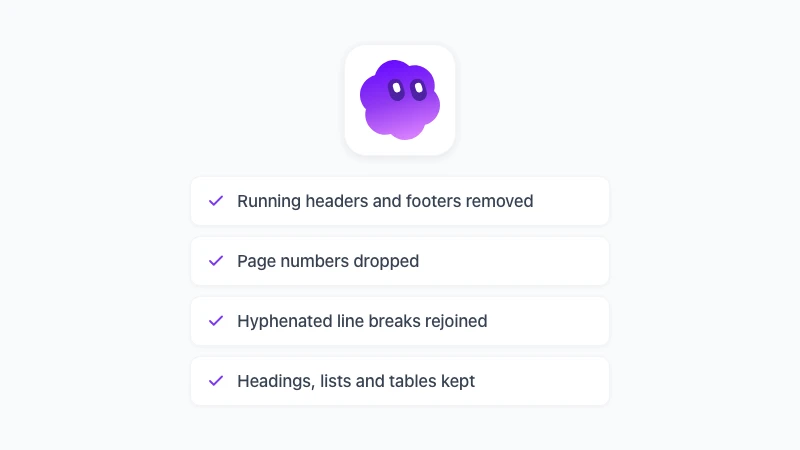
किसी आम एक्सट्रैक्टर के बजाय इस व्यूअर का इस्तेमाल करने की सबसे बड़ी वजह इसका LLM-रेडी ऑप्शन है। यह रनिंग हेडर और फुटर को हटा देता है, पेज नंबर डिलीट कर देता है, और लाइन ब्रेक की वजह से हाइफन (-) के साथ टूटे हुए शब्दों को फिर से जोड़ देता है।
इसके बाद जो बचता है वह है आपका असली कंटेंट: हेडिंग्स, पैराग्राफ, लिस्ट और टेबल्स। इसे कॉपी करें, .md फाइल डाउनलोड करें, या इसे डॉक्यूमेंट में बदलने के लिए Open in Google Docs पर क्लिक करें।
सब कुछ लोकल रहता है
यह कन्वर्जन आपके ब्राउज़र में ही होता है, ठीक वैसे ही जैसे एक्सटेंशन में पेस्ट कन्वर्जन और Docs एक्सपोर्ट काम करते हैं। कोई भी PDF अपलोड नहीं किया जाता है। यह तब बहुत काम आता है जब फाइल कोई कॉन्ट्रैक्ट, मेडिकल रिपोर्ट या कोई गुप्त फाइनेंसियल स्टेटमेंट हो।
 GPT Workspace आज़माएं
ChatGPT, Claude और Google Gemini का इस्तेमाल सीधे Google Docs, Google Sheets, Google Slides, Gmail और Google Drive के अंदर करें। टैब स्विच करने की कोई जरूरत नहीं।
मुफ्त में शुरू करेंLLM-रेडी ऑप्शन असल में क्या हटाता है
यहाँ “क्लीन” का क्या मतलब है, यह जानना आपके लिए मददगार होगा ताकि आप आउटपुट का अंदाजा लगा सकें। रॉ एक्सट्रैक्शन की तुलना में इसमें चार चीजें बदल जाती हैं।
रनिंग हेडर और फुटर हट जाते हैं। ये वो लाइनें होती हैं जो लगभग हर पेज के ऊपर या नीचे रिपीट होती हैं, जैसे रिपोर्ट का टाइटल, कंपनी का नाम या कोई कॉन्फिडेंशियल नोटिस।
पेज नंबर हट जाते हैं, चाहे वे अकेले हों या “Page 12 of 60” जैसी लाइन के अंदर हों। AI मॉडल को इनकी जरूरत नहीं होती, और ये उन वाक्यों को तोड़ देते हैं जो अगले पेज तक जारी रहते हैं।
हाइफनेशन (Hyphenation) ठीक हो जाता है। अगर कोई शब्द एक लाइन के अंत में “infor-” और अगली लाइन की शुरुआत में “mation” के रूप में टूट गया है, तो वह फिर से “information” बन जाता है। इससे टेक्स्ट के अंदर सर्च करना भी आसान हो जाता है।
बाकी सब कुछ वैसा ही रहता है। हेडिंग्स का लेवल बरकरार रहता है, बुलेट और नंबर वाली लिस्ट अपनी नेस्टिंग बनाए रखती हैं, और टेबल्स हेडर रो के साथ पाइप टेबल के रूप में सुरक्षित रहते हैं।
तरीका 3: बैच प्रोसेसिंग के लिए कमांड-लाइन टूल्स
जब आपको हर रात PDF के पूरे फोल्डर को प्रोसेस करना हो, तो एक लाइब्रेरी सबसे सही टूल है। हर तुलना में तीन नाम सबसे ऊपर आते हैं, और वे अलग-अलग तरह की फाइलों के लिए फिट बैठते हैं।
Microsoft का markitdown एक आम शुरुआती विकल्प है: pip install "markitdown[pdf]" और Python की कुछ लाइनों से आप PDF, Word, PowerPoint आदि से Markdown पा सकते हैं। यह तेज़ और आसान है, लेकिन इसमें इन-बिल्ट OCR नहीं होता।
टेक्स्ट PDF के लिए pymupdf4llm एक हल्का विकल्प है और यह LLM पाइपलाइनों के लिए Markdown तैयार करता है। Marker एक हैवी टूल है, जिसमें अपना खुद का OCR और लेआउट मॉडल होता है। टेबल्स और समीकरणों (equations) से भरे स्कैन किए गए एकेडमिक पेपर्स के लिए लोग इसी का इस्तेमाल करते हैं।
इस काम के लिए जिस एक टूल से आपको बचना चाहिए, वह है Pandoc। यह PDF तो अच्छे से बनाता है लेकिन इसमें कोई PDF रीडर नहीं होता, इसलिए यह इस दिशा में कन्वर्ट नहीं कर सकता।
रिज़ल्ट को ChatGPT या Claude में पेस्ट करना
एक बार जब आपको Markdown मिल जाए, तो प्रॉम्प्ट में थोड़ी सी सावधानी बहुत काम आती है। रोज़ाना कन्वर्ट किए गए डॉक्यूमेंट्स का इस्तेमाल करने से ये तीन आदतें बहुत फायदेमंद साबित होती हैं।
अपने निर्देश (instructions) पहले रखें और डॉक्यूमेंट को सबसे आखिर में। दोनों के बीच “Document begins below” जैसी एक लाइन डाल दें। AI मॉडल एक लंबे ब्लॉक के बाद दिए गए निर्देशों की तुलना में, उससे पहले दिए गए निर्देशों का ज्यादा अच्छे से पालन करते हैं।
कुछ पेजों से ज्यादा लंबे कंटेंट के लिए, पेस्ट करने के बजाय .md फाइल अपलोड करें। ChatGPT और Claude दोनों ही Markdown फाइलें एक्सेप्ट करते हैं, और फाइल अपलोड करने से चैट पढ़ने में आसान रहती है।
अपने काम के हिसाब से सही मॉडल चुनें। हमारी तुलना when to use Claude vs ChatGPT में लंबे डॉक्यूमेंट्स पर काम करने के बारे में विस्तार से बताया गया है।
अगर PDF Google Drive से आया है, तो आप चैट विंडो को पूरी तरह से छोड़ सकते हैं। GPT Workspace सीधे Docs और Drive के अंदर ChatGPT, Claude और Google Gemini चलाता है। और अगर Markdown को वापस डॉक्यूमेंट बनाना है, तो हमारी गाइड Markdown in Google Docs में इसके विकल्प बताए गए हैं।
अक्सर पूछे जाने वाले सवाल (FAQs)
निष्कर्ष
PDF को Markdown में बदलने में बस कुछ सेकंड लगते हैं और यह AI मॉडल को मिलने वाले डेटा को पूरी तरह बदल देता है: अंदाजे से बनी हेडिंग्स के बजाय असली हेडिंग्स, ऐसे टेबल्स जिनके कॉलम सही सलामत हों, और पेज हेडर की साठ कॉपियों से छुटकारा। एक फाइल के लिए, फ्री कनवर्टर का इस्तेमाल करें; और अगर आपको हर हफ्ते यह करना है, तो LLM-रेडी ऑप्शन ऑन करके GPT Workspace व्यूअर को यह काम करने दें।
जब जवाब को वापस किसी डॉक्यूमेंट या PDF में डालना हो, तो इस उल्टी प्रक्रिया के बारे में Markdown to PDF: the 4 easiest ways में बताया गया है।