





Google Docs में Markdown कैसे Paste करें और Formatting बचाएं
Google Docs में Markdown paste करें। जानें Google के Paste from Markdown विकल्प, इसकी कमियों और Ctrl+V वाले एक आसान और फ्री फिक्स के बारे में।

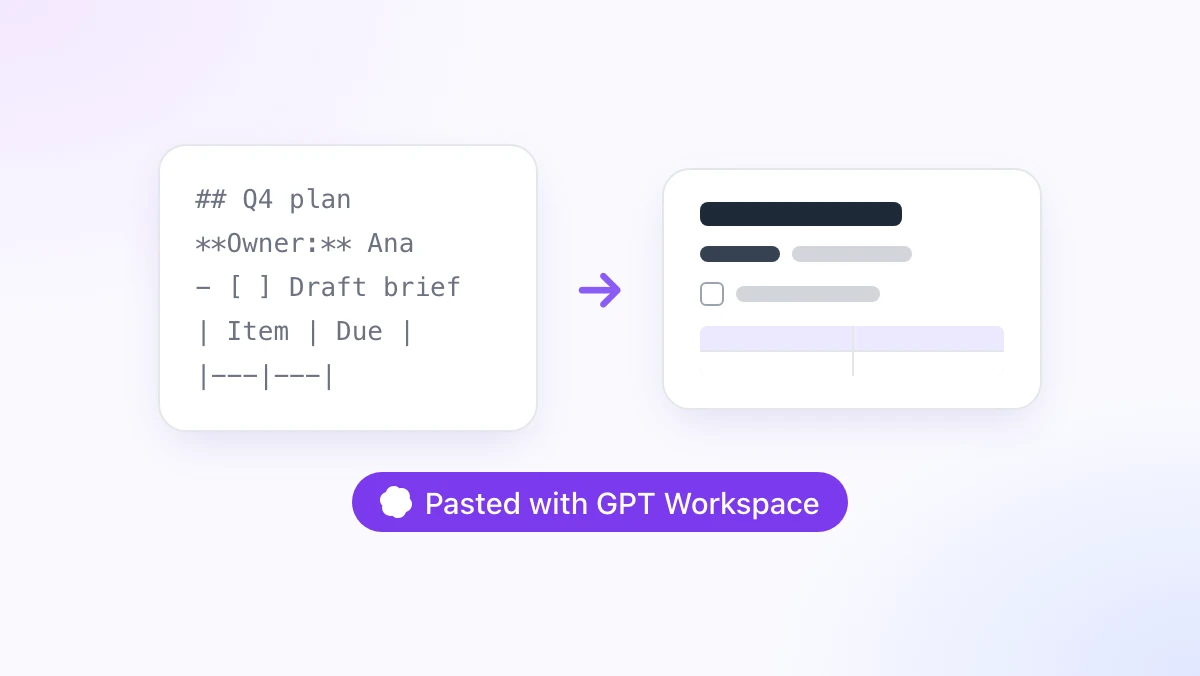
आप ChatGPT से एक प्रोजेक्ट प्लान मांगते हैं, जवाब कॉपी करते हैं, उसे Google Doc में पेस्ट करते हैं, और आपको सिर्फ पाउंड साइन (#), एस्टरिस्क (*) और पाइप कैरेक्टर (|) का अंबार मिलता है। हेडिंग्स गायब हो जाती हैं, टेबल सिर्फ डैश की एक लाइन बन जाती है, और चेकलिस्ट हाइफ़न की एक कतार में बदल जाती है।
यह गाइड आपको बताएगी कि Google Docs में Markdown कैसे paste करें ताकि आपकी हेडिंग्स, लिस्ट, टेबल्स और कोड बिल्कुल सही रहें। इसमें Google के अपने Paste from Markdown विकल्प, उन स्थितियों जहां यह काम नहीं करता, और GPT Workspace Chrome एक्सटेंशन में मौजूद पेस्ट कन्वर्ज़न के बारे में बताया गया है। यह एक्सटेंशन ChatGPT, Claude और Google Gemini को सीधे Docs, Sheets, Slides, Gmail और Drive के अंदर भी लाता है。
अगर आपके पास क्लिपबोर्ड में टेक्स्ट के बजाय कन्वर्ट करने के लिए पूरी की पूरी फाइल है, तो आप सीधे फाइल कन्वर्ट करने वाले सेक्शन पर जा सकते हैं। बाकी सभी चीजों को सेट करने में एक मिनट से भी कम समय लगता है।
Google Docs में Paste किए गए Markdown में एस्टरिस्क (*) क्यों दिखते हैं
Markdown असल में प्लेन टेक्स्ट होता है जिसमें फॉर्मेटिंग के लिए कुछ खास चिह्नों (punctuation) का इस्तेमाल होता है। दो एस्टरिस्क का मतलब बोल्ड होता है, पाउंड साइन (#) का मतलब हेडिंग, और पाइप (|) टेबल के कॉलम को अलग करते हैं।
ChatGPT, Claude और Google Gemini सभी Markdown में जवाब देते हैं क्योंकि यह कॉम्पैक्ट होता है और AI मॉडल्स इसे आसानी से हैंडल कर लेते हैं। चैट विंडो इसे रेंडर कर देती है, इसलिए आपको स्क्रीन पर बोल्ड टेक्स्ट और एक साफ-सुथरी टेबल दिखाई देती है।
लेकिन आपके क्लिपबोर्ड की कहानी कुछ और ही है। जब आप ज्यादातर चैट इंटरफेस से कॉपी करते हैं, तो आपको रॉ (raw) टेक्स्ट मिलता है, और Google Docs उस रॉ टेक्स्ट को बिल्कुल वैसे ही पेस्ट कर देता है, जिसमें वो सारे चिह्न भी शामिल होते हैं。
Docs इसे कन्वर्ट कर सकता है, लेकिन तभी जब आप उसे बताएं कि क्लिपबोर्ड में Markdown है। अगले सेक्शन में हम यही करना सीखेंगे。
Google के इन-बिल्ट विकल्प के साथ Google Docs में Markdown कैसे Paste करें
Google ने जुलाई 2024 में Docs के अंदर Markdown इम्पोर्ट, एक्सपोर्ट, कॉपी और पेस्ट करने की सुविधा जोड़ी थी। इम्पोर्ट और एक्सपोर्ट तो सभी के लिए चालू रहते हैं, लेकिन कॉपी और पेस्ट के विकल्प तब तक बंद रहते हैं जब तक आप उन्हें खुद चालू नहीं करते।
स्टेप 1: Preferences में Markdown चालू करें
कोई भी Google Doc खोलें और Tools में जाएं, फिर Preferences पर क्लिक करें। “Enable Markdown” पर टिक करें और OK दबाएं。
यह सेटिंग आपके अकाउंट से जुड़ जाती है, इसलिए आपको इसे सिर्फ एक बार करना होता है और यह आपके द्वारा खोले जाने वाले हर डॉक्यूमेंट पर लागू हो जाती है। Google ने इस विकल्प की जानकारी अपने Markdown in Google Docs हेल्प पेज पर दी है。
स्टेप 2: Markdown टेक्स्ट को कॉपी करें
ChatGPT, Claude या Google Gemini के जवाब को कॉपी करें, या किसी टेक्स्ट एडिटर में खुली .md फाइल के कंटेंट को कॉपी करें। इसके लिए साधारण Ctrl+C (Mac पर Cmd+C) काफी है。
स्टेप 3: राइट-क्लिक करें और Paste from Markdown चुनें
जहां आप टेक्स्ट डालना चाहते हैं वहां क्लिक करें, राइट-क्लिक करें, और कॉन्टेक्स्ट मेनू से “Paste from Markdown” चुनें। Docs पेस्ट करते समय सिंटैक्स को असली फॉर्मेटिंग में बदल देता है。
सामान्य Ctrl+V शॉर्टकट से यह कन्वर्ज़न नहीं होता है। आपको हर बार राइट-क्लिक मेनू का इस्तेमाल करना होगा, जो कि पहली चीज है जहां लोग अक्सर गलती कर बैठते हैं。
इन-बिल्ट विकल्प क्या-क्या कन्वर्ट करता है
Google के हेल्प पेज के अनुसार यह बोल्ड, इटैलिक, स्ट्राइकथ्रू, लिंक्स और हेडिंग एक से छह तक को सपोर्ट करता है। हेडिंग्स के लिए पाउंड साइन (#) के बाद एक स्पेस होना जरूरी है, और लिंक्स के लिए क्लोजिंग ब्रैकेट और URL के बीच कोई स्पेस नहीं होना चाहिए。
कुछ हेडिंग्स और बोल्ड शब्दों वाले छोटे जवाब के लिए, बस इतना ही काफी है। लेकिन जैसे ही जवाब थोड़ा स्ट्रक्चर्ड (व्यवस्थित) होता है, इस फीचर की कमियां सामने आने लगती हैं。
Paste from Markdown कहां मात खा जाता है
AI असिस्टेंट्स लगातार तीन ऐसी चीजें बनाते हैं जहां यह नेटिव तरीका भरोसेमंद नहीं रह जाता। Markdown के बारे में हर Docs फोरम थ्रेड पर आपको यही शिकायतें मिलेंगी。
सबसे बड़ी समस्या टेबल्स की है। एक पाइप टेबल अक्सर Docs टेबल के बजाय असली पाइप और डैश के रूप में पेस्ट हो जाती है, खासकर तब जब मॉडल ने अलाइनमेंट कोलन या अलग-अलग चौड़ाई वाले कॉलम जोड़े हों。
फेन्स्ड कोड ब्लॉक्स (Fenced code blocks) ऊपर और नीचे तीन बैकटिक्स (backticks) के साथ साधारण पैराग्राफ के रूप में आते हैं। इनलाइन कोड अपने बैकटिक्स तो खो देता है लेकिन उसे कोई मोनोस्पेस स्टाइलिंग नहीं मिलती, इसलिए एक शेल कमांड और एक साधारण वाक्य बिल्कुल एक जैसे दिखते हैं。
नेस्टेड लिस्ट और टास्क लिस्ट का भी कोई भरोसा नहीं है। दो स्पेस द्वारा इंडेंट किया गया एक सब-बुलेट टॉप लेवल पर फ्लैट हो सकता है, और - [ ] चेकबॉक्स एक हाइफ़न और उसके बाद स्क्वायर ब्रैकेट में बदल जाता है。
इनमें से कोई भी ऐसी चीज नहीं है जिसे आप अपनी तरफ से ठीक कर सकें। यह एक सीमित कनवर्टर है, और यह तभी काम करता है जब आपको राइट-क्लिक मेनू का इस्तेमाल करना याद रहे。
 GPT Workspace आज़माएं
Google Docs, Sheets, Slides, Gmail और Drive के अंदर सीधे ChatGPT, Claude और Google Gemini का इस्तेमाल करें। टैब बदलने की कोई झंझट नहीं।
मुफ्त में शुरू करेंGPT Workspace के साथ Google Docs में अपने आप Markdown Paste करें
GPT Workspace 4.25 ने Docs एडिटर में पेस्ट कन्वर्ज़न की सुविधा जोड़ दी है। आप हमेशा की तरह Ctrl+V से पेस्ट करते हैं, एक्सटेंशन क्लिपबोर्ड में मौजूद Markdown को पहचान लेता है, और डॉक्यूमेंट में फॉर्मेटेड कंटेंट आ जाता है。
स्टेप 1: एक्सटेंशन इंस्टॉल करें
Chrome Web Store से GPT Workspace इंस्टॉल करें। यह Chrome और उन सभी Chromium ब्राउज़र्स में चलता है जो Chrome एक्सटेंशन सपोर्ट करते हैं, जैसे Edge, Brave और Arc。
एक Google Doc खोलें। एडिटर के नीचे एक GPT Workspace बार दिखाई देगा, जहां AI साइडबार और Markdown एक्सपोर्ट मेनू भी मौजूद होते हैं。

स्टेप 2: Paste करें
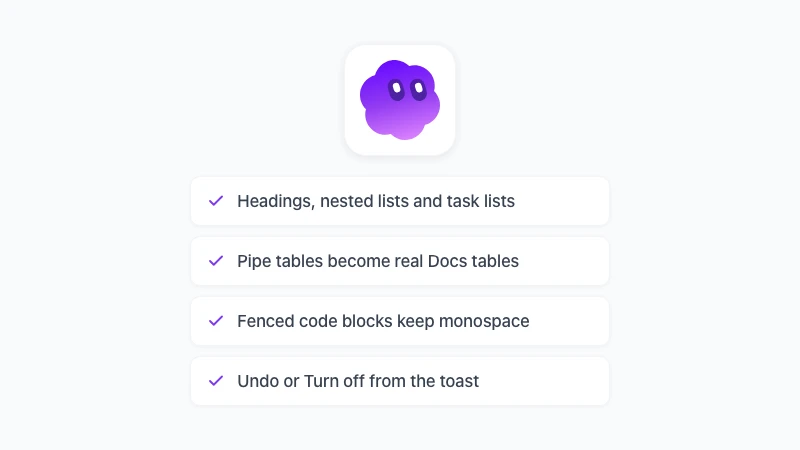
ChatGPT या Claude से कोई जवाब कॉपी करें और डॉक्यूमेंट में Ctrl+V दबाएं। हेडिंग्स Docs हेडिंग्स बन जाती हैं, बुलेट और नंबर वाली लिस्ट अपनी नेस्टिंग (nesting) बरकरार रखती हैं, पाइप टेबल्स असली टेबल्स बन जाती हैं, और फेन्स्ड कोड ब्लॉक्स मोनोस्पेस ब्लॉक्स के रूप में आ जाते हैं。
लिंक्स, बोल्ड, इटैलिक और टास्क लिस्ट भी कन्वर्ट हो जाते हैं। कुछ सेकंड के लिए एक छोटा सा टोस्ट (पॉप-अप) दिखाई देता है जिसमें दो विकल्प होते हैं: Undo और Turn off।
स्टेप 3: जब जरूरत न हो तो Undo करें या इसे बंद कर दें
Undo पर क्लिक करने से रॉ टेक्स्ट वापस आ जाता है। यह तब काम आता है जब आप जानबूझकर Markdown सिंटैक्स को कोट (quote) कर रहे हों या किसी ऐसी फाइल में पेस्ट कर रहे हों जिसे Docs पहले से ही Markdown मानकर चल रहा है। Turn off पर क्लिक करने से यह फीचर तब तक बंद रहता है जब तक आप इसे GPT Workspace सेटिंग्स में जाकर दोबारा चालू नहीं करते。
इसका डिटेक्शन जानबूझकर थोड़ा कंजर्वेटिव (सीमित) रखा गया है। एक सिंगल एस्टरिस्क वाले वाक्य या अंडरस्कोर से भरे URL को यह नहीं छेड़ता, इसलिए आपका साधारण टेक्स्ट बिल्कुल पहले की तरह ही पेस्ट होता है。
आपके टेक्स्ट का क्या होता है
यह कन्वर्ज़न आपके ब्राउज़र के अंदर ही होता है। क्लिपबोर्ड का कंटेंट लोकली पार्स किया जाता है और एडिटर के जरिए इन्सर्ट किया जाता है, और कोई भी डेटा किसी सर्वर पर नहीं भेजा जाता。
इसका मतलब यह भी है कि सोर्स से कोई फर्क नहीं पड़ता। ChatGPT, Claude, Google Gemini, Perplexity, Obsidian, GitHub README या Markdown में लिखा गया कोई Slack मैसेज, ये सभी पूरी तरह से फॉर्मेटेड होकर आते हैं。
Paste करने के बजाय पूरी Markdown फाइल को कन्वर्ट करना
किसी चैट के जवाब के लिए क्लिपबोर्ड से पेस्ट करना सही तरीका है। लेकिन किसी README या .md के रूप में सेव किए गए 40 पेज के डॉक्यूमेंट के लिए, फाइल वाले तरीके का इस्तेमाल करना बेहतर है。
Docs में .md फाइल खोलें
2024 के अपडेट के बाद से, File, Open, Upload के जरिए .md फाइल्स को स्वीकार किया जाता है और उन्हें एक रेगुलर Doc में बदल दिया जाता है। अक्टूबर 2026 से, Google .md फाइल्स को नेटिव रूप से भी खोलता है, जहां फाइल Markdown ही रहती है और आप इसे Markdown मोड में एडिट कर सकते हैं, जैसा कि हमारी Google Docs में Markdown वाली गाइड में बताया गया है。
ये दोनों ही तरीके Google के कनवर्टर पर निर्भर करते हैं, इसलिए फाइल खुलने के बाद टेबल्स और कोड ब्लॉक्स को एक बार चेक कर लेना समझदारी है。
फ्री Markdown to Google Docs टूल का इस्तेमाल करें
gpt.space पर मौजूद Markdown to Google Docs टूल आपके पेस्ट किए गए Markdown या ड्रॉप की गई .md फाइल को लेता है और उसे आपके ब्राउज़र में रेंडर करता है। Open in Google Docs पर क्लिक करें और फॉर्मेटिंग के साथ एक टेम्परेरी (अस्थायी) Doc खुल जाएगा。
वह Doc एक डेमो अकाउंट में रहता है, इसलिए File, Make a copy के जरिए उसे अपने पास सेव कर लें। इसके लिए किसी साइन-अप की जरूरत नहीं है, और फाइल तब तक आपके डिवाइस से बाहर नहीं जाती जब तक आप उसे Docs में खोलने का विकल्प नहीं चुनते。
इसे Markdown व्यूअर से खोलें
एक्सटेंशन इंस्टॉल होने के बाद, किसी भी .md लिंक पर राइट-क्लिक करें और Open in Markdown viewer चुनें, या एक्सटेंशन आइकन से Markdown टूल्स खोलें और फाइल को उसमें ड्रॉप कर दें। वही Open in Google Docs बटन सबसे ऊपर, Export to PDF के बगल में मौजूद होता है。
ChatGPT, Claude और Google Gemini से क्लीन Markdown कैसे पाएं
कोई भी कनवर्टर उसी चीज़ के साथ काम कर सकता है जो उसे मिलती है। दो आदतें आपके हर पेस्ट को ज्यादा क्लीन बना सकती हैं, चाहे आप कोई भी तरीका अपनाएं。
हमेशा स्टैंडर्ड सिंटैक्स की मांग करें। “Use a Markdown table with a header row” (हेडर रो के साथ Markdown टेबल का इस्तेमाल करें) और “put commands in fenced code blocks” (कमांड्स को फेन्स्ड कोड ब्लॉक्स में रखें) जैसे प्रॉम्प्ट्स ऐसा आउटपुट देते हैं जिसे Google सहित कोई भी कनवर्टर सही ढंग से हैंडल कर लेता है。
Markdown के अंदर HTML से बचें। AI मॉडल्स कभी-कभी लाइन ब्रेक के लिए टेबल सेल्स के अंदर <br> टैग्स दे देते हैं, और Docs में वे बिल्कुल वैसे ही टेक्स्ट के रूप में छप जाते हैं。
दूसरा विकल्प यह है कि क्लिपबोर्ड का इस्तेमाल ही न करें। GPT Workspace सीधे डॉक्यूमेंट के अंदर ChatGPT, Claude और Google Gemini को चलाता है, इसलिए जवाब सीधे फॉर्मेटेड टेक्स्ट के रूप में ही आता है, जैसा कि Google Docs में ChatGPT का इस्तेमाल कैसे करें गाइड में दिखाया गया है。
अक्सर पूछे जाने वाले सवाल (FAQs)
निष्कर्ष
Google Docs में बिना किसी साफ-सफाई की झंझट के Markdown पेस्ट करने के लिए, आपके पास दो विकल्प हैं। Google का Paste from Markdown इन-बिल्ट है और साधारण टेक्स्ट के लिए ठीक है, बशर्ते आपको प्रेफरेंस सेटिंग और राइट-क्लिक मेनू का इस्तेमाल करना याद रहे。
टेबल्स, कोड या नेस्टेड लिस्ट वाली किसी भी चीज़ के लिए, GPT Workspace इंस्टॉल करें, Ctrl+V दबाएं, और डॉक्यूमेंट को खुद ही फॉर्मेट होने दें। अगर आपको इसके उलट कुछ चाहिए, तो हमारी Google Doc को Markdown के रूप में एक्सपोर्ट करने वाली गाइड में उसकी भी जानकारी दी गई है।