


Gmail में Gemini कैसे बंद करें (Workspace में अब डिफ़ॉल्ट चालू)
Gmail में Gemini अब वयस्क Workspace यूज़र्स के लिए डिफ़ॉल्ट चालू है। जानें कि वेब और मोबाइल पर इसे कैसे बंद करें, इसके प्रभाव और एडमिन सेटिंग्स क्या हैं।

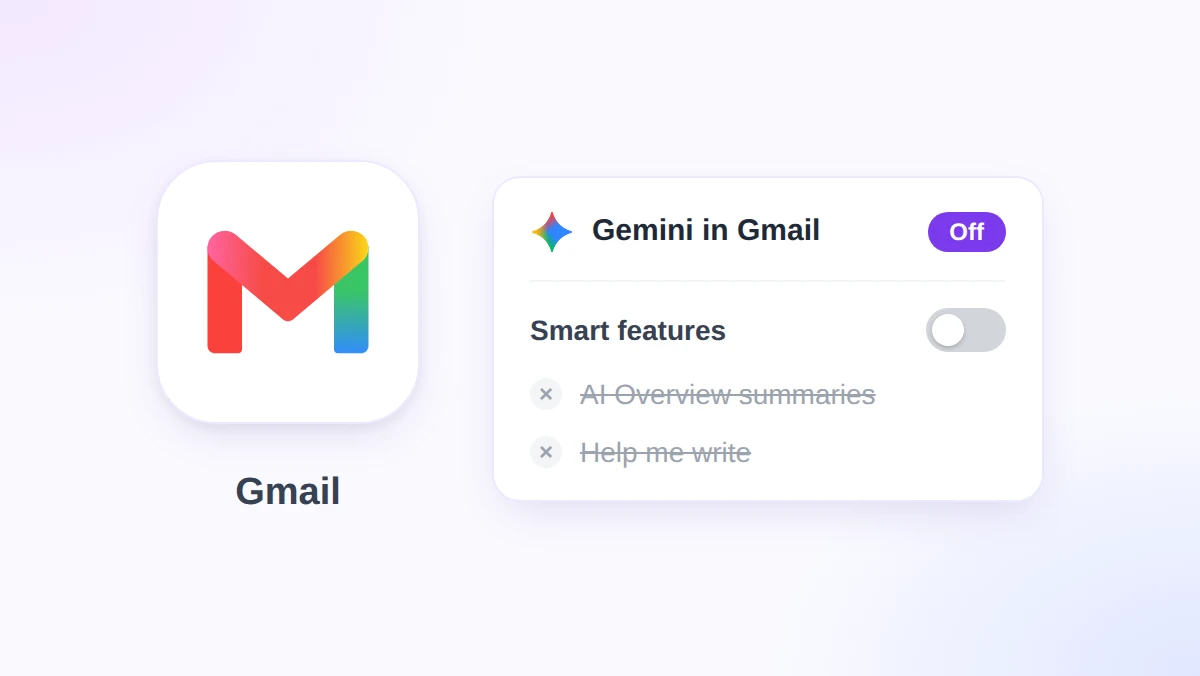
Gmail में अब लंबे ईमेल थ्रेड्स सबसे ऊपर एक AI समरी के साथ खुलते हैं, और कंपोज़ विंडो आपको अपने आप रिप्लाई लिखने का विकल्प देती है। अगर आप Gmail में Gemini को बंद करना चाहते हैं, तो आप ऐसा कर सकते हैं, लेकिन इसका बटन सेटिंग्स में कुछ क्लिक्स अंदर होता है और यह अन्य फीचर्स के साथ जुड़ा होता है。
संक्षेप में कहें तो: Settings खोलें, See all settings पर क्लिक करें, General टैब पर रहें, Manage Workspace smart feature settings पर क्लिक करें, Smart features in Google Workspace को बंद करें और सेव कर दें। Google ने 10 नवंबर, 2026 से 18 वर्ष और उससे अधिक उम्र के हर Workspace यूज़र के लिए इन फीचर्स को डिफ़ॉल्ट रूप से चालू करना शुरू कर दिया है。
इस गाइड में कंप्यूटर, Android और iPhone पर इसे बंद करने के स्टेप्स, हर स्विच को बंद करने के प्रभाव और एडमिन कंट्रोल्स के बारे में बताया गया है। इसमें यह भी बताया गया है कि अगर आप अपनी शर्तों पर AI की मदद चाहते हैं, तो GPT Workspace आपके लिए कैसे उपयोगी हो सकता है। यह एक Chrome एक्सटेंशन और Google Workspace ऐड-ऑन है जो ChatGPT, Claude और Gemini को सीधे Gmail, Docs, Sheets और Slides के अंदर लाता है。
10 नवंबर को क्या बदला: Gmail में Gemini डिफ़ॉल्ट रूप से चालू है
इस महीने तक, Gmail में Gemini के समरी और ड्राफ्टिंग टूल्स केवल कंज्यूमर अकाउंट्स और कुछ खास Workspace एडिशन्स तक ही सीमित थे। 10 नवंबर, 2026 के Google के Workspace Updates post ने इस सीमा को हटा दिया है और “18 वर्ष और उससे अधिक उम्र के सभी Workspace यूज़र्स के लिए इसकी उपलब्धता का विस्तार” किया है。
इस रोलआउट में दो फीचर्स शामिल हैं।
| फीचर (Feature) | यह क्या करता है | यह आपको कहाँ दिखेगा |
|---|---|---|
| AI Overview कन्वर्सेशन समरी | एक लंबे थ्रेड के मुख्य बिंदुओं और रिप्लाई को निकालकर एक छोटी समरी बनाता है | थ्रेड के सबसे ऊपर एक कार्ड के रूप में |
| Help me write (नॉन-पर्सनलाइज़्ड) | एक छोटे प्रॉम्प्ट से नया ईमेल ड्राफ्ट करता है या आपके टेक्स्ट को बेहतर बनाता है | कंपोज़ विंडो के नीचे प्रॉम्प्ट बार में |
Google ने यह भी लिखा है कि “ये फीचर्स डिफ़ॉल्ट रूप से चालू (ON) रहेंगे और यूज़र इन्हें डिसेबल कर सकते हैं।”
बाकी की घोषणा को इन पाँच मुख्य बातों में समझा जा सकता है:
- अकाउंट्स: सभी Google Workspace ग्राहक, Workspace Individual सब्सक्राइबर्स और पर्सनल Google अकाउंट्स।
- उम्र: यूज़र्स की उम्र 18 साल या उससे ज़्यादा होनी चाहिए।
- शर्त: Gmail में स्मार्ट फीचर्स इनेबल होने चाहिए, और यहीं पर इसे बंद करने का स्विच भी मौजूद है।
- समय: 10 नवंबर, 2026 से रैपिड रिलीज़ और शेड्यूल्ड रिलीज़ डोमेन पर धीरे-धीरे रोलआउट होगा, जिसमें फीचर्स दिखने में 15 दिन तक का समय लग सकता है।
- एडमिन: वे “Gmail में Gemini फीचर्स को डिसेबल करने का विकल्प चुन सकते हैं।”
यहाँ “नॉन-पर्सनलाइज़्ड” (non-personalized) लेबल काफी मायने रखता है। Google का Help me write page एक पर्सनलाइज़्ड मोड के बारे में बताता है जो “आपके अन्य ईमेल और Drive फाइल्स से अपने आप जानकारी लेता है,” जबकि इस रोलआउट वाला वर्ज़न केवल आपके द्वारा टाइप किए गए प्रॉम्प्ट के आधार पर काम करता है。
भाषाओं का सपोर्ट अभी सीमित है। Google की Gemini features in Gmail table इन दोनों फीचर्स को आठ भाषाओं (अंग्रेज़ी, फ्रेंच, जर्मन, इटैलियन, जापानी, कोरियाई, पुर्तगाली और स्पेनिश) में लिस्ट करती है और पर्सनल अकाउंट्स के लिए Help me write को अभी भी केवल US के लिए दिखाती है。
AI Inbox एक अलग फीचर है जिसका अपना एक अलग चेकबॉक्स होता है। हमारी Gmail AI Inbox गाइड में बताया गया है कि उसे कैसे दिखाएं या छिपाएं。
कंप्यूटर पर Gmail में Gemini को कैसे बंद करें
Gmail सेटिंग्स में Gemini नाम का कोई बटन नहीं है। Google अपने AI को स्मार्ट फीचर्स (smart features) के तहत रखता है, इसलिए आपको इसे वहीं से बंद करना होगा。
नीचे दिए गए स्टेप्स Google के smart features help page पर आधारित हैं。
- सेटिंग्स खोलें। Gmail में, सबसे ऊपर दाईं ओर गियर (gear) आइकन पर क्लिक करें, फिर See all settings पर क्लिक करें।
- General टैब पर रहें। नीचे स्क्रॉल करें जहाँ आपको एक साथ दो पंक्तियाँ दिखेंगी: “Smart features” और “Google Workspace smart features.”
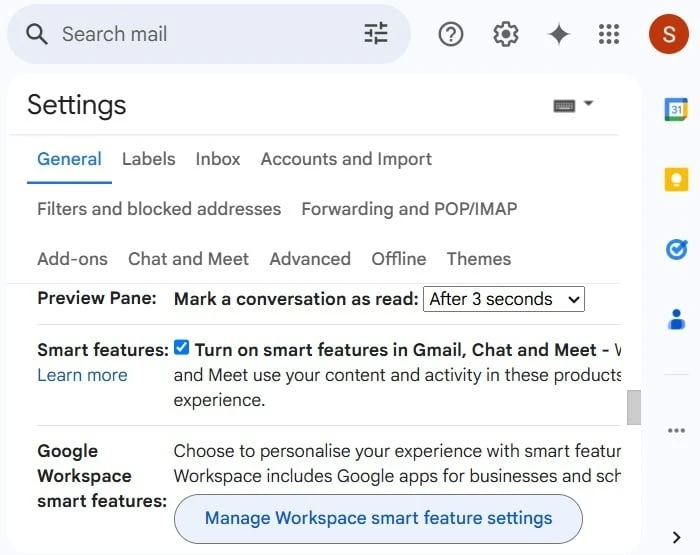
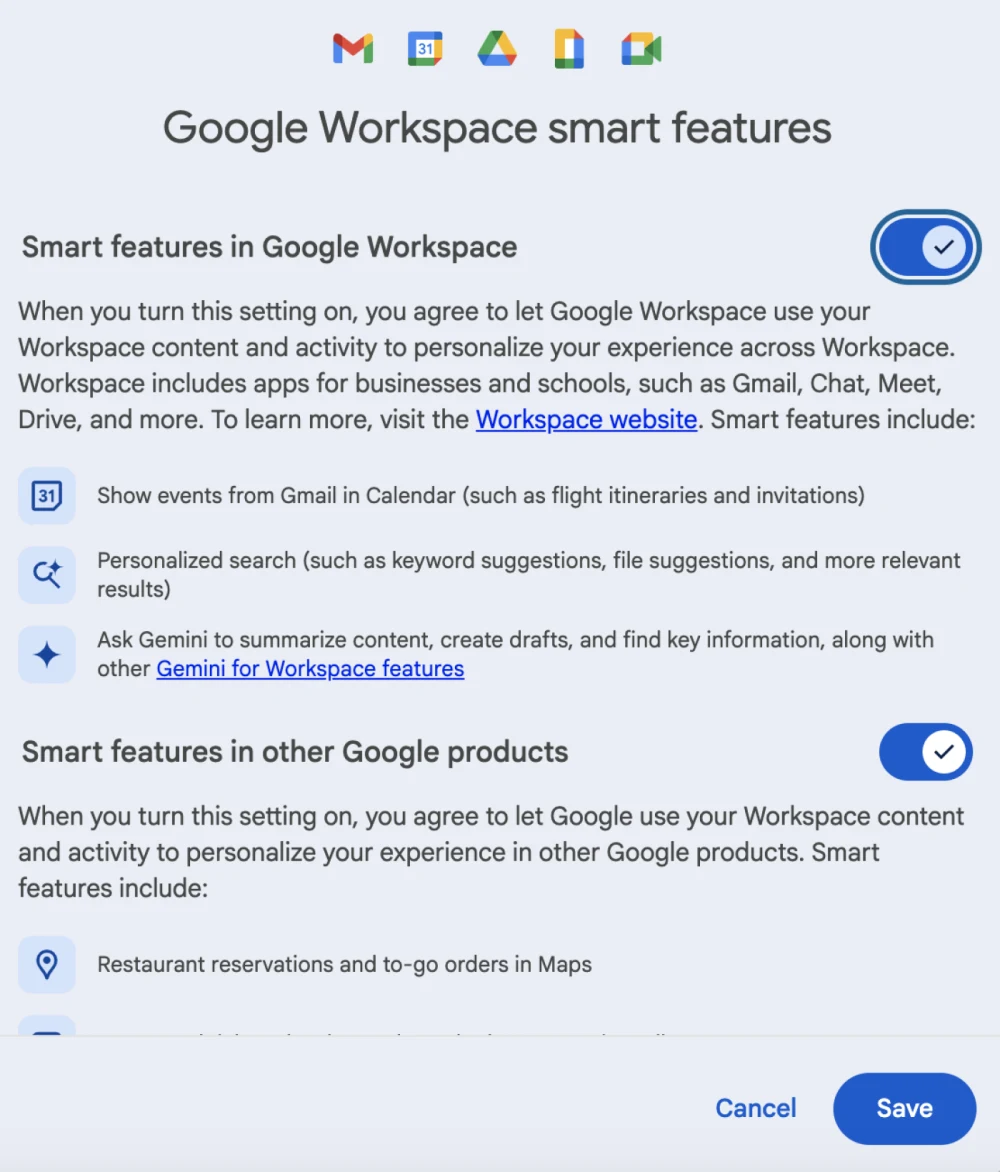
- Manage Workspace smart feature settings पर क्लिक करें। दो स्विच के साथ एक डायलॉग बॉक्स खुलेगा।
- Smart features in Google Workspace को बंद करें। यही वह स्विच है जो Gemini को कंट्रोल करता है: Google के अपने विवरण में शामिल है “Ask Gemini to summarize content, create drafts, and find key information.”
- डायलॉग बॉक्स के नीचे दाईं ओर Save पर क्लिक करें।
- वैकल्पिक: Smart features बॉक्स को अनचेक करें। वापस General टैब पर जाकर, “Turn on smart features in Gmail, Chat, and Meet” को तभी अनचेक करें जब आप Smart Compose, Smart Reply और इनबॉक्स कैटेगरी को भी हटाना चाहते हों。
कौन सा स्विच क्या करता है
Gmail में तीन स्मार्ट फीचर्स स्विच होते हैं, और वे एक-दूसरे से स्वतंत्र रूप से काम करते हैं。
| स्विच (Switch) | यह कहाँ है | यह क्या कंट्रोल करता है |
|---|---|---|
| Smart features in Gmail, Chat, and Meet | General टैब पर चेकबॉक्स | इनबॉक्स कैटेगरी, Smart Compose, Smart Reply, समरी कार्ड्स |
| Smart features in Google Workspace | Manage Workspace smart feature settings डायलॉग | पूरे Workspace में Gemini फीचर्स, Calendar में Gmail इवेंट्स, Drive में पर्सनलाइज़्ड सर्च |
| Smart features in other Google products | उसी डायलॉग में | Maps रिज़र्वेशन, Wallet पासेस, और Gemini ऐप व Search में पर्सनल इंटेलिजेंस (केवल पर्सनल अकाउंट्स के लिए) |
AI Overview समरी एक ऐसी जगह है जहाँ दो स्विच एक साथ काम करते हैं। Google का AI Overview help page कहता है कि इसके लिए पहले दो स्विच एक साथ चालू होने चाहिए, इसलिए किसी एक को भी बंद करने से समरी कार्ड हट जाता है。
अगर आप US के बाहर हैं, तो शुरू करने से पहले चेक कर लें। Google का कहना है कि यूरोपियन इकोनॉमिक एरिया, जापान, स्विट्जरलैंड और यूनाइटेड किंगडम में स्मार्ट फीचर्स डिफ़ॉल्ट रूप से बंद रहते हैं。
Android और iPhone पर Gmail ऐप में Gemini को कैसे बंद करें
स्मार्ट फीचर सेटिंग्स आपके अकाउंट से जुड़ी होती हैं, न कि किसी एक डिवाइस से। Google का कहना है कि बदलाव “उन सभी डिवाइस और ऐप्स पर लागू होते हैं जहाँ आपने साइन इन किया है,” लेकिन यह चेतावनी भी देता है कि “आपके कंप्यूटर पर किए गए कुछ बदलाव मोबाइल ऐप में नहीं दिखते हैं।”
अगर समरी कार्ड अभी भी आपके फोन पर दिखाई दे रहा है, तो Gmail ऐप को अपडेट करें और वहाँ इन स्टेप्स को दोहराएं。
Android (एंड्रॉइड)
- Gmail सेटिंग्स खोलें। सबसे ऊपर बाईं ओर Menu पर टैप करें, फिर Settings पर।
- उस अकाउंट को चुनें जिसे आप बदलना चाहते हैं。
- General के तहत Google Workspace smart features पर टैप करें。
- Smart features in Google Workspace को अनचेक करें। अगर आप उसे भी बंद करना चाहते हैं तो “Smart features in other Google products” को भी अनचेक कर दें。
- वैकल्पिक: Smart Compose और Smart Reply को भी हटाने के लिए General सेक्शन में Smart features को अनचेक करें。
iPhone और iPad
- Gmail सेटिंग्स खोलें। सबसे ऊपर बाईं ओर Menu पर टैप करें, फिर Settings पर।
- General के तहत Data privacy पर टैप करें。
- Google Workspace smart features पर टैप करें。
- Smart features in Google Workspace को बंद करें, फिर सबसे ऊपर दाईं ओर Done पर टैप करें。
- वैकल्पिक: Data privacy स्क्रीन पर Smart features को बंद करें。
स्मार्ट फीचर्स बंद करने पर आपको क्या नुकसान होता है
Google व्यक्तिगत यूज़र्स के लिए केवल Gemini को बंद करने का कोई अलग स्विच नहीं देता है। इसके AI Overview पेज पर लिखा है कि स्मार्ट फीचर्स को बंद करने से “Gmail और अन्य Workspace ऐप्स में AI-असिस्टेड राइटिंग और प्रूफ़रीडिंग जैसे अन्य टूल्स भी डिसेबल हो जाते हैं।”
कंप्यूटर सेक्शन में दी गई टेबल आपके नुकसान की लिस्ट का भी काम करती है: एक स्विच जिन चीज़ों को कंट्रोल करता है, उसके बंद होते ही वे काम करना बंद कर देती हैं。
ज़्यादातर लोगों के लिए, केवल Smart features in Google Workspace को बंद करना ही सही विकल्प है। यह Gemini को हटा देता है और पुरानी सुविधाओं को वैसे ही रहने देता है, क्योंकि Google का कहना है कि उस स्विच में किए गए बदलाव “Gmail, Chat, और Meet सेटिंग में स्मार्ट फीचर्स पर आपके मौजूदा कंट्रोल को प्रभावित नहीं करते हैं।”
यह उम्मीद न करें कि इसका हर एक निशान गायब हो जाएगा। Mashable के जुलाई 2026 के वॉकथ्रू में, स्विच बंद करने के बाद भी एक स्पार्कल (sparkle) आइकन दिखाई दे रहा था, और उस पर क्लिक करने से केवल स्मार्ट फीचर्स को वापस चालू करने का प्रॉम्प्ट खुल रहा था。
इसमें डेटा का भी एक पहलू है। इसे बंद करने से आगे इन फीचर्स के लिए आपके कंटेंट का इस्तेमाल होना बंद हो जाता है, लेकिन Google का कहना है कि जो डेटा उसने पहले ही सीख लिया है वह “स्मार्ट फीचर सेटिंग को बंद करने के बाद भी मौजूद रह सकता है।”
ज़्यादातर लोगों के लिए असली नुकसान थ्रेड समरी और फर्स्ट ड्राफ्ट खोना है। आप Google के स्विच के बिना भी इन दोनों को वापस पा सकते हैं, बस आपको इनकी ज़रूरत पड़ने पर ही इन्हें मांगना होगा。
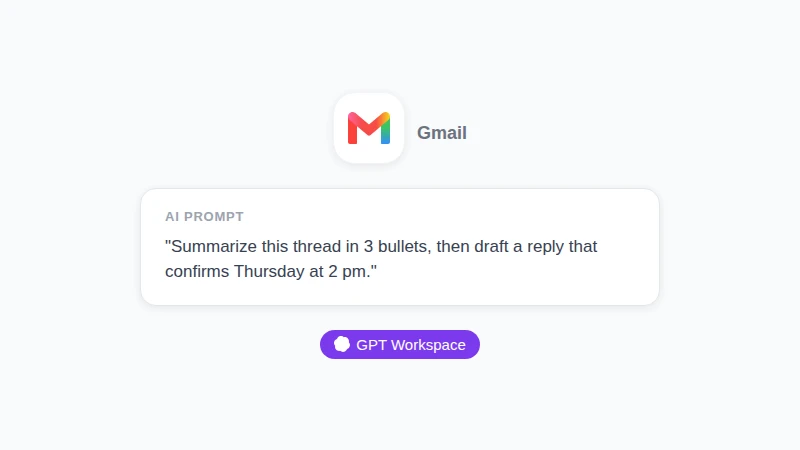
यह एक इलस्ट्रेशन है, स्क्रीनशॉट नहीं: एक रिक्वेस्ट जिसे आप थ्रेड खुला होने पर GPT Workspace साइडबार में टाइप कर सकते हैं। एक ही प्रॉम्प्ट वह काम कर देता है जो AI Overview समरी और Help me write दो अलग-अलग फीचर्स के रूप में करते थे。
 GPT Workspace आज़माएँ
Google Docs, Sheets, Slides, Gmail और Drive के अंदर सीधे ChatGPT, Claude और Gemini का इस्तेमाल करें। टैब स्विच करने की कोई झंझट नहीं।
मुफ़्त में शुरू करेंएडमिन पूरे डोमेन के लिए क्या कर सकते हैं
एडमिन कंट्रोल कहाँ मौजूद है, यह आपके एडिशन पर निर्भर करता है। Google ने दो तरीकों के बारे में बताया है, और उनमें से केवल एक ही पक्का स्विच (hard switch) है。
प्रति-सर्विस (Per-Service) स्विच
Workspace सर्विसेज़ में Gemini फीचर्स के एक्सेस को मैनेज करने पर Google का एडमिन आर्टिकल हर सर्विस (जिसमें Gmail भी शामिल है) के लिए एक ऑन और ऑफ सेटिंग के बारे में बताता है。
- Admin console खोलें। Menu, फिर Generative AI, और फिर Gemini for Workspace पर जाएं।
- Feature access पैनल पर क्लिक करें।
- एक स्कोप (scope) चुनें। आप चाहें तो एक ऑर्गनाइज़ेशनल यूनिट या कॉन्फ़िगरेशन ग्रुप चुन सकते हैं। ग्रुप सेटिंग्स ऑर्गनाइज़ेशनल यूनिट्स पर हावी (override) होती हैं।
- Gmail के बगल में Edit पर क्लिक करें, Off चुनें, और Save पर क्लिक करें।
इसके लिए आपके पास Gemini Settings एडमिनिस्ट्रेटर प्रिविलेज होना चाहिए, और हर सर्विस के लिए यह डिफ़ॉल्ट रूप से चालू (on) रहता है。
उस पेज पर दो चेतावनियाँ दी गई हैं। यह सपोर्टेड एडिशन्स के रूप में Enterprise Standard और Plus, Education Plus, Teaching and Learning ऐड-ऑन, और Google AI Pro for Education को लिस्ट करता है, जिसमें 12 नवंबर, 2026 तक किसी भी Business एडिशन का नाम नहीं है。
यह इस बात की भी चेतावनी देता है कि किसी एक ऐप में Gemini को बंद करने से उस ऐप का डेटा पूरी तरह से ब्लॉक नहीं होता है। Google के उदाहरण के अनुसार, “अगर Drive के लिए Gemini बंद है, तब भी Gmail में कोई यूज़र Gemini से Drive फाइल के बारे में पूछ सकता है।”
स्मार्ट फीचर्स डिफ़ॉल्ट
अगर आपके कंसोल से Feature access पैनल गायब है, तो दूसरा तरीका स्मार्ट फीचर्स के लिए डिफ़ॉल्ट सेटिंग है। अपने यूज़र्स के लिए स्मार्ट फीचर्स मैनेज करने पर Google का पेज इसे Account, Account settings, Smart features for Google Workspace के तहत रखता है, और इसके लिए सुपर एडमिनिस्ट्रेटर (super administrator) का एक्सेस होना ज़रूरी है。
इसे एक डिफ़ॉल्ट सेटिंग मानें, कोई लॉक नहीं। Google का कहना है कि “यूज़र्स अपनी व्यक्तिगत सेटिंग्स में डिफ़ॉल्ट को ओवरराइड कर सकते हैं,” और बदलाव लागू होने में 24 घंटे तक का समय लग सकता है。
Gemini बंद, AI आपकी शर्तों पर: GPT Workspace कैसे काम आता है
जो लोग Gemini को बंद करते हैं, उनमें से कई लोग AI के खिलाफ नहीं होते हैं। उन्हें बस उस डिफ़ॉल्ट सेटिंग से आपत्ति होती है जिसे उन्होंने नहीं चुना, और एक ऐसे स्विच से परेशानी होती है जो अपने साथ अन्य फीचर्स को भी बंद कर देता है。
GPT Workspace इसके बिल्कुल उलट काम करता है। आप इसे Chrome Web Store या Google Workspace Marketplace से इंस्टॉल करते हैं, यह तब तक इंतज़ार करता है जब तक आप इसे खोलते नहीं हैं, और Gmail के स्मार्ट फीचर्स स्विच इसे कंट्रोल नहीं करते क्योंकि यह Google का स्मार्ट फीचर नहीं है。
| Gmail में Gemini (इस रोलआउट में) | GPT Workspace | |
|---|---|---|
| यह कैसे मिलता है | योग्य अकाउंट्स के लिए डिफ़ॉल्ट रूप से चालू | आप इसे खुद इंस्टॉल करते हैं |
| आप इसे कैसे बंद करते हैं | स्मार्ट फीचर्स स्विच जो अन्य फीचर्स से जुड़े हैं | साइडबार को बंद करें या ऐड-ऑन को हटा दें |
| मॉडल (Model) | Gemini | ChatGPT, Claude, या Gemini |
| भाषाएँ | समरी और Help me write के लिए आठ | ड्राफ्टिंग और ट्रांसलेशन के लिए 30 से ज़्यादा |
| ड्राफ्टिंग | कंपोज़ विंडो में प्रॉम्प्ट बार | साइडबार जो खुले हुए थ्रेड को पढ़ता है, टोन के विकल्पों और रीराइट के साथ |
| कीमत | कोई अतिरिक्त कीमत नहीं | मुफ़्त प्लान, ज़्यादा लिमिट्स और एडवांस्ड मॉडल्स के लिए पेड प्लान्स |
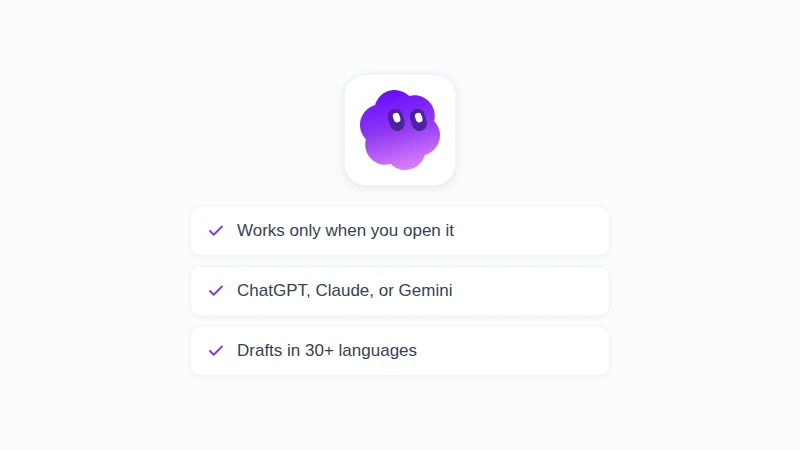
यह एक इलस्ट्रेशन है, स्क्रीनशॉट नहीं: टेबल की वे तीन पंक्तियाँ जो Gemini के बंद होने के बाद सबसे ज़्यादा मायने रखती हैं। GPT Workspace आपके लिए इंतज़ार करता है, आपको मॉडल चुनने देता है, और 30 से ज़्यादा भाषाओं में ड्राफ्ट करता है。
Gemini कहाँ बेहतर है: यह पहले से ही आपके इनबॉक्स में है, इसकी कोई अतिरिक्त कीमत नहीं है, और 40-मैसेज वाले थ्रेड की समरी आपका काफी समय बचाती है। अगर आपको डिफ़ॉल्ट सेटिंग से कोई परेशानी नहीं है, तो इसे बंद करने का कोई कारण नहीं है。
प्राइवेसी की बात करें तो, GPT Workspace का कहना है कि आपके ईमेल कभी भी स्टोर नहीं किए जाते हैं और कभी भी AI मॉडल्स को ट्रेन करने के लिए इस्तेमाल नहीं किए जाते हैं。
सेटअप में बस कुछ मिनट लगते हैं, और हमारी how to use ChatGPT for Gmail (Gmail के लिए ChatGPT का इस्तेमाल कैसे करें) गाइड इस ऐड-ऑन के बारे में विस्तार से बताती है। जिन रिप्लाई को आप अक्सर भेजते हैं, उनके लिए कुछ email prompts सेव करके रखें ताकि ड्राफ्ट बस एक क्लिक दूर हो。
समझ नहीं आ रहा कि किसी नाज़ुक रिप्लाई के लिए कौन सा मॉडल चुनें? हमारी when to use Claude and when to use ChatGPT (Claude और ChatGPT का इस्तेमाल कब करें) गाइड असली Workspace टास्क पर उनकी तुलना करती है。
अक्सर पूछे जाने वाले सवाल (FAQs)
निष्कर्ष
Gmail में Gemini को बंद करने के लिए, Settings खोलें, General टैब पर रहें, Manage Workspace smart feature settings पर क्लिक करें, और Smart features in Google Workspace को बंद कर दें। अगर आप चाहते हैं कि Smart Compose और इनबॉक्स कैटेगरी बनी रहें तो Gmail, Chat, और Meet बॉक्स को चेक रहने दें, और अगर आपका एडिशन सपोर्ट करता है तो अपने एडमिन से प्रति-सर्विस (per-service) स्विच के बारे में पूछें。
किसी डिफ़ॉल्ट सेटिंग को बंद करने का मतलब यह नहीं है कि आप AI की मदद लेना छोड़ रहे हैं। GPT Workspace आपको केवल तभी समरी और ड्राफ्ट देता है जब आप मांगते हैं, वह भी आपके चुने हुए मॉडल के साथ। इसलिए इसे इंस्टॉल करें और अपने अगले लंबे थ्रेड पर इसे आज़माएं।