Google Sheets में AI का इस्तेमाल कैसे करें: फॉर्मूले और विश्लेषण
GPT Workspace से Google Sheets में AI इस्तेमाल करने की गाइड। सादी भाषा से फॉर्मूले बनाएं, डेटा विश्लेषण, उलझी शीट सुलझाएं और रिपोर्ट बनाएं, बिना कोडिंग के।


Google Sheets का रोज़ इस्तेमाल करने वाले ज़्यादातर लोग एक ही दिक्कत से जूझते हैं: उन्हें पता है कि अपने डेटा के साथ क्या करना है, लेकिन उसका फॉर्मूला नहीं लिख पाते, या जो फॉर्मूला चाहिए वह इतना उलझा हुआ होता है कि उसे संभालने का मन नहीं करता। Google Sheets में AI इस्तेमाल करना सीखना इस दिक्कत को पूरी तरह खत्म कर देता है। आप सादी भाषा में बताइए कि क्या चाहिए, और AI आपके लिए फॉर्मूला लिख देगा या पूरा विश्लेषण चला देगा।
इस गाइड में GPT Workspace के साथ Google Sheets में AI इस्तेमाल करने के प्रैक्टिकल पहलू शामिल हैं: फॉर्मूले बनाना, डेटा का विश्लेषण और सारांश, बिखरे हुए स्प्रेडशीट को साफ करना, रिपोर्ट बनाना और उन गलतियों से बचना जो समय बर्बाद करती हैं। एडवांस फॉर्मूलों या डेटा विश्लेषण का कोई पहले का अनुभव होना ज़रूरी नहीं है।
Google Sheets में AI क्यों इस्तेमाल करें?

सच्चा जवाब यह है: फॉर्मूले लिखना मुश्किल है, टूटना आसान, और किसी और को समझाना घंटों का काम। जो आम कर्मचारी रोज़ Sheets इस्तेमाल करता है, वह कोई स्प्रेडशीट एक्सपर्ट नहीं होता। वह मार्केटर है जो कैंपेन बजट ट्रैक करता है, HR मैनेजर है जो हेडकाउंट संभालता है, सेल्स रिप्रेज़ेंटेटिव है जो पाइपलाइन देखता है, या ऑपरेशन्स लीड है जो KPI पर नज़र रखता है।
इन यूज़र्स को ARRAYFORMULA या नेस्टेड IF चेन सीखने की इच्छा नहीं है। उन्हें बस इतना चाहिए कि कॉलम कैटेगरी के हिसाब से जुड़ जाए, डुप्लिकेट हट जाएं, डेटा किसी शर्त के आधार पर क्रमबद्ध हो जाए, और ऊपर एक ऐसा सारांश बन जाए जो अपने आप अपडेट होता रहे। AI बिना किसी फॉर्मूला-ज्ञान के यह सब मुमकिन बना देता है।
फॉर्मूलों से आगे बढ़कर, Sheets में AI एक ऐसी परत जोड़ता है जो पहले कभी नहीं थी: आपके डेटा को आम बोलचाल की भाषा में समझना। आप पूछ सकते हैं “2025 में रेवेन्यू के हिसाब से टॉप 3 महीने कौन से हैं?” और सीधा जवाब पा सकते हैं, जबकि वरना सैकड़ों रो छानने, फ़िल्टर करने और स्क्रॉल करने पड़ते।
अगर आप पहले से दूसरे Google ऐप्स में AI इस्तेमाल कर रहे हैं, तो यह उसी का स्वाभाविक विस्तार है। जिस टूल से आप Google Docs में ChatGPT इस्तेमाल करते हैं, वही टूल Sheets में भी काम करता है, यानी आपको कोई नया इंटरफ़ेस सीखने की ज़रूरत नहीं।
Google Sheets के लिए GPT Workspace इंस्टॉल करना
पूरा सेटअप करीब दो मिनट का काम है:
- Google Workspace Marketplace पर GPT Workspace की लिस्टिंग खोलें।
- Install पर क्लिक करें और मांगी गई अनुमतियां दे दें। ऐड-ऑन को आपके स्प्रेडशीट डेटा को पढ़ने और लिखने की अनुमति चाहिए, क्योंकि फॉर्मूले और नतीजे सीधे सेल में डालने के लिए यह ज़रूरी है।
- कोई भी Google Sheet खोलें। ऊपरी मेन्यू में Extensions पर क्लिक करें।
- Extensions मेन्यू में आपको GPT for Sheets, Docs, Slides, Forms दिखेगा। AI साइडबार खोलने के लिए उस पर क्लिक करें।
इसके अलावा, अगर आपने Docs के लिए Chrome एक्सटेंशन इंस्टॉल किया है, तो वही एक्सटेंशन Sheets में अपने आप चालू हो जाता है। सभी Google ऐप्स में साइडबार का इंटरफ़ेस एक जैसा है: वही प्रॉम्प्ट बॉक्स, वही मॉडल सिलेक्टर, वही सेव किए गए प्रॉम्प्ट्स की लाइब्रेरी।
शुरुआत के लिए किसी API key की ज़रूरत नहीं है। फ्री टियर में इतने इंटरैक्शन मिलते हैं कि पेड प्लान लेने से पहले आप टूल को अच्छी तरह आज़मा सकें।
सादी भाषा में प्रॉम्प्ट लिखकर फॉर्मूले कैसे बनाएं
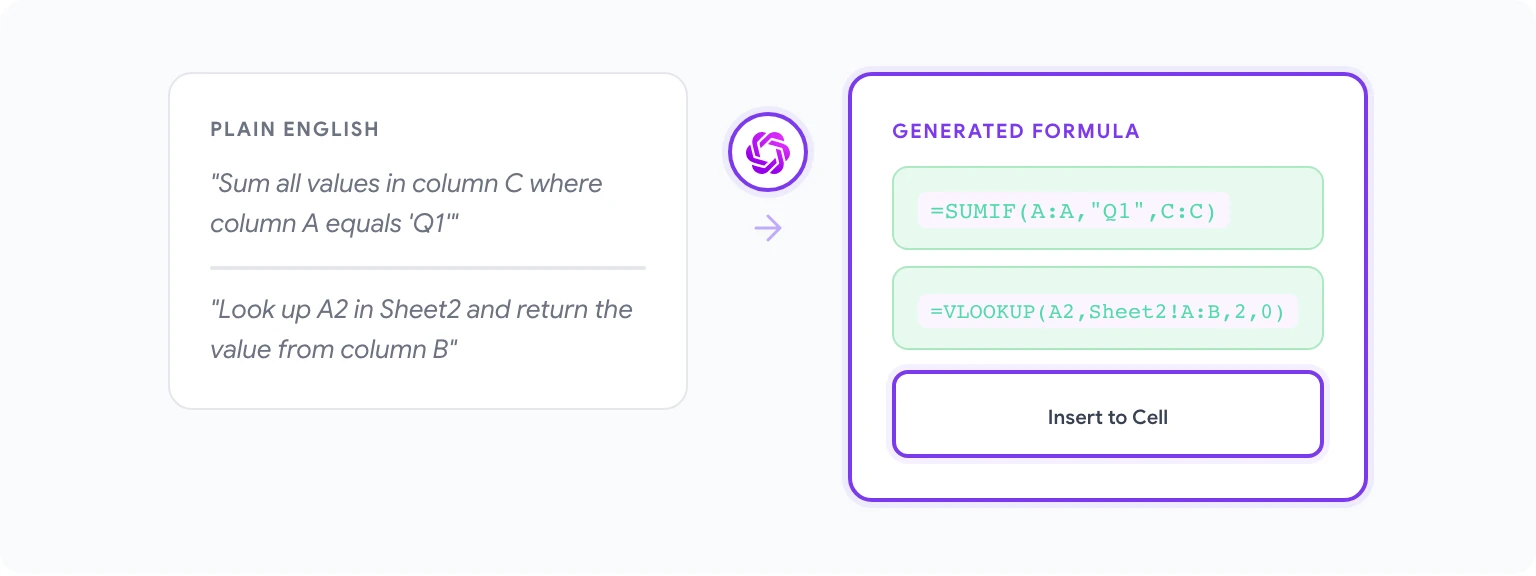
यह वह फीचर है जो सबसे ज़्यादा शक करने वालों को भी यकीन दिला देता है। बुनियादी तरीका यह है:
- जिस सेल में फॉर्मूला डालना है, उस पर क्लिक करें।
- Extensions > GPT for Sheets से GPT Workspace का साइडबार खोलें।
- बताइए कि आप फॉर्मूले से क्या चाहते हैं। जहां तक हो सके, कॉलम के रेफ़रेंस साफ लिखें, इससे AI के गलत अंदाज़े की संभावना घट जाती है।
- AI साइडबार में फॉर्मूला लिख देता है। चुने हुए सेल में डालने के लिए Insert पर क्लिक करें।
- जांच लें कि वह अपेक्षा के मुताबिक काम कर रहा है, फिर ज़रूरत के मुताबिक दूसरे सेल में कॉपी करें।
ऐसे प्रॉम्प्ट जो अच्छा काम करते हैं:
- “एक SUMIF फॉर्मूला लिखें जो कॉलम C की वे सभी वैल्यू जोड़े जहां कॉलम A की वैल्यू ‘Q1’ हो।”
- “D2 में एक फॉर्मूला बनाएं जो A2 की वैल्यू को Sheet2!A:B की टेबल में खोजे और कॉलम B से मैचिंग वैल्यू लौटाए।”
- “एक फॉर्मूला लिखें जो गिने कि कॉलम B में कितनी सेल में ‘pending’ शब्द है, बड़े-छोटे अक्षर की अनदेखी करते हुए।”
- “एक ARRAYFORMULA बनाएं जो कॉलम E की सभी वैल्यू पर 15% छूट लगाए और नतीजे कॉलम F में डाले।”
AI सिंपल फॉर्मूलों की तरह ही आसानी से जटिल मल्टी-फंक्शन फॉर्मूले भी बना देता है। अगर आपको INDEX, MATCH और IFERROR को मिलाकर बनने वाला फॉर्मूला चाहिए, तो लॉजिक सादी भाषा में बता देना अक्सर सिंटैक्स खुद ढूंढने से जल्दी का काम है।
जब फॉर्मूला गलत आए: फॉर्मूले को वापस साइडबार में पेस्ट करें और बताएं कि क्या गड़बड़ हुई, जैसे “यह फॉर्मूला कॉलम A खाली होने पर एरर देता है”, और इसे ठीक करने को कहें। AI उसे सुधार देगा।
AI से डेटा का विश्लेषण और सारांश कैसे तैयार करें
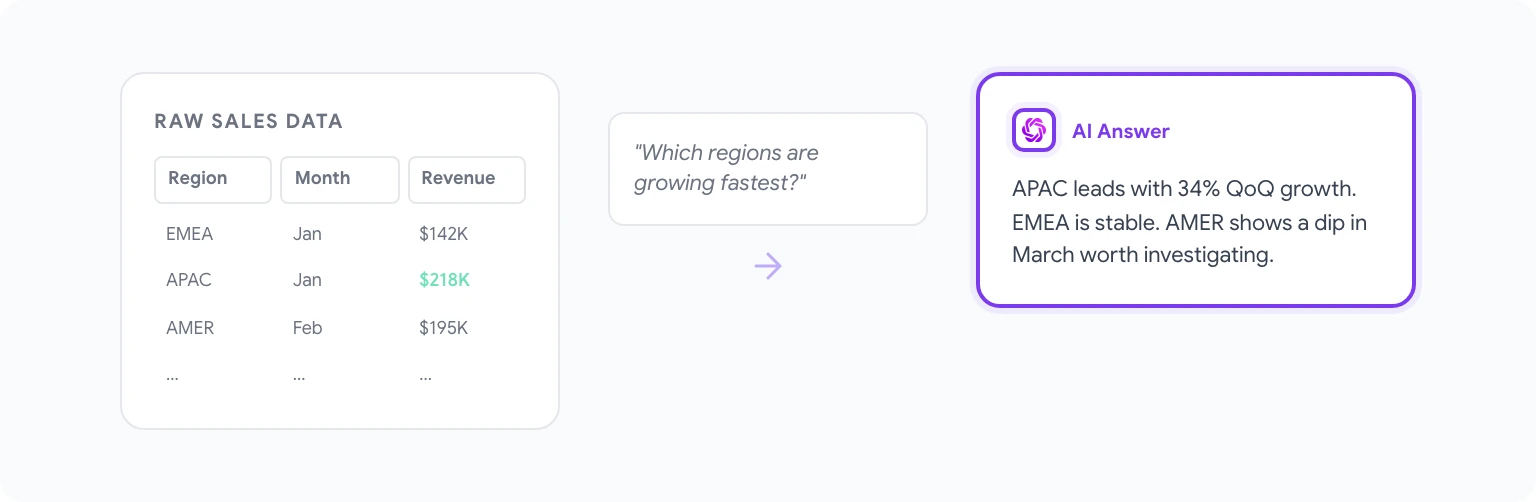
कच्चे डेटा से तब तक कुछ पता नहीं चलता जब तक उसका मतलब न निकाला जाए। Sheets में AI से आप सीधे ऐसे सवाल पूछ सकते हैं जिनका जवाब समझ देता हो, बिना पहले पिवट टेबल बनाए या समरी फॉर्मूले लिखे।
डेटा का विश्लेषण करने के लिए:
- जिस डेटा रेंज का विश्लेषण करवाना है उसे सिलेक्ट करें (जैसे, क्षेत्र और महीने के हिसाब से सेल्स की टेबल)।
- GPT Workspace साइडबार में अपना सवाल लिखें: “इस डेटा के मुख्य ट्रेंड समेटिए। कौन से क्षेत्र सबसे तेज़ी से बढ़ रहे हैं और किन महीनों में सेल्स सबसे ज़्यादा रहे?”
- AI आपका सिलेक्ट किया डेटा पढ़कर साइडबार में सारांश लिखकर देता है। आप चाहें तो उसे शीट में टेक्स्ट ब्लॉक की तरह डाल दें, या बस पढ़कर आगे बढ़ जाएं।
सटीक जवाब वाले गणितीय सवालों के लिए:
- “Q4 2025 में लगे ऑर्डर की औसत ऑर्डर वैल्यू कितनी है?”
- “इस डेटा के आधार पर किस प्रोडक्ट कैटेगरी का रिटर्न रेट सबसे ज़्यादा है?”
- “कुल खर्च के हिसाब से टॉप 5 ग्राहकों की सूची बनाइए, सबसे ज़्यादा से कम की तरफ।”
AI इनका हिसाब लगाकर सीधा जवाब दे देता है। जिस सवाल पर आपको दोबारा कभी नज़र डालनी नहीं पड़ेगी, उसके लिए पिवट टेबल बनाने से यह तरीका कहीं तेज़ है।
जिन टीमों में बार-बार रिपोर्ट बनती हैं, जैसे हफ़्तेवार सेल्स डाइजेस्ट, महीनेवार बजट रिव्यू या तिमाही परफॉर्मेंस समरी, वहां इसे सेव किए गए प्रॉम्प्ट टेंप्लेट के साथ जोड़ने पर एक सुसंगत और दोहराने लायक प्रक्रिया बन जाती है। ऐसे वर्कफ़्लो कैसे बनाएं, यह जानने के लिए AI से दोहराए जाने वाले काम ऑटोमेट करना देखें।
बिखरे हुए डेटा को साफ और एक रूप में कैसे लाएं
Sheets में काम करने का सबसे उबाऊ हिस्सा डेटा की सफाई है, और यहीं AI वक़्त की सबसे बड़ी बचत कराता है। आम सफाई के काम जो AI अच्छी तरह निपटाता है:
असंगत टेक्स्ट वैल्यू को एक रूप में लाना: ऐसा कॉलम सिलेक्ट करें जिसमें एक ही चीज़ अलग-अलग तरह से लिखी हो, जैसे “USA”, “United States”, “US”, “U.S.A.”, और प्रॉम्प्ट लिखें: “एक फॉर्मूला लिखें जो United States की सभी किस्मों को ‘United States’ बना दे।” AI एक नेस्टेड SUBSTITUTE या IFS फॉर्मूला बनाएगा जो आम वैरिएशन पकड़ लेगा।
बिखरे टेक्स्ट से जानकारी निकालना: अगर आपके कॉलम में ऐसा बिना ढांचे वाला टेक्स्ट है जैसे “John Smith - Account Manager - EMEA” और आपको उसे अलग-अलग कॉलम में बांटना है, तो प्रॉम्प्ट लिखें: “कॉलम B में ‘Name - Title - Region’ फॉर्मैट वाली स्ट्रिंग से नाम, पद और क्षेत्र निकालने के फॉर्मूले लिखें।”
समझदारी से डुप्लिकेट हटाना: सीधे डुप्लिकेट रो हटाने (जिससे डेटा खत्म हो जाता है) की जगह आप प्रॉम्प्ट लिख सकते हैं: “एक फॉर्मूला लिखें जो TRUE दिखाए अगर A2 की वैल्यू कॉलम A में ऊपर किसी रो की वैल्यू से दोहराई गई हो।” फिर TRUE पर फ़िल्टर लगाकर हटाने से पहले जांच लें।
डेट फॉर्मैट ठीक करना: दूसरे सिस्टम से लाई गई शीट में अक्सर तारीखें अलग-अलग फॉर्मैट में होती हैं। “कॉलम C में ‘MM/DD/YYYY’ फॉर्मैट में लिखी तारीखों को Google Sheets की डेट वैल्यू में बदलने का फॉर्मूला लिखें” जैसे प्रॉम्प्ट भरोसेमंद नतीजे देते हैं।
डेटा को अपने आप कैटेगरी और टैग कैसे लगाएं
कैटेगराइज़ेशन यानी नियमों के आधार पर रो पर लेबल लगाना, पहले या तो जटिल IF चेन लिखनी पड़ती थी या पूरा काम हाथ से करना पड़ता था। AI ने इसे काफी आसान बना दिया है।
नियम आधारित कैटेगरी: “कॉलम D के लिए एक फॉर्मूला लिखें जो इन नियमों के आधार पर ‘High’, ‘Medium’ या ‘Low’ प्रायोरिटी लगाए: High अगर कॉलम B 10000 से बड़ा हो और कॉलम C 7 से कम हो, Medium अगर कॉलम B 5000 और 10000 के बीच हो, वरना Low।”
टेक्स्ट आधारित टैगिंग: ग्राहकों की फीडबैक वाले कॉलम के लिए आप AI से एक फॉर्मूला बनवा सकते हैं जो कीवर्ड के आधार पर एंट्री को “Positive”, “Negative” या “Neutral” में बांटे, या फिर अगर आपका डेटा कॉन्टेक्स्ट विंडो में समा जाता है तो GPT Workspace से कह सकते हैं कि रो का एक बैच प्रोसेस करके कैटेगरी सीधे लिख दे।
कंडीशनल फॉर्मैटिंग के सुझाव: फॉर्मूलों के अलावा आप AI से कंडीशनल फॉर्मैटिंग के नियम बताने को कह सकते हैं और फिर उन्हें खुद लगा सकते हैं। जैसे: “ऐसा कंडीशनल फॉर्मैटिंग नियम क्या होगा जो उन रो को हाइलाइट करे जहां कॉलम E की वैल्यू कॉलम F से 20% से ज़्यादा कम हो?”
HR से जुड़े इस्तेमाल के लिए, जैसे कर्मचारियों के सर्वे जवाबों की कैटेगरी बनाना, आवेदकों को स्किल के हिसाब से टैग करना या अनुपस्थिति के कारणों को श्रेणीबद्ध करना, GPT Workspace for HR managers में ज़्यादा विस्तार से जानकारी मिलती है।
AI से रिपोर्ट और डैशबोर्ड बनाना
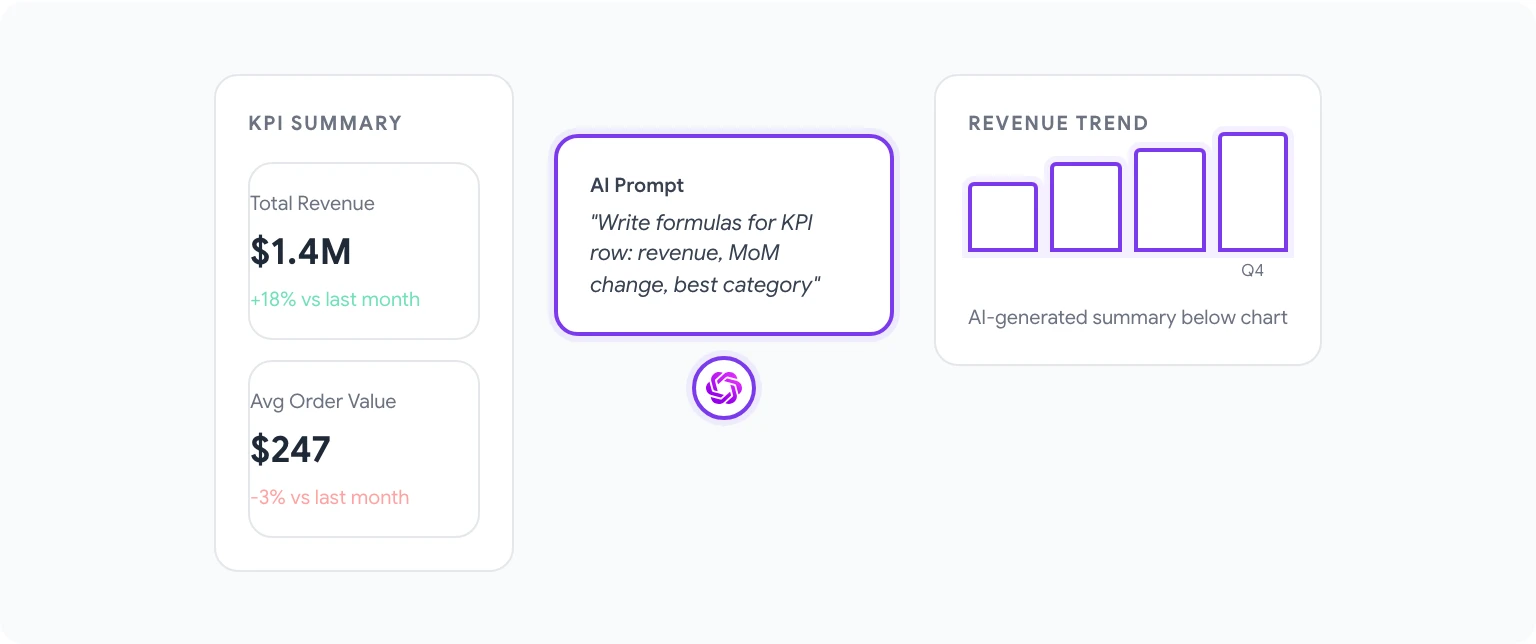
Sheets में AI, Looker Studio जैसे असली डैशबोर्ड टूल की जगह नहीं लेता, लेकिन रिपोर्ट के लायक डेटा तैयार करने की प्रक्रिया काफी तेज़ कर देता है।
समरी टेबल बनाना: “ऐसे फॉर्मूले लिखें जिनसे एक समरी टेबल बने जिसमें कुल रेवेन्यू, औसत ऑर्डर वैल्यू और ऑर्डर की संख्या महीने के हिसाब से दिखे। Sheet1 का डेटा इस्तेमाल करें।”
चार्ट के लिए विवरण लिखवाना: चार्ट बनाने के बाद आप AI को डेटा के बारे में बताकर पूछ सकते हैं: “इस चार्ट में Q4 की तुलना में Q1 की परफॉर्मेंस का क्या दिखता है, इसका दो वाक्यों का एग्ज़ीक्यूटिव समरी लिखें।” इसे चार्ट के ऊपर टेक्स्ट बॉक्स में पेस्ट कर दें, उन लोगों के लिए जो खुद चार्ट समझना नहीं चाहते।
डायनामिक KPI ब्लॉक बनाना: “एक KPI समरी रो के लिए फॉर्मूले लिखें जो दिखाए: इस महीने का रेवेन्यू, पिछले महीने की तुलना में रेवेन्यू (परसेंटेज बदलाव के रूप में), और इस महीने की सबसे अच्छी परफॉर्म करने वाली प्रोडक्ट कैटेगरी।”
डेटा पर टिप्पणी लिखवाना: डेटा रेंज सिलेक्ट करके प्रॉम्प्ट लिखें: “इस स्प्रेडशीट के लिए 3 पैराग्राफ का डेटा कमेंट्री लिखें, जो महीनेवार बोर्ड रिपोर्ट में शामिल करने लायक हो। रेवेन्यू ट्रेंड, अनियमितताओं और चिंता के बिंदुओं पर ध्यान दें।”
Google Sheets के लिए 10 तैयार प्रॉम्प्ट
इन्हें सीधे कॉपी करें और कॉलम के रेफ़रेंस अपनी शीट के हिसाब से बदल लें:
- “एक VLOOKUP लिखें जो A2 की वैल्यू Sheet2 के कॉलम A में खोजे और उस रो के कॉलम C से वैल्यू लौटाए।”
- “एक फॉर्मूला बनाएं जो कॉलम D की सबसे हालिया तारीख लौटाए जहां कॉलम B की वैल्यू ‘Closed’ हो।”
- “कॉलम C के डेटा से 30 दिन की रोलिंग औसत रेवेन्यू निकालने का फॉर्मूला लिखें।”
- “एक फॉर्मूला बनाएं जो उन रो को फ्लैग करे जहां कॉलम E की वैल्यू 14 दिन से ज़्यादा समय से अपडेट नहीं हुई है (आखिरी बदलाव की तारीख के लिए कॉलम F लें)।”
- “एक ARRAYFORMULA लिखें जो कॉलम A, B और C की वैल्यू को कॉमा लगाकर जोड़े।”
- “एक फॉर्मूला बनाएं जो कॉलम G की हर रो को सबसे ज़्यादा से कम तक रैंक दे, और बराबरी पर एक ही रैंक दे।”
- “सिलेक्ट की गई रेंज के डेटा का सारांश बनाइए: आउटलायर पहचानिए, मीन और मीडियन निकालिए, और उन रो को नोट कीजिए जो डेटा एंट्री की गलती लगती हैं।”
- “कॉलम H में ईमेल पतों की सूची से सिर्फ़ डोमेन नाम निकालने का फॉर्मूला लिखें।”
- “एक QUERY फॉर्मूला बनाएं जो वे सभी रो लौटाए जहां कॉलम B ‘Active’ हो और कॉलम D 1000 से बड़ा हो, कॉलम D के घटते क्रम में।”
- “कॉलम A और B की तारीखों के बीच के कामकाजी दिन गिनने का फॉर्मूला लिखें, वीकेंड छोड़कर।”
इस्तेमाल और भूमिका के हिसाब से बड़ा संग्रह देखने के लिए 2026 में Google Workspace के बेहतरीन AI टूल पढ़ें।
Sheets में AI इस्तेमाल करते समय बचने लायक आम गलतियां
डेटा की बनावट के बारे में बहुत धुंधला लिखना। “कैटेगरी के हिसाब से जोड़ने का फॉर्मूला लिखें” अस्पष्ट है। AI को बताइए कि कैटेगरी किस कॉलम में हैं, वैल्यू किस में, और कैटेगरी के नाम क्या हैं। आपका विवरण जितना सटीक होगा, फॉर्मूला उतना ही सही बनेगा।
जांच किए बिना फॉर्मूलों पर भरोसा करना। AI से बने फॉर्मूले आमतौर पर सही होते हैं, लेकिन वे आपके डेटा के बारे में गलत अनुमान लगा सकते हैं (जैसे सोचना कि हेडर रो नंबर 1 है जबकि वह रो नंबर 3 है)। पूरे डेटा पर लगाने से पहले हमेशा कुछ टेस्ट रो पर जांच लें।
बदलते रहने वाले रियल-टाइम डेटा के लिए AI इस्तेमाल करना। AI से बना सारांश उस पल के डेटा की तस्वीर होता है जब आपने प्रॉम्प्ट चलाया था। जिन डैशबोर्ड में अपने आप अपडेट होना ज़रूरी है, वहां ताज़ा रहने वाली वैल्यू के लिए फॉर्मूले इस्तेमाल करें, AI से डाला गया टेक्स्ट नहीं।
हर आसान काम के लिए AI का इस्तेमाल करना। सीधे-सादे ऑपरेशन (SUM, COUNT, सिंपल IF) के लिए फॉर्मूला खुद लिखना तेज़ है। AI सबसे ज़्यादा फायदा उन जटिल, मल्टी-स्टेप फॉर्मूलों पर देता है जिन्हें वरना ढूंढना या खूब टेस्ट करना पड़ता।
टीम के लिए GPT Workspace इंस्टॉल करें वाला Add-on इस्तेमाल न करना। अगर आप टीम के लिए डिप्लॉय कर रहे हैं, तो मैनेज्ड एनवायरनमेंट में Google Workspace Add-on (Chrome एक्सटेंशन नहीं) बेहतर है, क्योंकि इसमें हर यूज़र को अलग से ब्राउज़र एक्सटेंशन इंस्टॉल करने की ज़रूरत नहीं पड़ती। आपका Workspace एडमिन इसे Admin Console से पूरी ऑर्गेनाइज़ेशन में डिप्लॉय कर सकता है।
पूरे फीचर सेट को GPT Workspace for Sheets पेज पर देख सकते हैं, जिसमें टीम प्राइसिंग और एंटरप्राइज़ विकल्प शामिल हैं।
अक्सर पूछे जाने वाले सवाल
क्या Google Sheets में AI पहले से लिखे फॉर्मूले पढ़कर समझा सकता है? हां। जटिल फॉर्मूला वाला सेल सिलेक्ट करें, GPT Workspace खोलें और प्रॉम्प्ट लिखें: “इस फॉर्मूले का काम सादी भाषा में समझाइए।” किसी और की बनाई शीट संभालते वक़्त यह बेहद काम आता है।
क्या GPT Workspace मोबाइल पर Google Sheets के साथ काम करता है? Chrome एक्सटेंशन सिर्फ़ डेस्कटॉप के लिए है। मोबाइल पर इस्तेमाल के लिए Google Workspace Add-on वर्ज़न लें, जो Sheets मोबाइल ऐप के Extensions मेन्यू से उपलब्ध है।
AI एक बार में कितना डेटा विश्लेषण कर सकता है? कॉन्टेक्स्ट की सीमा इस्तेमाल हो रहे मॉडल पर निर्भर करती है। GPT-4o करीब 100,000 टोकन कॉन्टेक्स्ट संभालता है, जो एक बड़े डेटासेट के बराबर है, हालांकि वह भी असीमित नहीं है। बहुत बड़ी शीट के लिए सबसे भरोसेमंद तरीका यह है कि खास रेंज सिलेक्ट करें, पूरी शीट विश्लेषण करने को न कहें।
क्या AI के फॉर्मूले मेरी शीट धीमी कर देंगे? नहीं। AI से बने फॉर्मूले Google Sheets के आम फॉर्मूले ही होते हैं। एक बार डालने के बाद वे किसी भी फॉर्मूले की तरह ही कैलकुलेट होते हैं। AI का काम सिर्फ़ उन्हें बनाना है, चलाना नहीं।
क्या बार-बार चलाने वाले प्रॉम्प्ट ऑटोमेट किए जा सकते हैं? अभी तक Sheets में यह अपने आप नहीं होता। ऑटोमेशन के लिए GPT Workspace को Google Apps Script के साथ जोड़ना होगा। यह थोड़ा एडवांस वर्कफ़्लो है, जिसकी जानकारी AI से Google Workspace के काम ऑटोमेट करना में विस्तार से मिलती है।
GPT Workspace और Google के अपने AI फीचर में क्या फर्क है? Sheets में Google के AI फीचर (Gemini for Google Workspace का हिस्सा) बुनियादी फॉर्मूला मदद और आसान डेटा इनसाइट के लिए ठीक हैं। GPT Workspace इसके अलावा कई मॉडल का ऐक्सेस, साझा करने लायक प्रॉम्प्ट लाइब्रेरी, सभी ऐप्स में एक जैसा अनुभव और आपके डेटा से AI के तालमेल पर गहरा कंट्रोल देता है।