Scrivere Proposte Vincenti con ChatGPT in Google Docs: Guida Pratica
Scopri come usare ChatGPT per scrivere proposte commerciali in Google Docs. Prompt efficaci, guida sezione per sezione e consigli per convincere più clienti con l'AI.

Scrivere una proposta commerciale da zero richiede solitamente dalle 3 alle 5 ore. Conosci la struttura. Sai cosa dire. Ma è davanti a quel documento Google Docs vuoto che il tempo sembra svanire.
ChatGPT cambia le regole del gioco. Usando GPT Workspace direttamente in Google Docs, puoi abbozzare una proposta completa in meno di un’ora e dedicare il tempo risparmiato alla personalizzazione che fa davvero la differenza.
Questa guida ti mostra come fare: configurazione, i migliori prompt per ogni sezione e gli errori da evitare per proposte davvero convincenti.
Come Configurare ChatGPT per Scrivere Proposte in Google Docs
Non devi più copiare e incollare tra ChatGPT.com e il tuo documento. GPT Workspace integra l’AI direttamente in Google Docs, così puoi scrivere e chiedere all’AI senza cambiare scheda.
Passo 1: Installa GPT Workspace
Vai su gpt.space e aggiungi GPT Workspace a Chrome, o installalo come estensione per Google Workspace. Il setup richiede circa due minuti.
Una volta installato, apri un documento Google e cerca la barra laterale di GPT Workspace a destra. Troverai un campo di testo dove inserire i tuoi prompt, proprio come in una chat con l’AI.
Passo 2: Crea il Documento per la Proposta
Apri un nuovo documento Google e dagli un nome chiaro: “Proposta [Nome Cliente] [Data]”. Prima di iniziare, aggiungi tre righe in alto:
- Nome del cliente e azienda
- Tipo di progetto (es. restyling sito web, campagna marketing, consulenza)
- Scadenza o budget se disponibili
Questi dettagli aiuteranno l’AI a generare contenuti più pertinenti. Più specifico è il contesto, migliore sarà il risultato.
Passo 3: Inizia a Scrivere con GPT Workspace
Clicca nella barra laterale di GPT Workspace e inserisci il tuo primo prompt. La risposta dell’AI apparirà direttamente nel documento. Puoi accettarla, modificarla o chiedere un refinamento.
Per approfondire il workflow generale, leggi come usare ChatGPT in Google Docs.
Prompt per Proposthe Scritte con ChatGPT che Funzionano Davvero
La qualità del risultato dipende quasi completamente dalla qualità del prompt. Ecco alcuni esempi efficaci per ogni sezione della proposta.
Per il riassunto esecutivo:
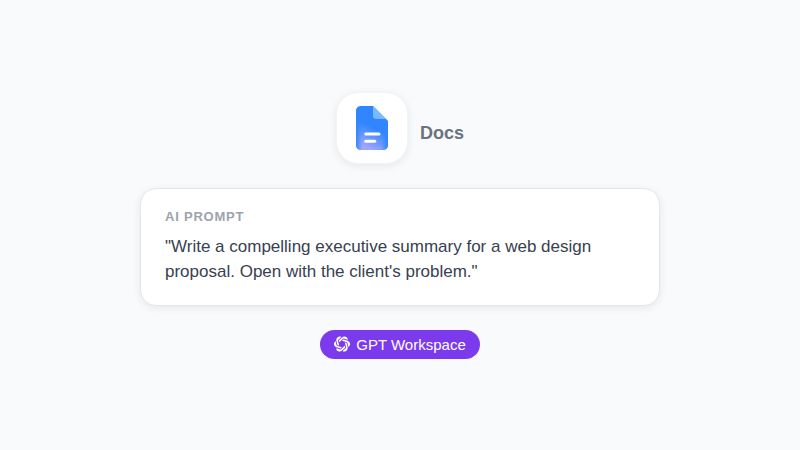
“Scrivi un riassunto esecutivo di 3 paragrafi per una proposta di restyling del sito e-commerce di [Azienda Cliente]. Il problema principale è un tasso di abbandono carrello del 68%. La nostra soluzione prevede un audit UX seguito da una ricostruzione per fasi. Massimo 200 parole, inizia con il problema del cliente, non con la nostra presentazione.”
Per la definizione del problema:
“Scrivi un paragrafo che definisce il problema per la proposta a [Azienda Cliente], un’azienda SaaS B2B che perde lead a causa di un processo di onboarding confusionario. Il 40% degli utenti abbandona nei primi 7 giorni. Concentrati sull’impatto business, non solo sui sintomi.”
Per la sezione della soluzione proposta:
“Scrivi la sezione della soluzione proposta. Il nostro approccio: workshop di discovery (Settimana 1), audit UX e wireframe (Settimane 2-3), sviluppo (Settimane 4-8), test e lancio (Settimana 9). Limita ogni fase a 2-3 frasi. Usa un linguaggio attivo.”
Per la timeline:
“Crea una timeline sintetica per un progetto di 10 settimane. Fasi: discovery, design, sviluppo, QA, lancio. Formattala come lista semplice con indicazione delle settimane.”
Per i prezzi:
“Scrivi una sezione prezzi con tre opzioni: Starter a $8.500, Professional a $14.000 e Enterprise a $22.000. Descrivi cosa include ciascuna in una frase. Concludi con una nota sul nostro pagamento al 50% a milestone.”
Questi prompt sono abbastanza specifici per generare bozze utilizzabili. Per altri template, consulta i migliori prompt ChatGPT per Google Workspace.
Come Scrivere Ogni Sezione della Proposta con ChatGPT
Una proposta efficace ha sei sezioni fondamentali. Ecco come affrontarle con l’aiuto dell’AI.
Riassunto Esecutivo
Questa sezione viene letta per prima e spesso riletta alla fine. Se un cliente deve scegliere tra due fornitori, è il riassunto esecutivo a fare la differenza.
Chiedi a ChatGPT di iniziare con il problema del cliente, non con la presentazione della tua azienda. Sostituisci le frasi generiche con numeri specifici: tasso di abbandono, costo per acquisizione, ecc. Questa precisione rende la proposta personale.
Definizione del Problema
Un paragrafo, non di più. L’obiettivo è dimostrare di comprendere la situazione meglio di quanto il cliente stesso abbia saputo esprimere.
Usa i dati emersi durante il colloquio conoscitivo. Se il cliente non ha condiviso numeri, chiedi all’AI di usare benchmark di settore e specifica che sono indicativi.
Soluzione Proposta
Questa è la sezione più lunga e dove le proposte generiche falliscono. Usa l’AI per la struttura, poi aggiungi una o due frasi per fase con dettagli specifici del cliente.
Dopo che l’AI ha scritto “Fase 2: Audit UX”, aggiungi un riferimento ai flussi che hai deciso di prioritizzare in base al colloquio. Questo dettaglio separa una proposta reale da un template.
Ambito e Deliverable
Elenca esattamente cosa include la proposta, e sii chiaro su cosa non include. Questa sezione previene l’espansione incontrollata del progetto. Usa un elenco numerato per facilitare la lettura.
Prezzi
Presenta i prezzi dopo aver costruito il valore con la narrazione. Se la sezione prezzi viene prima, il cliente si fissa sul numero senza capire cosa ottiene in cambio.
Usa l’AI per descrizioni chiare e semplici. Evita gergo tecnico inutile.
Call to Action
Concludi con un passaggio chiaro. “Rispondi a questa email per fissare una call di kickoff” funziona meglio di “facci sapere se hai domande”.
Un buon prompt finale: “Scrivi una chiusura di due frasi che invita [Nome Cliente] a fissare una call di kickoff di 30 minuti. Sii diretto ma cordiale, senza frasi fatte.”
 Prova GPT Workspace
Usa ChatGPT, Claude e Gemini direttamente in Google Docs, Sheets, Slides, Gmail e Drive. Senza cambiare scheda.
Inizia GratisScrivere Proposte con ChatGPT: 4 Errori da Evitare
L’AI accelera la stesura, ma rende anche più facile essere superficiali. Ecco gli errori più comuni.
Errore 1: Usare prompt generici. “Scrivi una proposta commerciale per un progetto web” produce risultati banali. Inserisci sempre nome cliente, problema specifico, soluzione proposta e timeline. La differenza tra un output utile e uno da cestinare sta nei dettagli.
Errore 2: Saltare la personalizzazione. ChatGPT non può sapere cosa è emerso nel colloquio con il cliente. Dopo ogni sezione generata dall’AI, aggiungi una frase che faccia riferimento a qualcosa di specifico detto dal cliente. Spesso è quella frase che colpisce di più.
Errore 3: Accettare la prima bozza. Considera l’output dell’AI come una bozza, non come il documento finale. Leggilo ad alta voce. Se una frase suona impersonale, riscrivila. Se un passaggio è meccanico, taglialo.
Errore 4: Iniziare dai prezzi. Alcuni chiedono all’AI di preparare la tabella prezzi prima della narrazione. Questo porta a fissarsi sul costo prima di aver costruito il valore. Scrivi prima le sezioni narrative, poi usa l’AI per formattare i prezzi alla fine.
Per workflow simili, la guida alla scrittura di report con AI in Google Docs copre principi strutturali applicabili anche alle proposte.
Perché Google Docs è l’Ambiente Ideale per Scrivere Proposte con l’AI
Potresti usare un word processor standalone, ma Google Docs offre vantaggi specifici.
Collaborazione in tempo reale. Se lavori con un collega, Google Docs permette a entrambi di modificare lo stesso documento simultaneamente. Una persona può occuparsi delle sezioni tecniche, l’altra dei prezzi. Niente conflitti di versione.
Condivisione facile con i clienti. Alcune agenzie condividono bozze di proposta per feedback preliminari. Google Docs rende il processo semplice: condividi un link in modalità commenti, il cliente annota le modifiche e tu le integri prima dell’invio finale.
Tracciamento delle modifiche. Prima di inviare qualsiasi proposta, usa la modalità “Suggerimenti” per rendere visibili le tue revisioni. Utile quando serve l’approvazione di un superiore.
GPT Workspace integrato. Il vantaggio pratico più grande è che GPT Workspace si trova direttamente nel documento. Non serve una scheda separata. Prompt, risposte e modifiche avvengono tutto nello stesso spazio.
Per team che inviano molte proposte insieme ad altre comunicazioni, la scrittura di email con AI e Gmail completa naturalmente questo workflow.
Prova GPT Workspace
Usa ChatGPT, Claude e Gemini direttamente in Google Docs, Sheets, Slides, Gmail e Drive. Senza cambiare scheda.
Inizia GratisDomande Frequenti
Scrivi Proposte Migliori, da Oggi
ChatGPT non ti rende un miglior scrittore di proposte per magia. Ti libera dalla parte che fa perdere tempo: fissare la pagina bianca, strutturare il documento, trovare le parole per sezioni che hai già scritto decine di volte.
Le proposte che vincono sono quelle che sembrano scritte appositamente per quel cliente. L’AI ti porta a una bozza solida in 45 minuti. I successivi 30 minuti che dedichi alla personalizzazione fanno la differenza.
Inizia con GPT Workspace nel tuo prossimo documento Google. Scrivi una sezione con l’AI, confronta il risultato con quello che avresti scritto tu e modifica il prompt di conseguenza.
Per team che inviano molte proposte insieme ad altri documenti, leggi anche come GPT Workspace supporta i team vendite per una visione più ampia del workflow di comunicazione.