





Come convertire PDF in Markdown per ChatGPT o Claude
Converti i PDF in Markdown prima di usarli su ChatGPT o Claude: meno token, tabelle pulite e niente intestazioni ripetute. Tool gratis o estensione Chrome.

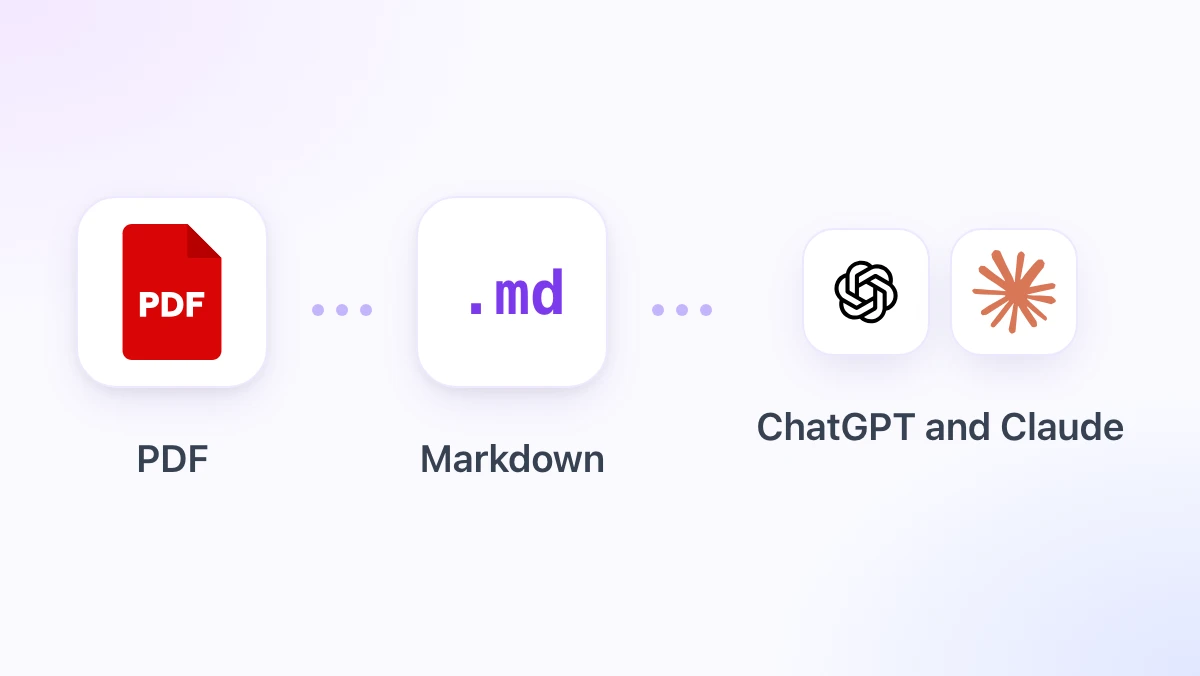
Carichi un PDF di 60 pagine su ChatGPT e il riassunto cita il piè di pagina come se fosse una scoperta fondamentale. Oppure Claude ti dice che il file è troppo lungo, anche se per metà è composto da spazi vuoti, numeri di pagina e la stessa intestazione ripetuta sessanta volte.
Convertire prima il PDF in Markdown risolve entrambi i problemi. Il formato Markdown mantiene le intestazioni, gli elenchi e le tabelle che servono al modello, elimina il “rumore” visivo inutile ed è in puro testo, così puoi vedere esattamente cosa leggerà l’IA prima di inviarlo.
Questa guida spiega perché la conversione è utile, presenta il tool gratuito via browser su gpt.space, il convertitore integrato nell’estensione Chrome GPT Workspace con la sua modalità LLM-ready e le librerie per sviluppatori per elaborare migliaia di file. GPT Workspace, inoltre, integra ChatGPT, Claude e Gemini direttamente all’interno di Google Docs, Sheets, Slides, Gmail e Drive, che è poi il posto in cui finiscono molti di questi PDF.
Perché il Markdown è migliore del PDF per le LLM
Un PDF è essenzialmente un insieme di istruzioni grafiche: “metti questo carattere a questa coordinata”. Non esiste il concetto di titolo o di tabella all’interno del file, quindi chiunque ne estragga il testo deve indovinare l’ordine di lettura e la struttura.
E queste supposizioni falliscono in casi molto prevedibili. I documenti a due colonne mescolano le righe di entrambe, mentre le tabelle diventano una lunga sequenza di numeri senza alcuna indicazione su quale colonna appartengano.
Poi c’è il problema del volume dei dati. Un’intestazione, un piè di pagina e un numero di pagina su ogni foglio di un report di 60 pagine aggiungono 180 righe che non dicono nulla, e ognuna di esse consuma token, come spiegato nella nostra guida su come funzionano i token GPT.
Il Markdown risolve il problema della struttura perché le intestazioni sono esplicite. Puoi chiedere “riassumi la sezione 3” e il modello saprà esattamente dove inizia, mentre una tabella formattata manterrà le colonne perfettamente allineate.
Risolve anche il problema del controllo. Un file .md si apre in qualsiasi editor di testo, permettendoti di eliminare l’appendice, verificare che una tabella sia intatta e solo a quel punto incollarlo nella finestra di contesto.
Tre tipi di PDF, tre risultati diversi
Prima di scegliere uno strumento, controlla che tipo di PDF hai di fronte. La qualità della conversione dipende molto più da questo che dal tool utilizzato.
I PDF testuali esportati da Word, Google Docs, LaTeX o da una pagina web si convertono benissimo. Il testo è reale, i font contengono informazioni sulle dimensioni che rivelano le intestazioni e le tabelle di solito mantengono le loro celle.
I PDF scansionati sono semplicemente foto di pagine. Un convertitore via browser non troverà alcun testo, quindi ti servirà prima l’OCR: carica il file su Google Drive, fai clic col tasto destro, scegli Apri con Google Docs. Drive eseguirà l’OCR e ti fornirà un testo modificabile da esportare.
I layout complessi si trovano a metà strada. Articoli a più colonne, moduli e tabelle con celle unite si convertono, ma aspettati di dover sistemare qualche riga a mano.
Metodo 1: Il convertitore gratuito da PDF a Markdown (Senza caricamento)
Se hai un solo file, apri il tool PDF to Markdown su gpt.space. Funziona interamente nel tuo browser, quindi il PDF non lascia mai il tuo dispositivo e non c’è nessun account da creare.
Trascina il file sulla pagina. In pochi secondi otterrai il Markdown con intestazioni, paragrafi, elenchi e tabelle, visualizzato in anteprima sulla destra per poterlo controllare.
Clicca su Copy per copiare il Markdown negli appunti, oppure su Download .md per salvare il file. Da lì, puoi inserirlo direttamente in ChatGPT, Claude o in un documento Google Docs.
La stessa piattaforma offre anche un tool Word to Markdown per i file .docx, che è l’altro formato che le persone hanno più spesso bisogno di dare in pasto a un’IA. I file Word si convertono in modo più affidabile rispetto ai PDF perché la struttura è già salvata all’interno del documento.
Metodo 2: Convertire i PDF con il visualizzatore Markdown per Chrome
Se fai questa operazione ogni settimana, l’estensione GPT Workspace ti evita di dover aprire ogni volta una pagina web. La versione 4.25 include un visualizzatore Markdown che accetta direttamente file PDF e Word.
Passaggio 1: Installa l’estensione
Installa GPT Workspace dal Chrome Web Store. Funziona su Chrome e sui browser basati su Chromium come Edge, Brave e Arc.
Passaggio 2: Trascina il PDF o fai clic col tasto destro su una scheda
Fai clic col tasto destro sull’icona di GPT Workspace nella barra degli strumenti, scegli Markdown tools e trascina un .pdf o un .docx nel visualizzatore che si apre. In alternativa, quando un PDF è già aperto in una scheda di Chrome, fai clic col tasto destro sulla pagina e scegli Convert to Markdown.
Il risultato viene mostrato nel visualizzatore con un indice generato dalle intestazioni, così puoi scansionare un lungo report in pochi secondi.
Passaggio 3: Spunta l’opzione LLM-ready
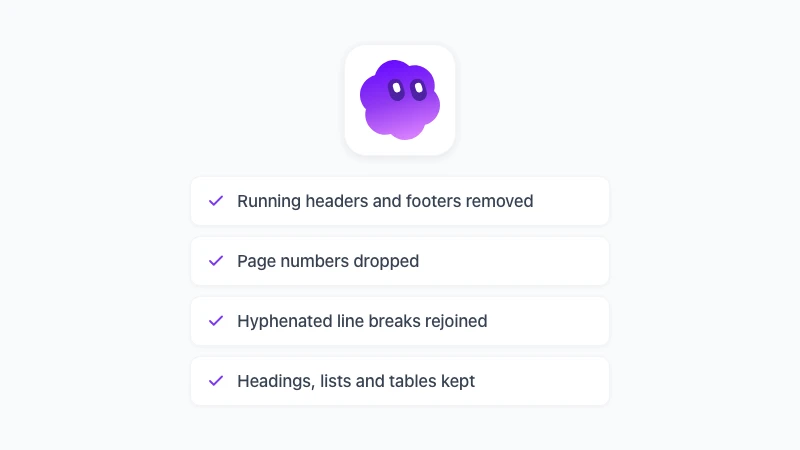
L’opzione LLM-ready è il vero motivo per usare questo visualizzatore invece di un estrattore generico. Rimuove intestazioni e piè di pagina ricorrenti, elimina i numeri di pagina e riunisce le parole che erano state sillabate a fine riga.
Quello che rimane è il puro contenuto: intestazioni, paragrafi, elenchi e tabelle. Copialo, scarica il file .md o clicca su Open in Google Docs per trasformarlo in un documento.
Tutto rimane in locale
La conversione avviene nel browser, esattamente come la conversione tramite incolla e l’esportazione in Docs dell’estensione. Nessun PDF viene caricato su server esterni, un dettaglio fondamentale quando il file è un contratto, un referto medico o un bilancio non ancora pubblicato.
 Prova GPT Workspace
Usa ChatGPT, Claude e Gemini direttamente all'interno di Google Docs, Sheets, Slides, Gmail e Drive. Senza cambiare scheda.
Inizia GratisCosa rimuove esattamente l’opzione LLM-ready
È utile sapere cosa significa “pulito” in questo contesto, così puoi prevedere il risultato. Cambiano quattro cose rispetto a un’estrazione grezza.
Le intestazioni e i piè di pagina ricorrenti spariscono. Sono quelle righe che si ripetono in cima o in fondo a quasi tutte le pagine, come il titolo del report, il nome dell’azienda o un avviso di riservatezza.
I numeri di pagina vengono eliminati, sia che si trovino da soli sia all’interno di una dicitura come “Pagina 12 di 60”. A un modello IA non servono, e per di più spezzano le frasi che continuano tra una pagina e l’altra.
La sillabazione viene corretta. Una parola divisa come “infor-” alla fine di una riga e “mazione” all’inizio della successiva torna a essere “informazione”, il che risolve anche i problemi di ricerca all’interno del testo.
Tutto il resto rimane. Le intestazioni mantengono i loro livelli, gli elenchi puntati e numerati conservano la loro nidificazione e le tabelle restano formattate correttamente con la loro riga di intestazione.
Metodo 3: Strumenti a riga di comando per elaborazioni in blocco
Quando hai un’intera cartella di PDF da elaborare ogni notte, una libreria è lo strumento giusto. Ce ne sono tre che compaiono in ogni confronto e si adattano a file diversi.
markitdown di Microsoft è il punto di partenza più comune: basta un pip install "markitdown[pdf]" e poche righe di Python per ottenere Markdown da PDF, Word, PowerPoint e altro ancora. È veloce e semplice, ma non ha l’OCR integrato.
pymupdf4llm è la scelta leggera per i PDF testuali e produce Markdown ottimizzato per le pipeline LLM. Marker è invece la soluzione più “pesante”, con i propri modelli OCR e di layout, ed è lo strumento a cui ci si affida per i documenti accademici scansionati pieni di tabelle ed equazioni.
Uno strumento da evitare per questo lavoro è Pandoc. Scrive benissimo i PDF ma non ha alcun lettore PDF integrato, quindi non può effettuare la conversione in questa direzione.
Incollare il risultato su ChatGPT o Claude
Una volta ottenuto il Markdown, un po’ di attenzione nel prompt fa una grande differenza. Queste tre abitudini derivano dall’uso quotidiano di documenti convertiti.
Inserisci prima le tue istruzioni e il documento alla fine, separati da una riga come “Il documento inizia qui sotto”. I modelli seguono le istruzioni posizionate prima di un lungo blocco di testo in modo molto più affidabile rispetto a quelle messe dopo.
Per qualsiasi cosa superi le due o tre pagine, carica il file .md invece di incollarne il testo. Sia ChatGPT che Claude accettano i file Markdown, e usare un file mantiene la chat molto più leggibile.
Scegli il modello giusto per il compito. Il nostro confronto su quando usare Claude o ChatGPT analizza nel dettaglio il lavoro con documenti lunghi.
Se il PDF proviene da Google Drive, puoi saltare del tutto la finestra della chat. GPT Workspace esegue ChatGPT, Claude e Gemini all’interno di Docs e Drive, e se il Markdown deve diventare un documento, la nostra guida al Markdown in Google Docs ti mostra tutte le opzioni.
Domande Frequenti
Conclusione
Convertire un PDF in Markdown richiede pochi secondi e cambia radicalmente ciò che il modello riceve: intestazioni reali invece di quelle ipotizzate, tabelle che mantengono le loro colonne e nessuna copia ripetuta dell’intestazione di pagina. Per un singolo file, usa il convertitore gratuito; se lo fai ogni settimana, lascia che se ne occupi il visualizzatore di GPT Workspace con l’opzione LLM-ready attivata.
Quando la risposta deve tornare a essere un documento o un PDF, il percorso inverso è spiegato in Da Markdown a PDF: i 4 metodi più semplici.