





Come incollare Markdown su Google Docs mantenendo la formattazione
Incolla Markdown su Google Docs senza asterischi sparsi: l'opzione nativa di Google, i suoi limiti con tabelle e codice, e una soluzione gratuita con Ctrl+V.

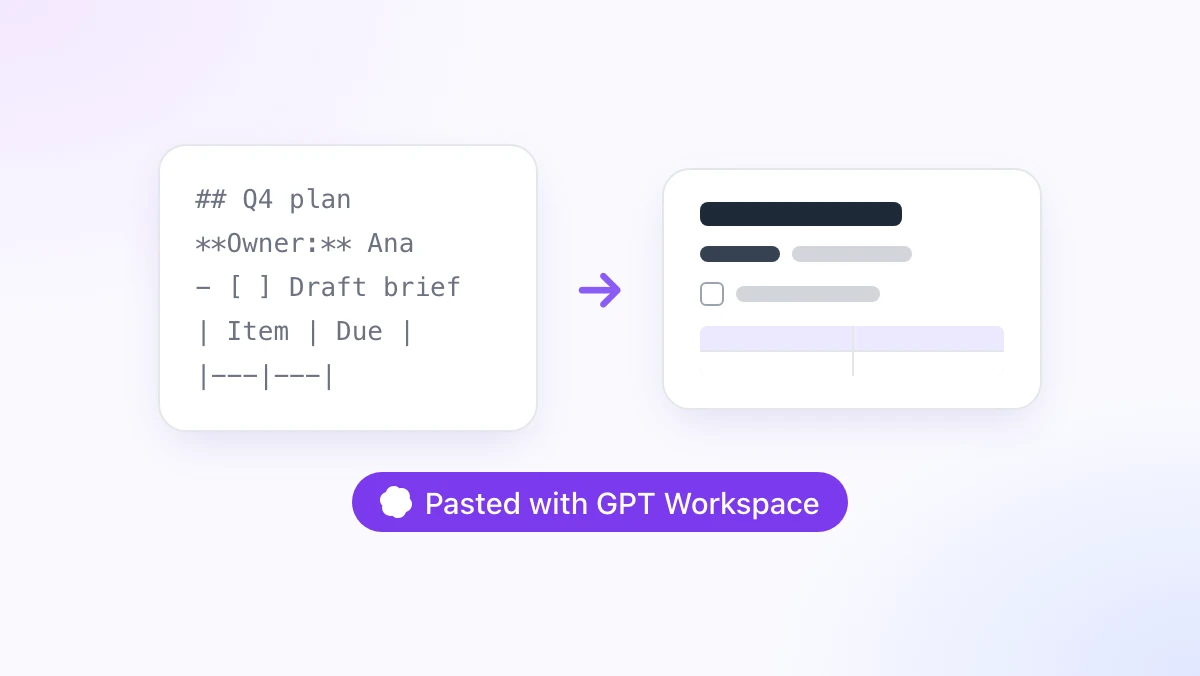
Chiedi a ChatGPT un piano di progetto, copi la risposta, la incolli su Google Docs e ti ritrovi davanti a un muro di cancelletti, asterischi e barre verticali. Le intestazioni sono sparite, la tabella è una riga di trattini e la checklist è solo una colonna di segni meno.
Questa guida ti mostra come incollare Markdown su Google Docs mantenendo intatti titoli, elenchi, tabelle e codice. Analizzeremo l’opzione nativa Incolla da Markdown di Google, i casi in cui fallisce silenziosamente e la conversione integrata nell’estensione per Chrome GPT Workspace, che porta ChatGPT, Claude e Gemini direttamente all’interno di Docs, Sheets, Slides, Gmail e Drive.
Se devi convertire un intero file invece del testo copiato negli appunti, salta direttamente alla sezione sulla conversione dei file. Tutto il resto richiede meno di un minuto per essere configurato.
Perché il Markdown incollato su Google Docs mostra degli asterischi
Il Markdown è testo semplice in cui la punteggiatura sostituisce la formattazione. Due asterischi indicano il grassetto, un cancelletto crea un’intestazione e le barre verticali separano le colonne di una tabella.
ChatGPT, Claude e Gemini rispondono tutti in Markdown perché è un formato compatto e i modelli lo gestiscono benissimo. La finestra della chat lo renderizza automaticamente, mostrandoti a schermo testo in grassetto e tabelle ordinate.
Per i tuoi appunti, però, la storia è diversa. Quando copi dalla maggior parte delle interfacce di chat, ottieni il testo grezzo e Google Docs lo incolla esattamente com’è, punteggiatura inclusa.
Docs può convertirlo, ma solo se gli specifichi che gli appunti contengono del Markdown. Ed è proprio quello che vedremo nella prossima sezione.
Come incollare Markdown su Google Docs con l’opzione nativa di Google
Google ha aggiunto le funzioni di importazione, esportazione, copia e incolla del Markdown su Docs a luglio 2024. L’importazione e l’esportazione sono attive per tutti, ma le opzioni di copia e incolla restano disattivate finché non le abiliti manualmente.
Passaggio 1: Attiva il Markdown nelle Preferenze
Apri un qualsiasi documento Google Docs e vai su Strumenti, poi Preferenze. Spunta la casella “Abilita Markdown” e clicca su OK.
Questa impostazione è legata al tuo account: basta farlo una volta e sarà valida per ogni documento che aprirai. Google illustra questa opzione nella sua pagina di supporto per il Markdown in Google Docs.
Passaggio 2: Copia il testo in Markdown
Copia la risposta da ChatGPT, Claude o Gemini, oppure il contenuto di un file .md aperto in un editor di testo. Il classico Ctrl+C (Cmd+C su Mac) andrà benissimo.
Passaggio 3: Fai clic col tasto destro e scegli Incolla da Markdown
Clicca nel punto in cui vuoi inserire il testo, fai clic col tasto destro e seleziona “Incolla da Markdown” dal menu contestuale. Docs convertirà la sintassi in formattazione reale durante l’inserimento.
La normale scorciatoia Ctrl+V non avvia la conversione. Devi usare il menu del tasto destro ogni singola volta, e questo è il primo ostacolo in cui molti inciampano.
Cosa converte l’opzione nativa
La pagina di supporto di Google elenca grassetto, corsivo, barrato, link e intestazioni da uno a sei. Le intestazioni richiedono uno spazio dopo i cancelletti, mentre i link non devono avere spazi tra la parentesi quadra di chiusura e l’URL.
Per una risposta breve con qualche titolo e alcune frasi in grassetto, questo è tutto ciò che ti serve. Le mancanze iniziano a farsi notare non appena il testo diventa più strutturato.
I limiti della funzione Incolla da Markdown
Ci sono tre elementi, prodotti costantemente dagli assistenti IA, in cui il metodo nativo risulta inaffidabile. Troverai le stesse lamentele in ogni discussione sui forum di Docs riguardante il Markdown.
Le tabelle sono il problema principale. Una tabella creata con le barre verticali viene spesso incollata letteralmente con barre e trattini invece che come una tabella di Docs, specialmente quando il modello aggiunge i due punti per l’allineamento o larghezze di colonna irregolari.
I blocchi di codice delimitati vengono inseriti come semplici paragrafi con tre backtick (apici inversi) sopra e sotto. Il codice inline perde i backtick ma non ottiene lo stile monospazio, facendo sembrare identici un comando shell e una frase normale.
Gli elenchi nidificati e le task list funzionano a fasi alterne. Un sotto-elenco rientrato di due spazi potrebbe appiattirsi al livello principale, e una casella di controllo - [ ] si trasforma in un trattino seguito da parentesi quadre.
Non c’è nulla che tu possa fare per risolvere questi problemi manualmente. È un convertitore limitato e si attiva solo se ti ricordi di usare il menu del tasto destro.
 Prova GPT Workspace
Usa ChatGPT, Claude e Gemini direttamente all'interno di Google Docs, Sheets, Slides, Gmail e Drive. Senza mai cambiare scheda.
Inizia GratisIncollare Markdown su Google Docs automaticamente con GPT Workspace
GPT Workspace 4.25 aggiunge la conversione automatica al momento dell’incolla nell’editor di Docs. Ti basta incollare con Ctrl+V come al solito: l’estensione riconosce il Markdown negli appunti e il documento riceve il contenuto già formattato.
Passaggio 1: Installa l’estensione
Installa GPT Workspace dal Chrome Web Store. Funziona su Chrome e sui browser basati su Chromium che supportano le estensioni di Chrome, come Edge, Brave e Arc.
Apri un documento Google Docs. Apparirà una barra di GPT Workspace nella parte inferiore dell’editor, dove si trovano anche la barra laterale dell’IA e il menu per l’esportazione in Markdown.

Passaggio 2: Incolla
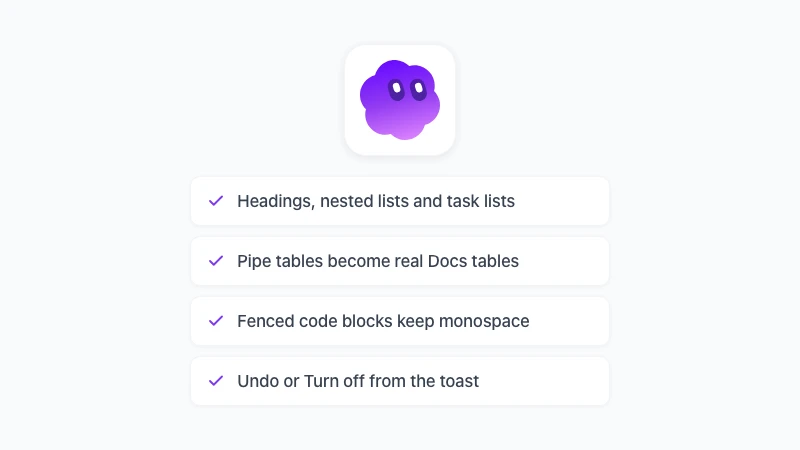
Copia una risposta da ChatGPT o Claude e premi Ctrl+V nel documento. Le intestazioni diventano veri e propri titoli di Docs, gli elenchi puntati e numerati mantengono la loro nidificazione, le tabelle con barre verticali si trasformano in tabelle reali e i blocchi di codice delimitati vengono inseriti come blocchi monospazio.
Anche link, grassetto, corsivo e task list vengono convertiti. Apparirà un piccolo avviso (toast) per alcuni secondi con due opzioni: Annulla e Disattiva.
Passaggio 3: Annulla o disattiva la funzione quando non ti serve
Cliccando su Annulla, verrà ripristinato il testo grezzo: un’opzione utile se stai citando intenzionalmente la sintassi Markdown o se stai incollando in un file che Docs tratta già come tale. Cliccando su Disattiva, la funzione rimarrà spenta finché non la riabiliterai nelle impostazioni di GPT Workspace.
Il rilevamento è volutamente conservativo. Una frase con un singolo asterisco o un URL pieno di underscore viene ignorata, così il testo normale viene incollato esattamente come prima.
Cosa succede al tuo testo
La conversione avviene all’interno del tuo browser. Il contenuto degli appunti viene analizzato localmente e inserito tramite l’editor, senza che nulla venga inviato a un server.
Questo significa anche che la fonte non ha importanza. ChatGPT, Claude, Gemini, Perplexity, Obsidian, un README di GitHub o un messaggio di Slack scritto in Markdown verranno incollati già formattati.
Convertire un intero file Markdown invece di incollare il testo
Incollare dagli appunti è la soluzione ideale per la risposta di una chat. Ma per un README o un documento di specifiche di 40 pagine salvato in .md, è meglio procedere tramite file.
Aprire il file .md in Docs
Dall’aggiornamento del 2024, il percorso File, Apri, Carica accetta i file .md e li converte in un normale documento Docs. Inoltre, da ottobre 2026, Google apre i file .md anche in modo nativo: il file rimane in formato Markdown e puoi modificarlo in modalità Markdown, come spiegato nella nostra guida sul Markdown in Google Docs.
Entrambi i metodi si basano sul convertitore di Google, quindi ti consigliamo di dare un’occhiata a tabelle e blocchi di codice dopo l’apertura del file.
Usare lo strumento gratuito da Markdown a Google Docs
Lo strumento Markdown to Google Docs su gpt.space prende il Markdown incollato o un file .md trascinato e lo renderizza nel tuo browser. Cliccando su Apri in Google Docs, si aprirà un documento temporaneo con la formattazione già applicata.
Questo documento risiede in un account demo, quindi salvalo andando su File e poi Crea una copia. Non è necessaria alcuna registrazione e il file non lascia mai il tuo dispositivo finché non decidi di aprirlo in Docs.
Aprirlo dal visualizzatore Markdown
Con l’estensione installata, fai clic col tasto destro su qualsiasi link .md e scegli Apri nel visualizzatore Markdown, oppure apri gli strumenti Markdown dall’icona dell’estensione e trascina il file all’interno. Troverai lo stesso pulsante Apri in Google Docs in alto, accanto a Esporta in PDF.
Ottenere un Markdown più pulito da ChatGPT, Claude e Gemini
Un convertitore può lavorare solo con ciò che gli viene fornito. Ci sono due abitudini che rendono ogni operazione di incolla più pulita, a prescindere dal metodo che scegli.
Richiedi una sintassi standard. Frasi come “Usa una tabella Markdown con una riga di intestazione” e “Metti i comandi in blocchi di codice delimitati” producono un output che qualsiasi convertitore, incluso quello di Google, gestisce correttamente.
Evita l’HTML all’interno del Markdown. A volte i modelli inseriscono tag <br> nelle celle delle tabelle per andare a capo, e questi rimangono come testo letterale su Docs.
L’altra opzione è saltare del tutto il passaggio degli appunti. GPT Workspace esegue ChatGPT, Claude e Gemini direttamente all’interno del documento, così la risposta arriva già come testo formattato, come illustrato nella nostra guida su come usare ChatGPT su Google Docs.
Domande Frequenti
Conclusione
Per incollare Markdown su Google Docs senza dover poi ripulire il testo, hai due scelte. La funzione Incolla da Markdown di Google è integrata e va bene per testi semplici, a patto di ricordarsi di attivare la preferenza e di usare il menu del tasto destro.
Per tutto ciò che include tabelle, codice o elenchi nidificati, installa GPT Workspace, premi Ctrl+V e lascia che il documento si formatti da solo. Se invece hai bisogno del percorso inverso, la nostra guida su come esportare un documento Google Docs in Markdown copre anche questo aspetto.