


Come disattivare Gemini in Gmail (attivo di default su Workspace)
Gemini in Gmail è ora attivo di default per gli utenti Workspace maggiorenni. Scopri come disattivarlo su web e app, cosa perdi e le opzioni per gli admin.

Le lunghe conversazioni via email su Gmail ora si aprono con un riepilogo generato dall’IA in alto, e la finestra di composizione si offre di scrivere le risposte al posto tuo. Se preferisci disattivare Gemini in Gmail, puoi farlo, ma l’interruttore è nascosto tra le impostazioni e raggruppato con altre funzioni.
In breve: apri le Impostazioni, clicca su Visualizza tutte le impostazioni, rimani nella scheda Generali, clicca su Gestisci le impostazioni delle funzionalità intelligenti di Workspace, disattiva Funzionalità intelligenti in Google Workspace e salva. Google ha iniziato ad attivare queste funzioni di default per tutti gli utenti Workspace dai 18 anni in su a partire dal 10 novembre 2026.
Questa guida illustra i passaggi da seguire su computer, Android e iPhone, cosa comporta ogni disattivazione e i controlli per gli amministratori. Mostra anche il ruolo di GPT Workspace, un’estensione per Chrome e un componente aggiuntivo di Google Workspace che integra ChatGPT, Claude e Gemini all’interno di Gmail, Google Docs, Google Sheets e Google Slides, nel caso in cui tu voglia ancora un aiuto dall’IA, ma alle tue condizioni.
Cosa è cambiato il 10 novembre: Gemini in Gmail è attivo di default
Fino a questo mese, gli strumenti di riepilogo e scrittura di Gemini in Gmail erano limitati agli account consumer e a specifiche edizioni di Workspace. Il post sugli aggiornamenti di Workspace pubblicato da Google il 10 novembre 2026 elimina questo limite, “espandendo la disponibilità a tutti gli utenti Workspace dai 18 anni in su”.
Il rilascio include due funzionalità principali.
| Funzionalità | Cosa fa | Dove si trova |
|---|---|---|
| Riepiloghi delle conversazioni (Panoramica IA) | Estrae i punti chiave e le risposte di una lunga conversazione in un breve riepilogo | Una scheda in cima alla conversazione |
| Aiutami a scrivere (non personalizzato) | Crea la bozza di una nuova email o perfeziona il tuo testo partendo da un breve prompt | La barra dei prompt in fondo alla finestra di composizione |
Google precisa inoltre che “Queste funzionalità saranno ATTIVE di default e potranno essere disabilitate dall’utente”.
Il resto dell’annuncio si riassume in cinque punti chiave:
- Account: tutti i clienti Google Workspace, gli abbonati a Workspace Individual e gli account Google personali.
- Età: gli utenti devono avere almeno 18 anni.
- Condizione: le funzionalità intelligenti di Gmail devono essere abilitate (ed è proprio qui che si trova l’interruttore per disattivarle).
- Tempistiche: un rilascio graduale sui domini a rilascio rapido e programmato a partire dal 10 novembre 2026, con un massimo di 15 giorni per la comparsa delle funzioni.
- Amministratori: “possono scegliere di disabilitare le funzionalità di Gemini in Gmail”.
L’etichetta “non personalizzato” è importante. La pagina di supporto di Aiutami a scrivere di Google descrive una modalità personalizzata che “recupera in modo proattivo i dettagli dalle tue altre email e dai file di Google Drive”, mentre la versione inclusa in questo rilascio si basa esclusivamente sul prompt che digiti.
La copertura linguistica è limitata. La tabella delle funzionalità di Gemini in Gmail di Google elenca entrambe le funzioni in otto lingue (inglese, francese, tedesco, italiano, giapponese, coreano, portoghese e spagnolo) e indica ancora “Aiutami a scrivere” come disponibile solo negli Stati Uniti per gli account personali.
La Posta in arrivo IA è una funzione separata con una propria casella di controllo. La nostra guida sulla Posta in arrivo IA di Gmail spiega come mostrarla o nasconderla.
Come disattivare Gemini in Gmail dal computer
Nelle impostazioni di Gmail non troverai un pulsante chiamato “Gemini”. Google classifica la sua IA sotto le funzionalità intelligenti, quindi è lì che devi intervenire per disattivarla.
I passaggi seguenti si basano sulla pagina di supporto per le funzionalità intelligenti di Google.
- Apri le impostazioni. In Gmail, clicca sull’icona dell’ingranaggio in alto a destra, quindi su Visualizza tutte le impostazioni.
- Rimani nella scheda Generali. Scorri verso il basso fino a trovare due righe vicine: “Funzionalità intelligenti” e “Funzionalità intelligenti di Google Workspace”.
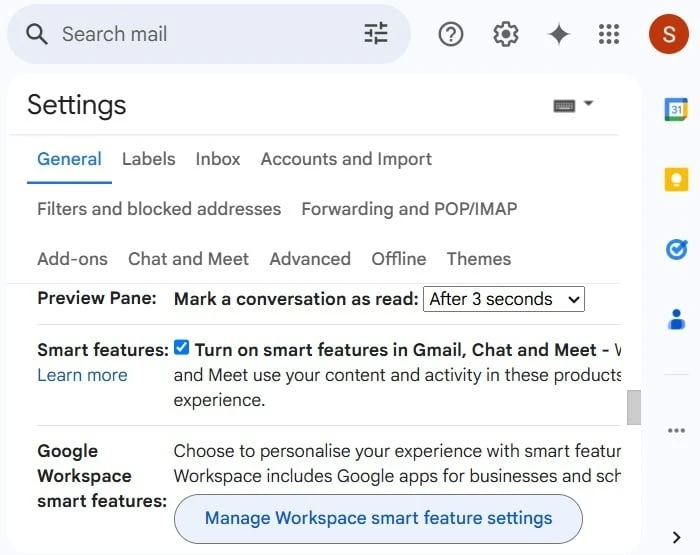
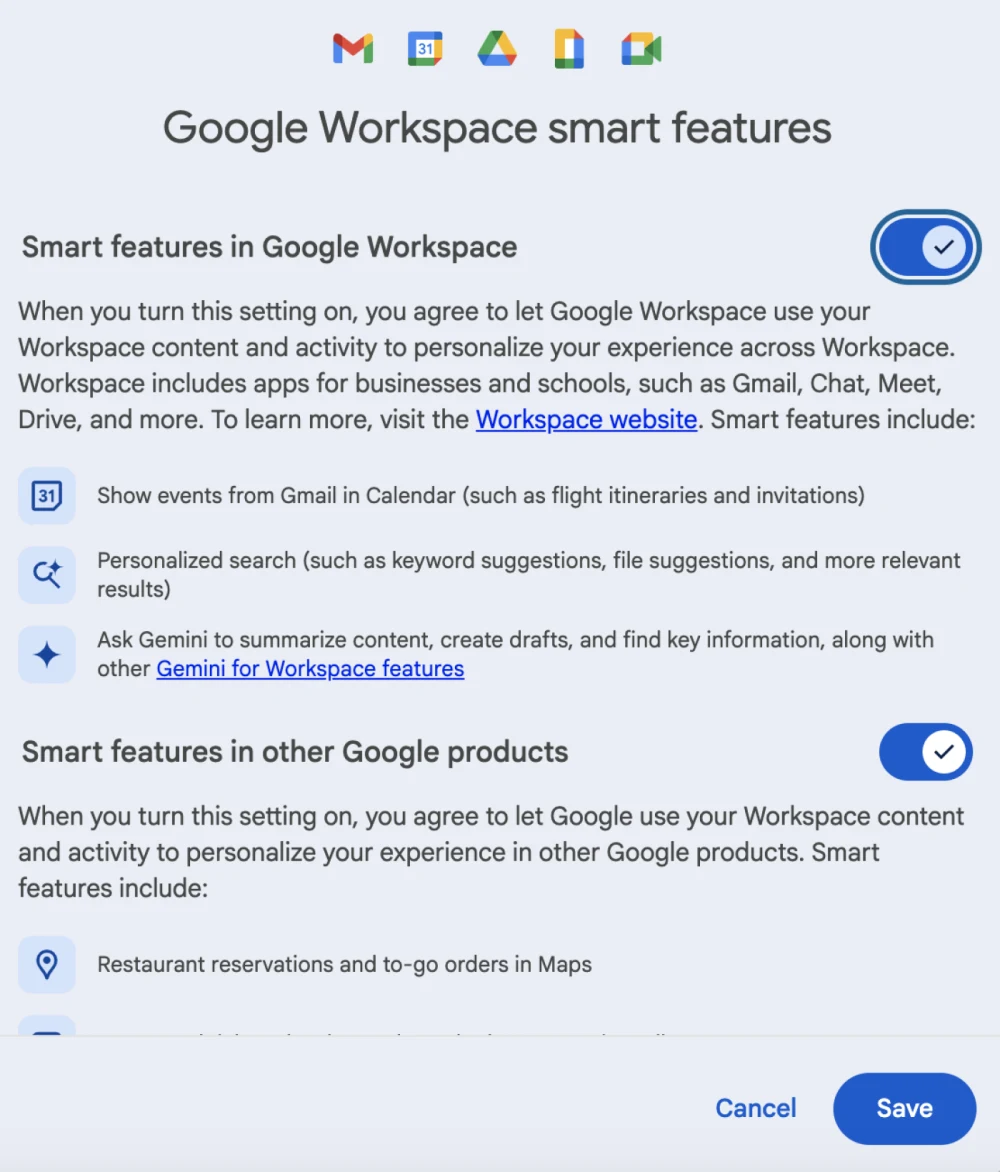
- Clicca su Gestisci le impostazioni delle funzionalità intelligenti di Workspace. Si aprirà una finestra di dialogo con due interruttori.
- Disattiva Funzionalità intelligenti in Google Workspace. Questo è l’interruttore che gestisce Gemini. La descrizione stessa di Google include: “Chiedi a Gemini di riassumere i contenuti, creare bozze e trovare informazioni chiave”.
- Clicca su Salva in basso a destra nella finestra di dialogo.
- Opzionale: deseleziona la casella Funzionalità intelligenti. Tornando alla scheda Generali, deseleziona “Attiva le funzionalità intelligenti in Gmail, Chat e Meet” solo se desideri rimuovere anche la Scrittura intelligente, le Risposte intelligenti e le categorie della posta in arrivo.
Quale interruttore fa cosa
Gmail ha tre interruttori per le funzionalità intelligenti, e funzionano in modo indipendente l’uno dall’altro.
| Interruttore | Dove si trova | Cosa controlla |
|---|---|---|
| Funzionalità intelligenti in Gmail, Chat e Meet | Casella di controllo nella scheda Generali | Categorie della posta in arrivo, Scrittura intelligente, Risposte intelligenti, schede di riepilogo |
| Funzionalità intelligenti in Google Workspace | Finestra di dialogo Gestisci le impostazioni delle funzionalità intelligenti di Workspace | Funzioni di Gemini in tutto Workspace, eventi di Gmail in Calendar, ricerca personalizzata in Google Drive |
| Funzionalità intelligenti in altri prodotti Google | Stessa finestra di dialogo | Prenotazioni su Maps, pass su Wallet e Personal Intelligence nell’app Gemini e nella Ricerca (solo per account personali) |
I riepiloghi della Panoramica IA sono l’unico punto in cui due interruttori si incrociano. La pagina di supporto della Panoramica IA di Google specifica che entrambi i primi due interruttori devono essere attivi contemporaneamente; pertanto, disattivandone anche solo uno, la scheda di riepilogo verrà rimossa.
Al di fuori degli Stati Uniti, fai un controllo prima di iniziare. Google afferma che le funzionalità intelligenti sono disattivate di default nello Spazio Economico Europeo, in Giappone, in Svizzera e nel Regno Unito.
Come disattivare Gemini nell’app Gmail su Android e iPhone
Le impostazioni delle funzionalità intelligenti sono legate al tuo account, non al singolo dispositivo. Google dichiara che le modifiche “si applicano a tutti i dispositivi e le app in cui hai effettuato l’accesso”, ma avverte anche che “Alcune modifiche apportate sul computer non si riflettono nell’app mobile”.
Se la scheda di riepilogo continua ad apparire sul tuo telefono, aggiorna l’app Gmail e ripeti la procedura direttamente da lì.
Android
- Apri le impostazioni di Gmail. Tocca il Menu in alto a sinistra, poi Impostazioni.
- Seleziona l’account che desideri modificare.
- Tocca Funzionalità intelligenti di Google Workspace sotto Generali.
- Deseleziona Funzionalità intelligenti in Google Workspace. Deseleziona anche “Funzionalità intelligenti in altri prodotti Google” se vuoi disattivare pure quelle.
- Opzionale: deseleziona Funzionalità intelligenti nella sezione Generali per rimuovere anche la Scrittura intelligente e le Risposte intelligenti.
iPhone e iPad
- Apri le impostazioni di Gmail. Tocca il Menu in alto a sinistra, poi Impostazioni.
- Tocca Privacy dei dati sotto Generali.
- Tocca Funzionalità intelligenti di Google Workspace.
- Disattiva Funzionalità intelligenti in Google Workspace, quindi tocca Fine in alto a destra.
- Opzionale: disattiva Funzionalità intelligenti nella schermata Privacy dei dati.
Cosa perdi disattivando le funzionalità intelligenti
Google non offre un interruttore dedicato esclusivamente a Gemini per i singoli utenti. La sua pagina sulla Panoramica IA precisa che disattivare le funzionalità intelligenti “disabilita anche altri strumenti, come la scrittura e la correzione assistite dall’IA, su Gmail e altre app di Workspace”.
La tabella nella sezione dedicata al computer funge anche da lista di ciò che perdi: qualsiasi cosa controllata da un interruttore smette di funzionare una volta disattivato.
Per la maggior parte delle persone, disattivare solo le Funzionalità intelligenti in Google Workspace è il compromesso ideale. Rimuove Gemini ma lascia intatte le comodità precedenti, poiché Google afferma che le modifiche a quell’interruttore “non influiscono sul controllo esistente sull’impostazione delle funzionalità intelligenti in Gmail, Chat e Meet”.
Non aspettarti che ogni traccia svanisca. Nel tutorial di Mashable di luglio 2026, l’icona a forma di scintilla è rimasta visibile anche dopo la disattivazione, e cliccandoci sopra si apriva solo un avviso per riattivare le funzionalità intelligenti.
C’è anche una questione legata ai dati. La disattivazione impedisce che i tuoi contenuti vengano utilizzati per queste funzioni in futuro, ma Google fa notare che ciò che ha già appreso “potrebbe persistere anche dopo aver disattivato un’impostazione delle funzionalità intelligenti”.
Il vero costo per la maggior parte delle persone è la perdita dei riepiloghi delle conversazioni e delle prime bozze. Puoi riavere entrambi senza gli interruttori di Google, richiedendoli solo quando ne hai effettivamente bisogno.
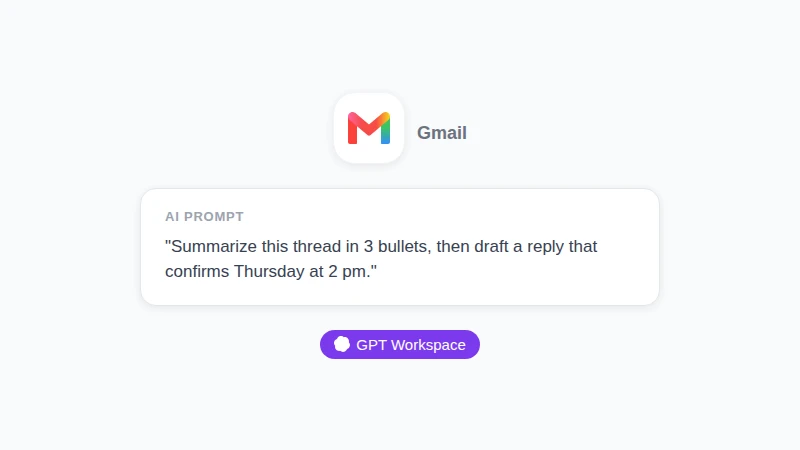
Illustrazione, non uno screenshot: una richiesta che potresti digitare nella barra laterale di GPT Workspace con una conversazione aperta. Un solo prompt copre ciò che i riepiloghi della Panoramica IA e Aiutami a scrivere facevano come due funzioni separate.
 Prova GPT Workspace
Usa ChatGPT, Claude e Gemini direttamente all'interno di Google Docs, Google Sheets, Google Slides, Gmail e Google Drive. Senza cambiare scheda.
Inizia GratisCosa possono fare gli amministratori per un intero dominio
La posizione dei controlli per gli amministratori dipende dalla tua edizione. Google documenta due opzioni, ma solo una di queste è un interruttore definitivo.
L’interruttore per singolo servizio
L’articolo per gli amministratori di Google sulla gestione dell’accesso alle funzionalità di Gemini nei servizi Workspace descrive un’impostazione di attivazione e disattivazione per ogni servizio, incluso Gmail.
- Apri la Console di amministrazione. Vai su Menu, IA generativa, Gemini per Workspace.
- Clicca sul pannello Accesso alle funzionalità.
- Scegli un ambito. Opzionalmente, seleziona un’unità organizzativa o un gruppo di configurazione. Le impostazioni del gruppo hanno la precedenza sulle unità organizzative.
- Clicca su Modifica accanto a Gmail, scegli Disattivato e clicca su Salva.
È necessario disporre del privilegio di amministratore per le Impostazioni di Gemini, e l’impostazione predefinita per ogni servizio è attiva.
Su quella pagina sono presenti due avvertenze. Le edizioni supportate elencate sono Enterprise Standard e Plus, Education Plus, il componente aggiuntivo Teaching and Learning e Google AI Pro for Education, senza alcuna menzione delle edizioni Business (almeno fino al 12 novembre 2026).
Inoltre, si avverte che disattivare Gemini in un’app non isola i dati di quell’app. Nell’esempio di Google, “un utente in Gmail può fare domande a Gemini su un file di Google Drive anche se Gemini è disattivato per Drive”.
L’impostazione predefinita delle funzionalità intelligenti
Se il pannello Accesso alle funzionalità non è presente nella tua console, l’unica opzione rimasta è l’impostazione predefinita per le funzionalità intelligenti. La pagina di Google sulla gestione delle funzionalità intelligenti per gli utenti la colloca sotto Account, Impostazioni account, Funzionalità intelligenti per Google Workspace, e richiede i permessi di super amministratore.
Considerala come un’impostazione predefinita, non come un blocco. Google precisa che “gli utenti possono ignorare l’impostazione predefinita nelle loro impostazioni individuali” e che le modifiche possono richiedere fino a 24 ore per essere applicate.
Gemini disattivato, IA alle tue condizioni: il ruolo di GPT Workspace
Molte persone che disattivano Gemini non sono contrarie all’IA. Semplicemente, non gradiscono un’impostazione predefinita che non hanno scelto e un interruttore che, se disattivato, elimina anche altre funzioni utili.
GPT Workspace funziona esattamente al contrario. Lo installi dal Chrome Web Store o dal Google Workspace Marketplace, rimane in attesa finché non lo apri, e gli interruttori delle funzionalità intelligenti di Gmail non lo influenzano, poiché non è una funzionalità intelligente di Google.
| Gemini in Gmail (questo rilascio) | GPT Workspace | |
|---|---|---|
| Come si ottiene | Attivo di default per gli account idonei | Lo installi tu |
| Come si disattiva | Interruttori delle funzionalità intelligenti condivisi con altre funzioni | Chiudi la barra laterale o rimuovi il componente aggiuntivo |
| Modello | Gemini | ChatGPT, Claude o Gemini |
| Lingue | Otto per i riepiloghi e Aiutami a scrivere | Più di 30 per la stesura e la traduzione |
| Stesura | Barra dei prompt nella finestra di composizione | Barra laterale che legge la conversazione aperta, con opzioni di tono e riscrittura |
| Costo | Nessun costo aggiuntivo | Piano gratuito, con piani a pagamento per limiti più elevati e modelli avanzati |
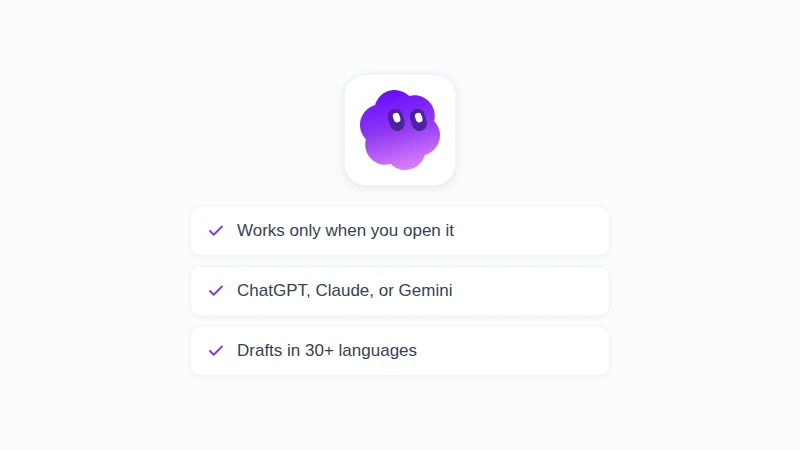
Illustrazione, non uno screenshot: le tre righe della tabella che contano di più una volta disattivato Gemini. GPT Workspace ti aspetta, ti permette di scegliere il modello e scrive in più di 30 lingue.
Dove vince Gemini: è già nella tua casella di posta, non costa nulla di più e un riepilogo su una conversazione di 40 messaggi fa risparmiare tempo prezioso. Se l’impostazione predefinita non ti disturba, non c’è motivo di disattivarla.
Sul fronte della privacy, GPT Workspace dichiara che le tue email non vengono mai memorizzate né utilizzate per addestrare modelli di IA.
La configurazione richiede pochi minuti, e la nostra guida su come usare ChatGPT per Gmail illustra in dettaglio il componente aggiuntivo. Per le risposte che invii spesso, tieni salvati alcuni prompt per email in modo da avere una bozza pronta con un solo clic.
Non sai quale modello scegliere per una risposta delicata? La nostra guida su quando usare Claude e quando usare ChatGPT li confronta su attività reali all’interno di Workspace.
Domande Frequenti
Conclusione
Per disattivare Gemini in Gmail, apri le Impostazioni, rimani nella scheda Generali, clicca su Gestisci le impostazioni delle funzionalità intelligenti di Workspace e disattiva Funzionalità intelligenti in Google Workspace. Lascia selezionata la casella di Gmail, Chat e Meet se vuoi mantenere la Scrittura intelligente e le categorie della posta in arrivo, e chiedi al tuo amministratore dell’interruttore per singolo servizio se la tua edizione lo supporta.
Disattivare un’impostazione predefinita non significa rinunciare all’aiuto dell’IA. GPT Workspace ti fornisce riepiloghi e bozze solo quando lo richiedi, con il modello che preferisci, quindi installalo e provalo sulla tua prossima lunga conversazione.