





AIでGoogle Workspaceの繰り返し作業を自動化する方法(コーディング不要)
AIを使ってGoogle Workspaceの日常業務を自動化する実践ガイド — Sheetsでのデータ処理、レポート生成、メールテンプレート、スライドデッキ作成。コーディングスキルは不要です。

あなたの仕事の週には、こんなバージョンがあるはずです:スプレッドシートを開き、3つのソースから手動でデータを引き出し、レポートを作成し、それを文書に貼り付け、フォーマットしてメールで送信する — 先週も、その前の週も同じ方法で。自動化できることはわかっています。ただ、方法がわからないか、自分にはないコーディングスキルが必要だと思い込んでいるだけです。
AIでGoogle Workspaceのタスクを自動化するのに、コーディングは必要ありません。必要なのは、適切なツールと、AIが現実的に何を処理できて何を処理できないかを明確に理解することです。このガイドではその両方をカバーします。読み終わる頃には、午後ひとつきで設定できる5つの具体的な自動化、さらに多くの自動化を構築するための再現可能なワークフロー、そしてAIベースの自動化の限界についての正直な見通しを得られるでしょう。
ここで紹介するすべての自動化は、GPT Workspace(Google Docs、Sheets、Slides、GmailにAIを直接組み込むChrome拡張機能とアドオン)と、Googleアカウントを持っていれば誰でもアクセスできるApps Scriptのような標準的なGoogle機能を使用します。
AIで現実的に何を自動化できるのか?
具体的な内容に入る前に、この文脈での「自動化」が何を意味するかを明確にしておく価値があります。大きく分けて2つのアプローチがあります:
プロンプトベースの自動化とは、AIを使用してレポート、要約、テンプレート、数式などの出力を生成し、それを手動で適用することを意味します。これは従来の意味での完全な自動化ではありませんが、45分かかるタスクを3分に短縮します。このガイドのワークフローのほとんどはここに該当します。
スクリプトベースの自動化とは、AIを使用してApps Scriptのコードを書き、スケジュールやトリガーで実行し、それ以上の手動入力を必要としないようにすることを意味します。これは真の自動化ですが、少しのセットアップと時折のメンテナンスが伴います。
どちらのアプローチも、コーディングの知識がなくても利用できます。違いは、セットアップ時間と継続的な関与のレベルにあります。
Google WorkspaceでAIによる自動化がうまくいくタスク:
- 生データから構造化されたレポートを生成する
- テンプレートに基づいてメール返信を下書きする
- 文章のアウトラインからプレゼンテーションを作成する
- スプレッドシートのデータをクレンジングし標準化する
- 文書やメールスレッドを要約する
- データ処理を自動化するための数式やスクリプトを書く
自動化がうまくいかないタスク:
- 人間の判断や文脈を必要とする決定
- リアルタイムの外部データを含むタスク(API経由で接続されていない限り)
- テンプレート化できない予測不可能な入力があるワークフロー
この基本を踏まえて、最初に構築する価値のある5つの自動化を紹介します。
自動化 #1: Sheetsから週次レポートを自動生成
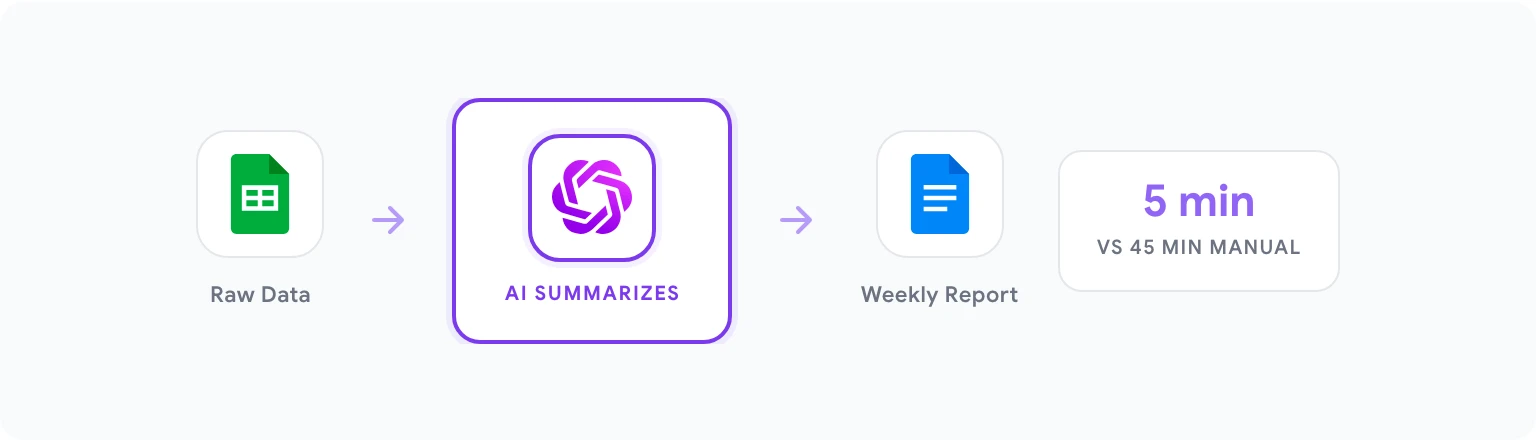
週次レポートは、知識労働における最も普遍的な時間の浪費の一つです。誰かがデータを収集し、要約し、主要な傾向を特定し、解説を書き、読みやすいものにフォーマットしなければなりません — 毎週毎週。AIはこの大部分を処理できます。
セットアップ:
ソースデータはGoogle Sheetsにあります — 売上数字、プロジェクト指標、ウェブサイトトラフィックなど、毎週追跡しているものなら何でも。目標は、手動で書くことなく、Google Docsで構造化されたナラティブレポートを作成することです。
ステップ1: データを準備する。 Sheetsのデータがクリーンでラベル付けされていることを確認します。列見出しは説明的であるべきです(「Column A」などではない)。データ範囲は週をまたいで一貫しているべきです。そうでない場合は、名前付き範囲を使用します — これによりプロンプトの信頼性が高まります。
ステップ2: 数式レイヤーを生成する。 要約タブで、必要な数式を生成するためにAIを使用します。GPT Workspaceのサイドバーを開き、プロンプトを入力します:
「週次の売上データがあります。列は次の通りです:[Date, Rep Name, Region, Product, Revenue, Units Sold]。要約タブ用の数式を書いてください。計算内容:今週の総売上、地域別売上、売上上位3名の営業担当者、前週比売上変化。ソースとして名前付き範囲 ‘WeeklyData’ を使用してください。」
生成された数式を要約タブに適用します。このレイヤーは、データが追加されるたびに自動的に実行されます。
ステップ3: 文章レポートを生成する。 毎週月曜日、新しいGoogle Docを開き、GPT Workspaceを開きます。要約数値を貼り付け、実行します:
「今週のパフォーマンス指標は以下の通りです:[要約数値を貼り付け]。以下のセクションを含む週次レポートを作成してください:エグゼクティブサマリー(3文)、主な成果(3つの箇条書き)、懸念事項(次のステップの提案を含む2〜3つの箇条書き)、来週の見通し。対象読者:営業リーダーシップ。トーン:直接的でデータ駆動型。」
合計時間:約5分。手動で書いていた30〜45分から短縮されます。このSheets側の詳細については、Google SheetsでのAIの使い方で数式生成を深くカバーしています。
自動化 #2: Gmailでメール返信を一括処理
顧客からの問い合わせ、サポートリクエスト、内部の状況確認など、類似したメールを大量に受信する場合、毎回同じ構造で返信を下書きするのにかなりの時間を費やしている可能性があります。AIを活用したメールテンプレートがこれを変えます。
セットアップ:
ステップ1: 繰り返し発生するメールの種類を特定する。 過去2週間の送信済みメールを確認します。最も頻繁に現れる5〜6種類のメールタイプを見つけます。一般的なもの:会議リクエストへの返信、プロジェクト状況更新、情報リクエストへの返信、オンボーディング対応、提案の辞退。
ステップ2: テンプレートプロンプトを作成する。 各タイプについて、受信メールをコンテキストとして貼り付けると完全な返信を生成するプロンプトを書きます。例:
「このメールを受け取りました:[メールを貼り付け]。プロフェッショナルな返信を書いてください。内容:彼らのリクエストを認識し、必要な主要情報を提供し[カスタマイズ:具体的な情報を追加]、明確な次のステップで締めくくる。トーン:親切で直接的。長さ:100〜150語。」
ステップ3: プロンプトライブラリに保存する。 GPT Workspaceで、各テンプレートプロンプトを説明的な名前で保存します:「返信 — 会議リクエスト」、「返信 — 状況更新リクエスト」、「返信 — 情報問い合わせ」。これらはGmailの作成ウィンドウからワンクリックでアクセスできるようになります。
ワークフロー: 繰り返しのメールが届いたら、GmailでGPT Workspaceを開き、テンプレートプロンプトを選択し、受信メールのテキストをプレースホルダーに貼り付け、生成し、確認し、送信します。平均返信時間は、作成に5〜10分かかっていたものが2分未満に短縮されます。
コールドアウトリーチやより複雑なメールシナリオについては、Gmailプロンプトを使ったAIメール作成を参照してください。
自動化 #3: Docのアウトラインからスライドデッキを作成
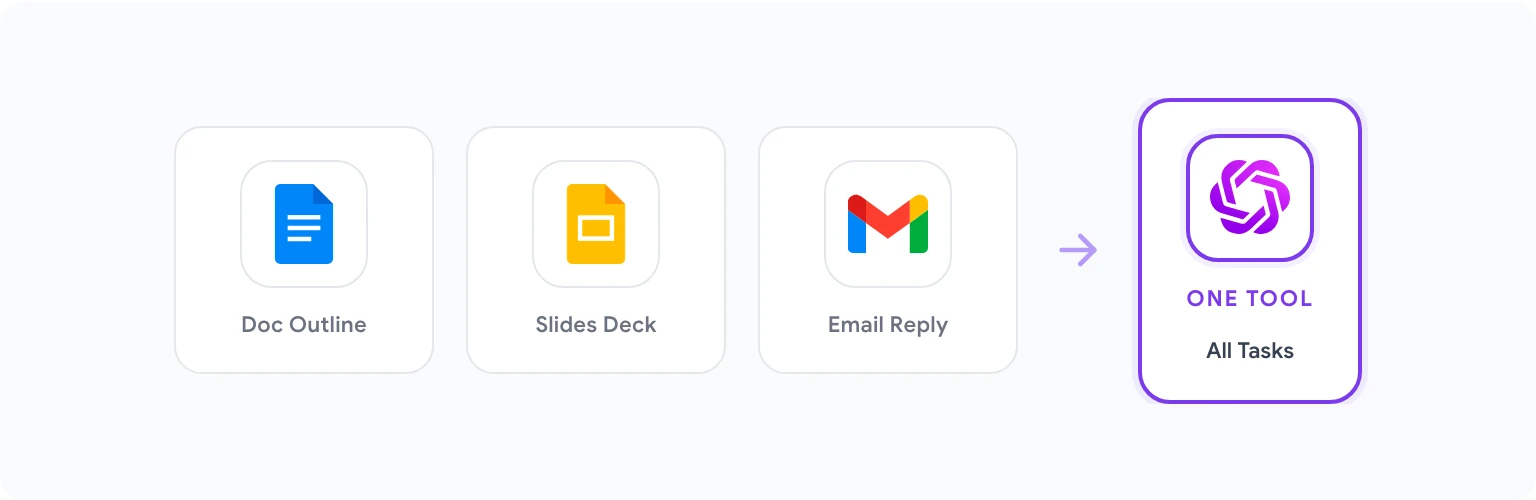
プレゼンテーションの作成が遅いのは、ほとんどの人が混同している2つの異なるタスクが含まれているからです:何を言うかを決める(コンテンツ戦略)とスライドを作る(視覚的実行)。AIは、時間の大部分を占めるコンテンツ戦略レイヤーをほぼ完全に処理できます。
セットアップ:
ステップ1: Google Docsで大まかなアウトラインを書く。 これは完成品である必要はありません。順番にカバーしたい主要なポイントをリストアップするだけです。これには5〜10分かかります。
ステップ2: アウトラインから構造への変換プロンプトを実行する。 GPT Workspaceで、プロンプトを入力します:
「この大まかなアウトラインを詳細なプレゼンテーション構造に変換してください。各スライドについて以下を含めてください:(1) スライドタイトル、(2) 3〜5つのコンテンツ箇条書き、(3) このスライドが伝えるべき一つの主要メッセージ、(4) 60〜80語のスピーカーノート。プレゼンテーションの対象は[対象読者]、目標は[情報提供/説得/更新]です。[アウトラインを貼り付け]」
ステップ3: Slidesに適用する。 構造化されたコンテンツをGoogle Slidesにコピーします — セクションごとに1スライド。タイトルと箇条書きはスライドに直接、スピーカーノートはノートパネルに入れます。
このアプローチにより、完全なプレゼンテーション構造が約20分で作成されます。ゼロから構築するのに2〜3時間かかっていたのと比較して。AIがコンテンツアーキテクチャを処理し、あなたは視覚的な仕上げと人間の判断を必要とする文脈を処理します。
スライドコンテンツのワークフローについて詳しくは、Google WorkspaceのAI生産性向上ハックの投稿で、特にハック #5 でSlidesをカバーしています。
自動化 #4: スプレッドシートデータのクレンジングと標準化
ダーティデータは、Sheetsを多用するワークフローで最も一般的な生産性の低下要因の一つです。一貫性のないフォーマット、余分なスペース、大文字小文字の混在、誤った日付形式、重複エントリはすべて、数式、ピボットテーブル、レポートで下流の問題を引き起こします。データを手動でクレンジングするのは退屈でエラーが発生しやすい作業です。
AIは、大規模なデータクレンジングのための数式やスクリプトを生成できます — 多くの場合、単一のプロンプトで。
一般的なデータクレンジングタスクとその自動化方法:
一貫性のない会社名: 「列Bに一貫性のないフォーマット(大文字小文字混在、余分なスペース、‘Inc.’、‘LLC’、‘Ltd.’ が付いているものと付いていないもの)の会社名があります。すべての値をタイトルケースにし、単語間に1つのスペースを入れて標準化するGoogle Sheetsの数式を書いてください。出力は列Cに。」
一貫性のない日付形式: 「列Dの日付は、MM/DD/YYYY、YYYY-MM-DD、‘March 5, 2026’ のような書き言葉など、さまざまな形式が混在しています。すべてを一貫したYYYY-MM-DD形式に変換する数式を書いてください。出力は列Eに。」
メールアドレスによる重複削除: 「列C(2〜500行)の各メールアドレスの最初の出現を識別し、重複を列Dに ‘Duplicate’ とマークするか、一意の値は空白のままにする数式を書いてください。」
完全クリーンアップのためのバッチスクリプト: より複雑なシナリオでは、GPT WorkspaceにApps Scriptを書くようにプロンプトします:
「Sheet1を処理するGoogle Apps Scriptを書いてください。処理内容:(1) 列A〜Eのすべてのセルから空白をトリムする、(2) 列B(会社名)をタイトルケースに変換する、(3) 列C(メール)が空の行を黄色でハイライトする。スクリプトをトリガーするメニュー項目 ‘Run Cleanup’ を追加してください。」
次に、拡張機能 > Apps Script を開き、コードを貼り付け、保存し、一度実行して権限を付与します。その後は、必要なときにメニュー項目が利用可能になります。
自動化 #5: 会議のアジェンダと議事録を生成
知識労働者の週で最も繰り返し発生する文書の2つは、会議のアジェンダと会議後の議事録です。どちらも高度にテンプレート化可能であり、つまりどちらもAI自動化の良い候補です。
会議アジェンダ生成:
定期的な会議の前に、このプロンプトパターンを使用します:
「[会議の種類:例:週次チームスタンドアップ / プロジェクトキックオフ / 四半期レビュー]会議のアジェンダを生成してください。所要時間:[X分]。参加者:[名前ではなく役職]。この会議の目標:[2〜3つの成果を説明]。各アジェンダ項目に時間配分と、各項目のメモセクションを含めてください。」
定期的な会議の場合は、これを名前付きプロンプトとして保存します。毎週、更新されたコンテキスト(新しいトピック、変更された参加者)があればそれを含めて実行すると、1分以内に準備完了のアジェンダが得られます。
会議後議事録:
会議中は、自然な形式でメモを取ります — 整理されている必要はありません。会議直後に:
「これらの大まかな会議メモを構造化された議事録に変換してください。以下を含めてください:(1) 会議の目的、(2) 参加者と役職、(3) 決定された主要事項(言及されていれば簡単な理由も)、(4) アクションアイテム(担当者、タスク、期限)、(5) フォローアップが必要な未解決の質問、(6) 合意された場合の次回会議の日付/トピック。メモ:[メモを貼り付け]」
出力は、会議終了後5分以内に、文脈がまだ新鮮なうちにチームと共有できる状態になります。
再現可能なAIワークフローの構築
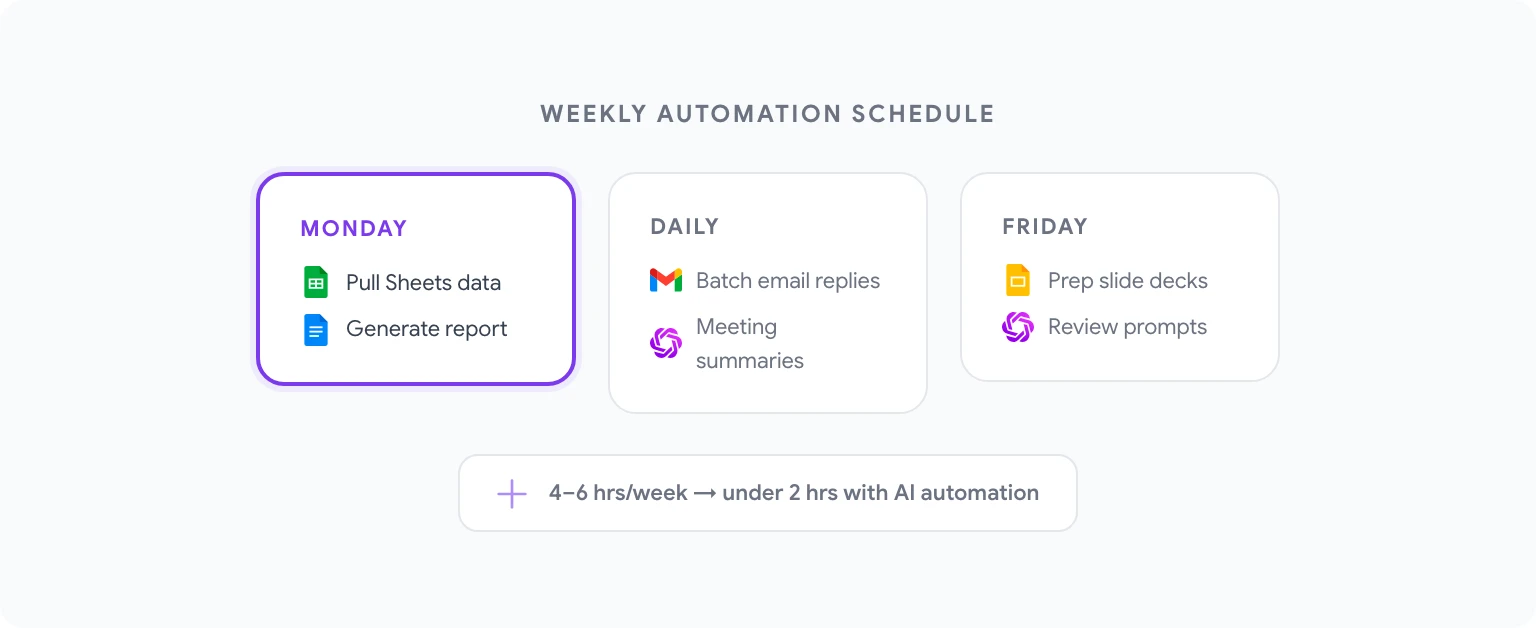
個々の自動化は価値がありますが、複合的なメリットは、一貫した日次・週次のワークフローを構築することから得られます。そのためのフレームワークは以下の通りです:
毎日(20分以下):
- 午前:

