Google Workspaceの生産性を劇的に上げるAIハック10選
Google Workspaceの生産性を最大化する10の実践的なAIハック。再利用可能なプロンプトライブラリから一括データ処理まで、具体的なプロンプトと手順を交えて徹底解説。

多くの人は、5年前と変わらない方法でGoogle Workspaceを使っています。つまり、文字を入力し、コピーし、貼り付け、送信する。見慣れたアプリと馴染んだワークフローが変わらないのは自然なことで、わざわざ変える理由も見当たりません。しかし、その慣れ親しんだ環境こそが、Google Workspace向けのAI生産性向上テクニックが真価を発揮する理由です。ワークフローをゼロから作り直す必要はありません。いつもの作業にAIを重ねるだけで、時間を節約できる効果をすぐに実感できます。
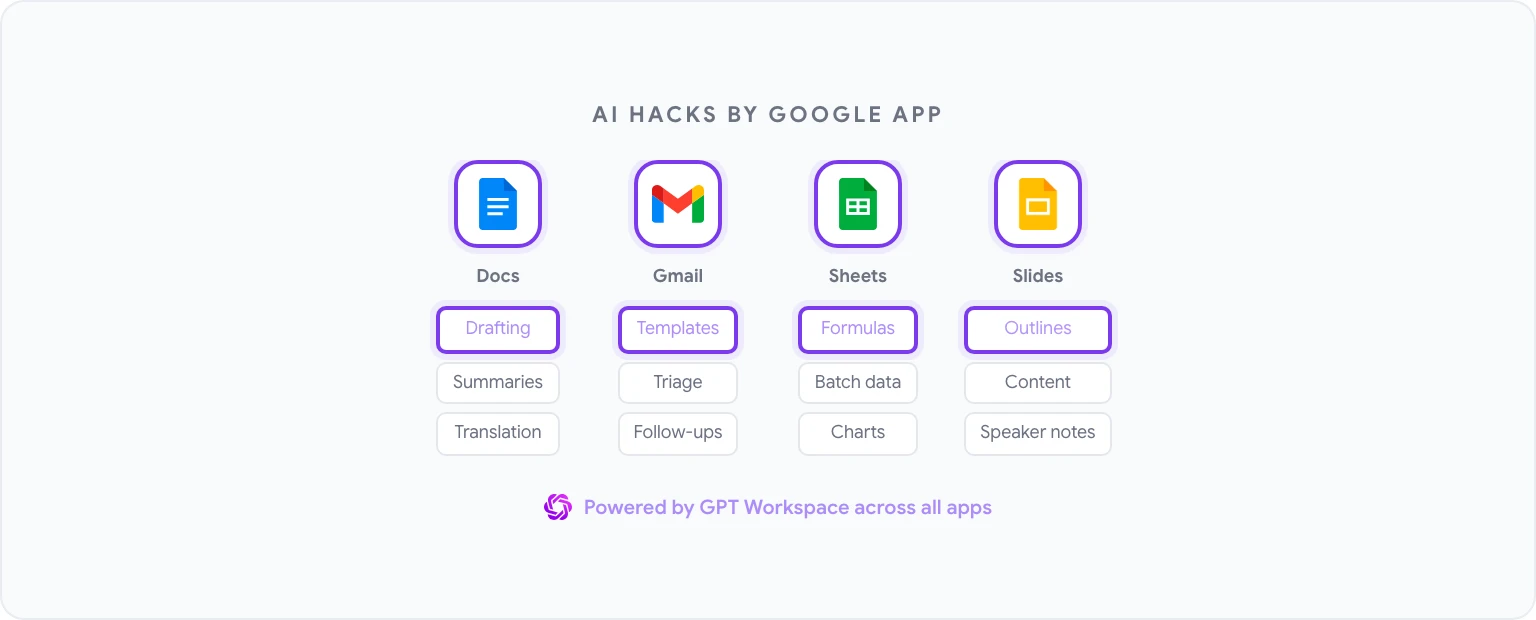
ここで紹介する10のハックは、最も大きな投資対効果をもたらす実証済みのものです。いずれも、Docs、Sheets、Slides、Gmailの中に直接AIを組み込めるChrome拡張機能およびGoogle WorkspaceアドオンのGPT Workspaceと連携します。タブの切り替えやコピー&ペーストは不要で、コンテンツがある場所でそのままAIが機能します。
すべてのGoogleアプリでこれらのハックが効果を発揮する理由
どのハックにも共通しているのは、手作業による反復的なステップを、数秒で実用的な初期出力を生成するAIプロンプトに置き換えるというアプローチです。確認と修正のプロセスはもちろん必要ですが、白紙の状態から始めるストレスが消え、定型コンテンツのフォーマット作成、構造化、言い回しの考案にかかる認知負荷が大幅に軽減されます。
以下のハックは、主要な4つのGoogleアプリすべてにまたがっています。毎日の業務にすぐに組み込めるものもあれば、特定のタスクが発生したときに活用するツールもあるでしょう。読み終える頃には、自分のワークフローのどこにAIを取り入れれば最も負担を減らせるかが明確になっているはずです。
ハック1:再利用可能なプロンプトライブラリを構築する
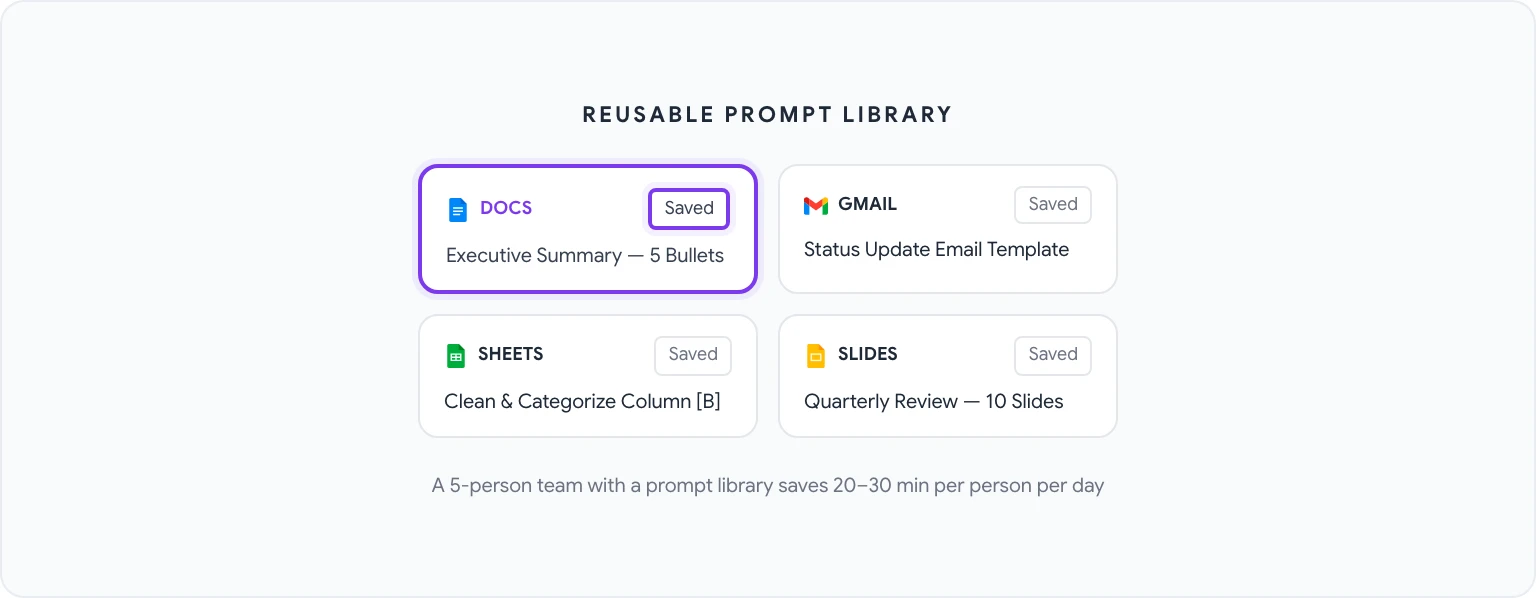
最もレバレッジが高い(効果が大きい)のは、毎回ゼロからプロンプトを書くのをやめることです。多くのビジネスパーソンは、エグゼクティブサマリーのドラフト作成、議事録の整理、進捗報告メールの作成、数式の生成など、10〜20種類の同じようなプロンプトを繰り返し使っています。その都度ゼロから指示を入力していれば、貴重な時間を無駄にしていることになります。
GPT Workspaceには、チーム全体でプロンプトを保存、整理、共有できる内蔵プロンプトライブラリがあります。初期設定は一度だけです。
- 任意のGoogleアプリでGPT Workspaceのサイドバーを開きます。
- Prompt Library(プロンプトライブラリ)タブに移動します。
- New Promptをクリックし、分かりやすい名前を付けます(例:「エグゼクティブサマリー — 5つの箇条書き」など)。
- プロンプトの全文を作成し、毎回変更する部分には
[PLACEHOLDER]を使用します。 - 保存すると、次回からはライブラリからワンクリックでアクセスできます。
5人チームで整備されたプロンプトライブラリを活用すれば、1人あたり毎日20〜30分の時間を節約できます。また、チーム内のすべてのエグゼクティブサマリーが同じフォーマットに統一され、状況報告メールの構成も一貫性を持つようになります。
ハック2:1つのプロンプトでSheetsのデータを一括処理する
スプレッドシートのデータを1行ずつ処理し、カテゴリー分類、情報の補完、クレンジングを行っているなら、AIに任せられる時間を無駄にしています。重要なのは、GPT Workspaceを使えば、列全体を一度に処理する単一の数式やApps Scriptのコードを生成できるという点です。
効果的なプロンプトのパターンは以下の通りです。
「列B(2〜500行目)にカスタマーフィードバックのコメントがあります。それぞれのコメントを『価格』『機能リクエスト』『バグ報告』『お褒めの言葉』『その他』のいずれかのカテゴリーに分類する数式またはApps Scriptを作成してください。カテゴリーは列Cに出力してください。」
この詳細については、Google SheetsでAIを使用する方法で解説していますが、基本的な原則はあらゆる場面に応用できます。データを説明し、実行したい変換を指定すれば、AIがロジックを記述します。人間は出力を確認して適用するだけで、実装作業はAIが担ってくれます。
ハック3:会議の要約を自動で下書きする
議事録の作成は、最も敬遠されがちなドキュメント作業の1つです。誰かが注意を払う必要があるほど重要である一方、作業自体は機械的なため、熟練した時間の使い方としてはもったいないと感じられます。
具体的なワークフロー:
- 生の議事録(または文字起こしデータ)をGoogle Docに貼り付けます。
- GPT Workspaceを開き、次のプロンプトを実行します。「この議事録を、以下のセクションを含む構造化された要約に変換してください:主要な決定事項、アクションアイテム(担当者と期限が記載されている場合はそれを含める)、未解決の質問、次のステップ。全体を通じて箇条書きを使用してください。」
- 出力を確認して編集します。通常、15分かかっていた作業が2分で終わります。
定例会議の場合は、このプロンプトをライブラリに名前を付けて保存しておけば(ハック1を参照)、ワンクリックで処理できるようになります。このフォーマットを標準化しているチームでは、すべてのドキュメントが同じ構造に従うため、議事録の利便性が飛躍的に向上します。
ハック4:あらゆる状況に対応するメールテンプレートを作成する
多くのビジネスパーソンは、フォローアップ、プロジェクトの進捗報告、依頼の辞退、紹介、オンボーディングの歓迎など、8〜10種類の定型メールのバリエーションを繰り返し送信しています。毎回新しく下書きを作ったり、送信済みメールから使えそうなものを探したりする代わりに、AIを使えば約30分で完全なテンプレートライブラリを作成できます。
Google Docで以下のプロンプトから始めます。
「以下の5つのシナリオに対応するプロフェッショナルなメールテンプレートを作成してください:(1) 未回答の提案について1週間後にフォローアップする、(2) 会議の依頼を丁寧に辞退する、(3) 短い説明を添えて期限の延長を依頼する、(4) つながりを持つべき2人の同僚を紹介する、(5) 成果物の納品が遅れることをクライアントに通知する。それぞれのテンプレートは100〜150語とし、プロフェッショナルでありながら人間味のあるトーンを維持し、パーソナライズが必要な場所には [PLACEHOLDER] のブラケットを含めてください。」
これでテンプレートライブラリの完成です。Google Docに保存しておき、必要なときにテンプレートをGmailにコピーしてブラケットを埋めるだけです。Gmail特化型の活用法については、GmailプロンプトによるAIメール作成をご覧ください。
ハック5:30秒でスライドのアウトラインを生成する
ゼロからプレゼンテーション資料を作るのは、かなりの時間のロスになります。スライドの作成自体が難しいからではなく、どのスライドに何を、どのような順番で、どの程度の重要度で配置すべきかを決める作業に、構造が固まる前の段階で多大なエネルギーを消耗してしまうからです。AIなら、その構造部分を代行してくれます。
Google Slides用のプロンプト(GPT Workspace経由):
「四半期ビジネスレビュー(QBR)用の10スライドのプレゼンテーションのアウトラインを作成してください。ターゲット層はシニアリーダーシップです。含める内容:スライドのタイトル、スライドごとの3〜5個の箇条書きのコンテンツ、各スライドが伝えるべき主要なメッセージ。カバーするトピック:Q1の目標対実績、主な成果、直面した課題、未達目標の根本原因分析、Q2の優先事項、リソース要件。」
出力された完全なアウトラインを基に、そのままスライドを作成できます。このフォーマットを日常的に使用する場合は、Google DocsでChatGPTを使う方法もご覧ください。 Slidesで本格的な作業を始める前に、Docsで同様のドラフト作成ワークフローを応用できます。
ハック6:Docsを開いたまま文書全体を翻訳する
顧客向けコンテンツ、パートナー向けドキュメント、サポート資料など、多言語でのコミュニケーションが発生する場合、従来のワークフロー(Google翻訳にコピーして、確認し、貼り戻す)は遅く、大幅な修正が必要な結果になりがちです。
GPT Workspaceは、単なる直訳ではなく、トーン(文体)を考慮した翻訳を行います。
- 翻訳したいテキストを選択するか、何も選択せずにドキュメント全体をコンテキストとします。
- プロンプト:「これを[言語]に翻訳してください。元のプロフェッショナルで親しみやすいトーンを維持し、すべてのフォーマット、箇条書き、見出しを保持してください。」
- サイドバーで出力を確認し、挿入または置換を行います。
専門用語が含まれるドキュメントの場合は、プロンプトに用語集を追加します。「専門用語には以下の訳語を使用してください:[用語] = [訳語]。」これにより、AIが専門用語を勝手に意訳するのを防ぎます。
ハック7:長文レポートから主要な情報を抽出する
アナリストの調査、法的文書、監査結果、ベンダーの提案書などの密集したレポートには、40ページにわたるテキストのなかに重要な情報が埋め込まれています。それらを隅々まで読み込むことは、多くの場合時間の有効活用とは言えません。必要な情報を素早く抽出することが鍵となります。
長いドキュメントに対してこのプロンプトを使用します。
「このドキュメントを読み込み、以下を抽出してください:(1) 主な結論または提言、(2) 特定の数値、日付、または定量的調査結果、(3) 言及されているリスクや懸念事項、(4) アクションアイテムまたは次のステップ、(5) 私の入力や承認が必要な決定事項。最大1ページの構造化されたブリーフィングとしてフォーマットしてください。」
定期的に受け取るものの、最初から最後まで通して読む必要がほとんどないレポートに対して特に有効です。この手法をワークフローに組み込めば、情報が整理されていないレポートの読み方が一変するはずです。
ハック8:Gmail受信トレイを自動でカテゴリー分類する
Gmailの標準のカテゴリー分類は粗く、メールを「メイン」「プロモーション」「ソーシャル」に分けるだけで、優先順位付けやタスク化にはあまり役立ちます。AIを活用すれば、実際のワークフローに合わせた、より実用的な分類が可能になります。
アプローチ方法:GmailでGPT Workspaceを使い、メールのバッチ処理を行います。複数のメッセージを選択し(必要に応じて件名やスニペットをDocに貼り付ける)、次のようにプロンプトに入力します。
「これらのメールのそれぞれを、次のいずれかのバケットに分類してください:今日返信が必要、今週返信が必要、参考情報のみ、返信待ち、アーカイブ。各メールについて、カテゴリーと1文の理由を記載してください。」
自動トリアージ(完全な自動化)ではありませんが(手動で起動する必要があります)、受信トレイに対して1日1回この処理を実行する(約90秒かかります)だけで、すべてのメールを読んで対応を決めるよりもはるかに速く処理できます。
ハック9:生データからチャートを生成する
Google Sheetsではグラフを作成できますが、データに適したグラフの種類を判断し、正しく設定し、適切にラベル付けする作業には、思っている以上に時間がかかります。AIは、最適なグラフの推奨だけでなく、それを構築するための数式やスクリプトの生成も行うことができます。
プロンプト:
「列A(月)と列B(収益)に12ヶ月分の月次収益データがあります。成長トレンドと季節的パターンを示すのに最も効果的なグラフの種類は何ですか?軸のフォーマット方法やトレンドラインの追加方法を含め、Google Sheetsで作成する手順を教えてください。」
ピボットテーブル、条件付き書式ルール、複数系列のグラフなど、より複雑な分析でも同じパターンが使えます。データと目標を説明すれば、AIが実装方法を指定してくれます。Google SheetsでのAI活用ガイドには、一般的な分析ワークフローに関する詳細な例が記載されています。
ハック10:AIを活用したGoogle Formsのワークフローを構築する
Google Formsはワークフローツールとして過小評価されがちです。データを収集することはできますが、その後の処理は通常手作業で行われます。AIを活用することで、その有用性を劇的に広げることができます。
具体的な2つの活用法:
目的からフォームの質問を自動生成する: 「製品のオンボーディング通話の後で、全体的な満足度、当初の目標を達成できたか、直面した障害、私たちを推奨する可能性について顧客にアンケートを取りたいです。それぞれの項目について、適切な回答形式(多肢選択式、スケール、自由記述)を用いた8〜10個のGoogle Formsの質問を作成してください。」
Sheetsでフォームの回答を処理する: 回答がGoogle Sheetに集まったら、GPT Workspaceを使ってパターンを分析します。「『オンボーディングで最も分かりにくかったことは何ですか?』という質問に対する50件の自由記述の回答を分析してください。テーマごとにグループ化し、出現回数をカウントし、頻度順にランク付けしてください。」
これにより、データアナリストを介さずに、データ収集からインサイトの獲得までのプロセスを完結させることができます。GPT Workspaceではフォーム自体の作成も可能です。AIフォームジェネレーターを使えば、同じ目的のプロンプトからネイティブなGoogle Formを作成でき、Sheetsにエクスポートしなくてもチャット内でGoogle Formsの回答を分析できます。
これらのハックを毎日のルーティンに組み合わせる方法
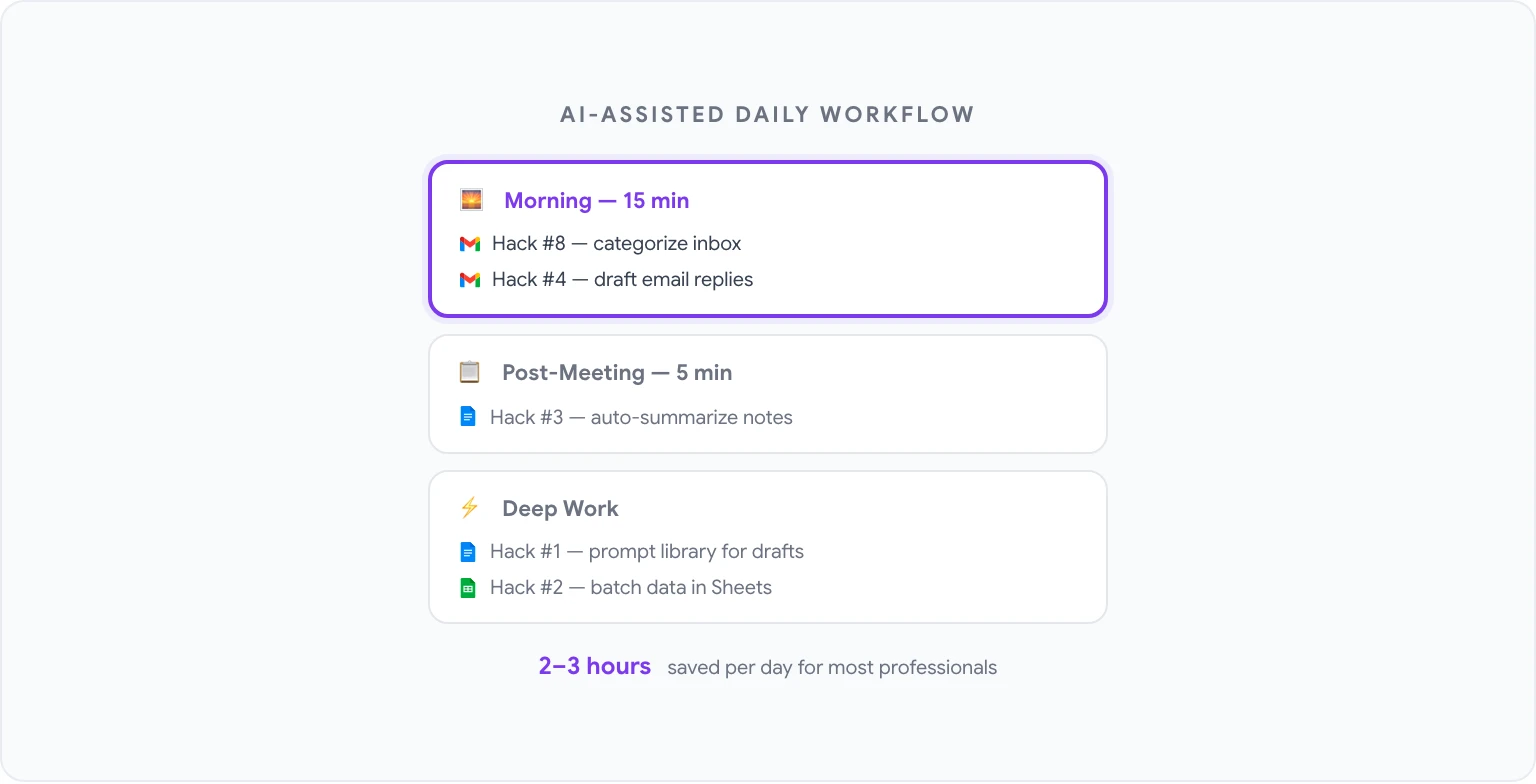
これらのハックの真価は、時々思い出したように使うのではなく、日々の安定したワークフローに組み込むことで発揮されます。AIを活用した構造化された1日の業務の例は以下の通りです。
朝(15分):
- ハック8を実行:前夜の受信トレイをカテゴリー分類し、今日返信が必要なものにフラグを立てます。
- ハック4のテンプレートを使用して、必要なメールの返信を下書きします。
会議中:
- 通常通り、ざっくりとしたメモを取ります。
会議後(5分):
- ハック3を実行:メモを構造化された要約に変換して送信します。
集中作業(ディープワーク)の時間:
- Docsでの下書きや編集作業には、ハック1(プロンプトライブラリ)を使用します。
- Sheetsで処理するデータがある場合は、ハック2を使用します。
週次:
- 蓄積されたレポートやドキュメントに対してハック7を実行します。
- 作成が必要なプレゼンテーションのアウトライン作成にハック5を使用します。
10すべてのハックを稼働させるための事前の時間投資は数時間程度で、その大部分はプロンプトライブラリの構築に使われます。しかし、ビジネスパーソンが得られる継続的な時間短縮効果は、分単位ではなく週あたり数時間単位で測ることができます。
すべてのGoogleアプリで使えるプロンプトの完全なライブラリについては、Google Workspace向けChatGPTプロンプトベスト50をご覧ください。また、これらすべてを実際に試してみたい場合は、GPT Workspaceが最適です。拡張機能をインストールするだけで設定不要、無料で試すことができます。