



Google Chat向けChatGPT:スレッドの要約とメッセージのタスク化
GPT Workspaceを使ってGoogle Docs内でGoogle Chatを活用しましょう。スレッドの要約、決定事項の抽出、返信案の作成をGoogle Workspaceから離れることなく行えます。

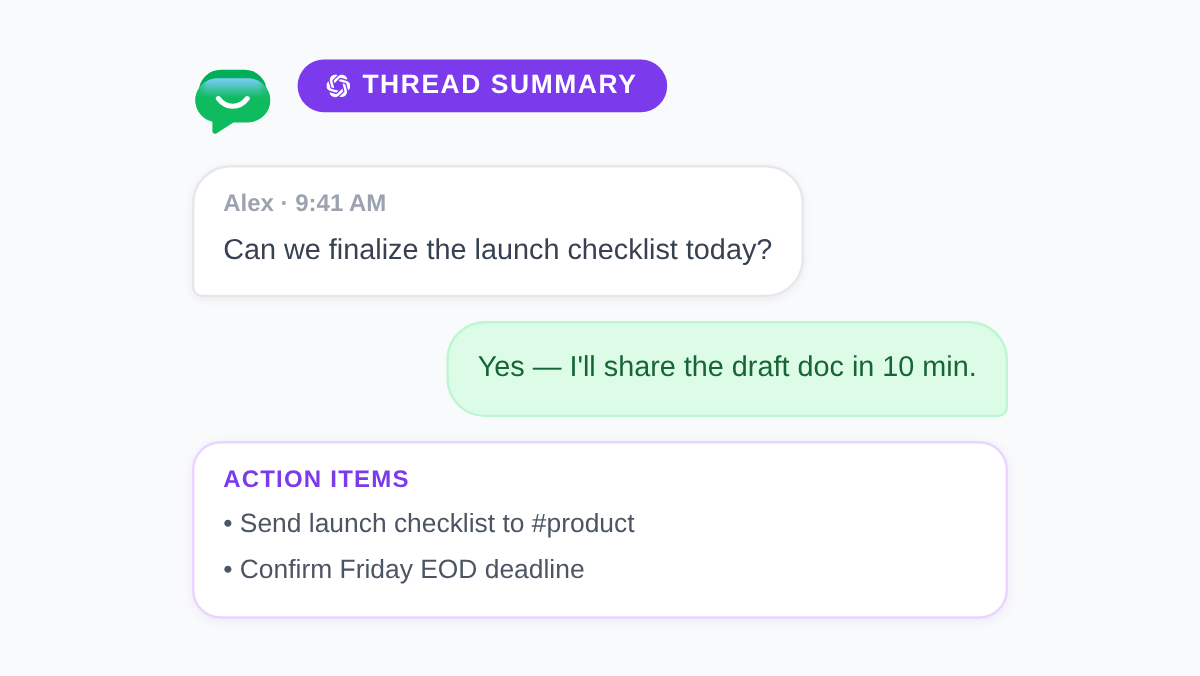
重要な決定事項は、日々Google Chatのスレッドの中に埋もれています。47番目のメッセージで誰かが期限を尋ね、見逃したサイドチャットで3人がスコープに合意する。金曜日になるとルームは静まり返り、何が変更されたのかを記録した人は誰もいません。Google Chat向けChatGPTは、スレッドのキャプチャとAIによる整理を組み合わせることで、完成した作業がすでに存在するGoogleアプリ内でそのギャップを埋めます。
本ガイドでは、Google Docs、Sheets、Slides、Gmailの中に直接ChatGPT、Claude、Geminiを組み込めるChrome拡張機能およびGoogle Workspace Add-onであるGPT Workspaceの使い方を紹介します。チャットのトランスクリプトをDocsに貼り付け、長いルームを要約し、アクションアイテムを抽出し、投稿前に返信案を作成する方法を学びます。タブの切り替えや、別のチャットウィンドウへのコピー&ペーストは不要です。
重要なポイント
- Google Chatは調整には迅速ですが、DocsとGPT Workspaceを組み合わせることで、スレッドは後から検索可能な記録に変わります。
- 5分間の要約プロンプトを使えば、50件のメッセージから決定事項、担当者、未解決の質問を抽出できます。
- トーンの調整、法務確認、非同期での明確さが重要な場合は、まずDocsで返信案を作成しましょう。
- Chat内のGeminiは、対象となるWorkspaceプランで役立ちます。GPT Workspaceは、DocsやGmail内でのモデル選択や詳細な編集機能を追加します。
- 最適なチャット整理プロンプトをGPT Workspaceライブラリに保存しておけば、すべてのプロジェクトルームで同じフォーマットを利用できます。
なぜGoogle ChatのスレッドにAIレイヤーが必要なのか
Google Chatはリアルタイムの調整に優れています。スペースは開きっぱなしになり、スレッドは分岐し、リアクションが文章に取って代わります。そのスピードこそが、文脈が消失する理由です。決定事項の記録はスクロールバックの中に留まり、チームがカレンダーやDriveからリンクできるドキュメントには残らないからです。
ほぼすべてのチームで、以下の3つの摩擦が生じています。
- スクロールバックは要約ではない。 新しいメンバーがルームに参加しても、チームがすでに合意した内容を知るために200件のメッセージを読むことになります。
- アクションアイテムが暗黙のままになる。 スレッドで誰かが「ベンダーへの電話は私が担当する」と言っても、誰もそれをTasksやプロジェクトドキュメントに追加しません。
- 非同期でのトーン調整は難しい。 チャットでの短い返信は、意図したよりも厳しく受け取られることがあります。その場での編集は、Docsに比べると制限があります。
ai google chatワークフローはChatを置き換えるものではありません。処理ステップを十分に高速化し、実際に実行できるようにするものです。スレッドをDocsに取り込み、GPT Workspaceのプロンプトを実行し、短い要約をルームに投稿するか、ドキュメントをDriveに保存します。会議の議事録を同じように整理している場合は、同様のパターンであるGoogle DocsでのAI会議議事録を参照してください。
ChatGPTをGoogle Chatのワークフローに適合させる方法



GPT Workspaceは現在、Google ChatのUI内ではレンダリングされません。この違いは重要です。GoogleのGeminiは、対象となるWorkspaceプランにおいて、質問への回答やチャットの文脈の要約が可能です。GPT Workspaceは、モデルの選択肢、保存されたプロンプトライブラリ、そしてスレッドを共有可能な成果物に変えるDocsやGmail内での深い統合において優位性があります。
実用的なchatgpt google chatパターンは以下の通りです。
- Google Chatから関連するスレッドやスペースの抜粋をコピーします。
- ルーム名、日付範囲、参加者(わかれば)をヘッダーに記載してGoogle Docに貼り付けます。
- GPT Workspaceのプロンプトを実行し、要約、決定ログ、または返信案を作成します。
- 短い要約をChatに投稿するか、スペースの説明にドキュメントのリンクを貼ります。
GPT Workspaceインストールガイドを使用して一度インストールしてください。抽出したタスクをタスクリストにするには、このループとGoogle Tasks向けChatGPTを組み合わせます。
ステップ1:Google Chatスレッドのキャプチャと要約
スレッドをエクスポートする際は、洗練さよりもスピードが重要です。重要なメッセージを選択してDocにコピーし、上部に1行のコンテキストメモ(#launch-room、スプリント14のスコープ議論など)を追加します。すべてのリアクション絵文字は不要です。誰かが日付を確約したり、要件を変更したりした文章が必要です。
DocsでGPT Workspaceを開き、google chat ai assistant形式のプロンプトを実行します。
“以下のチャットのトランスクリプトを読んでください。以下のセクションを含む1ページの要約を作成してください:(1) 決定事項、(2) 未解決の質問、(3) 言及されている場合は担当者と期限付きのアクションアイテム、(4) 参照されたリンクやドキュメント名。箇条書きを使用してください。トランスクリプトに存在しない事実を捏造しないでください。”
出力を2分間確認します。モデルが間違って推測した名前を修正し、重複するアクションアイテムを統合します。このプロンプトをGPT Workspaceライブラリにチャットスレッド要約として保存すれば、すべてのプロジェクトルームで同じ構造を利用できます。
日常的に活動があるルームでは、メッセージごとにではなく週に1回このプロンプトを実行します。目的はトランスクリプトのアーカイブではなく、検索可能な記録を作成することです。
ステップ2:決定事項とアクションアイテムの抽出
要約は便利ですが、説明責任を果たすにはタスクに焦点を当てた2回目のパスが必要です。要約セクションをハイライトするか、生のトランスクリプトを再度貼り付けて、以下を実行します。
“このチャットのトランスクリプトから、アクションアイテムのみをリストアップしてください。各行について以下を出力してください:担当者(名前または役割)、動詞で始まるタスク名、言及されている場合は期限、および文脈を説明する1文。担当者が不明な項目には[要担当者]とフラグを立ててください。表形式でフォーマットしてください。”
完成した行をGoogle Tasksやプロジェクト管理ツールにコピーします。月曜の朝に複数のルームをまとめて処理する場合、同じ表形式がAIによるGoogle Workspaceタスクの自動化でも機能します。
リーダーシップ向けの更新には、決定ログをメールやスペースでの告知に適した3つの箇条書きに圧縮する3つ目のプロンプトを追加します。これにより、Chatを軽量に保ちつつ、スレッドを見逃したステークホルダーにも要点を伝えることができます。
ステップ3:Chatに投稿する前に返信案を作成する
一部の返信は、リアルタイムで入力すべきではありません。ベンダーとの交渉、人事に関連する回答、チーム間のスコープ変更などは、送信前に二度読みできるドラフトを作成することでメリットが得られます。
返信先のメッセージをDocの上部に貼り付けます。その下に、意図を1文で記述します(スケジュールは確認したが、スコープクリープについては反対するなど)。GPT Workspaceを開き、以下を実行します。
“上記のメッセージに対するGoogle Chat用の返信案を作成してください。トーン:プロフェッショナルかつ直接的。最大4文。[日付]までに提供可能な内容を確認してください。[トピック]について1つ明確にするための質問をしてください。私がミスをした場合を除き、謝罪はしないでください。”
Docsでドラフトを編集し、最終版をChatにコピーします。顧客向けのルームの場合は、社内用語を避け、競合他社の名前は出さないでくださいと付け加えます。
似たようなスレッドを多く扱う場合は、トーンのバリエーションをプロンプトライブラリに保存しておきましょう:チャット返信:直接的、チャット返信:協力的、チャット返信:エグゼクティブ向け。その他のプロンプトパターンはGoogle Workspace向けChatGPTプロンプトベスト50で紹介しています。
Google ChatにおけるGeminiとGPT Workspaceの比較

Googleは、対象となるプランにおいてChatやその他のWorkspaceアプリ内でGemini機能を提供しています。これらのツールは、ルームを離れずに素早く要約したい場合に役立ちます。GPT Workspaceは、永続的な記録の構築、ChatGPT・Claude・Geminiの選択、そして他者に見せる前のDocs内での長い出力の編集という、異なる役割に適しています。
多くのチームが両方を併用しています。Chat内での素早い「何を見逃したか」の確認にはGeminiを、毎週の決定ログ、クライアント向け返信案、Driveに保存するタスク表にはGPT Workspaceを使用します。機能の完全な比較については、GPT Workspace vs Geminiをお読みください。
一般的なGoogle Chatシナリオ向けのプロンプトテンプレート
プロジェクトルームの週次まとめ
”#[ルーム名]の今週のメッセージを要約してください。出力:成果、阻害要因、決定事項、来週の焦点。最大250語。金曜の更新投稿に適した過去形で書いてください。”
インシデントや障害のスレッド
“このチャットログから、タイムスタンプがあればそれを含めて時系列イベントを抽出してください。事実と推測を分けてください。リスト:何が壊れたか、何を試したか、現在のステータス、顧客への影響、未解決のフォローアップ。”
新しいチームメンバーのオンボーディング
“このスレッド履歴から、新人向けの概要を作成してください:プロジェクトの目標、主要な人物と役割、現在のマイルストーン、リンクされたドキュメントの場所。読者はこのルームを初めて見るものと想定してください。”
非同期スタンドアップの代替
“これらのチャット更新をスタンドアップテーブルに変換してください:名前、昨日、今日、阻害要因。同じ人物からの重複する更新は統合してください。”
各テンプレートをGPT Workspaceに保存しておけば、オペレーター、サポートリード、PMが指示を書き直すことなく同じ構造を引き出せます。
ChatをDocsで処理すると何が変わるのか
このループを採用したチームからは、3つの変化が報告されています。
- 繰り返される質問の減少。 決定事項が埋もれたスクロールバックではなく、リンクされたドキュメントに存在するためです。
- 明確な責任の所在。 アクションアイテムがスレッドの進行とともに消えるのではなく、その日のうちにTasksに到達するためです。
- より安全な非同期のトーン。 ドラフトが顧客向けのスペースに投稿される前に二度読みされるためです。
目的はすべての絵文字リアクションを文書化することではありません。計画を変更する10%のチャットメッセージを、発生時にオンラインでなかった人々に見えるようにすることです。
よくある質問
結論
Google Chat向けChatGPTは、リアルタイムのルームの代わりではなく、処理レイヤーとして最適に機能します。Chatは調整のために迅速なままです。DocsとGPT Workspaceを組み合わせることで、重要なメッセージを翌月にチームが見返せる要約、タスクリスト、返信案に変えることができます。
GPT Workspaceを一度インストールし、スレッド要約やアクションアイテムのプロンプトを保存して、今週最も忙しいスペースに1段落の要約を投稿してみましょう。チャット履歴には会話を、ドキュメントには実際に決定した内容を残すのです。

