





Gmail AI Inboxの使い方:Workspaceでの設定方法と制限事項まとめ
2026年10月15日に有料のGoogle Workspaceプラン向けに提供開始された「Gmail AI Inbox」。本記事では、AIが抽出する内容やオン・オフの設定方法、対象となるユーザー、そしてGPT Workspaceとの連携や活用方法について詳しく解説します。

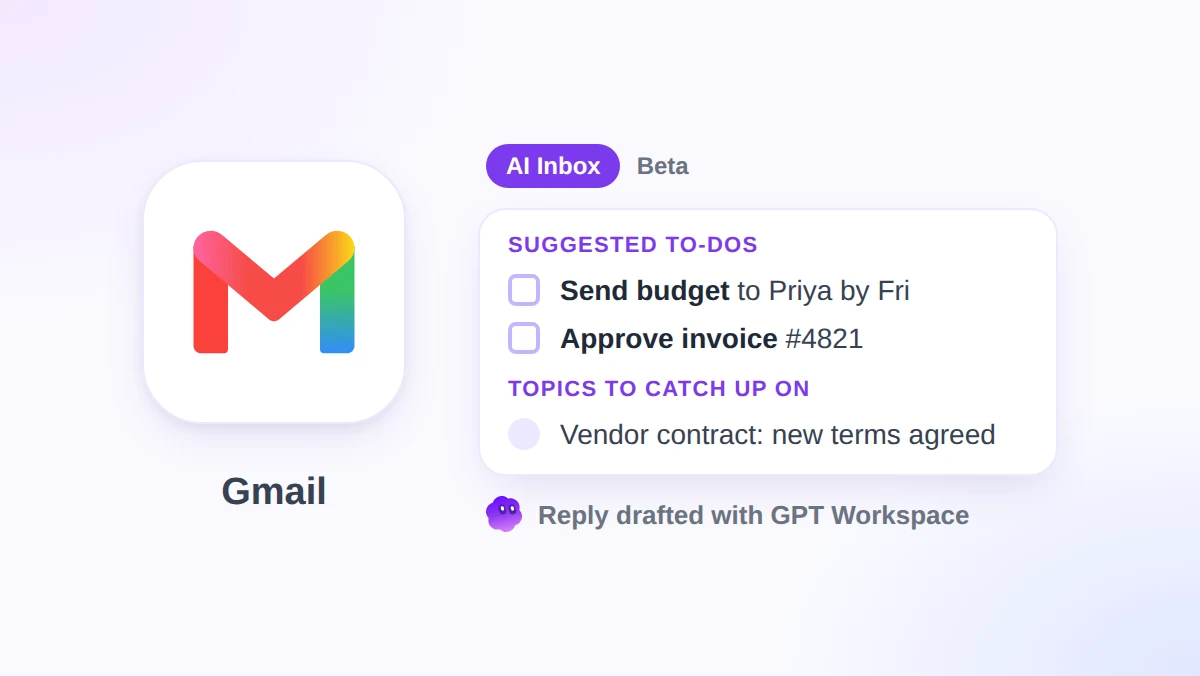
月曜日の朝、未読メールが140件。そのうち3件には、まだあなたが気づいていない重要な期限が書かれています。Gmail AI Inboxは、あなたがメールをスクロールして探す前に、その3件を自動で見つけ出してくれるGoogleの新機能です。
2026年10月15日より、有料のWorkspaceプラン向けに順次展開が開始されました。Gmailの左パネルに新しいビューが追加され、「提案されたToDo(suggested to-dos)」と「キャッチアップすべきトピック(topics to catch up on)」の2つのセクションが表示されます。現時点では米国の英語環境のみの対応となっており、管理者側のオン・オフスイッチはありません。
本ガイドでは、AI Inboxに表示される内容、オン・オフを切り替える具体的な手順、対象となるプランや提供時期、そして機能の限界について解説します。さらに、GmailやGoogle Docs、Google Sheets、Google SlidesにChatGPT、Claude、Google Geminiを組み込めるChrome拡張機能兼Google WorkspaceアドオンであるGPT Workspaceを使って、AI Inboxが残したタスク(返信作業)をどう処理するかも紹介します。Gmail Liveガイドをすでにお読みの方にとっては、今回のアップデートはそのデスクトップ版の動きと言えるでしょう。
Gmail AI Inboxに表示される内容
AI Inboxは、単なるメールの新しい振り分け機能ではありません。「メイン」タブのメールを読み込み、そこから短い要約(ブリーフィング)を作成してくれる独立したページです。
GoogleのWorkspace Updatesの公式記事では、2つの主要な機能が挙げられています。1つ目の「提案されたToDo」は、「メールのやり取りに埋もれたアクションアイテム、成果物、期限を自動的に抽出」します。2つ目の「キャッチアップすべきトピック」は、「複数のメッセージにまたがるスレッドや、頻繁なやり取りの中から、最も重要なトピックを文脈に沿って明確に要約」してくれます。
実際の画面では、ToDoは支払期限や誰かが待っている書類など、アクション部分が太字になった1行のテキストとして表示されます。各項目は元のメールにリンクしており、横には「表示(View)」や「返信(Reply)」ボタンが配置されています。
トピック機能はもう少し長めの文章になります。業者とのやり取り、企画の議論、出張の手配などを数行の文章にまとめてくれるため、12通ものメッセージをいちいち開かなくても、最新の決定事項を把握できます。
なお、Googleのヘルプページには「現在ベータ版であり、今後変更される可能性がある」と記載されています。レイアウトや文言は今後変わる可能性がある点に留意してください。
Gmail AI Inboxのオン・オフを切り替える方法
インストールは不要です。対象アカウントであれば、2つのチェックボックスをオンにして少し待つだけで設定完了です。以下の手順は、GoogleのAI Inboxヘルプ記事に基づいています。
ステップ1:スマート機能をオンにする
パソコンでGmailを開き、歯車アイコンをクリックして「すべての設定を表示」を選択します。「全般」タブで、「Google Workspaceのスマート機能」と「他のGoogleサービスのスマート機能」の両方をオンにします。
この両方が必須です。どちらか一方でもオフになっていると、どのプランを利用していてもAI Inboxは表示されません。
ステップ2:AI Inboxを表示する
設定画面のまま、上部の「受信トレイ」タブをクリックします。「AI Inboxを表示(Show AI Inbox)」の横にあるチェックボックスをオンにし、変更を保存します。
ステップ3:開いて待つ
受信トレイに戻り、左パネルの「AI Inbox」をクリックします。上部の「更新(Refresh)」をクリックして、最新のアイテムを取得します。
もし何も表示されなくても焦る必要はありません。Googleによると、スマート機能をオンにしてから数時間かかることがあり、最初のToDoやトピックが「表示されるまでに最大7日かかる場合がある」とのことです。また、最近メールの送受信があまりない場合も空のままになります。
再び非表示にするには
「設定」から「すべての設定を表示」を開き、「受信トレイ」タブで「AI Inboxを表示」のチェックを外します。これで左パネルからビューが消えます。
非表示にするのはあくまで表示上の設定です。Gmailにスマートな提案の生成自体を完全に停止させたい場合は、「全般」タブにあるスマート機能のトグルをオフにする必要があります。ただし、これをオフにすると依存する他の機能も無効になります。
AI Inboxの対象者(エディション、地域、提供時期)
Workspace Updatesの記事によると、対象となるのはBusiness Starter、Standard、Plus、Enterprise Starter、Standard、Plus、AI Pro for Education、およびFrontline Plusです。Google AI Plus、Pro、Ultraの個人アカウントにはすでに提供されていました。
地域の制限は厳格です。Googleは、この機能が「現在、言語設定がEN-US(英語・米国)の米国のユーザーのみ利用可能」と記しています。アカウントの言語をEnglish (UK) に切り替えると、機能は消えてしまいます。
提供時期はリリーストラックによって異なります。即時リリース方式のドメインでは2026年10月12日から段階的に展開が始まりました。計画的リリース方式のドメインでは2026年10月26日から開始され、どちらのトラックでも機能が表示されるまでに最大15日かかります。
注意して読みたい一文があります。同じ記事内で、Starterが対象リストに載っているにもかかわらず、AI Inboxは「今後数ヶ月以内にStarterおよびEducationエディションにも順次展開される予定」と書かれています。もしStarterプランを利用していて11月中旬になっても何も表示されない場合は、おそらくこれが理由です。
AI Inboxの管理者コントロール(設定項目なし)
WorkspaceのGoogle Gemini機能の多くには管理コンソールでのスイッチが用意されていますが、この機能にはありません。
Googleの説明は短く、「管理者向け:この機能の管理者コントロールはありません」とだけ記載されています。対象ユーザーは、Gmailのデスクトップクライアントやモバイルアプリのメニューから各自でAI Inboxを開くことができます。
これは、規制の厳しいチームにとっては重要なポイントです。制御できるのはユーザー単位の設定のみで、「AI Inboxを表示」のチェックボックスと、AI Inboxが依存する2つのスマート機能のトグルだけです。これらをオフにするのは強引な手段と言えます。なぜなら、スタッフが業務で頼りにしている他のスマート機能まで無効になってしまうからです。
もしあなたの組織がスタッフの利用前にAI機能を審査するルールになっているなら、今すぐ社内向けに短いお知らせを書きましょう。AI Inboxが何を読み取るのか、データはGmail内に留まること、そして非表示にする方法を説明しておくと安心です。
 GPT Workspaceを試す
Google Docs、Google Sheets、Google Slides、Gmail、Google Driveの中で直接ChatGPT、Claude、Google Geminiを利用できます。タブを切り替える必要はありません。
無料で始めるAI Inboxが「できない」こと
除外される条件は機能リストよりも長く、これが「メールを見落とされた」という不満のほとんどの理由になっています。
AI Inboxは「メイン」タブしか読み込みません。Gmailが「ソーシャル」「プロモーション」「新着」「フォーラム」に振り分けたメールはすべて見えない状態になります。荷物の追跡番号や請求書が「新着」タブに入ってしまうと、これは厄介な問題になります。
また、迷惑メールや、アーカイブ、削除、ミュート、スヌーズしたメッセージも除外されます。金曜日に対応しようとスヌーズしたスレッドは、AI Inboxの記憶から消えてしまうということです。
さらに、添付ファイル、委任された受信トレイ、暗号化されたメールの3つのカテゴリーはまったくサポートされていません。PDFの中に埋もれた期限は抽出されませんし、委任アクセスしている共有のサポート用メールボックスの要約も作成されません。
最大の欠点は、Googleがリストアップしていない部分にあります。AI Inboxは「何をすべきか」を教えてくれますが、「代わりにやってくれる」わけではありません。「返信」ボタンはありますが、この機能自体が返信の下書きを作成してくれるわけではないのです。
Gmail内の他のGoogle Gemini機能との位置づけ
現在、GoogleはGmailに多数のGoogle Gemini機能を搭載しており、それらが複雑に重なり合っています。全体像を把握するには、GoogleのGmailのGemini機能一覧表が最も分かりやすいでしょう。
AI Inboxは「プロアクティブ(先回り型)」です。プロンプトを入力しなくても自動で実行され、ウェブ、Android、iOS上で毎日のブリーフィングを提供します(※米国の英語環境のみ)。
一方、AIによるスレッドの要約機能は「リアクティブ(反応型)」です。長いスレッドを開くと、上部に重要なポイントが表示されます。こちらは日本語、フランス語、ドイツ語、スペイン語を含む8言語に対応し、グローバルで利用可能です。
「Help me write(作成サポート)」、「Suggested Replies(返信の提案)」、「Proofread(校正)」は文章作成をサポートします。校正と「Help me schedule(スケジュール調整サポート)」はウェブ版のみで、スケジュール調整サポートは米国の英語環境のWorkspaceプランに限定されています。
サイドパネルの「GmailでGeminiに質問(Ask Gemini)」は、自由形式のリクエストを受け付ける唯一の機能であり、対象のWorkspaceプラン向けに29言語で提供されています。つまり、要約、下書き、返信の提案を1つの場所で行いたい場合、Googleの選択肢としてはAI Inboxではなくこのサイドパネルを使うことになります。
傾向は明らかです。機能が高度になればなるほど、米国の英語環境に限定される傾向があります。その環境から離れれば離れるほど、どこでも機能するツールが必要になってきます。
Gmail AI Inbox vs GPT Workspace:トリアージと文章作成
これら2つのツールは、同じメール処理において対極の役割を担っています。AI Inboxは「どのメッセージに注目すべきか」を判断します。一方、GPT Workspaceは、クリックした後の「実際の対応」を助けてくれます。
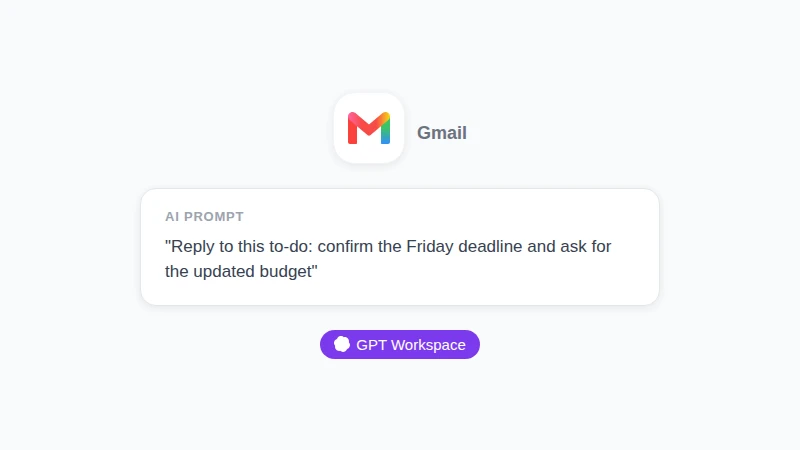
ToDoを開いて「返信」を押すと、空の作成ボックスが表示されます。ここからがGPT Workspaceの出番です。サイドバーを開き、AIモデルを選択して、「金曜日の期限を了承し、最新の予算について尋ねる返信」を指示します。すると、スレッドの文脈を読み取り、あなたのトーンに合わせて下書きを作成してくれます。
2つ目の違いは、AIモデルの選択肢です。AI InboxはGoogle Geminiのみで動きます。GPT Workspaceでは、プロンプトごとにChatGPT、Claude、Google Geminiから好きなモデルを選ぶことができます。慎重な返信と素早い要約、それぞれにどのモデルが適しているかは、私たちのClaude vs GPT vs Geminiガイドで詳しく解説しています。
3つ目は言語です。AI Inboxは米国の英語環境(EN-US)を必要とします。GPT Workspaceは30以上の言語で下書きや翻訳ができるため、マドリードやモントリオールのチームでも、デンバーのチームとまったく同じようにサポートを受けられます。
AI Inboxには、GPT Workspaceがカバーしていない強みが1つあります。それは、指示されなくても毎日「メイン」タブ全体を監視してくれることです。GPT Workspaceは、あなたがメッセージを開いて指示を出すまで待機します。これは文章作成には適したアプローチですが、トリアージ(優先順位付け)には向いていません。
ですから、正直なところ「どちらか一方」を選ぶ必要はありません。AI Inboxに重要な3通のメールを見つけさせ、GPT Workspaceにその3通の返信を書かせればよいのです。GmailでChatGPTを使う方法の記事では、5分でできる設定手順を解説しています。
最初の1週間を乗り切る実践的Tips
機能を評価する前に、「メイン」タブを整理しましょう。ニュースレターや領収書がそこにあると、AI Inboxはニュースレターや領収書を要約してしまいます。それらを「新着」や「プロモーション」に移動させれば、ToDoの精度がぐっと上がります。
「完了(Mark done)」を積極的に使いましょう。完了したToDoが残っていると画面が散らかります。また、フィードバックボタン(高評価、低評価、削除)を使うことで、あなたが何を本当のタスクと考えているかをシステムに学習させることができます。
ブラウザ版では、ページ下部の「すべて表示(View all)」をチェックしてください。Googleによると、生成されてもメイン画面には表示されないToDoやトピックがあるとのことです。隠れている項目は、目立たないフォローアップ案件であることがよくあります。
トピックの「すべて既読にする(Mark all as read)」には注意が必要です。これをクリックすると、受信トレイにある元のメールも既読になってしまうため、まだ開いて確認する必要があったメッセージを見落とす原因になります。
ToDoと保存済みのプロンプトを組み合わせて使いましょう。「受領を確認し、変更後の日程を尋ねる返信をして」といった1行のプロンプトがあれば、ToDoを1分足らずで送信済みメールに変えることができます。私たちのGmail向けAIメールプロンプト集には、コピーして使える30個のプロンプトが用意されています。
金額や日付に関する内容は、必ず元のメールと照らし合わせて確認してください。AI Inboxが元のメールにリンクしているのには理由があります。「金曜日が期限」という要約と、実際にそう書かれている請求書とでは、重みが違うからです。
Gmail AI Inbox よくある質問 (FAQ)
まとめ
Gmail AI Inboxは、「メイン」タブのスレッドの中に本当の仕事が埋もれている人にとって、朝の便利なブリーフィングツールになります。一方で、米国の英語環境限定、「メイン」タブのみ、添付ファイル非対応、管理者スイッチなし、おまけにベータ版という限定的な側面もあります。
まずはトリアージ(優先順位付け)にこの機能を使い、その後スレッドを開いてGPT Workspaceに返信を書かせましょう。AI Inboxは「何に返信すべきか」を教えてくれます。そしてGPT Workspaceは、あなたの声で、あなたの言語で、あなたが好むAIモデルを使って、その「答え」を用意してくれます。