Google Meetの会議後ネクストステップ:設定方法、制限事項、GPT Workspaceという選択肢
Google Meetの会議後ネクストステップ機能が、Gmailのフォローアップメールの下書きとGoogle Tasksへのタスク追加をワンタップで実現。利用条件、提供開始日、制限事項、GPT Workspaceが向くケースまで解説します。

「まとめは昼過ぎに送ります」と言ったきり、そのまま忘れてしまう。気づけば木曜日で、誰が何を担当していたかはもう誰も覚えていない。Google Meetの会議後ネクストステップは、そんな会議のあとの宿題を解決する機能です。
変更点はこうです。2026年10月12日、Googleは会議後の画面にルーティン機能を追加することを発表しました。フォローアップメールの下書き作成と、アクションアイテムのGoogle Tasksへの追加が、ワンタップで完了します。
この記事では、機能の中身、表示されない原因となる利用条件、そしてGPT Workspaceがその隙間を埋める場面を順に解説します。GPT Workspaceは、Google Docs、Google Sheets、Google Slides、Gmailの中でAIを直接使えるようにするChrome拡張機能で、Google Workspaceアドオンでもあります。
Google Meetの会議後ネクストステップでできること
会議が終わると、会議後の画面に「この会議のルーティン(Routines for this meeting)」というセクションが表示されます。各ルーティンは提案されたステップで、ワンタップでオンにできます。
Googleによると、この機能はGeminiと、ノーコード自動化ツールのWorkspace Studioによって動いています。公開時点で用意されているルーティンは2つ。Gmailでのフォローアップメールの下書き作成と、アクションアイテムのGoogle Tasksへの追加です。今後さらに追加される予定とのことです。
また、ステップを今後のすべての会議でオンにすることもできます。定例シリーズの場合は、オンにするとシリーズ全体に適用されます。
2025年に登場したメモ機能と混同しないでください。「メモを取る(Take notes for me)」はすでに、メモドキュメントに次のステップの提案セクションを追加していました。新しいルーティンはそれを一歩進めて、項目をリストアップするだけでなく、実際に実行します。
利用条件:ネクストステップが表示されない理由
ここでつまずく人がいちばん多い部分です。ルーティンは、複数の条件が同時にすべて揃った場合にのみ表示されます。
Googleのヘルプ記事によると、必要なのは次の条件です。職場または学校のGoogleアカウントであること、スマート機能がオンであること、会議中に「メモを取る」と「Geminiに質問」の両方が有効であること。さらに、会議がGoogleカレンダーの予定に紐づいていて、パソコンからアクセスしている必要があります。
フォローアップメールのルーティンには、さらに厳しい条件が課されます。自分が主催者であること、定例シリーズの会議でないこと、そして参加者の少なくとも1人が組織の外部であることです。
この最後の条件のせいで、社内のスタンドアップミーティングの大半は対象外になります。当てはまるのは、クライアントとの打ち合わせ、営業デモ、ベンダーとの会議といった場面です。
対象プランと提供開始時期
Googleが対象として挙げているのは、Business Standard、Business Plus、Enterprise Standard、Enterprise Plus、そしてGoogle AI Pro for Educationアドオン。Business Starterはリストに入っていません。
段階的な提供(拡張ロールアウト)は、2026年10月5日からRapid ReleaseとScheduled Releaseの両ドメインで始まっています。表示まで15日以上かかる場合もあるため、今週セクションが見つからなくても、プランが間違っているとは限りません。
Google Meetで会議後ネクストステップを有効にする方法
条件を満たしていれば、設定はあっという間に終わります。私ならこの順番で進めます。
ステップ1:会議前にメモ機能をオンにする
Googleカレンダーの予定から会議を開き、Meetのコントロールで「メモを取る」と「Geminiに質問」をオンにします。メモがオフのままだと、会議後のセクションは一切表示されません。
ステップ2:会議後の画面を開く
パソコンで通話を終えたら、「この会議のルーティン」を探します。提案内容はその都度変わり、毎回表示されるとは限らないとGoogleは注記しています。
ステップ3:ルーティンをオンにする
実行したいステップをタップします。初回はWorkspace Studioからメールが届き、メールの下書きなどの一部ステップは、完了時にGoogle Chat通知も届きます。
ステップ4:結果を確認する
Gmailの下書きかGoogle Tasksを開き、Geminiが作った内容を確認します。最初の数回は、そのまま送信するメールではなく、修正する前提の下書きとして扱いましょう。
ルーティンの管理とオフにする方法
ルーティンはWorkspace Studioの中で管理されます。studio.workspace.google.comにアクセスしてFlowsを開き、「system」というラベルの付いたフローを探してください。
そこで「Manage flow(フローを管理)」からオフに切り替えたり、Activityタブを開いてステップが完了したかどうかを確認したりできます。下書きがいつまで経っても届かないときは、まずこのタブを確認しましょう。
管理者側の切り替えは1つです。この機能はデフォルトでオンになっており、管理者はWorkspace Studioの設定または「メモを取る」の設定から、ドメイン、組織部門(OU)、グループ単位で無効化できます。
ここで重要な制限が1つ。Googleによると、ネクストステップは編集できず、オンとオフの切り替えのみに対応しています。下書きの形式が気に入らなくても、Meetの画面からテンプレートを変えることはできません。
同じ週にWorkspace Studioで変わったこと
Meetの発表の3日前には、GoogleはWorkspace Studioにもロジックと検索の新しいステップを追加していました。段階的提供は2026年10月13日に始まっています。
会議のフォローアップに関係する追加機能は次のとおりです。招待者リスト全体を取得し、フォローアップメールのテンプレートに対応するMeetステップ、ネストされた条件分岐、返信をスキップするGmailオプション、ドキュメントを検索するDriveステップ。
つまり、標準のルーティンでは柔軟性が足りないときは、自分でフローを組めばいいわけです。この比較はGoogle Workspace Studio vs GPT Workspaceにまとめています。
 GPT Workspaceを試す
ChatGPT、Claude、GeminiをGoogle Docs、Google Sheets、Google Slides、Gmail、Google Driveの中で直接利用できます。タブの切り替えは不要です。
無料で始めるMeetのネクストステップの弱点
この機能は便利ですが、守備範囲が狭いのも事実です。以下の弱点は想定しておきましょう。
メールのルーティンが機能するのは、自分が主催する社外向けの単発会議だけ。社内のすり合わせ、毎週の定例、他人が主催する会議にはメールの下書きが作られません。
また、Geminiが書く文章のトーン、長さ、構成を変えることもできません。CFO向けの下書きも、親しいベンダー向けの下書きも、同じ形で出てきます。
さらに、パソコンでしか使えず、メモがオンの会議だけが対象です。メモの記録を忘れた会議は、手の打ちようがありません。
GPT Workspaceで作るAIフォローアップメールのワークフロー
ルーティンの対象外の場合でも、短い手動ワークフローで同じ結果を約2分で得られます。Geminiのないプランでも動作します。
Meetが作成したメモドキュメントを開くか、自分のメモをGoogle Docsに貼り付けます。そのうえで、GPT Workspaceのサイドバーから保存済みプロンプトを実行します。

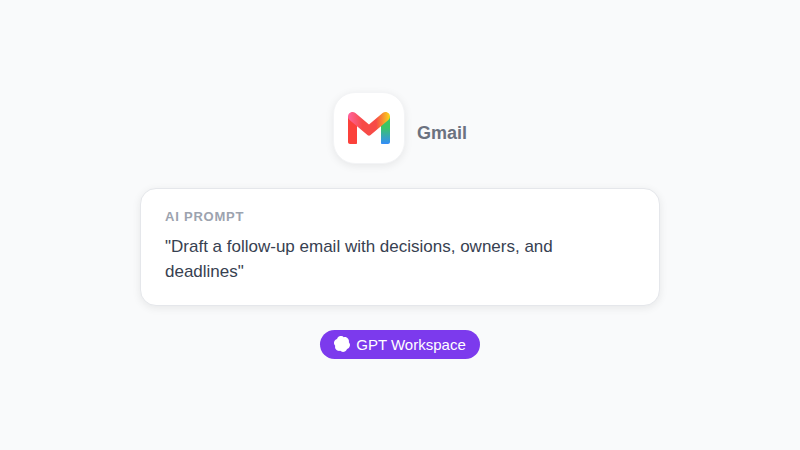
そのまま使えるプロンプト
「このメモを150語以内のフォローアップメールにしてください。決定事項を3つの箇条書きにし、その後、アクションアイテムごとに担当者と期日を1行で記載します。トーンは親しみやすく、かつ率直に。」
プロンプトを自分で管理できるので、クライアント用とチーム用を使い分けることもできます。モデルも選べるため、長く慎重なメールはClaudeに、短いメールはGeminiに任せるといった使い方ができます。
他のテンプレートは、Google DocsでのAI会議メモと、Gmailのメールプロンプト集をご覧ください。
Meetネクストステップ vs GPT Workspace:どちらを使うべきか
この2つは競合というより、2つのレイヤーと考えるのが自然です。Meetのルーティンは手間ゼロで標準ケースをこなし、GPT Workspaceは標準ではスキップされるすべてを引き受けます。
Meetのネクストステップが向いているのは、社外向けの単発の通話を自分が主催し、メモがすでにオンで、シンプルな下書きで十分な場合。すべての会議でオンにして、下書きを確認しましょう。
GPT Workspaceが向いているのは、特定のトーンが必要なとき、社内や定例会議のまとめが必要なとき、別の言語で書きたいとき、Geminiのないプランを使っているとき。プロンプトは一度書けば、あとは使い回すだけです。
その選択の裏にあるモデル比較については、GPT Workspace vs Geminiを読んでみてください。
プライバシーと管理者向けチェックリスト
会議の文字起こしには機微な情報が含まれます。チームに展開する前に、いくつか確認しておきましょう。
この機能はデフォルトでオンなので、管理者がオンのままにしているかを確認してください。メモを有効にした社外との通話を誰が主催できるかを決め、Geminiがメモを取っていることを参加者に伝えましょう。
そのうえで、重要度の低い会議で1回試します。Gmailの下書きと実際に決まった内容を見比べて、トラブルシューティング用にActivityタブを手元に置いておきましょう。
よくある質問
まとめ
Google Meetの会議後ネクストステップは、つい後回しにしがちなまとめをワンタップのルーティンに変えてくれます。ただし、条件の細かさがネックです。メモがオンであること、Googleカレンダーの予定に紐づいていること、パソコンであること、そしてメールの下書きについては、自分が主催する社外向けの単発会議であることが求められます。
今週のクライアントとの通話でオンにして、下書きを1通ずつ確認してみてください。ルーティンが対象外にするすべてについては、GPT Workspaceが、選んだモデルとトーンで、Google DocsとGmailの中で同じフォローアップを可能にします。