2つのWord文書を比較する方法(Google Docsでも対応開始)
WindowsやMacのWord、または無料で使えるGoogle Docsで2つのWord文書を比較する方法を解説します。Google Docsでは.docxファイルを変換せずにそのまま比較できるようになりました。具体的な手順や注意点、AIを活用した効率的な確認方法も紹介します。

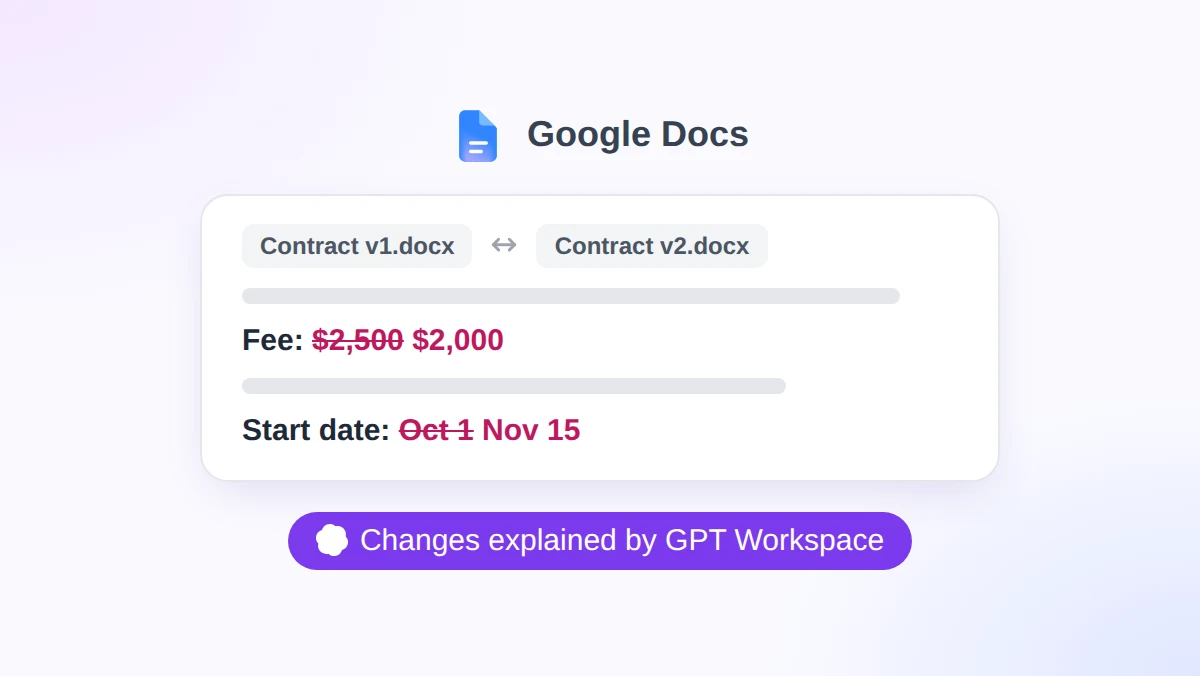
クライアントから契約書が新しい.docxファイルとして返送され、「1箇所だけ誤字を修正しました」と言われたとします。こんな時、2つのWord文書を比較する方法を知っていれば、2つのファイルを1行ずつ見比べることなく、約1分でその主張が正しいか確認できます。
結論から言うと、WindowsやMacのWordなら「校閲」タブを開いて「比較」をクリックするだけです。デスクトップ版のWordがない場合は、両方のファイルをGoogle Driveに保存し、Google Docsの「ツール」から「ドキュメントを比較」を使用します。2026年11月16日以降、Google Docsは.docxファイルを変換せずにそのまま読み込めるようになりました。
どちらのツールも変更箇所をすべてマークしてくれますが、どの変更が重要なのかまでは教えてくれません。そこで役立つのがGPT Workspaceです。これは、Docs、Sheets、Slides、Gmailの中でChatGPT、Claude、Geminiを直接使えるようにするChrome拡張機能およびGoogle Workspaceアドオンです。
2つのWord文書を比較する方法:選択肢のまとめ
どの方法が最適かは、インストールされている環境によって異なります。基本的には、どの方法でも元の2つのファイルはそのまま維持され、変更箇所が3つ目の新しいドキュメントに抽出されます。
| 使用する環境 | 比較コマンド | 結果 |
|---|---|---|
| Word (Windows版) | 「校閲」タブ >「比較」>「2つのバージョンの文書を比較 (法務用黒線引き)」 | 変更履歴が記録された新しい3つ目のドキュメント |
| Word (Mac版) | 「校閲」タブ >「比較」>「文書の比較」 | 変更履歴が記録された新しいコピー |
| Word (Web版) | なし | 変更履歴の記録のみ (比較機能はなし) |
| Google Docs (ブラウザ) | 「ツール」>「ドキュメントを比較」 | 提案された編集が含まれる新しいGoogle Docs |
3行目の結果に驚く方もいるかもしれません。MicrosoftのWordの機能比較表を見ると、デスクトップ版Wordの「変更箇所の比較と反映」にはチェックが入っていますが、Web版Wordの列は空欄になっています(「変更履歴の記録」は両方にチェックが入っています)。
つまり、ブラウザ版のWordしか使えない環境であれば、Google Docsを使うのが最も手っ取り早い方法となります。必要なのはGoogleアカウントとデスクトップブラウザだけです。
何が変わったのか:Google Docsで.docxファイルの比較が可能に
Google Docsは以前からWordファイルを直接開いて編集することができました。唯一足りなかったのが「ドキュメントの比較」ツールでしたが、2026年11月16日のGoogleのWorkspace Updatesの投稿により、この課題が解決されました。
この投稿は短く、要点が明確です。「Google Docsで.docxファイルを事前に変換することなく、直接比較できるようになりました」。さらにGoogleは、これにより「Driveが重複ファイルで散らかることがなくなる」と付け加えています。
対象となるユーザー
- アカウント: すべてのGoogle Workspaceユーザー、Workspace Individualの登録者、および個人のGoogleアカウント。
- 料金: 無料の個人アカウントも対象となっているため、有料プランは不要です。
- 提供時期: 即時リリース方式および計画的リリース方式のドメインのいずれでも「現在利用可能」です。
- 管理者: 「この機能に対する管理者コントロールはありません」とされており、誰かが手動で有効にする必要はありません。
実際に使い始める前に、1つ知っておくべきニュアンスがあります。公式の投稿では、このツールは「Google Docsで.docxファイルを開いた際にデフォルトで利用可能」とされていますが、Googleのドキュメント比較に関するヘルプ記事では、「Google Docsファイルと.docxファイルの比較」という組み合わせについて説明されています。
Google DocsでWord文書を比較する手順
以下の手順は、先述のヘルプ記事とリリース時のデモに基づいています。デスクトップブラウザ向けに書かれており、ヘルプ記事の最初の手順も「パソコンで」から始まっています。
- 両方のWordファイルをGoogle Driveに保存する。 ヘルプ記事では、2つ目のファイルについて「ファイルはGoogle Driveに保存されている必要があります」と厳密に指定されています。
- 古いバージョンのファイルをGoogle Docsで開く。 Googleはこれを「プライマリドキュメント」と呼んでおり、比較の基準となります。
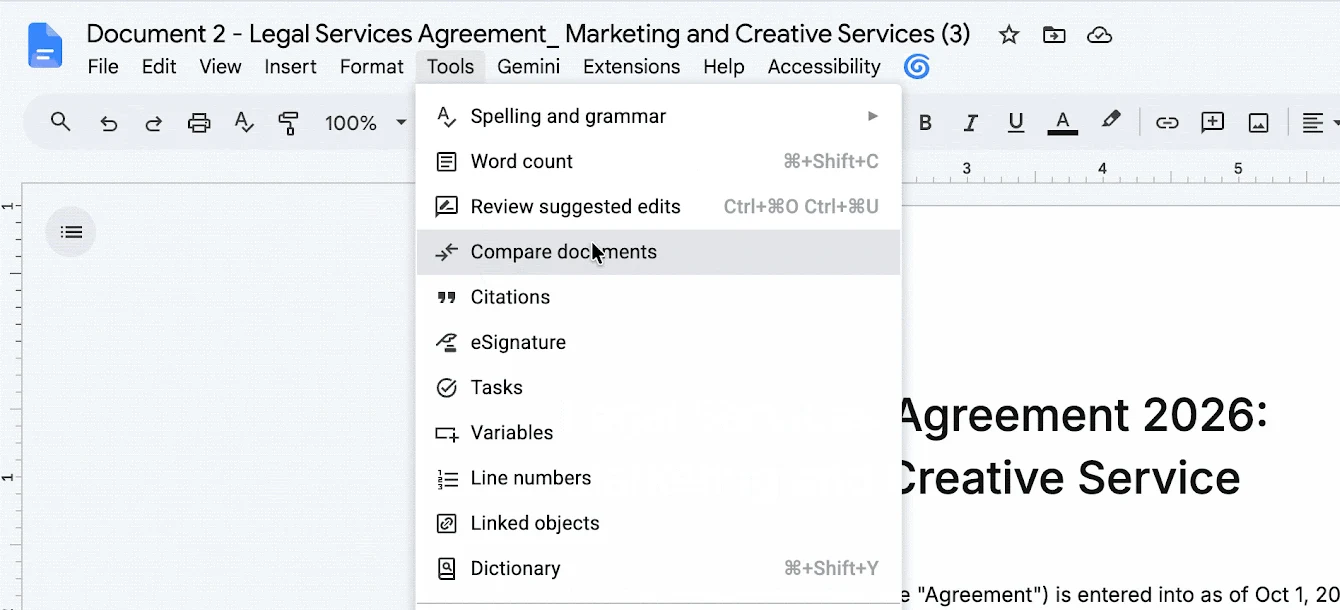
- 「ツール」をクリックし、「ドキュメントを比較」を選択する。 このコマンドは「提案された編集の確認」のすぐ下にあります。
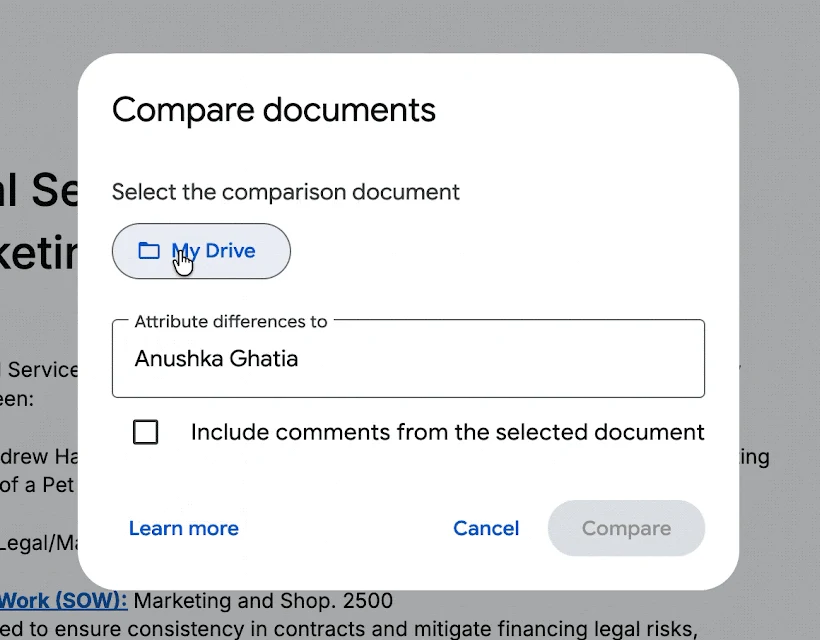
- ファイルピッカーを開く。 「比較するドキュメントを選択」の下にあるDriveボタンをクリックします。ヘルプ記事では「ドライブから」、Googleのデモでは「マイドライブ」と表記されています。
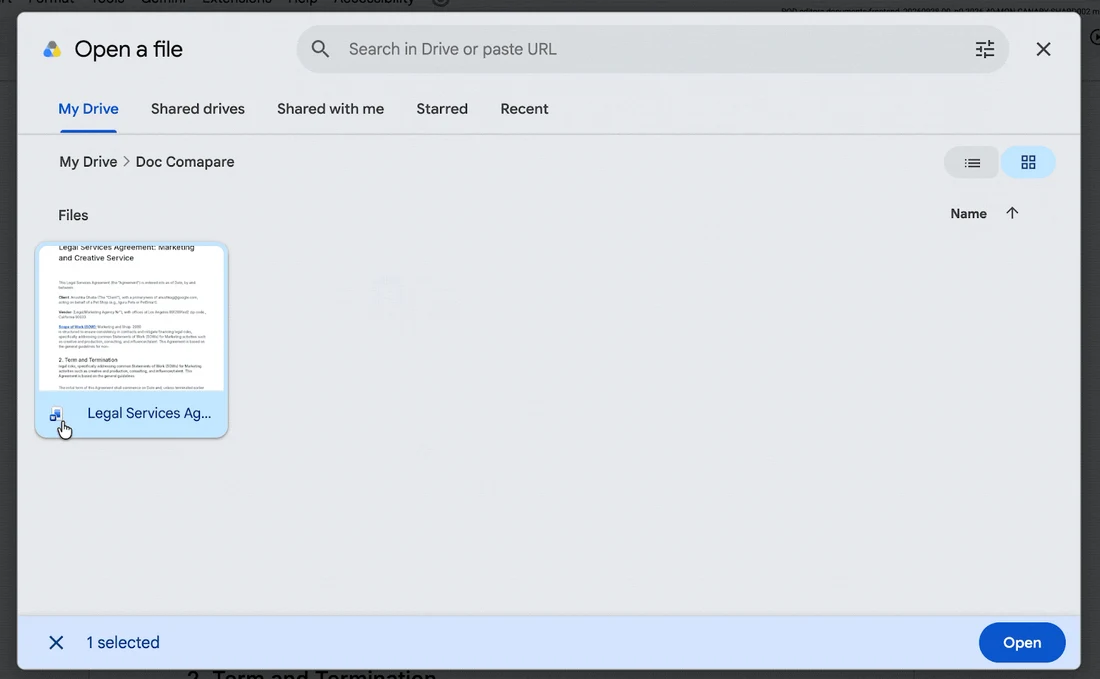
- 新しいWordファイルを選択し、「開く」をクリックする。 ファイルピッカー上では、Wordファイルに小さな青い「W」のアイコンが付いています。
- 2つのオプションを設定する。 「差異の帰属先」は、提案された各編集に表示される名前で、デフォルトでは自分の名前になります。「選択したドキュメントのコメントを含める」にチェックを入れると、そのファイルのコメントも引き継がれます。
- 「比較」をクリックし、次に「開く」をクリックする。 Googleのデモでは、「比較の準備ができました」という小さなボックスの中に「開く」ボタンが表示されています。
比較結果を確認する
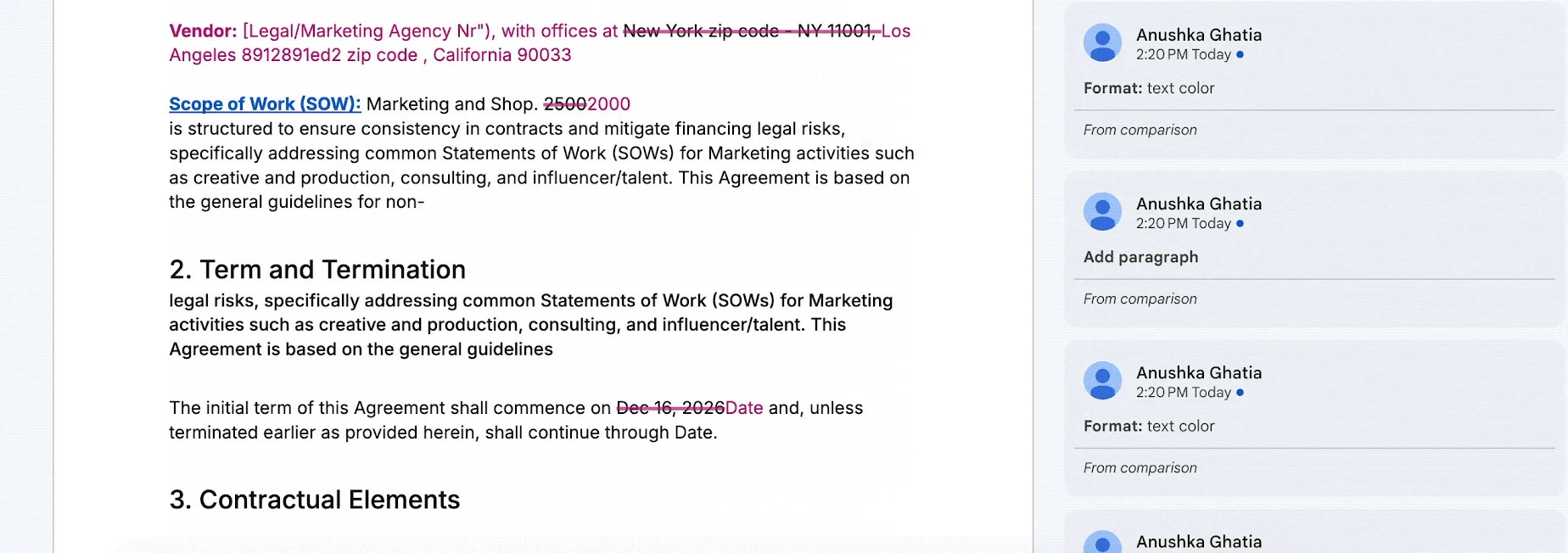
ヘルプ記事では、出力結果について「相違点が提案として表示された3つ目のGoogle Docsが作成されます」と一言で説明されています。Googleのデモでは、新しいファイル名は「Comparison of (〜の比較)」に続いて両方のファイル名が並ぶ形になっています。
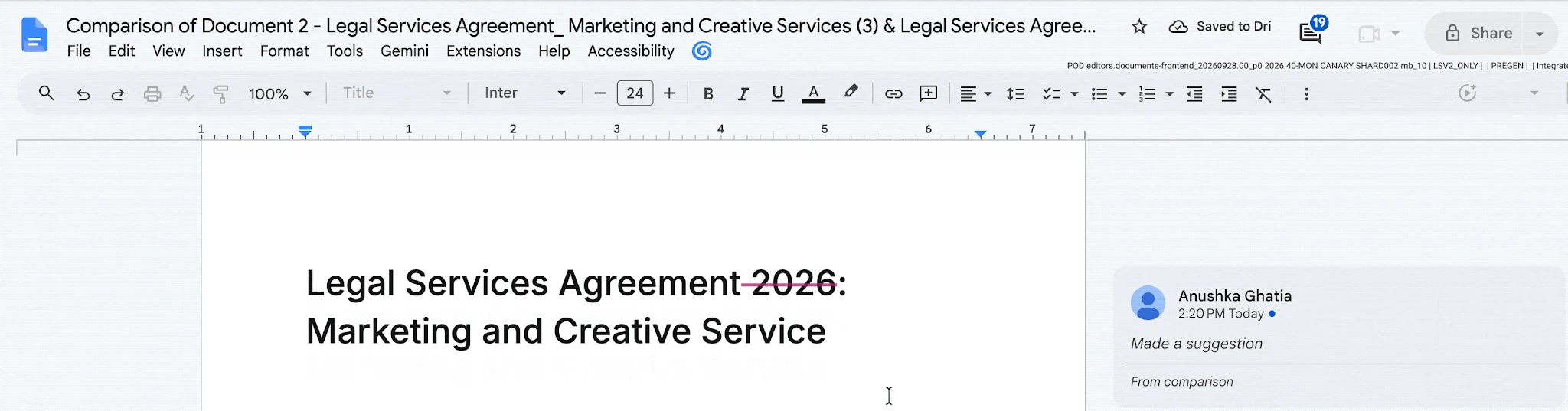
1つ目のファイルにしかないテキストには取り消し線が引かれます。2つ目のファイルにしかないテキストは色付きで表示され、それぞれの変更箇所に対して右余白にカードが表示されます。
変更を承認または拒否する
提案された編集をどう処理するかはあなた次第です。Googleの提案された編集に関するヘルプ記事では、2つの方法が紹介されています。
- 1つずつ処理する: コメントカードを選択し、「承認」または「拒否」をクリックします。
- 一括で処理する: 「ツール」をクリックし、「提案された編集の確認」を選択します。右上にボックスが表示されるので、「すべて承認」または「すべて拒否」をクリックします。
そのボックス内の下向き矢印をクリックすると、変更を確定する前に、変更を反映した状態と反映していない状態のドキュメントをプレビューできます。
結果をWordユーザーに送り返す場合はどうでしょうか。同じ記事には、変換時に「Google Docsエディタでの提案は、Microsoft Officeでは変更履歴になります」と記載されているため、Wordファイルとしてダウンロードした比較結果は、変更履歴として相手に届くはずです。
頼る前に知っておくべき制限事項
| 制限事項 | Googleの説明 |
|---|---|
| レイアウト | 「ドキュメントの段落レイアウトや表の列幅の変更は比較されません」 |
| 保存場所 | 選択するWordファイルはGoogle Driveに保存されている必要があります |
| デバイス | 手順はパソコン向けに書かれています |
| ファイルの組み合わせ | ヘルプ記事では、Google Docsと.docxファイルの比較について説明されています |
| 古い拡張機能 | 従来のChrome拡張機能「ドキュメント、スプレッドシート、スライドで Office ファイルを編集」を使用している場合、「Wordファイルが制限付きのビューアタブで開かれる可能性があります」 |
これらのうち2つには解決策があります。Wordファイルで「ドキュメントを比較」が利用できない場合は、古いバージョンをGoogle Docs形式に変換し、そのコピーから始めてみてください。
GoogleのOfficeファイルに関するヘルプページでは、「変換すると、Officeファイルのコピーが作成されます」とあり、元のファイルが残ることが確認できます。拡張機能の問題については、Driveからファイルを右クリックし、「アプリで開く」から「Google Docs」を選択して開いてください。
WindowsとMacのWordで2つの文書を比較する方法
デスクトップ版のWordがインストールされている場合、その「比較」コマンドを使えば、ローカルファイルに対して同じ作業をより細かな制御で行うことができます。
Word (Windows版)
以下の手順は、Microsoft 365のWordやその他のWindowsデスクトップ版を対象とした、Microsoftの法務用黒線引きに関する記事に基づいています。
- Wordで両方のドキュメントを開く。
- 「校閲」タブを開く。 「比較」グループの中にある「比較」を選択します。
- 「2つのバージョンの文書を比較 (法務用黒線引き)」をクリックする。
- 「元の文書」 に古いファイルを設定する。
- 「変更された文書」 に新しいファイルを設定する。
- 比較する対象を選択する。 オプションにはコメント、書式、テキストの変更が含まれ、文字単位または単語単位で表示できます。
- 「OK」を選択する。
Microsoftはこの結果について、「2つの文書間の変更箇所が3つ目の新しい文書に表示されます。比較対象の文書自体は変更されません」と要約しています。
以下の3つのポイントを押さえておくと、後々のトラブルを防げます。
- デフォルトの出力先を維持する: 「変更箇所の表示先」で「元の文書」または「変更された文書」を選択すると、「選択した文書が上書き」されてしまいます。
- 変更履歴が優先される: どちらかのファイルに変更履歴が含まれている場合、Wordにメッセージボックスが表示されます。「はい」をクリックすると、それらが承認された上で比較が実行されます。
- 複数の校閲者がいる場合: Microsoftはこのようなケースではこのオプションを使用せず、「複数の作成者による変更を1つの文書に組み込む」機能を使用するよう推奨しています。
Word (Mac版)
MicrosoftのMac向けの記事はよりシンプルです。
- 2つのバージョンのうち、どちらか一方を開く。
- 「校閲」タブで「比較」を選択し、次に「文書の比較」を選択する。
- 「元の文書」リストから古いファイルを選ぶ。
- 「変更された文書」リストから新しいファイルを参照し、「OK」を選択する。
Wordは、元のドキュメントをベースにした新しいコピーに変更をマージします。Microsoftは「元のコピーはそのまま残ります」と注記しています。
WordとGoogle Docs:どちらを使うべきか
| デスクトップ版Word | Google Docs | |
|---|---|---|
| 動作環境 | WindowsまたはMacアプリ | デスクトップブラウザ |
| ファイルの保存先 | パソコン上 | Google Drive内 |
| 結果 | 変更履歴が含まれる3つ目のドキュメント | 提案された編集が含まれる3つ目のGoogle Docs |
| 制御の細かさ | 文字または単語単位、比較対象の選択 | 名前ラベルとコメントのチェックボックス |
| 必要なもの | デスクトップ版のWord | Googleアカウント (種類問わず) |
パソコンにアプリがインストールされており、より細かな制御を行いたい場合はWordを使用しましょう。Chromebookや借りたノートパソコンを使っている場合、あるいはチームがすでにDriveでファイルを管理している場合は、Google Docsを使用するのが便利です。
GPT Workspaceで変更箇所の意味を理解する
比較結果はあくまでリストであり、良し悪しの判断ではありません。40個の変更箇所がマークされていると、その中に紛れ込んだ「締め切り日の変更」や「桁数の欠落(ゼロが1つ足りないなど)」といった重大な変更を見逃してしまう可能性があります。
GPT Workspaceは、比較ファイルの中でまさにその部分をサポートしてくれます。比較ファイルは通常のGoogle Docsとして作成されますが、これは重要なポイントです。GoogleのOfficeヘルプページでも、Officeファイルを変換する理由の1つとして「アドオンの利用」が挙げられています。
- 比較ドキュメントを開き、GPT Workspaceのサイドバーを起動する。
- モデルを選択する: ChatGPT、Claude、Geminiから選びます。

- 条項の古い文面と新しい文面をリクエストボックスに貼り付ける。
- 単語の違いだけでなく、意味がどう変わったかを質問する。
- Docs内で判断する。 それぞれの提案を自分で承認または拒否します。
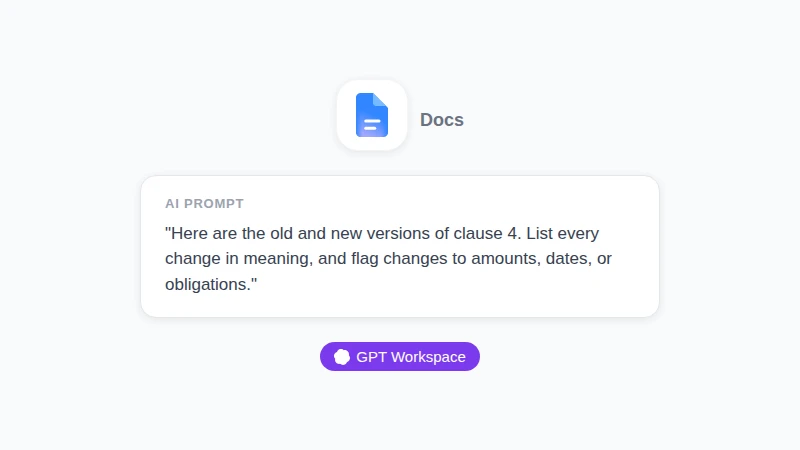
イラスト(スクリーンショットではありません): 条項の両方のバージョンを貼り付けた後、GPT Workspaceのサイドバーに入力できるリクエストの例。意味の変更を尋ね、フラグを立てるべき3つの項目を指定しています。
以下のプロンプトは、通常のレビュー作業をカバーしています。
| 目的 | プロンプト |
|---|---|
| 意味の確認 | 「第4条の古いバージョンと新しいバージョンを提示します。意味の変更をすべてリストアップし、金額、日付、義務に関する変更にはフラグを立ててください。」 |
| 分類 | 「これらの変更を『表現のみ』『事実の変更』『義務の変更』の3つのグループに分類してください。それぞれ1行で簡潔にまとめてください。」 |
| 要約 | 「どちらのバージョンも読んでいない人に向けて、この2つのバージョンの変更点を5つの箇条書きで要約してください。」 |
| 代案の作成 | 「相手の新しい期限を維持しつつ、こちらの支払い条件を元に戻すように、この条項を書き直してください。」 |
| 返信 | 「送信者への短い返信を起草してください。変更1〜3は承認し、変更4は拒否した上で、その理由を2文で説明してください。」 |
明確にしておくべき制限が2つあります。GPT Workspaceは比較そのものを実行したり、提案を自動で処理したりはしません。それらはDocsやWordで行う必要があります。
AIの解釈がドキュメントと合っているか、特に数字については必ず確認してください。契約書の場合、AIの回答は法的なアドバイスとしてではなく、あくまで読解の補助として扱ってください。
 GPT Workspaceを試す
Google Docs、Sheets、Slides、Gmail、Driveの中でChatGPT、Claude、Geminiを直接利用できます。タブを切り替える必要はありません。
無料で始めるサイドバーを初めて使う方は、Google DocsでChatGPTを使う方法のガイドでセットアップ手順を確認できます。
長い法務文書を扱う場合は、ClaudeとChatGPTの使い分けに関するガイドがモデル選びの参考になります。変更を相手に送り返す際のメッセージ作成には、メール作成プロンプトを活用してみてください。
GPT Workspaceには利用制限付きの無料プランがあり、有料プランにアップグレードすることで制限を引き上げることができます。
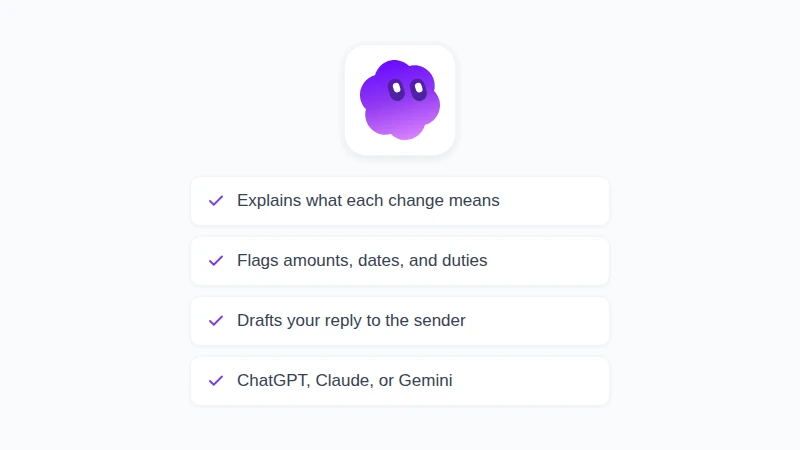
イラスト(スクリーンショットではありません): レビュー作業におけるGPT Workspaceの役割。比較そのものや、各変更の承認・拒否は、引き続きDocsやWord上で行います。
よくある質問 (FAQ)
まとめ
2つのWord文書を比較するために、もはやデスクトップ版のWordを持っている必要はありません。WindowsやMacのアプリでは引き続き「校閲」から「比較」が利用できますし、Google Docsを使えば、無料アカウントであってもブラウザ上で.docxファイルの比較が可能です。
比較機能は「何が変わったか」を示してくれますが、「それが何を意味するか」までは教えてくれません。GPT Workspaceを使えば、同じGoogle Docsの中で古い文面と新しい文面を一緒に読み解くことができます。ぜひインストールして、次回の修正確認をスムーズに進めましょう。