





Gmailを完全なダークモードにする方法(メール本文も暗くする設定)
Gmailのダークモードを正しく設定し、快適な環境を作りましょう。標準のダークテーマをオンにしてもメール本文が白いままになる理由を解説し、無料の拡張機能を使って本文まで暗くする方法を紹介します。送信するメールの見た目には一切影響しないので安心です。

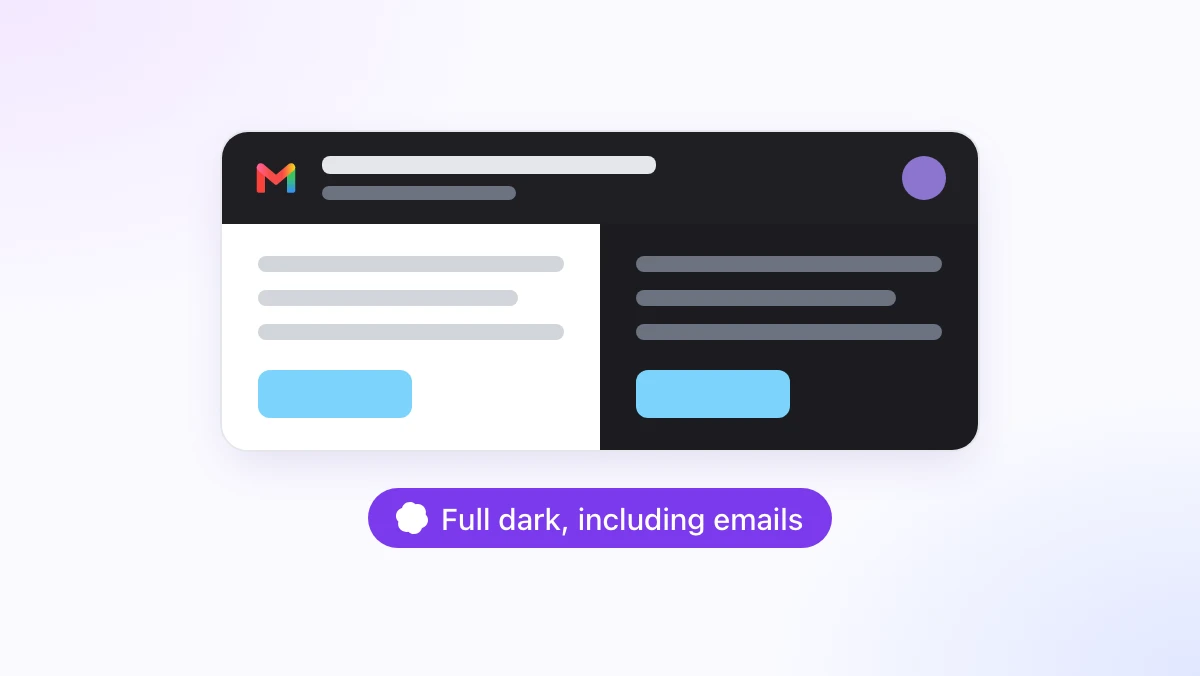
Gmailをダークテーマに切り替えて、その日最初のメールを開いた瞬間、まぶしい白い画面が目に飛び込んできたことはありませんか?メルマガも、領収書も、返信メールも、暗い背景の中でそこだけが明るい箱のように表示されてしまいます。
実は、これがGmailの仕様なのです。標準のダークテーマはインターフェース部分のみを暗くし、メール本文は送信者がデザインした通りの色で表示します。この記事では、標準のダークテーマをオンにする方法、メール本文が白いままになる理由、そして無料のChrome拡張機能であるGPT Workspaceを使ってGmailのダークモードをメール本文にも適用する方法を解説します。ちなみにこの拡張機能を使えば、GmailだけでなくGoogle Docs、Google Sheets、Google Slidesの中でChatGPT、Claude、Google Geminiを直接使うこともできるようになります。
なお、ここで紹介する設定を行っても、相手に送信されるメールの見た目が変わることはありません。あくまで「あなたの画面上で受信トレイがどう見えるか」を変えるだけのものです。
Gmailでダークモードをオンにする方法(標準テーマ)
Web版のGmailには何年も前からダークテーマが用意されており、Googleのヘルプページ「Gmail の背景を変更する」でも説明されています。設定はたった4回のクリックで完了します。
パソコンの場合
Gmailを開き、右上にある歯車アイコン(設定)をクリックします。「クイック設定」パネルが開いたら、「テーマ」セクションを見つけて「すべて表示」をクリックします。
テーマの選択ウィンドウで「暗」を選び、「保存」をクリックします。これで即座にメニュー、メッセージリスト、サイドパネルが暗い色に切り替わります。
AndroidとiPhoneの場合
Gmailアプリを開き、左上のメニューアイコンをタップして、「設定」>「全般設定」>「テーマ」の順に進みます。ここで「ライト」「ダーク」または「システムのデフォルト」を選択します。
Androidでダークテーマを使用するにはAndroid 10以降が必要です。iOSの場合、自分でテーマを選択しない限り、アプリは端末のシステム設定に従います(参考:Google Workspace Updates)。なお、スマホとパソコンで設定は同期されないため、パソコンでダークテーマをオンにしても、スマホのアプリには反映されません。
Gmailのダークテーマでメール本文が白いままになる理由
ダークテーマに切り替えた後、適当なメールを開いてみてください。本文の背景は白いままのはずです。これは設定を間違えたわけではありません。
メールというのは、送信者が作成した小さなHTMLページのようなものです。多くの場合、白い背景に暗い色のテキストが固定で設定されています。Web版Gmailのダークテーマは、Gmail自体のインターフェースのデザインを変更するだけで、メッセージのコンテンツ自体の色を塗り替えることはしません。そのため、明るい画面を想定してデザインされたメルマガは、明るい画面のまま届くのです。
もちろん、送信者側がダークモードに対応したメールを配信することも可能で、実際にそうしているケースも一部あります。しかし、大半のメールは対応していないため、「受信トレイは暗いのに、実際に読むメール本文は明るい」という現象が起きてしまいます。
よくある解決策は、どれも少し強引です。Chromeの「force-dark」フラグを使えばすべてのWebサイトを強制的に反転できますが、画像の色までおかしくなってしまいます。また、一般的なダークモード拡張機能は、どのメールがすでにダークモード対応済みかを判別せずにGmail全体の色を変えてしまうため、元々暗い背景だったメルマガが逆に白く反転してしまうことがあります。
Gmailのダークモードをメール本文にまで適用する方法
GPT Workspaceのダークモード機能は、Gmail専用に作られています。これは拡張機能の無料のローカル設定として提供されており、アカウント作成も、ログインも、AIのクレジット消費も一切不要です。
ステップ1:拡張機能をインストールする
ChromeウェブストアからGPT Workspaceを追加し、Gmailを開きます。デスクトップ版のChromeのほか、Edge、Brave、ArcなどのChromium系ブラウザで動作します。
ステップ2:月のアイコンをクリックする
メッセージリストの上にあるツールバー、「Clean up」ボタンの隣に月のアイコンが追加されます。これをクリックしてモードを選択します。
「Dark Gmail, original emails」を選ぶと、Gmailのインターフェースのみが暗くなり、メール本文は送信者のデザインのままになります。「Full dark, including emails」を選ぶと、メール本文やメール作成画面も暗くなります。単にダークモードをオンにした場合は、後者がデフォルトで適用されます。
ステップ3:キーボードで切り替える
Alt+Shift+D(Macの場合はOption+Shift+D)を押すと、オフの状態と最後に使用したモードとをすばやく切り替えることができ、画面上に小さな確認メッセージが表示されます。このショートカットは chrome://extensions/shortcuts から変更可能です。
この設定は、Google Docs、Google Sheets、Google Slides、Google Driveとは別にGmail専用として記憶され、開いているすべてのGmailタブに即座に同期されます。ページの描画前に読み込まれるため、Gmailを開いた瞬間に画面が白くフラッシュするようなこともありません。
 GPT Workspaceを試してみる
Google Docs、Google Sheets、Google Slides、Gmail、Google Driveの中で、ChatGPT、Claude、Google Geminiを直接使えます。タブを切り替える手間はもう必要ありません。
無料で始めるメールの種類ごとの表示はどうなる?
メールを単なるネガ反転画像のようにしてしまうダークモードなら、白いままの方がマシでしょう。GPT Workspaceのダークモードが一日中快適に使えるのには、4つの細やかな工夫があるからです。
Gmailの標準テーマと連携する
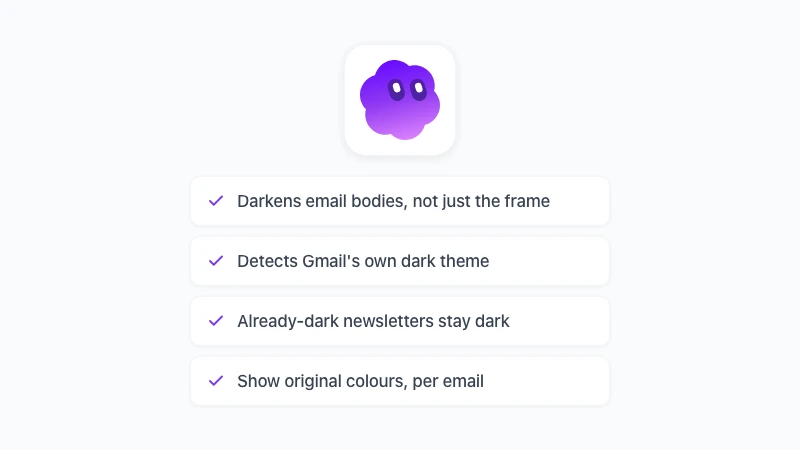
この拡張機能は、Gmail標準のダークテーマがオンになっているかどうかを自動で検知します。ライトテーマのまま使用している場合は、インターフェース全体とメール本文の両方を暗くします。
すでにGmailのダークテーマを使用している場合は、インターフェースには手を加えず、白いまま残っているメール本文だけを暗くします。どちらの場合でも、最終的に統一感のある美しいダークな受信トレイが完成します。
元々暗いメールはそのまま維持される
ダークモードでデザインされたメルマガは自動で認識され、白く反転してしまうことなく、そのままの暗い色を維持します。また、メール内の画像、写真、ロゴ、アバターなども元の色のまま表示されるよう適切に処理されます。
メッセージごとに元の色を表示できる
暗く表示されたメールの上部には、「Show original colours(元の色を表示)」ボタンが配置されています。これをクリックすると送信者がデザインした通りの色で確認でき、「Show dark(暗く表示)」をクリックすれば元に戻せます。
この選択は、そのスレッドを開いている間は保持されます。ブランドカラーなど、正確な色合いを確認したいメールを読む際に非常に便利な機能です。
作成画面が暗くなるのは自分の画面だけ
メール作成画面も暗くなりますが、送信されるメール自体には何の影響もありません。送信したメール、転送したメール、印刷したメールの色が変わることはなく、Gmailの印刷用ビューもそのまま維持されます。
この点は、GmailでChatGPTを使って返信の下書きを作成するような場合にも重要です。あなたには下書きがダークモードで見えていても、受信者にはごく普通のメールとして届くので安心してください。
ダークモードと受信トレイのその他の機能
ダークモードのアイコンは、Gmailのツールバー上で「Clean up」パネルと並んで配置されています。夜でも受信トレイが快適に読めるようになったら、次はこのクリーンアップ機能を使ってみるのがおすすめです。
クリーンアップ機能は、受信トレイを埋め尽くしている送信者をリストアップし、送信者、カテゴリ、または期間ごとにGmailのメールを一括削除できる機能です。実行前に件数が確認でき、削除されたメールはゴミ箱に移動します。ダークモードを使えばこのリストも目に優しく表示されますし、これら2つの機能はどちらもAIクレジットを消費せずに利用できます。
制限事項については、拡張機能の他の機能と同様です。デスクトップ版のChrome専用であり、Gmailのモバイルアプリ、Safari、Firefoxはサポートされていません。また、Google WorkspaceのアドオンからGmailのデザインを変更することはできません。
よくある質問
「枠だけ暗い」状態から卒業しよう
デフォルトのGmailのダークモードは、白いメールの周りに暗い枠がついているだけの状態です。まずはベースとしてGoogle標準のダークテーマをオンにし、次にGPT Workspace拡張機能を使って、Gmailが白く残してしまったメール本文を暗くしましょう。
拡張機能をインストールしたら、Gmailで月のアイコンをクリックし、「Full dark」を選びます。これで受信トレイの隅から隅までが暗くなり、元々暗いメルマガはそのまま維持され、あなたがメールを送った相手に気づかれることもありません。この機能が何を変更し、何を変更しないかについての詳細は、Gmailのダークモードページで確認できます。