Google DocsでMarkdownをそのまま編集できる時代が到来(.md対応とAI活用術)
Google Docsが.mdファイルを変換なしで開いて編集できるようになりました。ChatGPTの出力をきれいに貼り付ける方法や、GPT Workspaceを組み合わせたワークフローまで、押さえておきたいポイントを解説します。

AIチャットツールはどれもMarkdownで出力を書きますが、その回答をドキュメントに貼り付けると、余計なアスタリスクや#記号が混ざってしまいがちです。そんな悩みに朗報です。Google DocsのMarkdown対応が大きく進化し、.mdファイルを変換なしで開いて編集できるようになりました。
2026年10月5日、GoogleはDriveとDocs全体でネイティブなMarkdownファイル対応を開始したことを発表しました。Driveではレンダリング済みのプレビューが表示され、Docsでは複数人で同じファイルを共同編集できます。
この記事では、何が変わったのか、これまで通り重要な貼り付け・エクスポート設定、そしてAIの出力をきれいにDocへ取り込む方法までを解説します。あわせて、Docs・Sheets・Slides・Gmailの中にAIを直接組み込むChrome拡張機能兼Google WorkspaceアドオンであるGPT Workspaceがどこに役立つかも紹介します。
Google DocsのMarkdown対応で何が変わったのか
これまでは、Docsで.mdファイルを開くと通常のDocに変換されていました。書式は残っても、Markdownそのものは失われていました。
10月のアップデートでは、ファイルがMarkdownのまま保持されます。Googleによると、Docsで.mdファイルの閲覧・編集・共同編集が可能になり、Driveではリンクがクリックでき、構造化されたテーブルとして表示されます。
ロールアウトは段階的です。2026年10月5日からRapid ReleaseドメインとScheduled Releaseドメインで順次開始され、反映まで最大15日かかることがあります。
対象はすべてのGoogle Workspace顧客と個人用Googleアカウントのユーザーです。管理者用の設定はなく、チームの誰かがオフにすることも、早期にオンにすることもできません。
Google Docsで.mdファイルを編集する方法
Googleのヘルプセンター記事「View and edit Markdown (.md) files in Google Docs」に正確な手順が載っています。1分もかかりません。
ステップ1: ファイルをDriveにアップロード
他のファイルと同じように、.mdファイルをGoogle Driveにドラッグするだけです。コードリポジトリのメモ、README、AIツールから書き出した下書きなど、なんでもOKです。
ステップ2: Driveでプレビュー
ファイルを右クリックして「アプリで開く」から「プレビュー」を選択します。ビューアーの上部で、生のMarkdownとレンダリング済みプレビューを切り替えられます。
ステップ3: ダブルクリックでDocs編集モードへ
ファイルをダブルクリックすると、Markdownモードで開きます。タイトルの横に「.md」タグが表示され、Drive上でもファイルは.mdのまま残ります。

Markdownモードで失われるもの
.mdファイルはDocのすべての機能を保持できるわけではないため、Googleは制約を明記しています。スマートチップはプレーンテキストまたはリンクに変換されます。
Web書式(HTML)はプレーンテキストになります。フォントの色、ハイライト、テキストの配置は削除されます。誤って何かが消えてしまった場合は、「ファイル > バージョン履歴」から以前の状態に戻せます。
押さえておくべきGoogle DocsのMarkdown設定
新しい.md対応は、これまでの機能の上に成り立っています。多くのチームはまず既存の設定に行き当たるので、デフォルトの状態を知っておくと便利です。
Googleは2024年7月にインポートとエクスポートを追加しました。「ファイル > ダウンロード」でDocをMarkdownとしてエクスポートする機能はデフォルトでオン、「ファイル > 開く」でMarkdownファイルをDocとして開く機能もデフォルトでオンです。
「Markdownとしてコピー」「Markdownから貼り付け」はデフォルトでオフです。「ツール > 設定 > Markdownを有効にする」からオンにできます。
Markdownのオートコレクトはさらに前からあります。2022年3月以降、「ツール > 設定」で有効化すれば、見出し、太字、斜体、取り消し線、リンクの記法を入力すると書式に変換されます。
| 機能 | 場所 | デフォルト |
|---|---|---|
| ネイティブな.md編集 | Driveでダブルクリック | ロールアウト後は自動 |
| Markdownとしてエクスポート | ファイル > ダウンロード | オン |
| MarkdownをDocとして開く | ファイル > 開く | オン |
| Markdownのコピーと貼り付け | ツール > 設定 > Markdownを有効にする | オフ |
| Markdownオートコレクト | ツール > 設定 | オフ |
ChatGPTのMarkdownをGoogle Docsにきれいに貼り付ける方法
これこそ、多くの人が実際に検索している問題です。ChatGPTの回答をコピーすると、Docが**や##の記号だらけになってしまいます。
原因はシンプルです。コピーの仕方によって、クリップボードにはレンダリング済みのテキストか、生のMarkdownソースのどちらかが入ります。
この順番で試してみてください。まず「ツール > 設定」でMarkdownを有効化してから貼り直すと、見出しや太字が正しく変換されるはずです。
次に、テーブルやコードブロックがまだ崩れる場合は、回答を.mdファイルとして保存してDriveにアップロードし、Markdownモードで開くルートを使います。Docsがクリップボードの中身を推測するのではなく、ファイルをMarkdownとして読み込むため、構造がそのまま保たれます。
サードパーティの変換ツールもありますが、有料のものが多く、まずは標準機能の設定を試してからワークフローに追加するのがおすすめです。
 GPT Workspaceを試してみる
ChatGPT、Claude、GeminiをGoogle Docs、Sheets、Slides、Gmail、Driveの中で直接使えます。タブ切り替えは不要です。
無料で始めるAIと組み合わせたGoogle DocsのMarkdown: より良いワークフロー
最もすっきりする解決策は、そもそもコピー&ペーストをなくすことです。AIがドキュメントの中で動けば、回答は最初から書式付きでDocに書き込まれます。
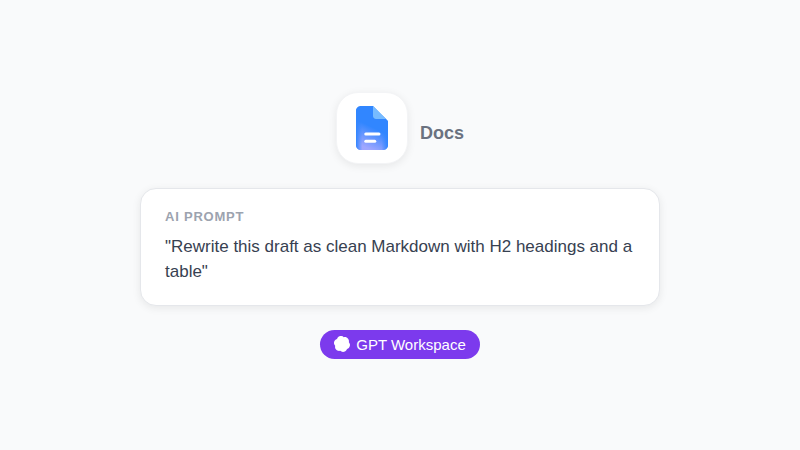
GPT Workspaceなら、Docsでサイドバーを開き、変更したいテキストを選択して指示を入力するだけです。「このメモをH2セクションにまとめて3列のテーブルを付けて」のようなプロンプトを送ると、ブラウザのタブを挟まず、カーソル位置にそのまま挿入できる結果が返ってきます。
Markdownには依然として出番があります。ドキュメント、リリースノート、READMEファイルを書くなら、.mdのルートならテキストを持ち運びしやすくなります。
ハイブリッドな流れも有効です。DocsでAIの助けを借りて下書きし、リポジトリや静的サイトに送る必要が出たら「ファイル > ダウンロード」でMarkdownとしてエクスポートします。
きれいな出力をくれるプロンプト
短く具体的なプロンプトが長いものに勝ります。欲しい構造をそのまま指定しましょう。
「この内容をH2見出し1つと箇条書き5つに書き直して」でうまくいきます。「担当者、タスク、期日の列があるテーブルに整形して」も同様です。Google Workspace向けChatGPTプロンプト集に、アレンジできる例がさらに載っています。
Google DocsのMarkdownでよくある問題と対処法
最初の1週間でつまずきやすいポイントがいくつかあります。知っておけばサポートに問い合わせずに済みます。
.mdファイルがまだ変換されたDocとして開かれる場合、ロールアウトがあなたのドメインに届いていない可能性が高いです。Googleによると反映まで最大15日かかることがあるので、設定を変える前にもう一度確認してください。
貼り付けたテーブルがパイプやハイフンの羅列になる場合は、上で説明した.mdアップロードのルートを使いましょう。編集後に色やハイライトが消えるのは想定どおりで、Markdownモードではフォントの色、ハイライト、配置が削除されるためです。
Googleはこれらのファイルを共同編集向けと位置づけているので、複数人が同じ.mdファイルを編集できます。#記号を見たことがないレビュアーも、Driveのレンダリング済みビューならそのまま読めます。
DocsのGeminiとGPT Workspace、Markdownではどちらを選ぶ?
Geminiは今やDocsのサイドパネルに組み込まれており、同じドキュメントを扱えます。違いは選択肢です。
Geminiなら、対応プランでGoogleのモデルが使えます。GPT Workspaceなら、タスクごとにOpenAI、Claude、Geminiを選べるので、あるモデルがテーブルの整形だけ得意、という場合に助かります。
全体像を知りたい方は「GPT Workspace vs Gemini」を、Docs内でのセットアップ手順は「Google DocsでChatGPTを使う方法」を参照してください。
Google Driveで.mdファイルを使うべき人
全員に必要なわけではありません。会議メモを書くだけなら、通常のDocがまだ適切なツールです。
.mdのルートが活きるのは3つの場合です。READMEを設計メモの横に置いている開発者は、非技術系のチームメイトと同じファイル上でコメントをもらえるようになります。
Markdownから公開するコンテンツチームは、変換ステップなしで共有の下書きステージを得られます。そして、AIの出力をテキストファイルで収集している人は、記号の羅列ではなく、Driveでレンダリング済みのプレビューを見られます。
よくある質問
まとめ
Google DocsのMarkdownは、今や回避策ではなく第一級の選択肢です。.mdファイルをアップロードしてダブルクリックすれば、チームで編集でき、貼り付けやエクスポートは従来の設定が引き続き担います。
日々のAIライティングでは、クリップボードを経由しないで済ませましょう。Docの中でGPT Workspaceを試して、Markdownは本当に必要なファイルのために取っておくのがおすすめです。