





MarkdownをPDFに変換する最も簡単な4つの方法(2026年最新版)
MarkdownからPDFへの変換方法を徹底比較。登録不要の無料ブラウザツール、PDFエクスポート機能付きのChrome向けMarkdownビューア、Google Docsを経由する方法、そして一括処理に便利なPandocまで、用途に合わせた最適な方法を詳しく解説します。

メモアプリやAIアシスタント、リポジトリの標準フォーマットだからという理由で、レポートをMarkdownで作成したとしましょう。しかし、クライアントからはPDF形式での提出を求められ、先方のパソコンでは.mdファイルがただのテキストとして開いてしまう事態に。
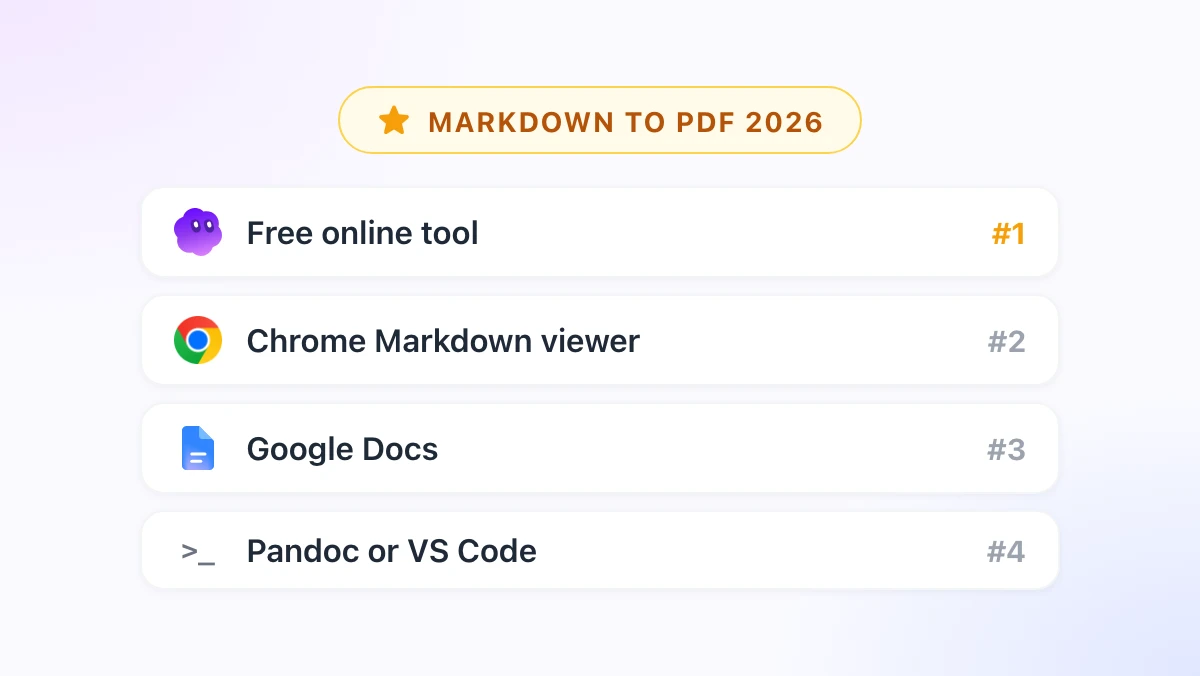
MarkdownからPDFへの変換は、ワンクリックで終わる簡単な作業に思えますし、実際、目の前のファイルに合った適切なツールを選べばその通りです。本記事では、無料のブラウザツールからコマンドラインを使った本格的な処理まで、2026年時点で最も簡単な4つの方法を比較します。さらに、それぞれのツールが表、コード、画像、改ページをどのように処理するのかについても詳しく解説します。
紹介する4つの方法のうち2つは、GPT Workspaceを利用したものです。これは、Google Docs、Google Sheets、Google Slides、Gmail、Google Driveの中でChatGPT、Claude、Google Geminiを直接使えるようにするChrome拡張機能です。バージョン4.25以降、Markdownビューアと無料の変換ツールセットも搭載されています。
MarkdownからPDFへの変換方法の選び方
| 変換方法 | こんな用途に最適 | インストール | ファイルのローカル保持 | Mermaidと数式 |
|---|---|---|---|---|
| 1. 無料オンラインツール | 単一のファイル、どのPCからでも | 不要 | はい | はい |
| 2. Chrome Markdownビューア | ローカルファイル、GitHubのREADME、日常的な利用 | 拡張機能 | はい | はい |
| 3. Google Docs | 変換前に編集や共有をしたいドキュメント | 不要 | Driveに保存 | いいえ |
| 4. Pandoc または VS Code | 一括処理、こだわりのタイポグラフィ | コマンドライン | はい | 一部対応 |
方法1から3までは、基本的な仕組みが共通しています。Markdownをスタイル付きのウェブページとしてレンダリングし、ブラウザの印刷ダイアログにある「PDFとして保存」機能を使ってPDF化するという流れです。
Chromeの場合、WindowsならCtrl+P、MacならCmd+Pで印刷ダイアログが開きます(Chrome ヘルプ)。Edge、Brave、Safariでも、少し名称は異なりますが同様の機能が備わっています。
1. 無料ツールを使ってオンラインでMarkdownをPDFに変換する
1つのファイルを最も手早く変換したいなら、gpt.spaceのMarkdown to PDFツールがおすすめです。アカウント登録やファイルサイズの制限、アップロードの手間は一切不要で、変換処理はすべてブラウザ上で完結します。
使い方と仕組み
ページを開いてMarkdownのテキストを貼り付けるか、.mdファイルをドラッグ&ドロップするだけです。プレビュー画面には、見出し、リスト、パイプテーブル、シンタックスハイライトされたコード、Mermaidのダイアグラム、LaTeXの数式がきれいにレンダリングされます。
「PDF」ボタンをクリックするとブラウザの印刷ダイアログが開くので、送信先を「PDFとして保存」に設定し、用紙サイズと余白を選んで保存します。
この方法がおすすめな理由
インストールもアカウント作成も不要で、ファイルが外部のサーバーに送信されることもありません。自由にソフトウェアを追加できない会社のノートPCや、Chromebookでも問題なく利用できます。
デメリットは、細かなレイアウト調整が難しい点です。改ページはブラウザの自動処理に依存するため、長い表が2ページにまたがってしまうことがあります。また、印刷ダイアログの標準機能以上のフッターを追加することもできません。
2. ChromeのMarkdownビューアからPDFにエクスポートする
月に何度もMarkdownファイルをPDFに変換するなら、ブラウザのビューアを使うとコピペの手間が省けます。GPT Workspaceの拡張機能には、右クリックメニューからすぐに開けるMarkdownビューアが搭載されています。
セットアップ方法
GPT Workspaceをインストールしたら、拡張機能のアイコンを右クリックして「Markdown tools」を選択します。パソコン内の.mdファイルをビューアにドラッグするだけで、特別な権限設定なしでレンダリングされます。
ウェブ上のファイルの場合は、.mdのリンクを右クリックして「Open in Markdown viewer」を選びます。GitHubやGistのRaw URLでも同じように機能するため、レビュー中のREADMEをクローンすることなく、そのままドキュメントとして確認できます。
ビューア内の「Open file」ボタンを使う場合のみ、chrome://extensions の詳細設定から「ファイルの URL へのアクセスを許可する」をオンにする必要があります。これは、ファイルピッカー経由でローカルファイルを読み込むすべての拡張機能に対してChromeが求めているセキュリティ上の仕様です。
エクスポート手順
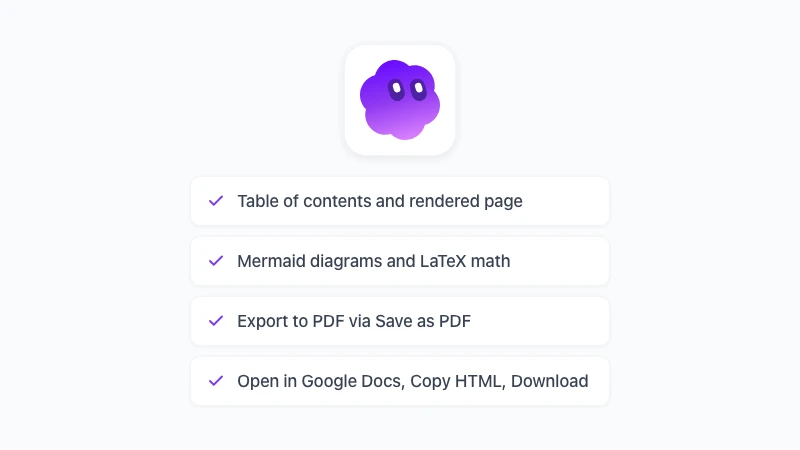
ビューアでは、目次、Mermaidダイアグラム、LaTeXの数式、ハイライトされたコードが、ライトテーマまたはダークテーマで表示されます。「Export to PDF」をクリックすると、レンダリングされた状態の印刷ダイアログが開くので、「PDFとして保存」を選べば完了です。
背景が黒いPDFを作りたい場合を除き、エクスポートする前にライトテーマに切り替えておくのがポイントです。また、同じツールバーには「Open in Google Docs」「Copy HTML」「Download .md」「Download .html」といったオプションも用意されているため、相手がPDF以外の形式を希望している場合にも柔軟に対応できます。
 GPT Workspaceを試してみる
Google Docs、Google Sheets、Google Slides、Gmail、Google Driveの中で、ChatGPT、Claude、Google Geminiを直接利用できます。タブを切り替える必要はありません。
無料で始める3. Google Docsを経由してMarkdownをPDFにする
PDF化が最終ゴールではない場合は、Google Docsを経由するのが最適です。誰かにコメントをもらったり、共同編集したり、表紙を追加したり、会社のテンプレートを適用したりする必要があるなら、まずはMarkdownをドキュメント形式に変換する必要があります。
MarkdownをGoogle Docsに取り込む
テキストを貼り付けます。GPT Workspaceがインストールされていれば、Google Docs上でCtrl+Vを押すだけで、見出し、リスト、表、コードブロックが自動的に変換されます。一方、Google標準の右クリックメニューにある「Markdown から貼り付け」機能は、よりシンプルなテキストの処理に向いています。
この2つの方法の詳しい比較については、Google DocsにMarkdownを貼り付ける方法のガイドをご覧ください。
ファイルとして読み込む場合は、「ファイル」>「開く」>「アップロード」から.mdファイルを選択します。Google Docsが通常のドキュメントとして変換してくれます。また、2026年10月以降は、Google DocsでのMarkdown利用の記事でも解説している通り、.mdファイルをネイティブのMarkdownモードのまま保持することも可能になりました。
PDFとしてダウンロードする
「ファイル」>「ダウンロード」>「PDF ドキュメント」の順にクリックします。ヘッダー、フッター、ページ番号、フォントなどはGoogle Docsの設定がそのまま反映されるため、ブラウザの印刷ダイアログよりもはるかに柔軟なレイアウト調整が可能です。
ただし、Google Docs自体の制限も受けます。MermaidダイアグラムやLaTeXの数式はテキストのまま表示されてしまいますし、拡張機能を使って貼り付けない限り、Google標準のコンバータではコードブロックの変換精度がやや物足りない結果になります。
4. PandocとVS Code(開発者向け)
50個ものファイルを処理したり、厳格なスタイルガイドに従う必要がある場合は、コマンドラインツールの右に出るものはありません。この分野の標準ツールはPandocですが、普段からエディタとしてVS Codeを愛用している人向けには便利な拡張機能もあります。
Pandoc
基本的なコマンドは pandoc report.md -o report.pdf です。Pandocのマニュアルにも記載されている通り、デフォルトではLaTeXを経由してPDFを生成するため、別途LaTeXをインストールする必要があり、ダウンロードサイズもかなり大きくなります。
LaTeXを使いたくない場合は、--pdf-engine=weasyprint や --pdf-engine=typst を指定することで回避できます(マニュアルにはwkhtmltopdfなども併記されています)。どのエンジンを使っても、再現性の高い出力、テンプレートの活用、スクリプトによる一括処理が可能になります。
VS Code
VS Codeの内蔵プレビュー機能(WindowsならCtrl+Shift+V、MacならShift+Cmd+V)を使えばレンダリングされたファイルを確認できますが、標準ではPDFエクスポート機能がありません。コミュニティが提供している「Markdown PDF」拡張機能を導入すると、「Markdown PDF: Export (pdf)」コマンドが追加され、内蔵のヘッドレスブラウザ経由でPDF化できるようになります。
単一のプロジェクトで使う分には便利ですが、PC環境によってフォントやスタイルが異なるため、出力結果にばらつきが出ることがあります。外部に配布する資料の場合は、念のため別のPCでも出力結果をテストしておくことをおすすめします。
MarkdownからPDFへの変換でよくあるトラブルと対策
どのツールを使っても、共通して5つの問題が発生しがちです。事前に知っておけば、何度もエクスポートをやり直す手間を省けます。
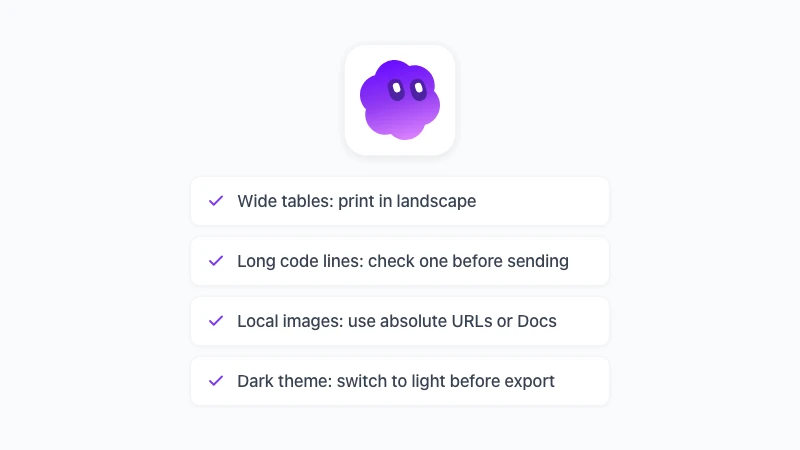
幅の広い表がページからはみ出す問題:印刷ダイアログで用紙の向きを「横」にするか、倍率を下げて調整します。Pandocの場合は、該当セクションのフォントサイズを小さく設定しましょう。
長いコード行が折り返されるか、途切れてしまう問題:ファイルを送信する前に必ず確認してください。ブラウザベースのツールなど、コードを自動で折り返してくれるツールを選ぶのが無難です。
相対パスの画像が表示されない問題:ツールが画像を直接読み込める場合のみ機能します。ブラウザツールはPC内の ./images/chart.png といったパスを読み込めないため、絶対URLを使用するか、Google Docsを経由してそこで画像を挿入するようにしてください。
ダークテーマのまま真っ黒に印刷される問題:ビューアからエクスポートする前に、必ずライトテーマに切り替えておきましょう。
Mermaidと数式がテキストのままになる問題:これらが図や数式として正しく出力されるのは、レンダリングに対応したツール(今回紹介した方法1と2)のみです。それ以外のツールでは、ソースコードのテキストがそのまま表示されてしまいます。
よくある質問(FAQ)
まとめ
1つのファイルだけなら、無料のMarkdown to PDFツールを開いてテキストを貼り付け、印刷ダイアログから保存するのが一番簡単です。毎週のように扱うファイルがある場合は、GPT Workspaceのビューアを使ってChrome上でレンダリングし、「Export to PDF」をクリックする方法をおすすめします。
事前に他のメンバーが編集する必要があるならGoogle Docsを経由し、同じ形式の出力を50回繰り返すような作業ならPandocを活用しましょう。どの方法を選んでも、MarkdownからPDFへの変換作業でレポートの提出が滞ることはもうありません。逆方向の変換については、PDFをMarkdownに変換する方法の記事で詳しく解説しています。