AI voor social media managers: plan, schrijf en hergebruik content sneller
AI helpt social media managers met contentkalenders, bijschriften en klantrapporten in Google Sheets, Docs en Slides. Echte workflows, zonder extra tabbladen.


Het werk van een social media manager draait zelden alleen om ‘posten’. Het gaat om trendonderzoek, bijschriften schrijven voor vijf platformen die elk een andere toon willen, een contentkalender opstellen die door drie mensen moet worden goedgekeurd, en vervolgens de resultaten uitleggen aan een klant die een cijfer wil, geen gevoel. Het meeste werk is repetitief. En geen van dit is waar je oorspronkelijk voor werd aangenomen.
Dit is waar AI voor social media managers zijn waarde bewijst. Het vervangt niet de strategie of de beslissingen over wat een merk moet zeggen. Maar het maakt wel de eerste versies van kalenderrijen, bijschriftvarianten, hashtag-sets en rapportsamenvattingen, zodat jij je tijd kunt besteden aan het beoordelen wat goed is in plaats van alles vanaf nul te moeten typen.
Deze gids behandelt specifieke workflows: een contentkalender maken in Google Sheets, bijschriften en hashtags schrijven met ChatGPT, content hergebruiken voor verschillende platformen en klantrapporten opstellen in Slides en Docs, allemaal zonder Google Workspace te verlaten.
Waarom social media managers AI naar Google Workspace verplaatsen
De oude workflow zag er zo uit: een apart AI-chattabblad openen, een prompt schrijven, de output kopiëren, in je kalenderspreadsheet of bijschriftdocument plakken, en dan opnieuw opmaken omdat het plakken je kolommen verpestte. Elke stap is klein. Maar vermenigvuldigd over 20 posts per week kost het uren.
AI-tools voor social media managers die in Google Workspace zijn ingebouwd, omzeilen die hele lus. GPT Workspace voegt een zijbalk toe direct in Sheets, Docs, Slides en Gmail, zodat een promptoutput precies daar terechtkomt waar je het nodig hebt: in de cel, in het document, in de presentatie. Geen gekopieer, geen herformattering, geen tweede tabblad dat om je aandacht concurreert.
De andere verandering is volume. Een social media manager die alleen drie klantaccounts beheert, kwam voorheen uit op zo’n 15-20 posts per week voordat de kwaliteit achteruitging. Met AI die de eerste versie van bijschriften en kalenderstructuur maakt, kan diezelfde persoon nu 40-50 posts per week plannen en schrijven en toch nog tijd hebben om elk bericht goed te redigeren.
 Probeer GPT Workspace
Gebruik ChatGPT, Claude en Gemini direct in Google Docs, Sheets, Slides, Gmail en Drive. Zonder tabbladen te wisselen.
Gratis beginnenEen AI-contentkalender voor social media maken in Sheets
Een contentkalender is de ruggengraat van het werk, en het is ook het deel dat de meeste mensen handmatig opbouwen, rij voor rij. AI kan de hele eerste versie in minuten genereren, waarna jij data aanpast, onderwerpen wisselt en vastlegt wat daadwerkelijk live gaat.
Stap 1: Stel je kalenderstructuur op
Maak kolommen voor datum, platform, posttype, onderwerp, bijschrift, hashtags, status en assetlink. Deze structuur is belangrijk omdat de AI deze later zal invullen, dus zorg dat het klopt voordat je iets genereert.
Stap 2: Genereer een maand aan onderwerpen
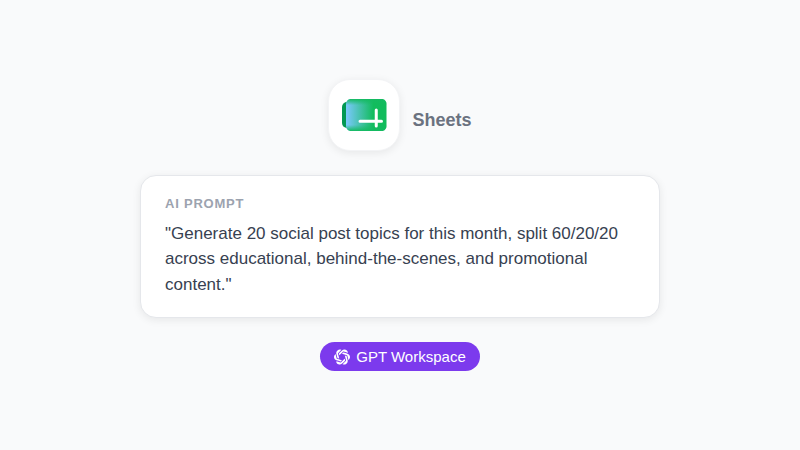
Open de GPT Workspace-zijbalk in Sheets en gebruik de prompt: “Genereer 20 onderwerpen voor social media-posts voor [merk/niche] voor de komende 4 weken, met een mix van educatieve, behind-the-scenes en promotionele content in een verhouding van ongeveer 60/20/20. Output als een lijst die ik in een spreadsheet kan plakken.”
Plak de resultaten in je onderwerpskolom en vraag vervolgens de zijbalk om voor elke rij suggesties te doen voor posttypes en platformen op basis van wat meestal goed werkt voor die contentcategorie.
Stap 3: Wijs platformen en frequentie toe
Niet elk onderwerp past op elk platform. Gebruik de prompt: “Suggereer voor elk onderwerp in kolom D op welk platform het het beste past (LinkedIn, Instagram, TikTok, X) en leg in één regel uit waarom.” Dit verandert een platte onderwerpenlijst in een daadwerkelijk publicatieplan.
Als je nieuw bent met AI-formules in spreadsheets, gaat onze gids over het gebruik van AI in Google Sheets dieper in op de onderliggende formulasyntax.
Bijschriften en hashtags schrijven met ChatGPT
Bijschriften kosten het meeste schrijftijd en zijn ook het gemakkelijkst om te templaten. ChatGPT-bijschriften voor social media werken het beste als je het model een duidelijke formule geeft in plaats van een vage vraag.
De bijschriftpromptformule
Structureer elke bijschriftprompt met vier delen: het onderwerp, het platform, de toon en de call-to-action. Voorbeeld: “Schrijf 3 Instagram-bijschriftopties voor een post over onze nieuwe productlancering. Toon: zelfverzekerd maar niet verkoperig. Eindig met een zachte CTA om de link in bio te bekijken. Houd elk onder de 150 tekens.”
Door drie varianten te vragen in plaats van één, krijg je echte keuzes in plaats van één concept dat je ofwel accepteert ofwel helemaal opnieuw moet schrijven.
Platformspecifieke bijschriftregels
LinkedIn-bijschriften willen context en een professionele invalshoek. TikTok-bijschriften moeten kort en pakkend zijn, bijna een bijzaak bij de video. Vraag voor elk platform apart om bijschriften in plaats van één bijschrift te schrijven en het handmatig in te korten, omdat de toonverschuiving groter is dan alleen een verkorting:
“Herschrijf dit bijschrift voor TikTok: houd het onder 100 tekens, informele toon, geen bedrijfstaal.”
Hashtag-sets genereren
Vraag om hashtags in lagen in plaats van één platte lijst: “Suggereer 15 hashtags voor deze post, verdeeld in 5 hoogvolume, 5 mediumvolume en 5 niche/merkgebonden tags.” Dit geeft je een mix in plaats van een muur van oververzadigde tags die niets doen voor je bereik.
Voor meer promptstructuren in Workspace-apps heeft onze verzameling ChatGPT-prompts voor Google Workspace aanvullende formules die je kunt aanpassen voor social copy.
Eén stuk content hergebruiken voor elk platform
De meest efficiënte AI-workflow voor een social media manager is niet vanaf nul schrijven. Het is één lang stuk content nemen, zoals een blogpost, een webinarrecap of een klantverhaal, en dat omzetten in een week aan platformspecifieke posts.
Maak de broncontent in Google Docs en gebruik dan de zijbalk direct in het document: “Zet deze blogpost om in 5 LinkedIn-postideeën, elk gericht op één belangrijk punt, geschreven in de eerste persoon alsof het van onze oprichter komt.” Voer dit dan opnieuw uit voor Twitter/X-draden en nogmaals voor Instagram-carrouseltekst.
Dit is het verschil tussen één stuk content één keer publiceren en het zeven keer publiceren in zeven verschillende contexten, zonder zeven aparte schrijfsessies. Een enkel artikel van 1500 woorden kan realistisch gezien een week aan social content worden in ongeveer 30 minuten aan prompting en redactie.
Resultaten rapporteren aan klanten en stakeholders
Het deel van het werk waar niemand van geniet, is het omzetten van ruwe analysenumbers in een rapport dat iemand buiten het marketingteam daadwerkelijk zal lezen. AI kan de vertaling van data naar verhaal goed aan, zolang je maar de cijfers geeft.
Plak je maandelijkse metrics (impressies, betrokkenheidspercentage, volgergroei, topposts) in een Google Doc en gebruik de prompt: “Vat deze social media-metrics samen in een update van 3 alinea’s voor de klant. Begin met de grootste overwinning, noem één verbeterpunt en eindig met waar we volgende maand op focussen.”
Voor visuele rapporten laat het bouwen van een Slides-deck met ChatGPT zien hoe je dia-overzichten en spreeknotities genereert vanuit dezelfde data, zodat je niet handmatig een deck hoeft te formatteren elke rapportagecyclus.
Probeer GPT Workspace
Gebruik ChatGPT, Claude en Gemini direct in Google Docs, Sheets, Slides, Gmail en Drive. Zonder tabbladen te wisselen.
Gratis beginnenKlantcommunicatie beheren in Gmail
Tussen kalenders en bijschriften door besteedt een social media manager ook veel tijd aan e-mails: nieuwe contentideeën pitchen, goedkeuringen voor assets vragen, feedback achterna die stil is gevallen. Het opstellen van deze e-mails in Gmail met AI houdt de toon consistent zonder dat je tien minuten naar een leeg antwoord staart.
Gebruik de prompt: “Schrijf een follow-upmail aan een klant die de contentkalender van deze maand nog niet heeft goedgekeurd. Vriendelijk maar met een duidelijke deadline, zonder schuldgevoel aan te praten.” Onze gids over AI-e-mailprompts voor Gmail heeft 30 geteste formules voor precies dit soort klantcommunicatie.
Veelgestelde vragen
Aan de slag
De verschuiving gaat niet over het overdragen van je merkstem aan een AI-model. Het gaat erom dat je niet langer maandagochtend hoeft te besteden aan het typen van een kalenderstructuur die je al dertig keer hebt gebouwd, of te staren naar een leeg bijschriftveld voor een post die twee minuten zou moeten kosten. AI voor social media managers werkt het beste als het de herhaalbare onderdelen maakt, zodat jij je tijd kunt besteden aan de beslissingen: wat past bij het merk, wat is het waard om te posten, wat een klant echt moet horen.
Begin met één workflow, de contentkalender of de bijschriftprompts, en bouw van daaruit verder. GPT Workspace werkt in de Google-apps die je al gebruikt voor dit werk, dus je hoeft geen nieuwe tool te leren voordat je de tijdwinst ziet.