





Factuur maken als zzp'er (Gratis tool + Google Docs)
Hoe maak je een factuur als zzp'er? Ontdek een gratis tool, een Google Docs template, een Google Sheets factuur met formules en handige AI-prompts.

Je eerste factuur als zzp’er schrijf je waarschijnlijk ’s avonds laat, snel in de app die je toevallig open hebt staan. Tegen de tijd dat je bij je tiende factuur bent, heb je drie verschillende lay-outs en geen idee welk factuurnummer de volgende is. Daarom is het slim om voor eens en altijd uit te zoeken hoe je een factuur maakt als freelancer.
Deze gids behandelt drie schaalbare methodes: een gratis browsertool voor eenmalige klussen, een Google Docs template dat je zelf beheert, en een Google Sheets factuur waarbij de totalen en btw automatisch worden berekend. Daarnaast laten we zien hoe de GPT Workspace zijbalk met één simpele prompt een factuur voor je opstelt in Docs.
GPT Workspace is een Chrome extensie die ChatGPT, Claude en Gemini integreert in Google Docs, Sheets, Slides, Gmail en Drive. Voor de gratis factuurtool hieronder heb je dit niet nodig, voor de Docs en Sheets snelkoppelingen wel.
Een factuur maken als zzp’er: Drie opties
Elke optie past bij een andere fase van je bedrijf. Kies op basis van het aantal facturen dat je per maand verstuurt, niet op basis van welke er het mooist uitziet.
| Optie | Tijd voor de eerste factuur | Totalen en btw | Waar het wordt opgeslagen | Ideaal als |
|---|---|---|---|---|
| Gratis factuurtool | 2 minuten | Automatisch | Je browser, PDF download | Je af en toe een paar klanten factureert |
| Google Docs template | 15 minuten om in te stellen | Handmatig ingevoerd | Google Drive | Je je eigen lay-out en huisstijl wilt |
| Google Sheets factuur | 20 minuten om in te stellen | Automatische formules | Google Drive | Je er meerdere per maand verstuurt en klanten bijhoudt |
Wat je ook kiest, de velden blijven hetzelfde: jouw gegevens, die van de klant, een uniek factuurnummer, de factuur- en vervaldatum, de geleverde diensten, de btw en het totaalbedrag. De volledige lijst met wettelijke eisen voor Nederland en de EU vind je in wat moet er op een factuur staan.
Optie 1: De gratis factuurtool
De snelste manier is de gratis factuur generator op gpt.space. Vul je gegevens, de klant, de diensten, het btw-tarief en de valuta in. Bekijk de live preview en klik op Download PDF.
Je hoeft geen account aan te maken en er wordt niets geüpload; de pagina werkt volledig in je browser. Beschrijf je liever gewoon de klus? Schakel dan over naar de AI-modus en typ bijvoorbeeld “3 dagen designwerk voor Acme tegen €600 per dag, 21% btw”. De regels, btw en vervaldatum worden dan automatisch voor je ingevuld.
De volledige uitleg vind je in gratis factuur generator: maak een PDF factuur in 2 minuten. De rest van deze gids is voor het moment dat je jouw facturen in je eigen Drive wilt opslaan.
Optie 2: Factuur template voor zzp’ers in Google Docs
Een factuur in Docs is een document van één pagina met een tabel. Je bouwt hem één keer, en kiest daarna Bestand, Een kopie maken voor elke nieuwe factuur.
De pagina instellen
Open een nieuw document en noem het “Factuur template”. Plaats je logo en bedrijfsnaam linksboven, en het woord FACTUUR in een groot lettertype rechtsboven.
Maak daaronder twee korte blokken: jouw adres, e-mail en btw-nummer aan de linkerkant; “Factuur voor” met de naam, het adres en het btw-nummer van de klant aan de rechterkant. Een tabel met twee kolommen en één rij (met de randen op 0 pt) houdt alles netjes uitgelijnd.
De factuurgegevens toevoegen
Zet onder de adressen vier regels: Factuurnummer, Factuurdatum, Leverdatum en Vervaldatum. Gebruik tijdelijke waarden zoals [2026-014] zodat je niet vergeet ze aan te passen.
De tabel met diensten invoegen
Ga naar Invoegen, dan Tabel, en kies het formaat. Vier kolommen bij zes rijen is een goed begin (Google Docs Help). Geef de kolommen de koppen Omschrijving, Aantal, Stuksprijs en Bedrag. Gebruik de laatste vier rijen voor Subtotaal, Btw, Korting en Totaal.
Lijn de drie getalkolommen rechts uit en maak de Totaal-rij vetgedrukt. De bedragen typ je in Docs handmatig in, dus controleer ze goed. Dit is meteen de belangrijkste reden om over te stappen naar Sheets zodra je meer gaat factureren.
Afronden en exporteren
Sluit af met een betaalblok: de tenaamstelling van je bankrekening, je IBAN en BIC, en de betalingsvoorwaarden. Bijvoorbeeld: “Betaling binnen 14 dagen. Bij te late betaling kan wettelijke rente in rekening worden gebracht.”
Maak voor elke factuur een kopie, vul de tijdelijke velden in en ga naar Bestand, Downloaden, PDF-document. Geef het bestand een naam met het factuurnummer en de klant, zoals 2026-014-acme.pdf.
Optie 3: Google Sheets factuur met automatische totalen
Sheets doet het rekenwerk voor je en bewaart een klantenlijst in hetzelfde bestand. De lay-out is hetzelfde als in Docs, het verschil zit hem in de formules.
De factuur opmaken
Gebruik in een nieuwe spreadsheet rij 1 tot en met 8 voor jouw gegevens, die van de klant, het factuurnummer en de datums. Zet het btw-tarief in een aparte cel, bijvoorbeeld 21% in B8, zodat je dit eenvoudig kunt aanpassen.
Vanaf rij 10 stel je de kolommen in: A Omschrijving, B Aantal, C Stuksprijs, D Bedrag. Rij 11 tot en met 20 zijn voor je geleverde diensten.
De formules toevoegen
Typ in D11 de formule voor het bedrag en trek deze door naar D20:
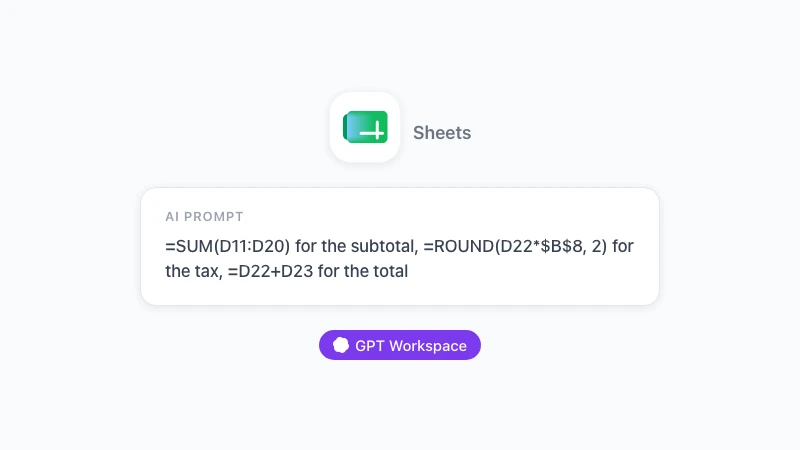
=B11*C11Onder de items gebruik je drie rijen voor de totalen. Voor het subtotaal gebruik je SOM, waarvan de syntax SOM(waarde1, [waarde2, …]) is (Google Sheets Help):
Subtotaal  =SUM(D11:D20)
Btw        =ROUND(D22*$B$8, 2)
Totaal     =D22+D23
Als je korting geeft, voeg dan een rij toe tussen Subtotaal en Btw, en bereken de btw over het bedrag na korting. Selecteer de cellen met getallen en ga naar Opmaak, Getal, Valuta zodat het symbool en de decimalen kloppen.
Maak het herbruikbaar
Maak een tweede tabblad genaamd ‘Klanten’ met één rij per klant: naam, adres, btw-nummer, e-mail, standaardtarief. Op het factuur-tabblad vult een dropdown-menu in de klantcel (Gegevens, Gegevensvalidatie, uit een bereik) in combinatie met een paar VERT.ZOEKEN-formules (VLOOKUP) het adresblok automatisch in.
Voeg een derde tabblad toe genaamd ‘Logboek’ met het factuurnummer, de klant, het bedrag, de vervaldatum en een kolom ‘Betaald’. Het volgende factuurnummer is het vorige plus één, en dit logboek geeft direct antwoord op de vraag: “wat staat er nog open?”
Om te exporteren ga je naar Bestand, Downloaden, PDF. Kies Huidig blad en Aanpassen aan breedte, en vink de rasterlijnen uit. Het resultaat is net zo’n strakke PDF als uit Docs, maar dan met totalen die je niet meer hoeft te controleren.
 Probeer GPT Workspace
Gebruik ChatGPT, Claude en Gemini direct in Google Docs, Sheets, Slides, Gmail en Drive. Zonder van tabblad te wisselen.
Start gratisStel de factuur op via een prompt met GPT Workspace
Het maken van een template is een eenmalige klus. Het maandelijks invullen ervan is precies het soort werk dat je beter aan een AI-zijbalk kunt overlaten.
In Google Docs
Installeer GPT Workspace vanuit de Chrome Web Store, open je factuur template en klik op het GPT Workspace icoon om de zijbalk te openen. Beschrijf vervolgens je factuur:
Maak een factuur voor Acme BV, Marktstraat 14, Amsterdam, voor oktober 2026: 12 uur consultancy tegen 150 per uur en 2 uur reistijd tegen 75, 21% btw, factuurnummer 2026-015, te betalen binnen 30 dagen vanaf vandaag. Gebruik dezelfde lay-out als dit document.
De zijbalk plaatst de gespecificeerde tabel met het subtotaal, de btw-regel en het totaalbedrag in je document. Je kunt eventuele foutjes nog aanpassen voordat je de PDF downloadt. Omdat de AI het geopende document leest, behoudt het netjes jouw koppen en adresblok in plaats van zelf iets nieuws te verzinnen.

Diezelfde zijbalk kan ook bestaande tekst bewerken. Een verzoek als “Verander de vervaldatum naar 15 december en voeg een regel toe voor 10% korting bij snelle betaling” is geen enkel probleem. Voor meer handige prompts, bekijk hoe je ChatGPT gebruikt in Google Docs.
In Google Sheets
Bij een factuur in Sheets helpt de zijbalk je met rommelige data. Plak bijvoorbeeld de e-mailhandtekening van een klant en vraag de AI om de naam, het bedrijf, het adres en het btw-nummer netjes te verdelen over de kolommen in je Klanten-tabblad.
De =GPT formule werkt per cel, wat ideaal is voor omschrijvingen. Als kolom A van je urenregistratie ruwe notities bevat zoals “di bellen met acme over homepage”, zet een formule in kolom B dit om naar professionele factuurregels:
=GPT("Herschrijf als een korte, professionele factuurregel: " & A2)Trek de formule door naar beneden, controleer de tekst en plak de resultaten als waarden in je factuur. In hoe gebruik je AI in Google Sheets bespreken we deze formule en de zijbalk tot in detail.
Facturatiegewoontes voor zzp’ers die zorgen dat je betaald krijgt
Het document zelf is pas het halve werk. Deze gewoontes dekken de rest.
Factureer op de dag dat het werk wordt opgeleverd, niet pas aan het einde van de maand. Elke dag dat je wacht, wordt opgeteld bij de betalingstermijn van de klant.
Vraag een aanbetaling voor projecten die langer dan twee weken duren (meestal 30 tot 50 procent) en stuur hiervoor een officiële factuur met een eigen nummer. Op de eindfactuur vermeld je de aanbetaling vervolgens als aftrekpost.
Vermeld de vervaldatum als een specifieke kalenderdatum en volg dit actief op. Een vriendelijke herinnering op de vervaldatum en een iets stengere mail twee weken later zijn zo verstuurd. GPT Workspace stelt ze voor je op in Gmail met slechts één simpele prompt.
Houd één doorlopende nummering aan, ongeacht welke methode je gebruikt. Als je een eenmalige factuur maakt in de gratis tool en de rest in Sheets, noteer het nummer van de tool dan ook in je Logboek-tabblad.
Veelgestelde vragen
Conclusie
Hoe je als zzp’er het beste een factuur kunt maken, hangt af van hoe vaak je er een verstuurt. Voor een incidentele klus heb je met de gratis factuurtool binnen twee minuten een PDF. Voor vaste klanten geeft een Google Docs template je volledige controle over de lay-out, terwijl een factuur in Google Sheets je geautomatiseerde totalen en een handige klantenlijst biedt.
Welk template je ook kiest, laat GPT Workspace het zware werk doen. Eén prompt in de Docs zijbalk stelt een gespecificeerde factuur op, één formule in Sheets trekt je factuurregels strak, en de herinneringen in Gmail schrijven zichzelf. Bekijk de reviews in de Chrome Web Store als je eerst wilt zien wat anderen ervan vinden voordat je de extensie installeert.