




AI slimme antwoorden in Gmail: snellere reacties met GPT Workspace
Hoe je AI gebruikt om Gmail-antwoorden in seconden te schrijven, voor te stellen en te verfijnen. Praktische prompt-patronen voor professionele e-mails, follow-ups en klantreacties met GPT Workspace.

De gemiddelde kenniswerker besteedt twee tot drie uur per dag aan e-mail. Het meeste van die tijd gaat niet op aan lezen, maar aan het bedenken hoe je moet reageren. Welke toon past bij deze afzender? Hoe lang moet dit antwoord zijn? Is dit het juiste moment om voet bij stuk te houden, of moet ik gewoon bevestigen en doorgaan?
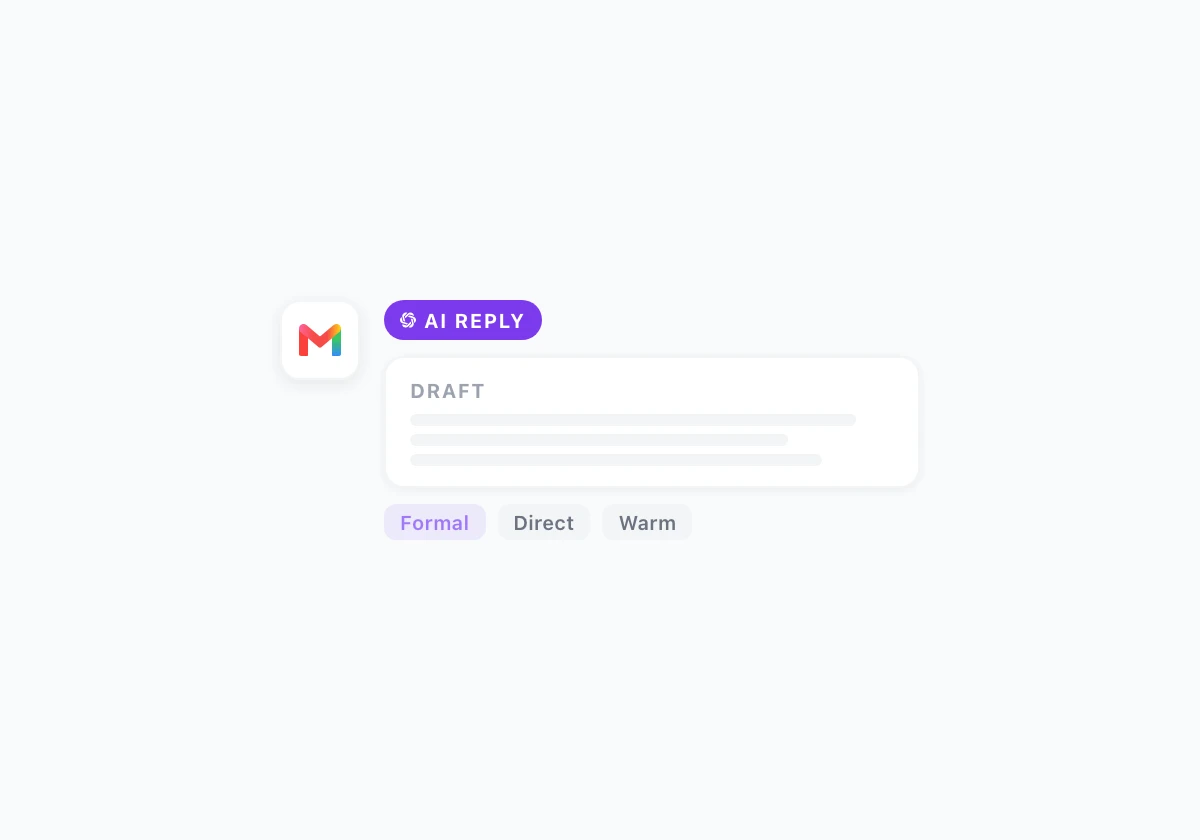
AI slimme antwoorden in Gmail verkorten die beslissingslus aanzienlijk. Niet door e-mails te versturen die je niet hebt gecontroleerd, maar door in een paar seconden een solide concept te genereren, zodat je je tijd besteedt aan bewerken in plaats van schrijven vanaf een lege cursor.
GPT Workspace voegt een AI-zijbalk direct toe in Gmail. Open een thread, beschrijf wat je wilt zeggen, en er verschijnt een concept zonder dat je hoeft te kopiëren en plakken in een apart chatvenster of van tabblad hoeft te wisselen. Deze gids laat de patronen zien die het beste werken.
Waarom de ingebouwde slimme antwoorden van Gmail tekortschieten
Gmail biedt al voorgestelde antwoorden. Die zijn prima voor “Klinkt goed, bedankt!”, maar ze schieten tekort bij alles wat oordeel, nuance of lengte vereist. Een klant die drie vragen stelt over een contract verdient een antwoord dat op elk punt ingaat, niet een bevestiging van één zin.
Het gat is niet de moeite, het is de reikwijdte. De ingebouwde suggesties dekken alleen korte, ondubbelzinnige bevestigingen. Alles wat uitleg, professionele tegenspraak of een persoonlijke toon vereist, heeft een prompt-gebaseerde aanpak nodig met een capabel model erachter.
GPT Workspace vult dat gat door je in staat te stellen je intentie in natuurlijke taal te beschrijven en een volledig, bewerkbaar concept te genereren. Je blijft in Gmail. Het concept belandt met één klik in een opstelvenster.
GPT Workspace instellen in Gmail
Installeer de GPT Workspace extensie vanuit de Chrome Web Store. Na installatie verschijnt de AI-zijbalk in Gmail. Klik op een thread om deze te openen en gebruik vervolgens de zijbalk om antwoorden op te stellen, lange threads samen te vatten of een concept dat je al bent begonnen te herschrijven.
De installatiegids behandelt de volledige installatie. Zodra het werkt, zijn de onderstaande patronen direct toepasbaar.
Kernpatroon: beschrijf het antwoord dat je wilt
De snelste manier om een antwoord op te stellen is door het in duidelijke taal te beschrijven. Open een thread waarop je moet reageren en typ een korte briefing van één zin in de zijbalk.
Voorbeeldprompts:
- “Antwoord waarin de vergadertijd wordt bevestigd en wordt gevraagd of er een agenda is.”
- “Erken de feedback, bedank hen en zeg dat het rapport tegen vrijdag wordt bijgewerkt.”
- “Wijs het verzoek beleefd af en stel voor om het naar volgende maand te verplaatsen.”
- “Beantwoord alle drie de vragen op volgorde. Professionele toon, houd het onder de 150 woorden.”
De output is een compleet concept. Controleer het, breng eventuele wijzigingen aan en voeg het met één klik in. Voor e-mails waarbij de toon belangrijk is (een gevoelig HR-bericht, een klacht van een klant, een onderhandeling), kun je de prompt opnieuw uitvoeren met een andere instructie voordat je deze invoegt.
Omgaan met toon in professionele antwoorden

Toon is waar AI-antwoorden het vaakst misgaan zonder begeleiding. “Professioneel” dekt een breed scala, van bureaucratisch en afstandelijk tot warm en direct. Het specificeren van de toon in de prompt beperkt de output tot wat je daadwerkelijk wilt.
Nuttige tooninstructies om aan elke briefing toe te voegen:
- “Sluit aan bij de informele toon van de afzender.”
- “Houd het formeel, afsluiting in de derde persoon.”
- “Wees direct. Geen beleefdheden aan het begin.”
- “Warm maar kort. Niet meer dan 80 woorden.”
- “Erken eerst de frustratie voordat je op de inhoud ingaat.”
Als het eerste concept dichtbij is maar niet helemaal goed, voeg dan een tooncorrectie toe in een vervolgprompt: “Herschrijf dit korter en minder verontschuldigend.” GPT Workspace behoudt de context van de thread, zodat de correctie van toepassing is op het bestaande concept in plaats van opnieuw te beginnen.
Lange threads samenvatten voordat je antwoordt
Voordat je een antwoord opstelt voor een thread met tien berichten, voer je een samenvattingsprompt uit. Het duurt vijf seconden en voorkomt de veelgemaakte fout om op het laatste bericht te reageren terwijl je iets belangrijks mist dat eerder is besproken.
Prompt: “Vat deze thread samen in drie bullets: wat is besloten, wat staat er nog open en wat werd er van mij gevraagd.”
Na de samenvatting heeft de antwoordprompt een betere context. Je kunt direct naar de samenvatting verwijzen: “Antwoord waarin de twee openstaande vragen uit de bovenstaande samenvatting worden beantwoord.”
Dit patroon is vooral nuttig wanneer je na een paar dagen terugkeert naar een thread. De samenvatting brengt je sneller op de hoogte dan het opnieuw lezen van de hele thread.
Follow-up en herinneringsmails
Follow-ups zijn de e-mails die mensen het meest uitstellen. Ze voelen ongemakkelijk om te schrijven omdat de impliciete boodschap is: “je hebt niet gereageerd en ik ben het aan het controleren.” Dat ongemak verdwijnt wanneer je de follow-up in tien seconden kunt opstellen in plaats van elk woord handmatig te kiezen.
Effectieve follow-up prompts:
- “Schrijf een beleefde follow-up aan iemand die niet heeft gereageerd op mijn e-mail van vorige week. Verwijs naar de oorspronkelijke vraag zonder de volledige e-mail te herhalen.”
- “Schrijf een tweede follow-up. Houd het kort, ga uit van goede trouw en neem een duidelijke vraag op.”
- “Schrijf een vriendelijke herinnering dat de deadline morgen is. Professionele toon, geen druk.”
De AI e-mail schrijfprompts voor Gmail gids heeft een volledige bibliotheek met follow-up patronen, georganiseerd per scenario.
Opgeslagen prompts voor terugkerende antwoorden
Als je regelmatig dezelfde soorten e-mails beantwoordt, sla dan je beste prompts op in GPT Workspace. Klantenservice-reacties, interviewbevestigingen, follow-ups van leveranciers en interne statusupdates volgen allemaal voorspelbare patronen.
Een prompt opslaan betekent: de volgende keer dat er een soortgelijke e-mail binnenkomt, open je de zijbalk, klik je op de opgeslagen prompt en bewerk je het concept voor de specifieke context. Drie minuten instellen bespaart vijftien minuten in een week vol e-mail.
Om een prompt op te slaan in GPT Workspace: typ de prompt, voer deze uit en sla deze vervolgens op in je bibliotheek met een beschrijvende naam zoals “Support antwoord, verzoek erkend” of “Bevestiging interviewuitnodiging.”
Nieuwe e-mails opstellen, niet alleen antwoorden
GPT Workspace werkt in het opstelvenster, niet alleen bij antwoorden. Start een nieuwe e-mail, open de zijbalk en beschrijf wat je wilt schrijven.
Nuttige prompts voor nieuwe e-mails:
- “Schrijf een koude acquisitie-e-mail naar een potentiële partner. Twee alinea’s, specifieke vraag aan het einde, geen druktaal.”
- “Schrijf een interne aankondiging over het nieuwe proces. Bullet-formaat, voeg een datum toe, afsluiting namens het team.”
- “Stel een verontschuldigingsmail op voor een vertraagde levering. Erken het probleem, geef een specifieke tijdlijn voor de oplossing, bied een duidelijke volgende stap aan.”
Voor bulk-outreach waarbij elke e-mail personalisatie vereist, behandelt de hoe ChatGPT te gebruiken voor Gmail gids de workflow die schaalt over een volledige contactenlijst.
Wat te controleren voordat je verzendt
AI-concepten besparen tijd, maar vereisen een controle voor verzending. De belangrijkste zaken om te controleren:
Namen en details: AI gebruikt soms tijdelijke aanduidingen of generieke verwijzingen wanneer de context dubbelzinnig is. Bevestig dat de naam van de ontvanger, de bedrijfsnaam en eventuele datums of cijfers in het concept correct zijn.
Onbedoelde toezeggingen: Zinnen als “Ik zal dit klaar hebben tegen…” of “we kunnen bevestigen…” worden soms toegevoegd wanneer de prompt instemming impliceerde. Lees het concept door op eventuele toezeggingen die je niet van plan was te doen.
Toon ten opzichte van de relatie: Een prompt voor een “professioneel antwoord” kan iets formeler produceren dan de bestaande thread. Pas dit aan voor de relatie in een snelle bewerking.
Onderwerpregel: Als het onderwerp is overgenomen van de oorspronkelijke thread, is het meestal prima. Controleer bij nieuwe e-mails of het onderwerp specifiek is. “Follow-up” is zwakker dan “Re: contractvraag van 30 mei.”
De meeste AI-concepten hebben een bewerking van 30 seconden nodig, geen herschrijving. Dat is de tijdsbesparing: van tien minuten opstellen naar dertig seconden controleren.
Veelgestelde vragen
Begin met de volgende e-mail die je zou hebben uitgesteld
De snelste manier om deze gewoonte op te bouwen is door GPT Workspace te gebruiken voor een e-mail die je normaal gesproken zou uitstellen. Zoek het antwoord dat je hebt vermeden (degene die een zorgvuldige toon vereist of iets ongemakkelijks behandelt) en stel het op met een duidelijke prompt in de zijbalk.
Dat eerste succesvolle concept verandert meestal de manier waarop je e-mail benadert. In plaats van naar een leeg antwoordvak te staren, beschrijf je wat je wilt en bewerk je vanaf een startpunt dat al voor 80 procent klaar is.
Installeer GPT Workspace in Gmail, sla twee of drie prompts op voor de soorten e-mail die je het meest schrijft, en je zult minder tijd aan e-mail besteden zonder iets te versturen dat je niet bedoelde. Meer patronen voor het werken met AI in alle Google apps staan in AI productiviteitshacks voor Google Workspace.

