




Winnende voorstellen schrijven met ChatGPT in Google Docs: Sneller en effectiever
Ontdek hoe je ChatGPT kunt inzetten voor het schrijven van overtuigende voorstellen in Google Docs. Bewezen prompts, een stapsgewijze handleiding en tips om meer klanten te winnen met AI-ondersteuning.

De meeste zakelijke voorstellen kosten 3 tot 5 uur om vanaf nul te schrijven. Je kent de structuur. Je weet wat je wilt zeggen. Maar het openen van dat lege Google Doc en daadwerkelijk woorden op de pagina krijgen is waar de tijd in verdwijnt.
ChatGPT verandert die vergelijking. In combinatie met GPT Workspace in Google Docs kun je een volledig voorstel opstellen in minder dan een uur en de resterende tijd besteden aan de personalisatie die daadwerkelijk klanten wint.
Deze gids laat precies zien hoe je dat doet: opzetten, de beste prompts voor elk onderdeel van het voorstel, en de fouten die zelfs goedbedoelde AI-ondersteunde voorstellen laten mislukken.
ChatGPT instellen voor voorstel schrijven in Google Docs
Je hoeft niet te kopiëren en plakken tussen ChatGPT.com en je document. GPT Workspace brengt AI rechtstreeks in Google Docs, zodat je kunt prompten en schrijven zonder tussen tabbladen te wisselen.
Stap 1: Installeer GPT Workspace
Ga naar gpt.space en voeg GPT Workspace toe aan Chrome, of installeer het als een Google Workspace-add-on. De installatie duurt ongeveer twee minuten.
Eenmaal geïnstalleerd, open je een Google Doc en zoek je naar de GPT Workspace zijbalk aan de rechterkant. Je ziet een tekstveld waar je prompts kunt typen, net als in elke AI-chatinterface.
Stap 2: Maak je voorstel document
Open een nieuw Google Doc en geef het een duidelijke naam: “Voorstel [Klantnaam] [Datum]”. Voordat je begint met prompten, voeg je drie regels toe bovenaan:
- Klantnaam en bedrijf
- Projecttype (bijv. website-herontwerp, marketingcampagne, consultancy)
- Belangrijke deadline of budgetrange als je die hebt
Deze context gaat rechtstreeks in je prompts. Hoe specifieker je context, hoe bruikbaarder de AI-output.
Stap 3: Begin met schrijven met GPT Workspace
Klik in de GPT Workspace zijbalk en typ je eerste prompt. De AI-reactie verschijnt direct in je document. Je kunt het accepteren, inline bewerken of opnieuw prompten om te verfijnen.
Voor een diepere blik op deze workflow, zie hoe je ChatGPT gebruikt in Google Docs.
ChatGPT-prompts voor voorstel schrijven die echt klanten winnen
De kwaliteit van je output hangt bijna volledig af van de kwaliteit van je prompt. Hier zijn specifieke prompts die goed werken voor elk onderdeel van het voorstel.
Voor de samenvatting:
“Schrijf een samenvatting van 3 alinea’s voor een voorstel om de e-commercewebsite van [Klantbedrijf] te herontwerpen. De belangrijkste pijnpunten van de klant zijn een winkelwagenverlatingspercentage van 68%. Onze voorgestelde oplossing is een volledige UX-audit gevolgd door een gefaseerde herbouw. Houd het onder 200 woorden en begin met het probleem van de klant, niet onze referenties.”
Voor de probleemanalyse:
“Schrijf een probleemanalyse van 1 alinea voor het voorstel van [Klantbedrijf]. Het is een B2B SaaS-bedrijf dat leads verliest omdat hun onboardingproces verwarrend is. 40% van de nieuwe gebruikers haakt af in de eerste 7 dagen. Focus op de zakelijke impact, niet alleen de symptomen.”
Voor de voorgestelde oplossing:
“Schrijf een oplossingssectie voor het voorstel. Onze aanpak is: ontdekking workshop (Week 1), UX-audit en wireframes (Weken 2-3), ontwikkeling (Weken 4-8), testen en lancering (Week 9). Houd elke fase in 2-3 zinnen. Gebruik actieve taal.”
Voor de tijdlijn:
“Maak een beknopte projecttijdlijn voor een traject van 10 weken. Fasen zijn: ontdekking, ontwerp, ontwikkeling, QA, lancering. Formatteer als een eenvoudige tekstlijst met weekbereiken.”
Voor de prijsstelling:
“Schrijf een prijssectie met drie opties: Starter voor €8.500, Professional voor €14.000 en Enterprise voor €22.000. Beschrijf wat elk omvat in één zin. Eindig met een opmerking over onze 50% betaling op basis van mijlpalen.”
Deze prompts zijn specifiek genoeg om bruikbare eerste versies te genereren. Voor meer templates in Google Workspace-tools, bekijk beste ChatGPT-prompts voor Google Workspace.
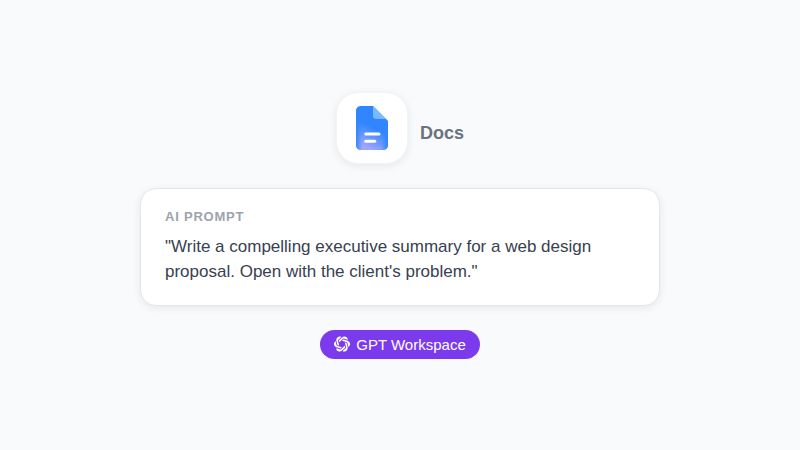
Elk onderdeel van je voorstel schrijven met ChatGPT
Een sterk voorstel heeft zes kernonderdelen. Hier is hoe je elk kunt aanpakken met AI-ondersteuning.
Samenvatting
Dit onderdeel wordt als eerste gelezen en vaak als laatste herlezen. Als een klant moet kiezen tussen twee aanbieders, is de samenvatting wat de doorslag geeft.
Laat ChatGPT beginnen met het probleem van de klant, niet je bedrijfsachtergrond. Vervang generieke openingszinnen door het specifieke cijfer dat pijn doet: winkelwagenverlatingspercentage, uitstroompercentage, kosten per acquisitie. Die specificiteit maakt een voorstel persoonlijk.
Probleemanalyse
Eén alinea, niet meer. Het doel is om de klant te laten zien dat je hun situatie beter begrijpt dan zij zelf misschien hebben verwoord.
Gebruik gegevens die de klant heeft gedeeld tijdens het intakegesprek. Als ze geen cijfers hebben gedeeld, laat de AI dan branchebenchmarks gebruiken en vermeld in de tekst dat deze representatief zijn, niet klantspecifiek.
Voorgestelde oplossing
Dit is het langste onderdeel en waar generieke voorstellen klanten verliezen. Gebruik de AI om het raamwerk te schrijven, voeg dan één of twee zinnen per fase toe die verwijzen naar details specifiek voor deze klant.
Na de AI-concept “Fase 2: UX-audit” voeg je een regel toe over de specifieke flows die je prioriteit geeft op basis van wat de klant noemde in je intakegesprek. Die toevoeging onderscheidt een echt voorstel van een sjabloon.
Omvang en deliverables
Lijst precies op wat je aanbiedt, en wees expliciet over wat je niet aanbiedt. Dit onderdeel voorkomt scope creep. Gebruik een korte genummerde lijst zodat het scanbaar is.
Prijsstelling
Presenteer prijzen nadat je waarde hebt opgebouwd in het verhaal. Als de prijssectie voor de oplossingssectie komt, hechten klanten zich aan het getal voordat ze begrijpen wat ze ervoor krijgen.
Gebruik AI om duidelijke, eenvoudige prijsbeschrijvingen te schrijven. Vermijd jargon als “deliverables-pakket” als je bedoelt “5 ontwerpmodellen en een stijlgids”.
Call-to-action
Eindig met één duidelijke volgende stap. “Reageer op deze e-mail om een kick-off gesprek in te plannen” is beter dan “laat het ons weten als je vragen hebt”.
Een goede afsluitende prompt: “Schrijf een afsluiting van 2 zinnen die [Klantnaam] uitnodigt om een kick-off gesprek van 30 minuten in te plannen. Vriendelijk maar direct, geen opvulzinnen.”
 Probeer GPT Workspace
Gebruik ChatGPT, Claude en Gemini rechtstreeks in Google Docs, Sheets, Slides, Gmail en Drive. Zonder tussen tabbladen te wisselen.
Gratis proberenChatGPT gebruiken voor voorstel schrijven: 4 fouten om te vermijden
AI maakt voorstel schrijven sneller. Het maakt ook luie voorstellen sneller. Deze vier fouten moet je actief vermijden.
Fout 1: Een generieke prompt gebruiken. “Schrijf een zakelijk voorstel voor een webdesignproject” levert een generiek voorstel op. Voeg klantnaam, pijnpunt, specifieke oplossingsaanpak en tijdlijn toe aan elke prompt. Specificiteit is het verschil tussen bruikbare AI-output en vulsel dat je niet kunt versturen.
Fout 2: Klantspecifieke aanpassingen overslaan. ChatGPT weet niet wat de klant zei in je intakegesprek. Voeg na elk AI-concept één zin toe die verwijst naar iets specifieks uit dat gesprek. Die zin valt vaak het meest op bij klanten.
Fout 3: De eerste versie accepteren. Behandel AI-output als een ruwe versie, geen afgerond document. Lees het hardop voor. Als een zin klinkt alsof hij door een commissie is geschreven, herschrijf hem dan. Als een overgang mechanisch aanvoelt, schrap hem.
Fout 4: De prijssectie eerst schrijven. Sommigen laten AI eerst een prijstabel maken voor het verhaal. Dit zorgt dat je je richt op de prijs voordat je de waarde hebt opgebouwd. Schrijf eerst de verhaalsecties, laat AI dan aan het einde de prijzen netjes formatteren.
Voor gerelateerde schrijfworkflows, de AI-rapportengids voor Google Docs behandelt vergelijkbare structuurprincipes die direct toepasbaar zijn op voorstellen.
Waarom Google Docs de juiste plek is voor AI-ondersteund voorstel schrijven
Je zou AI-ondersteunde voorstellen in een standalone tekstverwerker kunnen schrijven. Maar Google Docs heeft specifieke voordelen voor deze workflow.
Realtime samenwerking met je team. Als je samenwerkt aan een voorstel met een collega, laat Google Docs jullie tegelijkertijd aan hetzelfde document werken. De een prompt de AI voor technische onderdelen, de ander behandelt prijzen. Geen versieconflicten, geen e-mails met bijlagen heen en weer.
Eenvoudig delen met klanten voor vroege feedback. Sommige bureaus delen conceptvoorstellen met klanten voor de formele verzending. Google Docs maakt dit moeiteloos: deel een link alleen voor opmerkingen, laat de klant aangeven wat ze willen wijzigen, en pas aan voor de definitieve versie.
Wijzigingen volgen voor je eigen reviewproces. Voor het verzenden van een voorstel, gebruik de “Wijzigingen voorstellen”-modus om je review zichtbaar te maken. Dit helpt wanneer een manager of partner moet goedkeuren voor verzending.
GPT Workspace blijft in je document. Het grootste praktische voordeel is dat GPT Workspace in een zijbalk in je bestaande Google Doc zit. Je hebt geen apart browsertabblad nodig. Prompt de AI, zie tekst verschijnen in je document, en bewerk ter plekke. De hele sessie blijft in één venster.
Voor teams die veel voorstellen versturen naast reguliere klantcommunicatie, is AI-e-mails schrijven met Gmail-prompts een natuurlijke aanvulling op deze voorstelworkflow.
Probeer GPT Workspace
Gebruik ChatGPT, Claude en Gemini rechtstreeks in Google Docs, Sheets, Slides, Gmail en Drive. Zonder tussen tabbladen te wisselen.
Gratis proberenVeelgestelde vragen
Schrijf betere voorstellen, begin vandaag
ChatGPT maakt je niet vanzelf een betere voorstelschrijver. Het verwijdert het deel dat tijd verspilt: staren naar een lege pagina, de structuur goed krijgen, woorden vinden voor onderdelen die je tientallen keren hebt geschreven.
De voorstellen die winnen, zijn die specifiek voor die klant geschreven lijken. AI brengt je in 45 minuten naar een solide concept. De volgende 30 minuten die je besteedt aan personaliseren is waar het echte werk gebeurt.
Begin met GPT Workspace in je volgende Google Doc. Schrijf één voorstelonderdeel met AI-ondersteuning, vergelijk de output met wat je zelf zou schrijven, en pas je prompt daarop aan.
Voor teams die veel voorstellen versturen naast andere klantdocumenten, zie ook hoe GPT Workspace salesteams ondersteunt voor een bredere blik op de klantcommunicatieworkflow.