Gegevens opschonen in Excel
Gegevens opschonen in Excel: praktische technieken, voor- en voorbeelden van na-situaties en herhaalbare workflows die schaalbaar blijven.


Een CRM-export landt vlak voor je eerste meeting op je bureau. De rijen zien er vertrouwd uit, maar volgspaties zorgen ervoor dat lookups niet matchen, datums verschijnen in verschillende formaten, samengevoegde cellen verstoren filters en ergens halverwege het blad staat een tweede headerrij. De formules rekenen nog gewoon door, en dat maakt het bestand juist gevaarlijker, niet veiliger.
Betrouwbaar data opschonen in Excel gaat niet over een keurig ogend werkblad. Het gaat om het behoud van de oorspronkelijke invoer, het toepassen van transformaties die een ander kan controleren, en het opleveren van waarden die downstream formules, draaitabellen, grafieken en modellen veilig kunnen gebruiken. Onderzoek naar spreadsheets beschouwt opschonen al lang als een risicovolle activiteit: een grote literatuurreview meldt dat 94% van de spreadsheets fouten bevat, met een gemiddelde foutpercentage van 5.2% per cel in de historische studies die de review samenvatte (literatuurreview over spreadsheetfouten).
De praktische aanpak is een gestuurde workflow. Je ziet waar functies zoals TRIM, CLEAN, SUBSTITUTE, VALUE en DATEVALUE tijd besparen, waar structurele tools problemen aanpakken die formules niet kunnen bereiken, en wanneer Power Query de logische opvolger wordt van herhaald handwerk. Als je bredere rapportageproces ook afhankelijk is van betrouwbare invoer, biedt reliable business data with Streamkap nuttige context over datakwaliteit buiten een enkele werkmap.
Inhoudsopgave
- Wanneer een rommelig spreadsheet je ochtend steelt
- Een veilige werkplek voor het opschonen instellen
- Tekst en waarden opschonen met ingebouwde functies
- Structuur, datums en gemengde opmaak herstellen
- Wanneer handmatig opschonen niet meer schaalt
- Een herhaalbare schoonmaakworkflow die je opnieuw kunt gebruiken
- Gewoontes die je data morgen schoon houden
Wanneer een rommelig spreadsheet je ochtend steelt
De eerste neiging is vaak om direct zichtbare problemen op te lossen. De verdwaalde header verwijderen, lege rijen weghalen, Zoeken en Vervangen draaien en de resultaten over het origineel plakken. Dat voelt productief, totdat de volgende export er anders uitziet en je zorgvuldig geplaatste formules naar de verkeerde kolommen verwijzen.
Een volgspatie in Customer Name kan een exacte lookup doen mislukken. Een datum die als tekst is opgeslagen verdwijnt uit een berekening. Een categorie die als Retail, retail en RETAIL is ingevoerd verschijnt in een draaitabel als aparte labels, terwijl een ogenschijnlijk onschuldige samengevoegde cel sorteren of filteren kan breken. VLOOKUPs geven misschien geen matches zonder dat de onderliggende oorzaak duidelijk is, en formules tellen mogelijk de verkeerde records.
Praktische regel: als je een schoonmaakactie niet kunt uitleggen en herhalen, behandel het dan als een tijdelijke reparatie, niet als een afgeronde workflow.
Een gestuurde aanpak levert binnen dezelfde werksessie een ander resultaat op. Tekst wordt consistent, datums worden parseerbaar, duplicaatrijen worden beoordeeld tegen gedefinieerde sleutels, en de opgeschoonde output blijft verbonden met de bron. Een collega die de werkmap later opent, moet kunnen zien wat er is gewijzigd, waarom het is gewijzigd en waar de oorspronkelijke waarde vandaan kwam.
Het verschil is belangrijk omdat fouten zich voortplanten in formules, samenvattingen, grafieken en beslissingen. De onderzoeksliteratuur benadrukt dat betrouwbare detectie meer vraagt dan visuele opmaak. Inspectie op celniveau, formuleinspectie en consistentiechecks spelen allemaal een rol. Daarom verslaat een betrouwbaar proces een verzameling slimme eenmalige trucs.
Een veilige werkplek voor het opschonen instellen

Een veilige werkplek begint vóór de eerste bewerking. Sla een gedateerde back-up op, laat de ontvangen werkmap ongewijzigd en werk vanuit een aparte kopie. Zet de bovenste rij vast zodat headers zichtbaar blijven, en bewaar een herstelpunt voordat je waarden verwijdert, plakt of vervangt. Deze stappen maken onbedoelde bereikwijzigingen herstelbaar in plaats van dat je de bron opnieuw moet reconstrueren.
Zet het bronbereik om in een Excel Table. Stabiele headers, automatische formule-invulling en gestructureerde verwijzingen zijn gemakkelijker te controleren dan vaste celcoördinaten. Gebruik de Table voor gecontroleerde inspectie en output, en houd de geïmporteerde waarden gescheiden van eventuele transformatielogica. Microsoft’s Power Query profiling guidance behandelt het profileren van data en het controleren van lege cellen, fouten en duplicaten als onderdeel van een herhaalbaar schoonmaakproces.
Scheid bronlogica en output
Gebruik drie duidelijk benoemde lagen:
- Ruw blad: de ongewijzigde import, met originele headers en waarden.
- Schoonmaakblad: hulpkolommen, formules, mappings en validatiechecks.
- Outputblad: de analyse-klare Table, draaitabelbron of rapportresultaat.
Houd één veld per kolom aan. Gebruik beschrijvende headers, voeg waar relevant eenheden toe en verwijder samengevoegde cellen uit het datablok. Plaats geen losse tabellen op één werkblad en houd geen concurrerende versies over verschillende tabbladen verspreid. Consistente headers en null-waarden maken latere checks eenvoudiger, zeker wanneer een andere analist het bestand overneemt.
Voor grote bewerkingen kan handmatig berekenen vertraging verminderen, maar herbereken en valideer vóór het opslaan. Schakel AutoCorrect uit waar exacte tekst telt, zoals identifiers en geïmporteerde codes. Voeg een Cleaning Log toe met de bestandsnaam van de bron, datum, uitvoerder en een beknopt verslag van elke transformatie.
Deze structuur beschermt auditability. Het ruwe blad toont de beginwaarde, de hulplogica laat zien hoe die is gewijzigd en het logboek legt de beslissing vast. Microsoft’s Clean Data in Excel guidance beveelt ook aan om ruwe data te behouden en hulpkolommen te gebruiken voordat je bronvelden vervangt.
Tekst en waarden opschonen met ingebouwde functies
Formulegebaseerd opschonen werkt het best op cellniveau. Houd de ruwe waarde in Raw!A2 en plaats de transformatie in een hulpkolom in plaats van de invoer te overschrijven. Dit behoudt de lineage en laat je voor- en nawaarden naast elkaar vergelijken.
TRIM verwijdert voorloop- en volgspaties en kant dubbele interne spaties in. Bevat A2 bijvoorbeeld North Region , dan geeft =TRIM(A2) als resultaat North Region. Een nuttige eerste stap voor namen, locaties en categorieën die niet exact matchen door gewone spaties.
CLEAN verwijdert niet-afdrukbare tekens. Data die uit oudere systemen of webpagina’s is gekopieerd, kan tekens bevatten die in het raster niet zichtbaar zijn. Voor hardnekkige witruimte, waaronder non-breaking spaces, combineer je meerdere functies:
=TRIM(CLEAN(SUBSTITUTE(A2,CHAR(160)," ")))
Die formule vervangt de non-breaking space door een gewone spatie, verwijdert niet-afdrukbare tekens en normaliseert daarna het resultaat.
Waarden bewust converteren
SUBSTITUTE is nuttig vóór je tekst naar getallen omzet. Bevat A2 bijvoorbeeld $1,250, dan verwijdert een formule zoals =VALUE(SUBSTITUTE(SUBSTITUTE(A2,"$",""),",","")) eerst het valutasymbool en de komma vóór de conversie. VALUE zet de resterende tekst vervolgens om in een getal dat SUM en AVERAGE kunnen gebruiken.
Voor regionale formaten geeft NUMBERVALUE je expliciete controle over decimaal- en scheidingstekens. Dit telt wanneer een export een komma als decimaalteken gebruikt terwijl de werkmap een punt verwacht. Formulescheidingstekens zelf kunnen per Excel-locale verschillen, dus test de syntaxis in de doelomgeving in plaats van een formule blind over te nemen.
Datums vragen dezelfde discipline. DATEVALUE zet herkenbare datumtekst om in een Excel-datumerie, terwijl TIMEVALUE tijdtekst verwerkt. TEXT bepaalt de weergave, bijvoorbeeld =TEXT(B2,"yyyy-mm-dd"). Behoud wel een echte datumwaarde voor berekeningen en gebruik TEXT alleen voor presentatie of exportopmaak.
Voor meer formulevoorbeelden en patronen kan de Excel formula creation guide helpen om een gewenste transformatie om te zetten in een werkende expressie.
| Functie | Invoer vooraf | Uitvoer na | Toepassing |
|---|---|---|---|
TRIM | Acme Ltd | Acme Ltd | Gewone witruimte normaliseren |
CLEAN | Tekst met verborgen controletekens | Afdrukbare tekst | Geïmporteerde of gescrapte tekst herstellen |
SUBSTITUTE | $1,250 | 1250 vóór conversie | Symbolen verwijderen of tekens vervangen |
VALUE | "1250" | 1250 als getal | Numerieke tekst berekenbaar maken |
DATEVALUE | "12/03/2024" | Excel-datumwaarde | Herkenbare datumtekst converteren |
TEXT | Een geldige datumwaarde | Weergave 2024-03-12 | Datums consistent tonen |
Formuleschoonmaak faalt wanneer één expressie elke mogelijke invoer probeert op te lossen. Een geneste formule kan krachtig zijn, maar wordt lastig te controleren als die veel uitzonderingen, aannames over locales en vervangingsregels bevat. Houd elke betekenisvolle transformatie in een eigen hulpkolom wanneer controleerbaarheid telt.
Structuur, datums en gemengde opmaak herstellen
Sommige spreadsheetproblemen zijn geen celwaardeproblemen. Een formule kan tekst binnen een cel opschonen, maar kan niet veilig beslissen hoe een kolom met Smith, Jordan moet worden gesplitst, of hoe een werkblad moet worden gerepareerd waarin samengevoegde headers het datablok onderbreken.
Gebruik Tekst naar kolommen wanneer een veld een consistent scheidingsteken bevat. Kommagescheiden namen, codes en adresfragmenten kunnen worden opgesplitst in aparte velden, maar bekijk het resultaat eerst. De wizard kan aangrenzende kolommen overschrijven als je onvoldoende ruimte hebt ingevoegd, dus werk op een kopie of in een hulpgebied.
Voor het omgekeerde geldt: & behandelt eenvoudige samenvoegingen, zoals =A2&" "&B2, terwijl TEXTJOIN bereiken en scheidingstekens netter afhandelt. Flash Fill is handig voor patroongebaseerde taken, zoals het extraheren van een domein uit een e-mailadres of het omzetten van een naam van Last, First naar First Last. Het is op zichzelf echter geen gestuurde transformatie. Controleer het gegenereerde patroon, zeker wanneer er halverwege de data uitzonderingen opduiken.
Opmaak kan vals vertrouwen scheppen. Gebruik Opmaak kopiëren alleen wanneer je het doelbereik kent, en gebruik Plakken speciaal waarden wanneer je formul afhankelijkheden van een eindresultaat wilt verwijderen. Verborgen tekens overleven een visuele opruiming, dus een waarde die er identiek uitziet heeft alsnog een functie- of vergelijkingstest nodig.
Datums ondubbelzinnig maken
12/03/2024 kan verschillende datums betekenen, afhankelijk van de regionale conventie. Normaliseer dit niet door alleen het celformaat te wijzigen. Bepaal eerst of de bron dag-maand-jaar of maand-dag-jaar bedoelt, construeer daarna een echte datum met DATE, YEAR, MONTH en DAY, of gebruik de locale-bewuste parsing van Power Query wanneer de bronconventie expliciet is.
Serienummers, autodetecteerde datums en tekstdatums zouden moeten eindigen in één specifieke datumkolom met een consistent onderliggend type. Toon die waarde in een ISO-stijlweergave wanneer gebruikers of systemen een ondubbelzinnig beeld nodig hebben.
Een getal dat als tekst is opgeslagen toont vaak een groene waarschuwingsdriehoek, staat links uitgelijnd of wordt genegeerd door SUM. Selecteer de betrokken cellen en gebruik het waarschuwingsmenu om ze te converteren, vermenigvuldig met één in een hulpformule, of pas VALUE of NUMBERVALUE toe wanneer je expliciete controle wilt. De juiste keuze hangt af van de rol van scheidingstekens, symbolen en localeregels.

Wanneer handmatig opschonen niet meer schaalt
Formulegebaseerd opschonen werkt goed voor een gecontroleerde, eenmalige correctie. De grenzen verschijnen wanneer exports groeien, herhaaldelijk binnenkomen of door iemand anders moeten worden gecontroleerd. TRIM en SUBSTITUTE kunnen over grote bereiken traag worden, Flash Fill leidt mogelijk een ander patroon af nadat de bron is gewijzigd en hulpkolommen kunnen transformatielogica over de hele werkmap verspreiden. Het resultaat over de bron plakken scheelt direct tijd, maar verwijdert het zichtbare verband tussen invoer en transformatie.
Power Query past bij terugkerend onderhoud omdat het proces kan worden opgeslagen en ververst. Het ondersteunt acties zoals data profileren, duplicaten behouden of verwijderen, lege waarden verwijderen, fouten verwijderen en fouten vervangen. Elke actie wordt vastgelegd in het Applied Steps-paneel, zodat het verversen van de query dezelfde reeks tegen een nieuwe bron draait in plaats van handmatige herbouw.
De keerzijde is onderhoud. Power Query vergt leertijd en belanghebbenden die gewend zijn aan oudere werkmapworkflows vinden een query-gestuurd bestand misschien minder vertrouwd. Het rendement is een gedocumenteerd proces dat kan worden gecontroleerd, ververst en overgedragen aan een andere analist. Dat levert doorgaans sterkere auditability dan een lange keten van formules die na elke export opnieuw wordt opgebouwd.
Kies de methode op basis van de werkbelasting
De onderstaande bereiken zijn richtlijnen voor gebruik, niet de technische limieten van Excel. Ze geven aan wanneer de kosten van handwerk doorgaans boven het gemak uitstijgen.
| Aanpak | Beste rijbereik | Auditability | Reproduceerbaarheid |
|---|---|---|---|
| Handmatig opschonen | Onder 1.000 rijen | Laag, tenzij zorgvuldig gelogd | Laag |
| Formules en hulpkolommen | 1.000 tot 50.000 rijen | Gemiddeld, mits bron- en hulplagen gescheiden blijven | Gemiddeld |
| Power Query of scripts | Boven 50.000 rijen | Hoog via vastgelegde stappen of code | Hoog via verversen of heruitvoeren |
Power Query is een sterke keuze wanneer dezelfde bron herhaaldelijk binnenkomt, kolommen kunnen verschuiven of meerdere analisten één resultaat moeten controleren. Voor formule-zware werkmappen kan AI-assisted spreadsheet cleaning helpen bij het opstellen van transformaties. Behandel gegenereerde formules als vertrekpunt en test ze tegen de ruwe waarden en gedocumenteerde bedrijfsregels.
Alleen het aantal rijen mag de methode niet bepalen. Een klein rapport met strikte traceerbaarheid kan Power Query rechtvaardigen, terwijl een eenmalige persoonlijke lijst handmatig vaak sneller is schoon te maken. Vraag je af of het werk zich herhaalt, of een andere analist het moet kunnen controleren en of de invoerstructuur in de loop van de tijd verandert. Die antwoorden bepalen of een snelle formulefix praktisch blijft of uitgroeit tot een ongedocumenteerd proces dat downstream formules breekt.
Een herhaalbare schoonmaakworkflow die je opnieuw kunt gebruiken
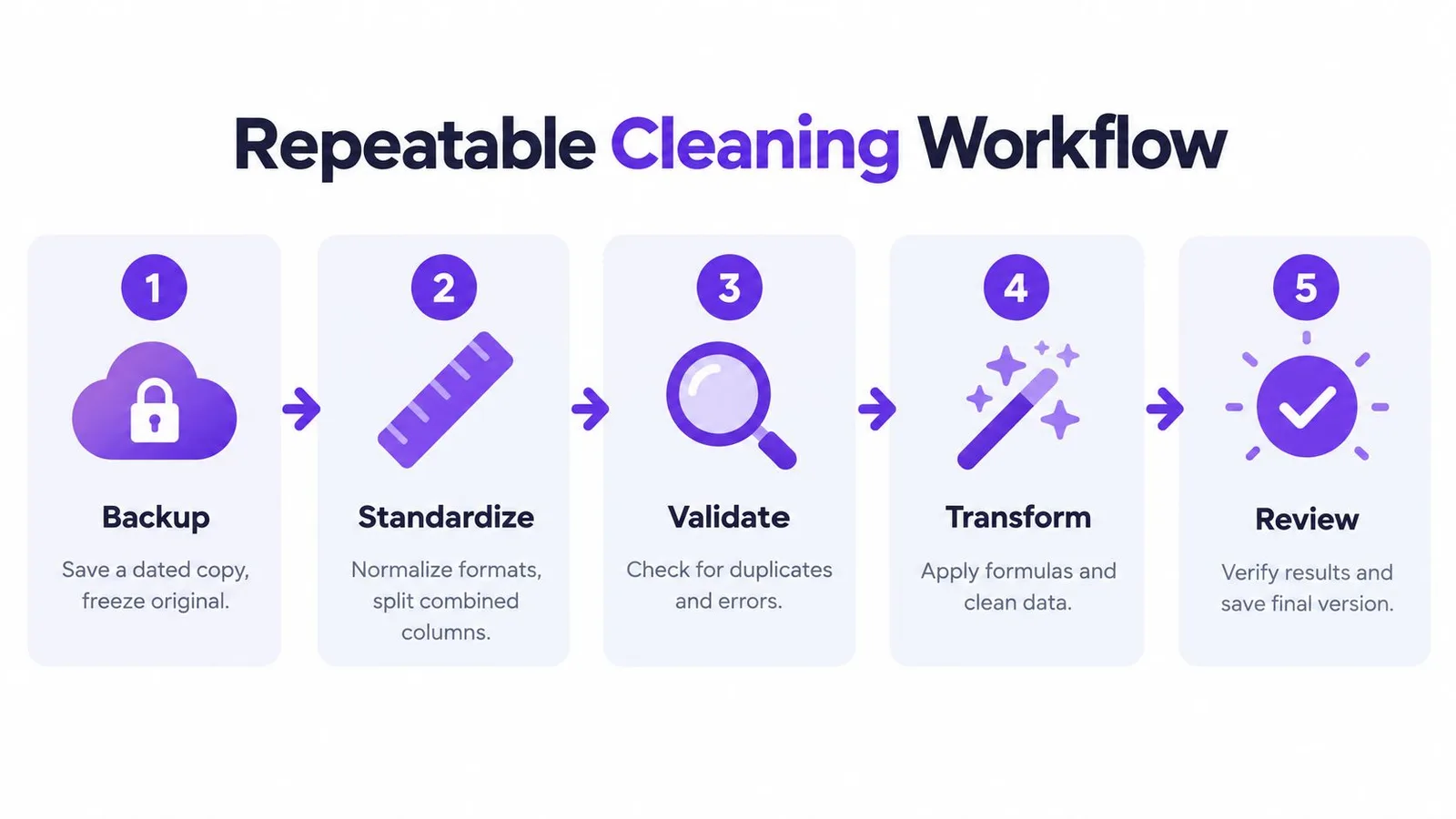
Behandel de werkmap als een kleine datapijplijn met vijf fasen. De volgorde beschermt je tegen het valideren van een resultaat dat is geproduceerd vanuit een al beschadigde bron.
Fase een en twee brengen controle
Back-up komt eerst. Sla een gedateerde kopie op, behoud de oorspronkelijke invoer en zet het brontabblad vast. Glipt er een destructieve bewerking doorheen, dan kun je het beginpunt herstellen in plaats van te raden wat er is gewijzigd.
Profiel vóór transformeren. Gebruik Ctrl+Down om de werkelijke omvang van elke kolom te inspecteren, pas voorwaardelijke opmaak toe om lege cellen en duplicaten zichtbaar te maken en gebruik LEN om ongebruikelijk korte of lange waarden te vinden. Profilering geeft je een kaart van de problemen en voorkomt dat je opmaaksymptomen aanziet voor duplicaatrecords.
Fase drie tot en met vijf leveren bewijs
Transformeer in een stabiele volgorde. Pas tekstfuncties toe in hulpkolommen, herstel de structurele opbouw, normaliseer datums en numerieke typen, en bereid pas daarna de definitieve output voor. Microsoft beveelt aan om een hulpkolom in te voegen, een transformatieformule naar beneden te vullen, waarden te plakken en het origineel pas te verwijderen nadat het resultaat is gecontroleerd (Microsoft’s Excel cleaning guidance).
Valideer tegen de bron. Vergelijk totalen, gebruik COUNTIF om verwachte categorieën of statussen te bevestigen en inspecteer uitzonderingen in plaats van te vertrouwen op een keurig ogend raster. Draai Duplicaten verwijderen pas nadat de data is genormaliseerd, zodat spaties en hoofdletterverschillen het werkelijke aantal duplicaten niet verbergen.
Documenteer de uitkomst. Een notitieblad hoort de bestandsnaam van de bron, toegepaste transformaties, validatiechecks, datum en eventuele aannames over datums, ontbrekende waarden of categoriemappings vast te leggen. Werk je ook in Google Sheets, dan kan connecting Google Sheets to ChatGPT analyseworkflows ondersteunen, maar dezelfde documentatiestandaard blijft gelden.
De volgorde telt even zwaar als de afzonderlijke acties. Back-up maakt herstel mogelijk, profilering brengt de omvang in kaart, transformatie wijzigt waarden, validatie toetst het resultaat en documentatie maakt het proces begrijpelijk voor de volgende persoon.
Gewoontes die je data morgen schoon houden
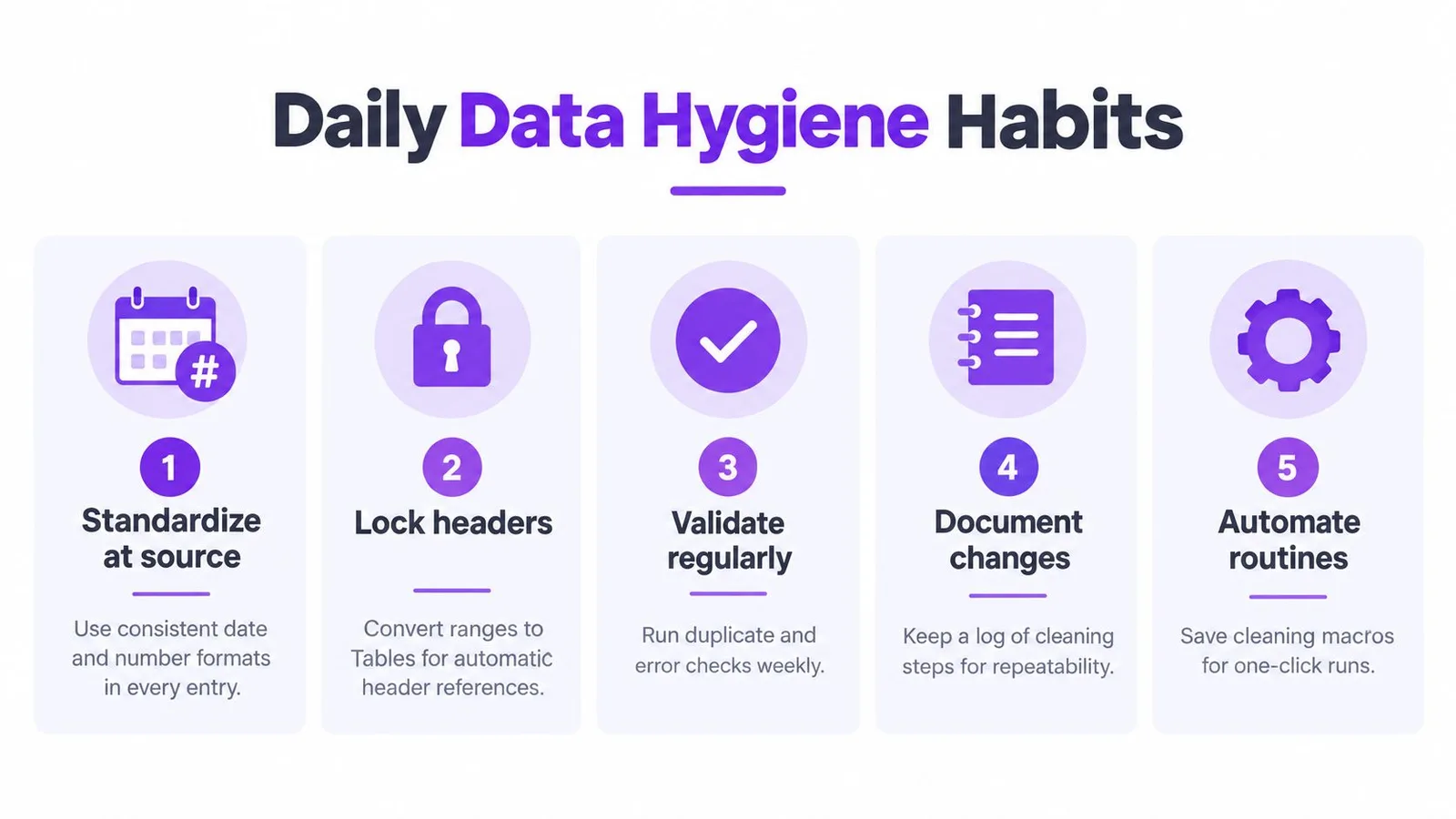
Betrouwbaar opschonen begint vóórdat de export binnenkomt. Standaardiseer datum- en getalnotaties bij invoer, gebruik data-validatie-dropdowns voor gecontroleerde categorieën en houd headers stabiel door binnen een Excel Table te werken. Deze keuzes verminderen het aantal reparaties later.
Archiveer elk opgeschoond bestand met een gedateerde bestandsnaam en een korte changelog. Overschrijf het brontabblad nooit ter plekke en vertrouw niet op fragiele loops van Zoeken en Vervangen die labels, formules of identifiers buiten het beoogde bereik kunnen wijzigen.
Voor terugkerende semigestructureerde exports kan AI-ondersteund opschonen in Google Sheets of Excel helpen om waarden te classificeren, formules voor te stellen, velden te standaardiseren en afwijkingen te signaleren. GPT Workspace biedt spreadsheetfuncties voor data-analyse en opschonen binnen Google Workspace, maar het gereedschap vervangt niet het behoud van de bron, validatie of een duidelijk logboek.
Vergeet dit niet voordat het volgende rommelige bestand binnenkomt: behoud de ruwe data, profileer vóór het bewerken, transformeer in hulpkolommen, valideer tegen de bron en documenteer het resultaat.
GPT Workspace brengt AI-ondersteuning naar Gmail, Docs, Sheets, Slides, Drive en Forms, waaronder het genereren van spreadsheetformules, analyse en schoonmaakworkflows. Wil je repetitieve spreadsheetvoorbereiding verminderen terwijl transformaties controleerbaar blijven? Bezoek dan GPT Workspace en ontdek hoe het aansluit op je bestaande bestanden.