





Hoe je Markdown in Google Docs plakt met behoud van opmaak
Plak Markdown in Google Docs zonder losse sterretjes. Ontdek Google's ingebouwde optie, de limieten bij tabellen en code, en een gratis Ctrl+V oplossing.

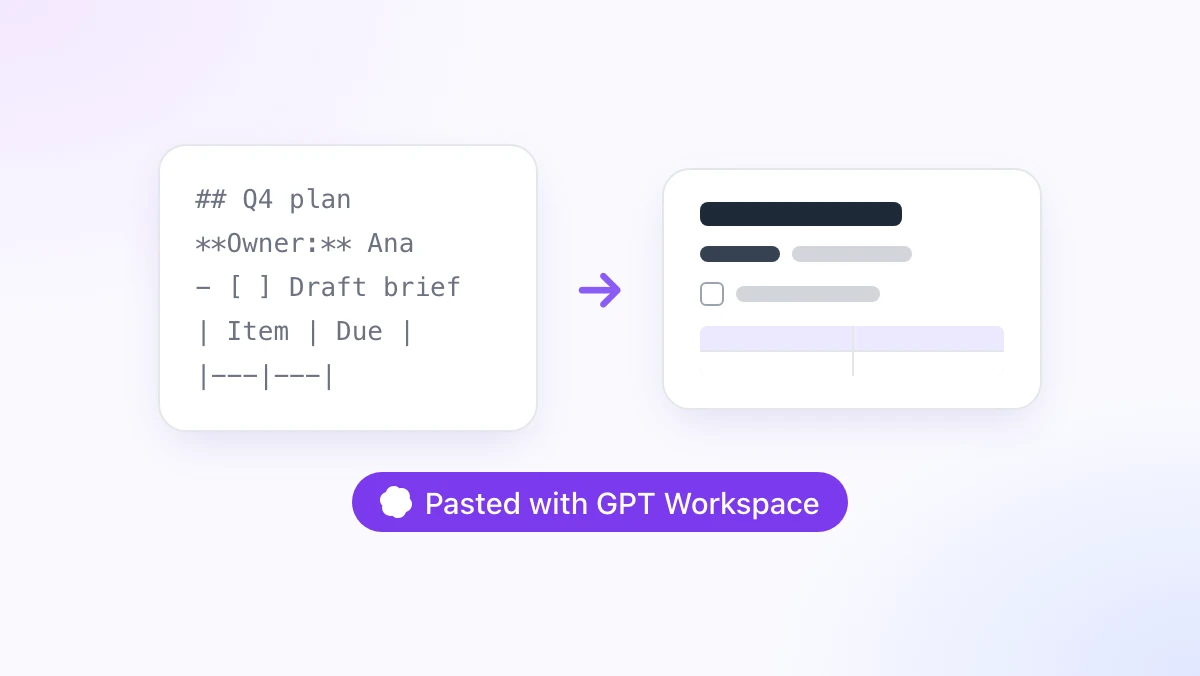
Je vraagt ChatGPT om een projectplan, kopieert het antwoord, plakt het in een Google Doc en krijgt een muur van hekjes, sterretjes en sluistekens (pipes). De koppen zijn verdwenen, de tabel is een rij streepjes en de checklist is een kolom met koppeltekens.
Deze gids laat je zien hoe je Markdown in Google Docs plakt en koppen, lijsten, tabellen en code intact houdt. We bespreken Google’s eigen optie om vanuit Markdown te plakken, de momenten waarop dit stilletjes mislukt, en de handige conversie die is ingebouwd in de GPT Workspace Chrome-extensie. Deze extensie brengt overigens ook ChatGPT, Claude en Gemini direct naar Docs, Sheets, Slides, Gmail en Drive.
Heb je een compleet bestand dat je wilt converteren in plaats van een klembord vol tekst? Spring dan direct naar het gedeelte over het converteren van bestanden. Al het andere in dit artikel heb je in minder dan een minuut ingesteld.
Waarom geplakte Markdown sterretjes toont in Google Docs
Markdown is platte tekst waarbij leestekens de opmaak bepalen. Twee sterretjes betekenen vetgedrukt, een hekje staat voor een kop en sluistekens scheiden de kolommen van een tabel.
ChatGPT, Claude en Gemini antwoorden allemaal in Markdown omdat het compact is en de modellen er goed mee overweg kunnen. Het chatvenster zet dit netjes om, zodat je vetgedrukte tekst en een overzichtelijke tabel op je scherm ziet.
Je klembord is een heel ander verhaal. Wanneer je kopieert vanuit de meeste chatinterfaces, krijg je de ruwe tekst. Google Docs plakt deze ruwe tekst precies zoals hij is, inclusief alle leestekens.
Docs kan dit wel omzetten, maar alleen als je aangeeft dat het klembord Markdown bevat. Dat is precies wat we in het volgende gedeelte gaan doen.
Hoe je Markdown in Google Docs plakt met Google’s ingebouwde optie
Google heeft in juli 2024 de mogelijkheid toegevoegd om Markdown te importeren, exporteren, kopiëren en plakken in Docs. Importeren en exporteren staan voor iedereen aan, maar de kopieer- en plakopties blijven uitgeschakeld totdat je ze zelf aanzet.
Stap 1: Zet Markdown aan in de voorkeuren
Open een willekeurig Google Doc en ga naar Extra, en vervolgens naar Voorkeuren. Vink “Markdown inschakelen” aan en klik op OK.
Deze instelling is gekoppeld aan je account. Je hoeft het dus maar één keer te doen en het geldt direct voor elk document dat je opent. Google legt deze optie verder uit op hun helppagina over Markdown in Google Docs.
Stap 2: Kopieer de Markdown-tekst
Kopieer het antwoord van ChatGPT, Claude of Gemini, of de inhoud van een .md-bestand dat je in een teksteditor hebt geopend. Een simpele Ctrl+C (Cmd+C op een Mac) is voldoende.
Stap 3: Klik met de rechtermuisknop en kies Plakken uit Markdown
Klik op de plek waar de tekst moet komen, klik op de rechtermuisknop en kies “Plakken uit Markdown” in het menu. Docs zet de syntax tijdens het plakken direct om in echte opmaak.
De normale Ctrl+V sneltoets activeert deze conversie niet. Je moet elke keer het rechtermuisknopmenu gebruiken, en dat is vaak het eerste waar mensen over struikelen.
Wat de ingebouwde optie converteert
De helppagina van Google vermeldt vetgedrukt, cursief, doorhalen, links en koppen één tot en met zes. Bij koppen is een spatie na de hekjes vereist, en bij links mag er geen spatie zitten tussen het sluitende haakje en de URL.
Voor een kort antwoord met een paar koppen en wat dikgedrukte zinnen is dit alles wat je nodig hebt. De tekortkomingen worden pas zichtbaar zodra het antwoord meer structuur krijgt.
Waar Plakken uit Markdown tekortschiet
Er zijn drie dingen die AI-assistenten constant produceren waarbij de standaardmethode onbetrouwbaar wordt. Je vindt dezelfde klachten terug in elke forumdiscussie over Markdown in Docs.
Tabellen zijn het grootste pijnpunt. Een tabel met sluistekens wordt vaak geplakt als letterlijke streepjes en sluistekens in plaats van een echte Docs-tabel. Dit gebeurt vooral wanneer het model dubbele punten toevoegt voor uitlijning of ongelijke kolombreedtes gebruikt.
Afgebakende codeblokken komen door als gewone alinea’s met drie backticks erboven en eronder. Inline code verliest zijn backticks maar krijgt geen monospace-opmaak, waardoor een shell-commando en een gewone zin er identiek uitzien.
Geneste lijsten en takenlijsten zijn een gok. Een sub-opsommingsteken dat is ingesprongen met twee spaties kan zomaar naar het hoogste niveau worden verplaatst. Een - [ ] checkbox verandert in een koppelteken gevolgd door vierkante haakjes.
Dit is helaas niets wat je zelf kunt oplossen. Het is een beperkte converter, en hij werkt alleen als je eraan denkt om het rechtermuisknopmenu te gebruiken.
 Probeer GPT Workspace
Gebruik ChatGPT, Claude en Gemini direct in Google Docs, Sheets, Slides, Gmail en Drive. Geen gedoe met tabbladen wisselen.
Gratis aan de slagMarkdown automatisch in Google Docs plakken met GPT Workspace
GPT Workspace 4.25 voegt plakconversie toe aan de Docs-editor. Je plakt gewoon met Ctrl+V zoals je gewend bent, de extensie herkent de Markdown op je klembord en het document krijgt direct de opgemaakte tekst.
Stap 1: Installeer de extensie
Installeer GPT Workspace vanuit de Chrome Web Store. Het werkt in Chrome en in Chromium-browsers die Chrome-extensies ondersteunen, zoals Edge, Brave en Arc.
Open een Google Doc. Onderaan de editor verschijnt een GPT Workspace-balk. Hier vind je ook de AI-zijbalk en het menu voor Markdown-export.

Stap 2: Plakken
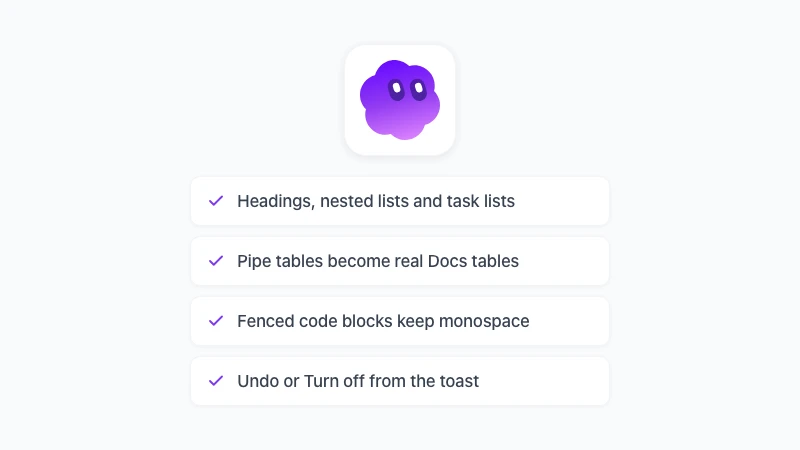
Kopieer een antwoord van ChatGPT of Claude en druk op Ctrl+V in het document. Koppen worden echte Docs-koppen, opsommingstekens en genummerde lijsten behouden hun structuur, tabellen met sluistekens worden echte tabellen en afgebakende codeblokken verschijnen netjes als monospace-blokken.
Ook links, vetgedrukte tekst, cursieve tekst en takenlijsten worden geconverteerd. Er verschijnt enkele seconden een kleine melding (toast) met twee opties: Ongedaan maken en Uitschakelen.
Stap 3: Maak het ongedaan of schakel het uit als je het niet nodig hebt
Klik op Ongedaan maken en de ruwe tekst wordt hersteld. Dit is handig als je expres Markdown-syntax wilt citeren of plakt in een bestand dat Docs al als Markdown behandelt. Klik op Uitschakelen en de functie blijft uit totdat je deze weer aanzet in de GPT Workspace-instellingen.
De detectie is bewust conservatief afgesteld. Een zin met een enkel sterretje of een URL vol underscores wordt met rust gelaten, zodat gewone tekst precies zo wordt geplakt als voorheen.
Wat er met je tekst gebeurt
De conversie draait volledig in je browser. De inhoud van het klembord wordt lokaal verwerkt en via de editor ingevoegd. Er wordt helemaal niets naar een server gestuurd.
Dat betekent ook dat de bron niet uitmaakt. Of het nu gaat om ChatGPT, Claude, Gemini, Perplexity, Obsidian, een GitHub README of een Slack-bericht geschreven in Markdown: alles wordt netjes opgemaakt ingevoegd.
Een compleet Markdown-bestand converteren in plaats van plakken
Kopiëren en plakken is perfect voor een antwoord uit een chat. Voor een README of een specificatie van 40 pagina’s opgeslagen als .md, kun je beter een bestandsroute gebruiken.
Open het .md-bestand in Docs
Sinds de update van 2024 accepteert Bestand, Openen, Uploaden .md-bestanden en zet deze om in een normaal Google Doc. Sinds oktober 2026 opent Google .md-bestanden ook native. Het bestand blijft dan Markdown en je bewerkt het in de Markdown-modus, zoals we bespreken in onze gids over Markdown in Google Docs.
Beide routes maken gebruik van Google’s eigen converter, dus het is verstandig om tabellen en codeblokken even te controleren nadat het bestand is geopend.
Gebruik de gratis Markdown naar Google Docs tool
De Markdown naar Google Docs tool op gpt.space pakt geplakte Markdown of een geüpload .md-bestand en rendert dit direct in je browser. Klik op Openen in Google Docs en er opent een tijdelijk document met de juiste opmaak.
Dat document staat in een demo-account, dus bewaar het via Bestand, Een kopie maken. Je hoeft je nergens voor aan te melden en het bestand verlaat je apparaat pas op het moment dat je ervoor kiest om het in Docs te openen.
Open het vanuit de Markdown-viewer
Als je de extensie hebt geïnstalleerd, kun je met de rechtermuisknop op een .md-link klikken en kiezen voor Openen in Markdown-viewer. Je kunt ook de Markdown-tools openen via het extensiepictogram en het bestand erin slepen. Bovenaan vind je dezelfde knop voor Openen in Google Docs, direct naast Exporteren naar PDF.
Schonere Markdown krijgen van ChatGPT, Claude en Gemini
Een converter kan alleen werken met wat hij aangeleverd krijgt. Er zijn twee gewoontes die elke plakactie een stuk netter maken, ongeacht welke route je kiest.
Vraag altijd om standaard syntax. Instructies als “Gebruik een Markdown-tabel met een koptekstrij” en “Zet commando’s in afgebakende codeblokken” leveren output op die elke converter, inclusief die van Google, foutloos verwerkt.
Vermijd HTML binnen Markdown. Modellen plaatsen soms <br> tags in tabelcellen voor regelafbrekingen, en die blijven in Docs als letterlijke tekst staan.
De andere optie is om het klembord helemaal over te slaan. GPT Workspace draait ChatGPT, Claude en Gemini rechtstreeks in het document. Hierdoor landt het antwoord direct als opgemaakte tekst, zoals we laten zien in hoe je ChatGPT in Google Docs gebruikt.
Veelgestelde Vragen
Conclusie
Om Markdown in Google Docs te plakken zonder achteraf te hoeven opruimen, heb je twee keuzes. Google’s Plakken uit Markdown is ingebouwd en prima voor simpele tekst, zolang je maar denkt aan de voorkeursinstelling en het rechtermuisknopmenu.
Voor alles met tabellen, code of geneste lijsten kun je het beste GPT Workspace installeren. Druk op Ctrl+V en laat het document zichzelf opmaken. Heb je precies het tegenovergestelde nodig? Onze gids over het exporteren van een Google Doc als Markdown legt dat haarfijn uit.