





Een Google Doc exporteren als Markdown (3 manieren)
Exporteer een Google Doc als Markdown op 3 manieren: Bestand > Downloaden > Markdown, Kopiëren als Markdown, of het GPT Workspace-menu voor schone .md.

Je team schrijft in Google Docs, maar de eindbestemming is GitHub, Notion, Obsidian, een statische website of een prompt in Claude. Al deze tools werken het best met Markdown. Als je een Doc direct kopieert, krijg je vaak een rommeltje van opmaak of juist helemaal geen opmaak.
Sinds juli 2024 kun je een Google Doc exporteren als Markdown zonder add-on, en sinds oktober 2026 kan Docs zelfs bestanden opslaan als .md. Deze gids bespreekt de drie manieren die vandaag de dag werken: de downloadoptie van Google, de kopieeroptie voor een selectie, en het Markdown-menu in de GPT Workspace Chrome-extensie. Deze extensie integreert bovendien ChatGPT, Claude en Gemini direct in Docs, Sheets, Slides, Gmail en Drive.
Elke methode heeft zo zijn eigen voordelen. De downloadoptie is ideaal voor hele documenten, de kopieeroptie is handig voor een enkele alinea, en de extensie is perfect voor mensen die dit meerdere keren per dag doen en schone output willen.
Manier 1: Bestand > Downloaden > Markdown (.md)
Dit is de ingebouwde route. Deze staat standaard aan voor elk account, zonder dat je instellingen hoeft te wijzigen. Google kondigde dit in juli 2024 aan, tegelijk met de mogelijkheid om Markdown te importeren.
Stappen
Open het document en klik op Bestand, vervolgens op Downloaden en kies Markdown (.md). De browser slaat nu een bestand op met dezelfde naam als je document.
Dat is de hele procedure. Er is geen beheerderstoegang of specifiek abonnement voor nodig, dus het werkt net zo goed op een persoonlijk Gmail-account als binnen Workspace.
Wat je krijgt
Koppen krijgen de bekende hekjes, vetgedrukte en cursieve tekst krijgen hun sterretjes, links veranderen in haakjes, en opsommingstekens of genummerde lijsten behouden hun inspringing. Tabellen rollen eruit als pipe-tabellen met een koptekstrij.
Afbeeldingen zijn het zwakke punt. Google sluit ze in als base64-datastrings binnen het bestand. Hierdoor kan een document van 3 KB zomaar veranderen in een .md-bestand van meerdere megabytes. Bovendien raken tools zoals GitHub en Obsidian, die normale afbeeldingspaden verwachten, hiervan in de war.
Opmerkingen en suggesties worden niet geëxporteerd. Letterkleuren, markeringen en uitlijning hebben geen equivalent in Markdown en verdwijnen dus. Smart chips veranderen in platte tekst of links.
Manier 2: Kopiëren als Markdown voor een deel van een document
Als je maar één sectie nodig hebt voor een GitHub-issue of een Slack-bericht, is het downloaden van het hele bestand nogal een omweg. Docs heeft een handige kopieeroptie, maar deze staat standaard uit totdat je hem inschakelt.
Stap 1: Schakel Markdown in via Voorkeuren
Ga naar Extra, dan naar Voorkeuren, vink “Markdown inschakelen” aan en klik op OK. De Markdown-helppagina van Google legt deze instelling verder uit. Hiermee activeer je overigens ook direct de bijbehorende optie om vanuit Markdown te plakken.
Stap 2: Selecteren en rechtsklikken
Selecteer de tekst, klik met de rechtermuisknop en kies “Kopiëren als Markdown”. Plak het vervolgens overal waar Markdown wordt ondersteund.
Met Ctrl+C kopieer je nog steeds rich text, dus het gebruik van het rechtermuisknopmenu is verplicht. Dat is meteen de grootste klacht over deze methode, samen met het feit dat het slechts dezelfde beperkte syntax ondersteunt als de plakoptie.
Manier 3: Het GPT Workspace Markdown-menu
GPT Workspace 4.25 voegt een Markdown-menu toe aan de balk die onderaan elk Google Doc verschijnt. Dit is dé optie voor mensen die dagelijks Docs naar Markdown exporteren. Het kost namelijk maar één klik en de output wordt netjes opgeschoond.
Stap 1: Installeer de extensie
Installeer GPT Workspace vanuit de Chrome Web Store. Dit werkt in Chrome of een op Chromium gebaseerde browser zoals Edge, Brave of Arc. Open een document en zoek naar de GPT Workspace-balk onderaan de editor.

Stap 2: Open het Markdown-menu
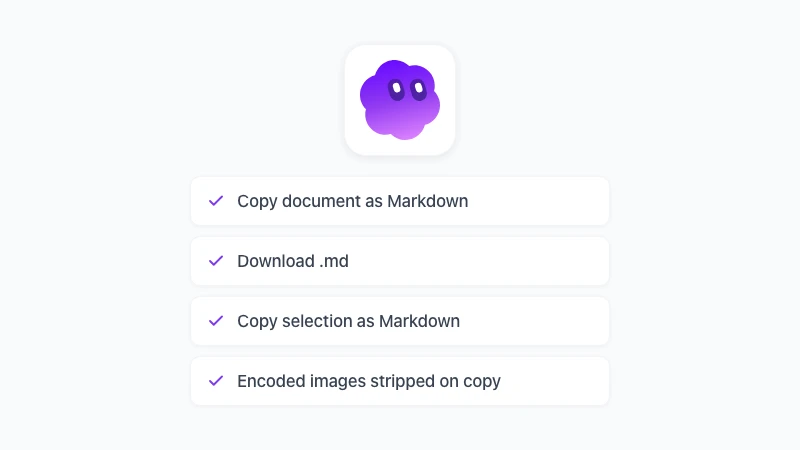
Klik op Markdown in die balk. Je krijgt drie acties te zien: Document kopiëren als Markdown, .md downloaden, en Selectie kopiëren als Markdown.
Met ‘Document kopiëren als Markdown’ zet je het hele document op je klembord, klaar voor een chatvenster, een wiki of een teksteditor. ‘Download .md’ slaat een bestand op, en ‘Selectie kopiëren als Markdown’ doet precies wat de rechtermuisknopoptie van Google doet, maar dan zonder dat je vooraf instellingen hoeft aan te passen.
Stap 3: Plakken of opslaan
De output wordt opgeschoond voordat je deze te zien krijgt. Bij het kopiëren worden de ingesloten base64-afbeeldingen verwijderd. Hierdoor bevat je klembord leesbare tekst in plaats van megabytes aan gecodeerde pixels. Kies je voor downloaden, dan blijft het bestand intact voor de momenten waarop je de afbeeldingen wél wilt behouden.
Alles gebeurt lokaal in je browser, binnen je eigen sessie, en het document zelf wordt niet gewijzigd. Je hoeft geen account aan te maken en het exporteren kost je geen AI-credits.
 Probeer GPT Workspace
Gebruik ChatGPT, Claude en Gemini direct in Google Docs, Sheets, Slides, Gmail en Drive. Geen gedoe meer met tabbladen wisselen.
Start GratisWat blijft er over na een Google Docs naar Markdown export?
Welke manier je ook kiest, dezelfde regels zijn van toepassing. De beperkingen liggen namelijk bij Markdown zelf. Het is goed om deze te kennen voordat je iemand een exacte kopie belooft.
De structuur blijft behouden: kopniveaus, alinea’s, geneste lijsten, tabellen, links, vetgedrukt, cursief en doorgehaalde tekst. Als het document is geschreven met echte kopstijlen in plaats van simpelweg dikgedrukte tekst van 18 punten, zie je dat netjes terug in de Markdown.
De presentatie overleeft het helaas niet. Lettertypen, kleuren, markeringen, uitlijning, pagina-einden, kopteksten en voetteksten hebben geen Markdown-equivalent en worden weggelaten.
Samenwerkingsgegevens blijven ook achter. Opmerkingen, suggesties en de versiegeschiedenis horen bij het Doc en gaan niet mee in de export.
Wat er met afbeeldingen gebeurt, hangt af van de gekozen route. De ingebouwde downloadoptie sluit ze in als datastrings, ‘Kopiëren als Markdown’ pakt alleen tekst op, en GPT Workspace verwijdert de datastrings bij het kopiëren maar behoudt ze bij het downloaden.
Bestanden vanaf het begin als Markdown opslaan
Als een document uiteindelijk toch als Markdown door het leven gaat, heb je misschien helemaal geen export nodig. Sinds oktober 2026 opent Google Docs .md-bestanden vanuit Drive in een speciale Markdown-modus. Het bestand blijft dan een .md-bestand en kan door meerdere mensen tegelijk worden bewerkt.
Voor README’s, documentatie en alles wat in een repository belandt, is dat vaak een betere oplossing. Onze gids over Markdown in Google Docs behandelt de uitrol, wat deze modus ondersteunt en wat er wordt weggelaten.
Bestanden die als een regulier Doc beginnen, hebben nog steeds een van de drie bovenstaande exportmethoden nodig. Een snelle controle in de gratis Markdown-viewer laat zien of het resultaat er goed uitziet voordat je het definitief opslaat.
Waar stuur je de Markdown vervolgens heen?
De export is zelden het einddoel. Dit zijn de bestemmingen die we het meest zien, en waar je per tool op moet letten.
GitHub, Notion en Obsidian accepteren het bestand direct. Als afbeeldingen belangrijk zijn, upload deze dan apart en vervang de verwijzingen. Geen van deze tools kan namelijk goed overweg met base64-strings.
Voor ChatGPT, Claude of Gemini plak je de gekopieerde Markdown in de prompt. Je kunt deze stap ook overslaan en GPT Workspace direct in het document gebruiken, zoals uitgelegd in hoe je ChatGPT in Google Docs gebruikt. Het model leest het document dan direct vanaf de plek waar het zich al bevindt.
Voor een Word-bestand of een PDF haal je de .md door de gratis Markdown naar Word of Markdown naar PDF tools. Beide converteren direct in je browser zonder dat je iets hoeft te uploaden.
En als de Markdown weer terug moet naar Docs, wordt die omgekeerde route besproken in hoe je Markdown plakt in Google Docs.
Veelgestelde Vragen
Conclusie
Om een Google Doc als Markdown te exporteren, gebruik je Bestand > Downloaden > Markdown voor een heel bestand, ‘Kopiëren als Markdown’ voor een losse alinea, en het GPT Workspace-menu als je met één klik schone output wilt. Alle drie de methoden behouden de structuur maar laten de opmaak vallen. Schrijf dus met echte kopstijlen en bedenk vooraf een plan voor je afbeeldingen.
Installeer GPT Workspace, open een willekeurig document en het Markdown-menu staat voor je klaar onderaan de pagina, direct naast ChatGPT, Claude en Gemini.