


Gemini in Gmail uitschakelen (Nu standaard aan in Workspace)
Gemini in Gmail staat nu standaard aan voor volwassen Workspace-gebruikers. Ontdek hoe je het uitschakelt op web en mobiel, plus de admin-opties.

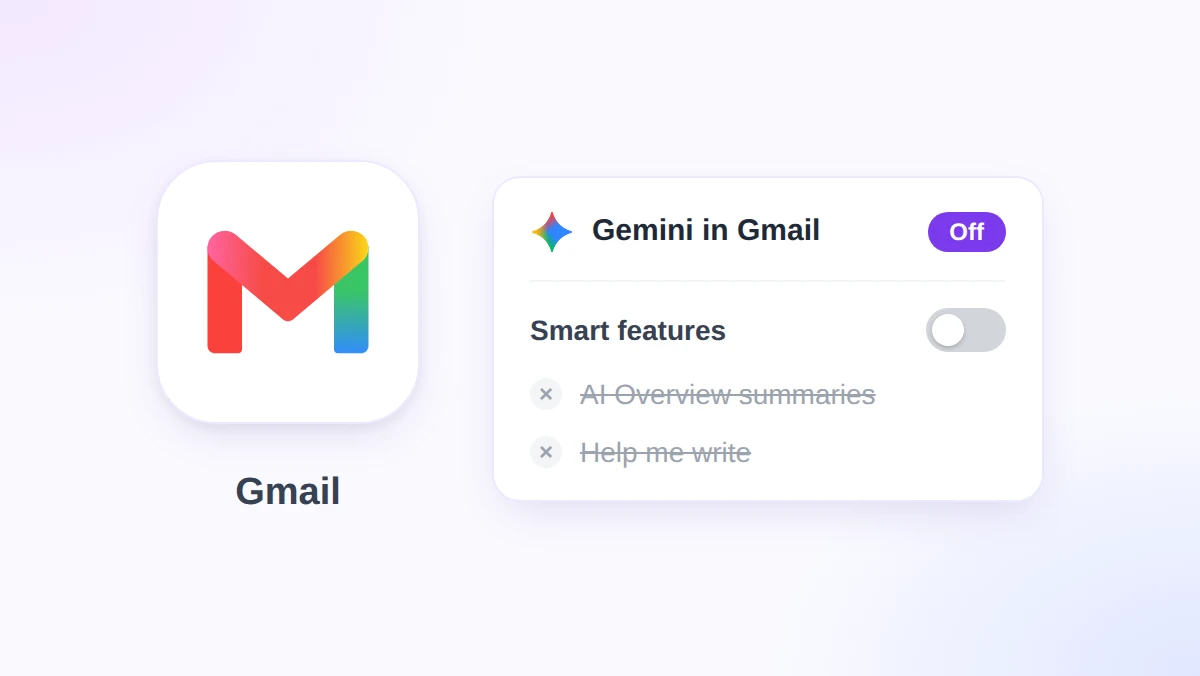
Lange e-mailgesprekken in Gmail openen tegenwoordig met een AI-samenvatting bovenaan, en het opstelvenster biedt aan om je antwoord voor je te schrijven. Als je liever Gemini in Gmail uitschakelt, dan kan dat. De knop zit wel een paar klikken diep in de instellingen verstopt en is gekoppeld aan andere functies.
De korte versie: open Instellingen, klik op Alle instellingen bekijken, blijf op het tabblad Algemeen, klik op Instellingen voor slimme functies van Workspace beheren, zet Slimme functies in Google Workspace uit en sla op. Google is op 10 november 2026 begonnen met het standaard inschakelen van deze functies voor elke Workspace-gebruiker van 18 jaar en ouder.
Deze gids behandelt de stappen voor computer, Android en iPhone, wat elke schakelaar precies doet en de beheerdersopties. We laten ook zien hoe GPT Workspace werkt. Dit is een Chrome-extensie en Google Workspace Add-on die ChatGPT, Claude en Gemini integreert in Gmail, Google Docs, Google Sheets en Google Slides, voor als je wel AI-hulp wilt, maar dan op jouw eigen voorwaarden.
Wat er veranderde op 10 november: Gemini in Gmail staat standaard aan
Tot deze maand waren de samenvattings- en schrijfhulpmiddelen van Gemini in Gmail beperkt tot consumentenaccounts en specifieke Workspace-edities. De Workspace Updates post van Google van 10 november 2026 trekt die grens breder door “de beschikbaarheid uit te breiden naar alle Workspace-gebruikers van 18 jaar en ouder.”
Er worden twee functies uitgerold.
| Functie | Wat het doet | Waar je het ziet |
|---|---|---|
| AI-overzicht gesprekssamenvattingen | Haalt de belangrijkste punten en reacties uit een lange e-mailthread voor een korte samenvatting | Een kaart bovenaan de thread |
| Help mij schrijven (niet-gepersonaliseerd) | Stelt een nieuwe e-mail op of verfijnt je tekst op basis van een korte prompt | De promptbalk onderaan het opstelvenster |
Google schrijft ook dat “Deze functies standaard AAN staan en door de gebruiker kunnen worden uitgeschakeld.”
De rest van de aankondiging komt neer op vijf feiten:
- Accounts: alle Google Workspace-klanten, Workspace Individual-abonnees en persoonlijke Google-accounts.
- Leeftijd: gebruikers moeten 18 jaar of ouder zijn.
- Voorwaarde: slimme functies in Gmail moeten zijn ingeschakeld (hier vind je ook de uitknop).
- Timing: een geleidelijke uitrol voor Rapid Release en Scheduled Release domeinen vanaf 10 november 2026, waarbij het tot 15 dagen kan duren voordat de functies zichtbaar zijn.
- Beheerders: zij “kunnen ervoor kiezen om Gemini-functies in Gmail uit te schakelen.”
Het label “niet-gepersonaliseerd” is belangrijk. De Help mij schrijven-pagina van Google beschrijft een gepersonaliseerde modus die “proactief details uit je andere e-mails en Google Drive-bestanden haalt”, terwijl de versie in deze uitrol puur werkt op basis van de prompt die je zelf typt.
De taalondersteuning is nog beperkt. De Gemini-functies in Gmail tabel van Google toont beide functies in acht talen (Engels, Frans, Duits, Italiaans, Japans, Koreaans, Portugees en Spaans) en geeft aan dat ‘Help mij schrijven’ voor persoonlijke accounts nog steeds alleen in de VS beschikbaar is.
AI Inbox is een aparte functie met een eigen vinkje. Onze gids over de Gmail AI Inbox legt uit hoe je deze kunt tonen of verbergen.
Hoe je Gemini in Gmail uitschakelt op een computer
Er is geen knop genaamd ‘Gemini’ in de Gmail-instellingen. Google plaatst zijn AI onder de ‘slimme functies’, dus daar moet je zijn om het uit te schakelen.
De onderstaande stappen volgen de helppagina voor slimme functies van Google.
- Open instellingen. Klik in Gmail op het tandwielpictogram rechtsboven en vervolgens op ‘Alle instellingen bekijken’.
- Blijf op het tabblad Algemeen. Scrol naar beneden tot je twee rijen bij elkaar ziet staan: “Slimme functies” en “Slimme functies in Google Workspace”.
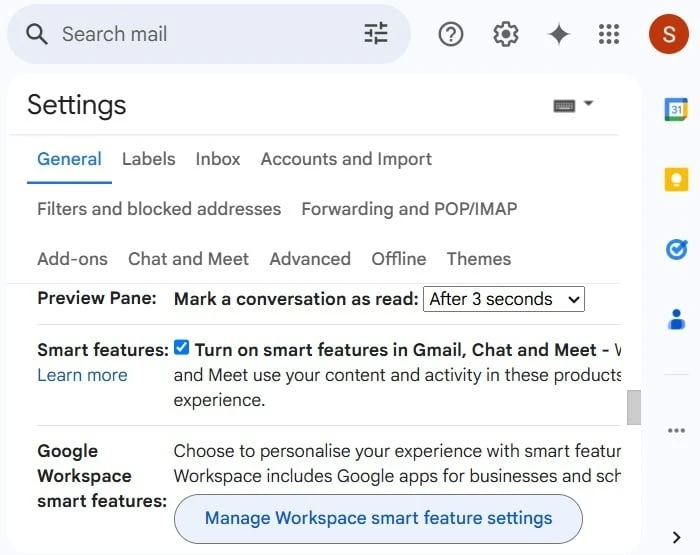
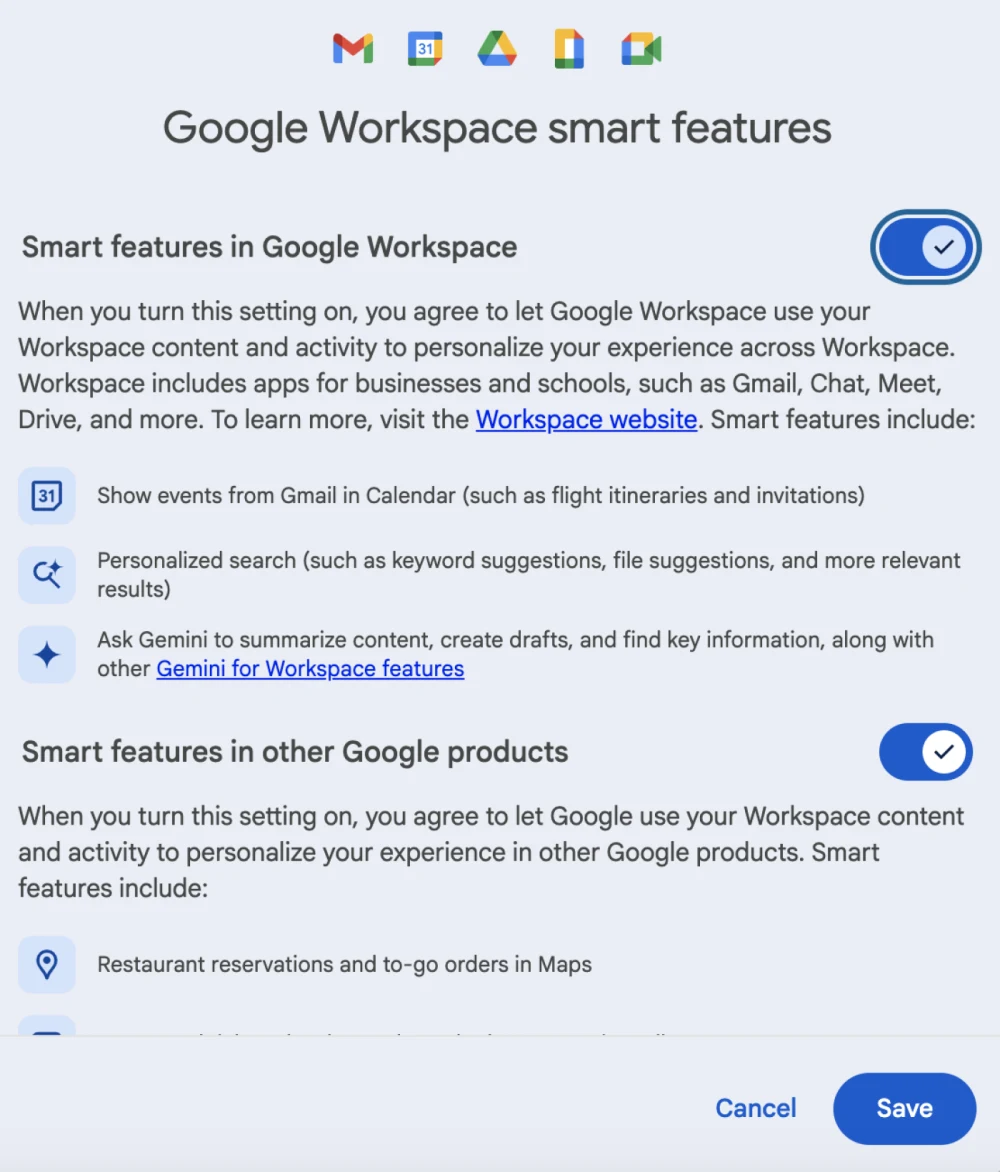
- Klik op Instellingen voor slimme functies van Workspace beheren. Er opent een dialoogvenster met twee schakelaars.
- Zet Slimme functies in Google Workspace uit. Dit is de schakelaar die Gemini bedient: in Google’s eigen beschrijving staat onder andere “Vraag Gemini om content samen te vatten, concepten te maken en belangrijke informatie te vinden.”
- Klik op Opslaan rechtsonder in het dialoogvenster.
- Optioneel: vink Slimme functies uit. Terug op het tabblad Algemeen, vink “Slimme functies aanzetten in Gmail, Chat en Meet” alleen uit als je ook Smart Compose, Smart Reply en inboxcategorieën wilt verwijderen.
Welke schakelaar doet wat?
Gmail heeft drie schakelaars voor slimme functies, en deze werken onafhankelijk van elkaar.
| Schakelaar | Waar je het vindt | Wat het regelt |
|---|---|---|
| Slimme functies in Gmail, Chat en Meet | Vinkje op het tabblad Algemeen | Inboxcategorieën, Smart Compose, Smart Reply, overzichtskaarten |
| Slimme functies in Google Workspace | Dialoogvenster ‘Instellingen voor slimme functies van Workspace beheren’ | Gemini-functies in de hele Workspace, Gmail-afspraken in Agenda, gepersonaliseerd zoeken in Google Drive |
| Slimme functies in andere Google-producten | Zelfde dialoogvenster | Maps-reserveringen, Wallet-passen en Persoonlijke Intelligentie in de Gemini-app en Zoeken (alleen persoonlijke accounts) |
AI-overzicht gesprekssamenvattingen is de enige plek waar twee schakelaars samenkomen. De AI-overzicht helppagina van Google stelt dat de eerste twee schakelaars tegelijkertijd aan moeten staan. Als je er dus één uitzet, verdwijnt de samenvattingskaart.
Buiten de VS is het handig om dit even te controleren voordat je begint. Google geeft aan dat slimme functies standaard uit staan in de Europese Economische Ruimte, Japan, Zwitserland en het Verenigd Koninkrijk.
Hoe je Gemini uitschakelt in de Gmail-app op Android en iPhone
Instellingen voor slimme functies zijn gekoppeld aan je account, niet aan één specifiek apparaat. Google stelt dat wijzigingen “van toepassing zijn op alle apparaten en apps waarop je bent ingelogd”, maar waarschuwt ook dat “sommige wijzigingen die op je computer zijn aangebracht, niet zichtbaar zijn in de mobiele app.”
Als de samenvattingskaart nog steeds op je telefoon verschijnt, update dan de Gmail-app en herhaal de stappen daar.
Android
- Open de Gmail-instellingen. Tik op het menu linksboven en vervolgens op Instellingen.
- Selecteer het account dat je wilt wijzigen.
- Tik op Slimme functies in Google Workspace onder Algemeen.
- Vink Slimme functies in Google Workspace uit. Vink ook “Slimme functies in andere Google-producten” uit als je dat wilt uitschakelen.
- Optioneel: vink Slimme functies uit in de sectie Algemeen om ook Smart Compose en Smart Reply te verwijderen.
iPhone en iPad
- Open de Gmail-instellingen. Tik op het menu linksboven en vervolgens op Instellingen.
- Tik op Gegevensprivacy onder Algemeen.
- Tik op Slimme functies in Google Workspace.
- Zet Slimme functies in Google Workspace uit, en tik vervolgens op Gereed rechtsboven.
- Optioneel: zet Slimme functies uit op het scherm voor Gegevensprivacy.
Wat je verliest als je slimme functies uitschakelt
Google biedt geen knop aan waarmee je alleen Gemini uitschakelt voor individuele gebruikers. De AI-overzicht pagina stelt dat het uitschakelen van slimme functies “ook andere tools uitschakelt, zoals AI-ondersteund schrijven en proeflezen, in Gmail en andere Workspace-apps.”
De tabel in de computersectie is meteen ook je ‘verlieslijst’: alles wat een schakelaar regelt, stopt met werken zodra deze uit staat.
Voor de meeste mensen is het uitschakelen van alleen ‘Slimme functies in Google Workspace’ de beste keuze. Het verwijdert Gemini en laat de oudere handige functies intact, omdat Google aangeeft dat wijzigingen aan die schakelaar “geen invloed hebben op je bestaande controle over de instelling voor slimme functies in Gmail, Chat en Meet.”
Verwacht niet dat elk spoor direct verdwijnt. In de handleiding van Mashable uit juli 2026 bleef er een sterretjes-icoon zichtbaar na het omzetten van de schakelaar. Als je daarop klikte, kreeg je alleen een melding om slimme functies weer in te schakelen.
Er is ook een privacykant. Uitschakelen zorgt ervoor dat je content in de toekomst niet meer voor deze functies wordt gebruikt, maar Google merkt op dat wat het al heeft geleerd “kan blijven bestaan, zelfs nadat je een instelling voor slimme functies hebt uitgeschakeld.”
De echte prijs die de meeste mensen betalen, is het verlies van e-mailsamenvattingen en eerste concepten. Je kunt beide echter terugkrijgen zonder de schakelaars van Google, door er simpelweg alleen om te vragen wanneer je ze nodig hebt.
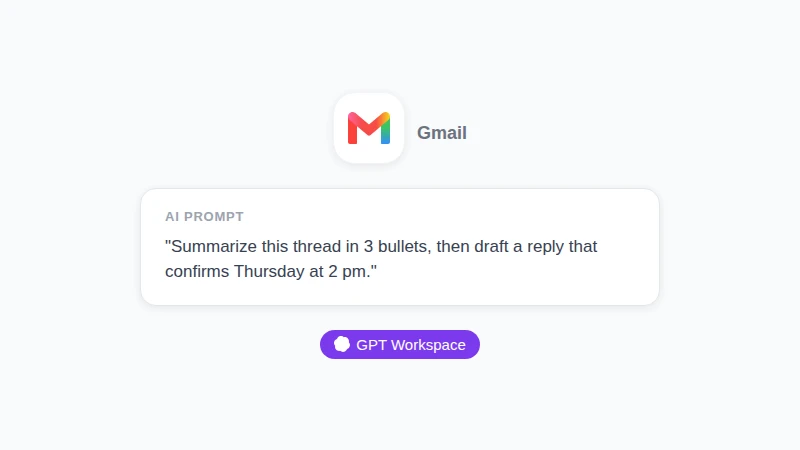
Illustratie, geen screenshot: een verzoek dat je in de zijbalk van GPT Workspace zou kunnen typen met een geopende thread. Eén prompt dekt wat AI-overzicht gesprekssamenvattingen en Help mij schrijven deden als twee afzonderlijke functies.
 Probeer GPT Workspace
Gebruik ChatGPT, Claude en Gemini direct in Google Docs, Sheets, Slides, Gmail en Drive. Zonder van tabblad te wisselen.
Gratis BeginnenWat beheerders kunnen doen voor een heel domein
Waar de beheerdersopties staan, hangt af van je editie. Google documenteert twee knoppen, en slechts één daarvan is een harde schakelaar.
De schakelaar per service
Het beheerdersartikel van Google over toegang beheren tot Gemini-functies in Workspace-services beschrijft een aan- en uit-instelling voor elke service, inclusief Gmail.
- Open de Beheerdersconsole. Ga naar Menu, Generatieve AI, Gemini voor Workspace.
- Klik op het paneel Functietoegang.
- Kies een bereik. Selecteer optioneel een organisatie-eenheid of een configuratiegroep. Groepsinstellingen overschrijven organisatie-eenheden.
- Klik op Bewerken naast Gmail, kies Uit en klik op Opslaan.
Je hebt de beheerdersrechten voor Gemini-instellingen nodig, en de standaardinstelling voor elke service is aan.
Er staan twee kanttekeningen op die pagina. De ondersteunde edities zijn Enterprise Standard en Plus, Education Plus, de Teaching and Learning add-on en Google AI Pro for Education. Er wordt per 12 november 2026 geen Business-editie genoemd.
Ook wordt gewaarschuwd dat het uitschakelen van Gemini in één app de gegevens van die app niet afschermt. In het voorbeeld van Google “kan een gebruiker in Gmail aan Gemini vragen stellen over een Drive-bestand, zelfs als Gemini is uitgeschakeld voor Drive.”
De standaardinstelling voor slimme functies
Als het paneel Functietoegang ontbreekt in je console, is de overgebleven optie de standaardinstelling voor slimme functies. De pagina van Google over het beheren van slimme functies voor je gebruikers plaatst dit onder Account, Accountinstellingen, Slimme functies voor Google Workspace. Hiervoor is een hoofdbeheerder (super administrator) vereist.
Beschouw dit als een standaardinstelling, niet als een blokkade. Google geeft aan dat “gebruikers de standaardinstelling in hun individuele instellingen kunnen overschrijven” en dat wijzigingen tot 24 uur kunnen duren.
Gemini uit, AI op jouw voorwaarden: hoe GPT Workspace hierin past
Veel mensen die Gemini uitschakelen, zijn helemaal niet tegen AI. Ze hebben bezwaar tegen een standaardinstelling waar ze niet voor gekozen hebben en tegen een schakelaar die meteen ook andere functies uitschakelt.
GPT Workspace werkt precies andersom. Je installeert het vanuit de Chrome Web Store of de Google Workspace Marketplace, het wacht geduldig tot je het opent, en de schakelaars voor slimme functies in Gmail hebben er geen invloed op omdat het geen slimme functie van Google zelf is.
| Gemini in Gmail (deze uitrol) | GPT Workspace | |
|---|---|---|
| Hoe je het krijgt | Standaard aan voor in aanmerking komende accounts | Je installeert het zelf |
| Hoe je het uitschakelt | Schakelaars voor slimme functies gedeeld met andere functies | Sluit de zijbalk of verwijder de add-on |
| Model | Gemini | ChatGPT, Claude of Gemini |
| Talen | Acht voor samenvattingen en Help mij schrijven | Meer dan 30 voor opstellen en vertalen |
| Teksten opstellen | Promptbalk in het opstelvenster | Zijbalk die de geopende thread leest, met toonopties en herschrijven |
| Kosten | Geen extra kosten | Gratis abonnement, met betaalde abonnementen voor hogere limieten en geavanceerde modellen |
Illustratie, geen screenshot: de drie rijen van de tabel die er het meest toe doen zodra Gemini is uitgeschakeld. GPT Workspace wacht op jou, laat je het model kiezen en stelt teksten op in meer dan 30 talen.
Waar Gemini wint: het zit al in je inbox, het kost niets extra en een samenvatting van een thread met 40 berichten bespaart echt tijd. Als de standaardinstelling je niet stoort, is er geen reden om het uit te schakelen.
Op het gebied van privacy stelt GPT Workspace dat je e-mails nooit worden opgeslagen en nooit worden gebruikt om AI-modellen te trainen.
De installatie duurt slechts een paar minuten, en onze gids over hoe je ChatGPT voor Gmail gebruikt leidt je door de add-on. Voor antwoorden die je vaak verstuurt, is het handig om een paar e-mailprompts op te slaan, zodat een concept altijd maar één klik verwijderd is.
Weet je niet zeker welk model je moet kiezen voor een lastig antwoord? Onze gids over wanneer je Claude of ChatGPT gebruikt vergelijkt ze op basis van echte Workspace-taken.
Veelgestelde vragen
Conclusie
Om Gemini in Gmail uit te schakelen, open je Instellingen, blijf je op het tabblad Algemeen, klik je op Instellingen voor slimme functies van Workspace beheren en zet je Slimme functies in Google Workspace uit. Laat het vakje voor Gmail, Chat en Meet aangevinkt als je Smart Compose en inboxcategorieën wilt behouden, en vraag je beheerder naar de schakelaar per service als jouw editie dit ondersteunt.
Een standaardinstelling uitschakelen is niet hetzelfde als AI-hulp opgeven. GPT Workspace geeft je samenvattingen en concepten alleen wanneer jij erom vraagt, met het model dat jij kiest. Installeer het en probeer het eens uit bij je volgende lange e-mailgesprek.