Zo gebruik je AI in Google Sheets: formules en data-analyse
Zo gebruik je AI in Google Sheets met GPT Workspace: van gewone taal naar formules, data analyseren, spreadsheets opschonen en rapporten bouwen. Zonder code.


Wie regelmatig met Google Sheets werkt, loopt vroeg of laat tegen hetzelfde plafond aan: je weet wat je met je data wilt doen, maar je kunt de formule niet schrijven, of de formule die je nodig hebt is een geneste nachtmerrie die je liever niet onderhoudt. AI gebruiken in Google Sheets sluit dat gat volledig. Je beschrijft in gewone taal wat je wilt, en de AI schrijft de formule of voert de analyse voor je uit.
Deze gids behandelt de praktische kant van AI in Google Sheets met GPT Workspace: formules genereren, data analyseren en samenvatten, rommelige spreadsheets opschonen, rapporten bouwen en de fouten vermijden die alleen maar tijd kosten. Ervaring met geavanceerde formules of data-analyse is niet nodig.
Waarom AI gebruiken in Google Sheets?

Het eerlijke antwoord: omdat formules lastig te schrijven zijn, gemakkelijk breken en tijdrovend om aan iemand anders uit te leggen. De gemiddelde kenniswerker die dagelijks Sheets gebruikt is geen spreadsheet-expert. Het is een marketeer die campagnebudgetten bijhoudt, een HR-manager die het personeelsbestand beheert, een verkoper die een pipeline onderhoudt of een operationsmanager die KPI’s in de gaten houdt.
Deze gebruikers willen geen ARRAYFORMULA of geneste IF-ketens leren. Ze willen gewoon dat de kolom per categorie wordt opgeteld, dat de duplicaten verdwijnen, dat de data volgens een voorwaardelijke regel wordt gesorteerd en dat bovenaan een samenvatting staat die automatisch meeverandert. Met AI is dat allemaal haalbaar zonder enige formulekennis.
Daarnaast voegt AI in Sheets een laag toe die Sheets nooit van nature had: interpretatie van je data in gewone taal. Je kunt vragen: “Wat zijn de top 3 maanden qua omzet in 2025?” en krijgt direct antwoord, in plaats van dat je honderden rijen moet sorteren, filteren en doorspitten om het zelf te vinden.
Gebruik je al AI in andere Google-apps, dan is dit een logische uitbreiding. Dezelfde tool waarmee je ChatGPT in Google Docs gebruikt verzorgt ook de ondersteuning voor Sheets, dus je hoeft geen nieuwe interface te leren.
GPT Workspace installeren voor Google Sheets
De installatie kost ongeveer twee minuten:
- Ga naar de GPT Workspace-vermelding in de Google Workspace Marketplace.
- Klik op Installeren en geef de gevraagde machtigingen. De add-on heeft toegang nodig om je spreadsheetgegevens te lezen en te schrijven; dat is nodig om formules en resultaten rechtstreeks in cellen te kunnen plaatsen.
- Open een willekeurige Google Sheet en klik in het bovenste menu op Extensies.
- Je ziet GPT for Sheets, Docs, Slides, Forms in het Extensies-menu. Klik erop om de AI-zijbalk te openen.
Heb je de Chrome-extensie al voor Docs geïnstalleerd, dan wordt dezelfde extensie in Sheets automatisch actief. De interface van de zijbalk is in alle Google-apps identiek: hetzelfde invoerveld voor prompts, dezelfde modelkeuze en dezelfde bibliotheek met opgeslagen prompts.
Om te beginnen heb je geen API-key nodig. De gratis versie geeft je genoeg interacties om de tool te evalueren voordat je overstapt op een betaald plan.
Formules genereren met prompts in gewone taal
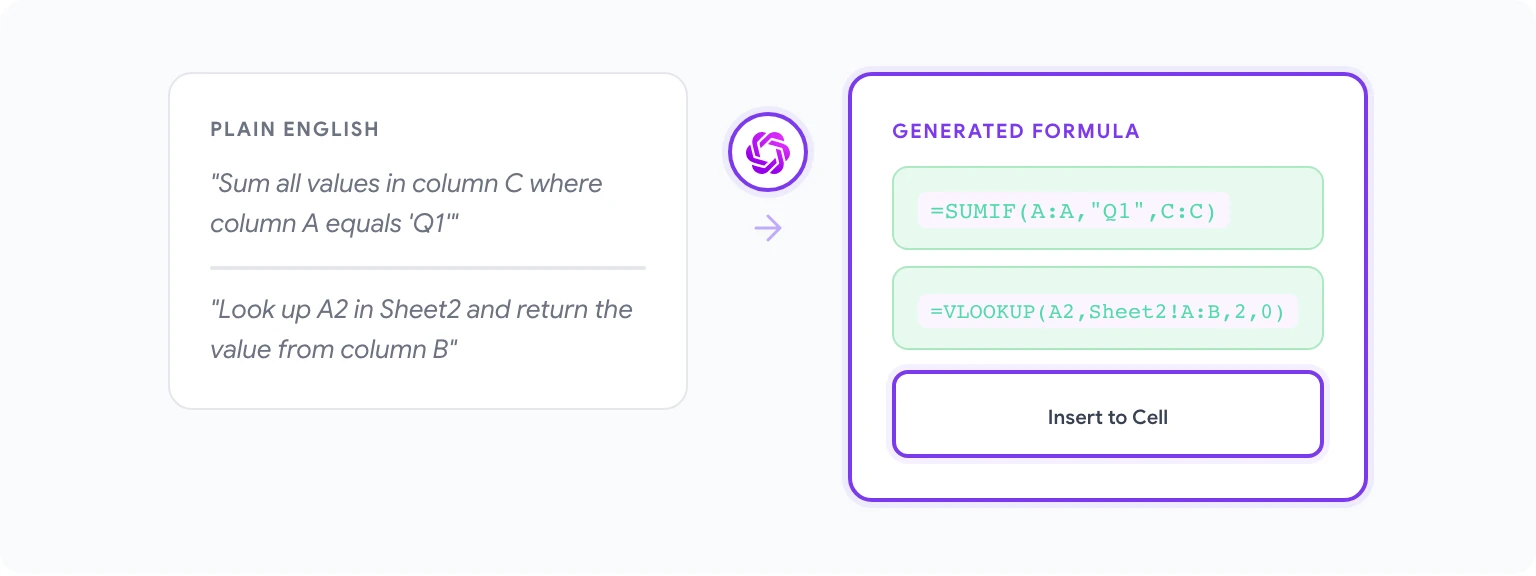
Dit is de functie die de meeste sceptici over de streep trekt. Zo werkt het basisproces:
- Klik op de cel waar de formule moet komen.
- Open de zijbalk van GPT Workspace via Extensies > GPT for Sheets.
- Beschrijf wat de formule moet doen. Wees waar mogelijk concreet over kolomverwijzingen; dat verkleint de kans dat de AI het verkeerd gokt.
- De AI schrijft de formule in de zijbalk. Klik op Invoegen om hem in de geselecteerde cel te plaatsen.
- Controleer of alles werkt zoals verwacht en kopieer de formule daarna waar nodig naar andere cellen.
Voorbeeldprompts die goed werken:
- “Schrijf een SUMIF-formule die alle waarden in kolom C optelt waar kolom A gelijk is aan ‘Q1’.”
- “Maak een formule in D2 die de waarde in A2 opzoekt in het bereik Sheet2!A:B en de bijbehorende waarde uit kolom B teruggeeft.”
- “Schrijf een formule die telt hoeveel cellen in kolom B het woord ‘pending’ bevatten, hoofdletterongevoelig.”
- “Genereer een ARRAYFORMULA die op alle waarden in kolom E 15% korting toepast en de resultaten in kolom F zet.”
De AI kan net zo goed overweg met complexe formules die meerdere functies combineren als met simpele. Heb je een formule nodig die INDEX, MATCH en IFERROR combineert, dan is de logica in gewone taal beschrijven vaak sneller dan de syntaxis zelf opzoeken.
Als de formule niet klopt: plak de formule terug in de zijbalk met een uitleg van wat er misgaat, bijvoorbeeld “Deze formule geeft een foutmelding wanneer kolom A leeg is”, en vraag om een correctie. De AI herstelt de formule dan.
Data analyseren en samenvatten met AI
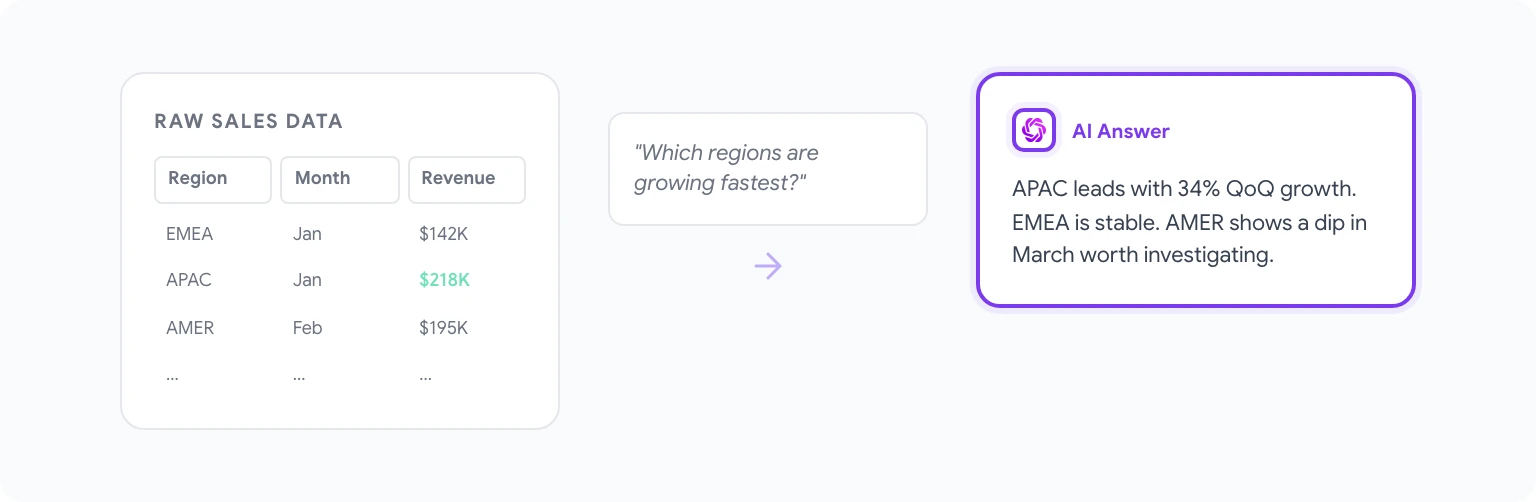
Rauwe data zegt niets totdat je het interpreteert. Met AI in Sheets stel je interpretieve vragen rechtstreeks, zonder eerst draaitabellen te bouwen of samenvattingsformules te schrijven.
Zo analyseer je data:
- Selecteer het databereik dat de AI moet analyseren (bijvoorbeeld een tabel met verkoopcijfers per regio en maand).
- Beschrijf je vraag in de zijbalk van GPT Workspace: “Vat de belangrijkste trends in deze data samen. Welke regio’s groeien het snelst en in welke maanden was de verkoop het hoogst?”
- De AI leest je geselecteerde data en geeft in de zijbalk een samenvatting in lopende tekst. Je kunt die als tekstblok in het sheet invoegen, of gewoon lezen en verdergaan.
Voor kwantitatieve vragen met een precies antwoord:
- “Wat is de gemiddelde orderwaarde van bestellingen in Q4 2025?”
- “Welke productcategorie heeft op basis van deze data het hoogste retourpercentage?”
- “Noem de top 5 klanten op totale besteedbedrag, van hoog naar laag.”
De AI rekent dit soort vragen rechtstreeks uit en beantwoordt ze. Dat is sneller dan een draaitabel bouwen voor een eenmalige vraag waar je later nooit meer naar terugkijkt.
Voor teams met terugkerende rapporten, zoals wekelijkse verkoopoverzichten, maandelijkse budgetreviews of kwartaalsamenvattingen van prestaties, zorgt de combinatie met opgeslagen promptsjablonen voor een consistent, herhaalbaar proces. Hoe je dat soort workflows bouwt, lees je in repetitieve taken automatiseren met AI.
Rommelige data opschonen en standaardiseren
Data opschonen is een van de meest vervelende klussen in Sheets, en precies daar levert AI onevenredig veel tijdwinst op. Veelvoorkomende schoonmaaktaken waar AI sterk in is:
Inconsistente tekstwaarden standaardiseren: Selecteer een kolom met inconsistente invoer, zoals “USA”, “United States”, “US”, “U.S.A.”, en gebruik de prompt: “Schrijf een formule die alle varianten van United States standaardiseert naar ‘United States’.” De AI genereert een geneste SUBSTITUTE- of IFS-formule die de meest voorkomende varianten afvangt.
Gestructureerde data uit rommelige tekst halen: Heb je een kolom met ongestructureerde tekst zoals “Jan de Vries - Accountmanager - EMEA” die je in aparte kolommen wilt splitsen, gebruik dan de prompt: “Schrijf formules die de naam, functietitel en regio extraheren uit strings met het formaat ‘Naam - Functie - Regio’ in kolom B.”
Duplicaten slim verwijderen: In plaats van duplicaatrijen zomaar te verwijderen (waarbij data verloren gaat), kun je de prompt gebruiken: “Schrijf een formule die TRUE teruggeeft als de waarde in A2 een duplicaat is van een eerdere rij in kolom A.” Filter daarna op TRUE om alles te controleren voordat je daadwerkelijk verwijdert.
Datumnotaties: Uit andere systemen geïmporteerde sheets bevatten vaak datums in inconsistente notaties. Prompts zoals “Schrijf een formule die datums in kolom C met de notatie ‘MM/DD/YYYY’ omzet naar datumwaarden van Google Sheets” geven betrouwbare resultaten.
Data automatisch categoriseren en taggen
Categoriseren, oftewel rijen op basis van regels van een label voorzien, vereiste vroeger ofwel complexe IF-ketens ofwel puur handwerk. AI maakt dat een stuk toegankelijker.
Categoriseren op basis van regels: “Schrijf een formule voor kolom D die de prioriteit ‘Hoog’, ‘Middel’ of ‘Laag’ toekent op basis van de volgende regels: Hoog als kolom B groter is dan 10000 en kolom C kleiner is dan 7, Middel als kolom B tussen 5000 en 10000 ligt, anders Laag.”
Taggen op basis van tekst: Voor een kolom met klantfeedback kun je AI een formule laten genereren die reacties op basis van trefwoorden indeelt als “Positief”, “Negatief” of “Neutraal”. Past je dataset in het contextvenster, dan kun je GPT Workspace ook een batch rijen laten verwerken en de categorieën rechtstreeks laten invullen.
Suggesties voor voorwaardelijke opmaak: Naast formules kun je de AI vragen de benodigde regels voor voorwaardelijke opmaak te omschrijven, die je vervolgens handmatig toepast. Bijvoorbeeld: “Welke regel voor voorwaardelijke opmaak markeert rijen waar kolom E meer dan 20% lager is dan de waarde in kolom F?”
Voor HR-specifieke toepassingen, zoals het categoriseren van antwoorden uit medewerkerenquêtes, het taggen van sollicitanten op vaardigheden of het classificeren van afwezigheidsredenen, vind je een uitgebreidere uitwerking in GPT Workspace voor HR-managers.
Rapporten en dashboards bouwen met AI
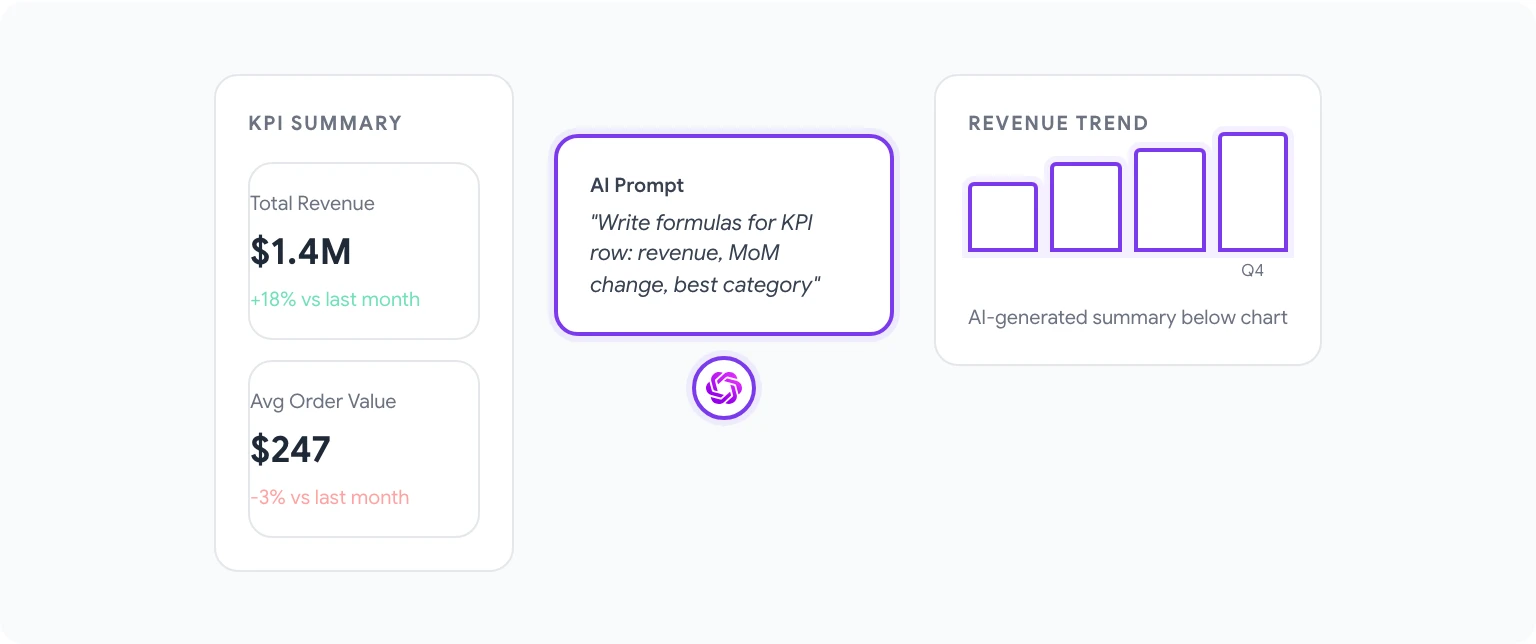
AI in Sheets vervangt geen professionele dashboardtooling zoals Looker Studio, maar kan data wel aanzienlijk sneller rapportklaar maken.
Samenvattingstabellen genereren: “Schrijf formules voor een samenvattingstabel met totale omzet, gemiddelde orderwaarde en aantal orders, gegroepeerd per maand. Gebruik de data in Sheet1.”
Beschrijvingen bij grafieken schrijven: Nadat je een grafiek hebt gebouwd, kun je de data aan de AI beschrijven en vragen: “Schrijf een samenvatting van twee zinnen over wat deze grafiek laat zien over de Q1-prestaties vergeleken met Q4.” Plak die tekst in een tekstvak boven de grafiek, voor stakeholders die de visualisatie niet zelf willen interpreteren.
Dynamische KPI-blokken maken: “Schrijf formules voor een KPI-samenvattingsrij die het volgende toont: de omzet van de huidige maand, de omzet ten opzichte van vorige maand (als procentuele verandering) en de best presterende productcategorie van deze maand.”
Datacommentaar in lopende tekst: Selecteer een databereik en gebruik de prompt: “Schrijf een datacommentaar van drie alinea’s voor deze spreadsheet, geschikt voor opname in een maandelijks bestuursrapport. Focus op omzettrends, afwijkingen en aandachtspunten.”
10 kant-en-klare prompts voor Google Sheets
Kopieer ze rechtstreeks en pas de kolomverwijzingen aan op jouw spreadsheet:
- “Schrijf een VLOOKUP die de waarde in A2 opzoekt in kolom A van Sheet2 en de waarde uit kolom C van die rij teruggeeft.”
- “Maak een formule die de meest recente datum in kolom D teruggeeft waar kolom B gelijk is aan ‘Gesloten’.”
- “Schrijf een formule die met de data in kolom C het 30-daagse voortschrijdend gemiddelde van de omzet berekent.”
- “Genereer een formule die rijen markeert waar de waarde in kolom E al meer dan 14 dagen niet is bijgewerkt (gebruik kolom F voor de datums van laatste wijziging).”
- “Schrijf een ARRAYFORMULA die de waarden in kolommen A, B en C samenvoegt met een komma als scheidingsteken.”
- “Maak een formule die elke rij in kolom G rangschikt van hoog naar laag, waarbij gelijke waarden dezelfde rang krijgen.”
- “Vat de data in het geselecteerde bereik samen: identificeer uitschieters, bereken het gemiddelde en de mediaan en wijs rijen aan die op invoerfouten lijken.”
- “Schrijf een formule die uit een lijst met e-mailadressen in kolom H alleen de domeinnaam haalt.”
- “Genereer een QUERY-formule die alle rijen teruggeeft waar kolom B ‘Actief’ is en kolom D groter is dan 1000, gesorteerd op kolom D, aflopend.”
- “Schrijf een formule die het aantal werkdagen berekent tussen de datums in kolommen A en B, exclusief weekenden.”
Voor een uitgebreidere set, georganiseerd op gebruiksscenario en rol, zie de beste AI-tools voor Google Workspace in 2026.
Veelvoorkomende fouten bij het gebruik van AI in Sheets
Te vaag zijn over de datastructuur. “Schrijf een formule die per categorie optelt” is dubbelzinnig. Vertel de AI welke kolom de categorieën bevat, welke de waarden en hoe de categorieën heten. Hoe preciezer je beschrijving, hoe accurater de formule.
Formules vertrouwen zonder ze te controleren. Door AI gegenereerde formules kloppen meestal wel, maar de AI kan verkeerde aannames doen over je data (bijvoorbeeld dat de koprij rij 1 is terwijl dat rij 3 is). Controleer altijd op een paar testrijen voordat je de formule op je volledige dataset toepast.
AI gebruiken voor realtimedata die constant verandert. Door AI gegenereerde samenvattingen zijn een momentopname van het moment waarop je de prompt uitvoerde. Voor dashboards die automatisch moeten bijwerken gebruik je formules, en geen door AI ingevoegde tekst, voor de waarden die actueel moeten blijven.
Te veel prompten voor simpele taken. Voor eenvoudige bewerkingen (SUM, COUNT, een simpele IF) is de formule zelf typen sneller. AI voegt het meeste waarde toe bij complexe, meerstaps formules die je anders zou moeten opzoeken of uitvoerig testen.
De GPT Workspace Add-on niet gebruiken voor teamuitrol. Rol je uit voor een team, dan is de Google Workspace Add-on (niet de Chrome-extensie) de betere keuze voor beheerde omgevingen, omdat niet elke gebruiker afzonderlijk een browserextensie hoeft te installeren. Je Workspace-beheerder kan de add-on vanuit de Admin Console voor de hele organisatie uitrollen.
Op de pagina GPT Workspace for Sheets vind je het volledige functieaanbod, inclusief teamprijzen en enterprise-opties.
Veelgestelde vragen
Kan AI in Google Sheets bestaande formules lezen en uitleggen? Ja. Selecteer een cel met een complexe formule, open GPT Workspace en gebruik de prompt: “Leg in gewone taal uit wat deze formule doet.” Onmisbaar als je een spreadsheet van iemand anders hebt overgenomen.
Werkt GPT Workspace met Google Sheets op mobiel? De Chrome-extensie werkt alleen op desktop. Voor mobiel gebruik je de Google Workspace Add-on, die in de mobiele Sheets-app via het menu Extensies bereikbaar is.
Hoeveel data kan de AI in één keer analyseren? De contextlimiet hangt af van het onderliggende model. GPT-4o verwerkt ongeveer 100.000 tokens aan context, wat overeenkomt met een grote maar niet onbeperkte dataset. Voor heel grote spreadsheets is de betrouwbaarste aanpak om specifieke bereiken te selecteren in plaats van de AI het hele sheet te laten analyseren.
Vertragen AI-formules mijn spreadsheet? Nee, door AI gegenereerde formules zijn gewone Google Sheets-formules. Eenmaal ingevoegd rekenen ze net als elke andere formule. De AI is alleen betrokken bij het genereren ervan, niet bij het uitvoeren.
Kun je terugkerende prompts automatiseren? Nog niet binnen Sheets zelf. Voor automatisering combineer je GPT Workspace met Google Apps Script. Dat is een geavanceerdere workflow, die uitgebreid wordt behandeld in Google Workspace-taken automatiseren met AI.
Wat is het verschil tussen GPT Workspace en de ingebouwde AI-functies van Google in Sheets? De AI-functies van Google in Sheets (onderdeel van Gemini for Google Workspace) zijn prima voor basisformulehulp en eenvoudige data-inzichten. GPT Workspace voegt daar toegang tot meerdere modellen aan toe, plus een deelbare promptbibliotheek, consistentie tussen apps en diepere controle over hoe de AI met je data omgaat.