ChatGPT for lærere: Leksjonsplaner, tilbakemeldinger og vurdering i Google Workspace
Hvordan lærere bruker ChatGPT til leksjonsplaner, oppgaveoppretting, elevtilbakemeldinger og vurdering i Google Docs, Sheets og Slides med GPT Workspace.

Lærere bruker omtrent 50 % av arbeidstiden sin på oppgaver som ikke har noe med selve undervisningen å gjøre: skrive leksjonsplaner, utforme vurderinger, gi tilbakemeldinger på 30 identiske utkast, lage vurderingskriterier og skrive e-poster til foreldre. Det tallet kommer fra undersøkelser blant lærere i både grunnskole og høyere utdanning. Det er ikke et nytt problem. Men ChatGPT for lærere gjør det til et løsbart problem.
GPT Workspace bringer AI direkte inn i Google-verktøyene lærere allerede bruker. Ingen separat app, ingen kopiering og liming mellom faner, ingen ny plattform å lære seg. Du er i Google Docs og jobber med en leksjonsplan, og AI-en er rett der i sidepanelet.
Denne guiden dekker de spesifikke arbeidsflytene der AI sparer lærere for mest tid: leksjonsplanlegging, oppretting av quizer og vurderinger, elevtilbakemeldinger, vurderingskriterier og kommunikasjon med foreldre.
 Prøv GPT Workspace
Bruk ChatGPT, Claude og Gemini direkte i Google Docs, Sheets, Slides, Gmail og Drive. Ingen bytting mellom faner.
Kom i gang gratis →Hvordan bruke ChatGPT til leksjonsplaner
En leksjonsplan er i hovedsak en strukturert skriveoppgave. Du kjenner læringsmålet, klassetrinnet og tiden som er til rådighet. Det er når disse innspillene skal gjøres om til en komplett, formatert plan at tiden går.
Oppretting av en fullstendig leksjonsplan på 3 minutter
Åpne Google Docs, lim inn rånotatene dine, og bruk GPT Workspace til å strukturere dem:
- Åpne et Google Doc og skriv ned intensjonen din på vanlig språk: tema, klassetrinn, varighet, læringsmål og relevante standarder.
- Åpne GPT Workspace via Extensions > GPT for Sheets, Docs, Slides.
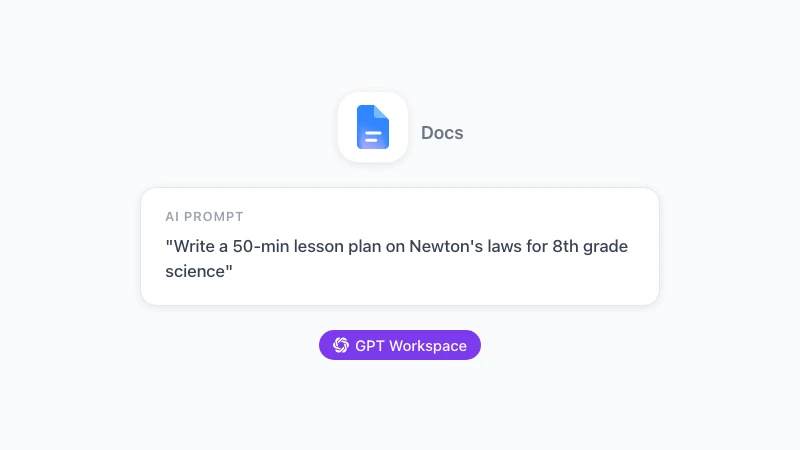
- Prompt: “Skriv en komplett leksjonsplan for en 50-minutters naturfagstime på 8. trinn om Newtons tre lover. Læringsmål: elevene kan identifisere og forklare hver lov med et eksempel fra virkeligheten. Inkluder: oppvarmingsaktivitet (5 min), direkte undervisning (15 min), veiledet øving (15 min), selvstendig arbeid (10 min) og en 5-minutters exit-ticket. Bruk Blooms taksonomi for utformingen av aktivitetene.”
Resultatet er en strukturert, lærer-klar plan. Ikke perfekt ved første forsøk, men 80 % ferdig. Du justerer tidsbruken, bytter ut en aktivitet, og så er den ferdig. Det som før tok 40 minutter, tar nå 8.
Differensiering for ulike nivåer
Den vanskeligere versjonen av leksjonsplanlegging er differensiering: den samme leksjonen tilpasset elever på ulike nivåer. Å skrive tre versjoner manuelt er utmattende.
Prompt etter at basisplanen er klar: “Lag nå to differensierte versjoner av denne leksjonen. Versjon 1 er for elever som ligger 1-2 klassetrinn under målet: forenkle ordforrådet, legg til mer støttestruktur og reduser kompleksiteten i det selvstendige arbeidet. Versjon 2 er for elever med stort læringspotensial: legg til utfordrende spørsmål, øk kompleksiteten i analysen og inkluder en kort forskningsoppgave for de som blir raskt ferdige.”
Det er tre leksjonsplaner fra én prompt-kjede, som tar totalt kanskje 15 minutter.
ChatGPT leksjonsplangenerator: Bygg et gjenbrukbart system
Individuelle leksjonsplaner er nyttige. Et gjenbrukbart system er enda mer nyttig.
Bruk GPT Workspace i Google Docs til å bygge en mastermal som du fyller inn med ulike temaer. Strukturen forblir konsistent: skolens påkrevde seksjoner, formatet for vurderingskriterier og differensieringsnivåer. Du bygger ikke opp rammeverket hver gang. Du endrer bare innholdet.
For periodeplanlegging (4-6 ukers forløp) skalerer arbeidsflyten:
“Lag en 4-ukers periodeplan om den amerikanske borgerkrigen for 11. trinn i historie. Hver uke bør ha 3-4 leksjonstemaer, nøkkelbegreper, forslag til primærkilder og ett større vurderings- eller prosjektpunkt. Tilpass til læreplanens kompetansemål for historie.”
Dette gir deg et fullstendig skjelett for perioden på under 2 minutter. Derfra er hver enkelt leksjon en separat prompt som refererer til konteksten i perioden.
Den virkelige tidsbesparelsen kommer etter første semester. Da har du et bibliotek med basisleksjoner som du tilpasser i stedet for å gjenskape. AI gjør tilpasningen så rask at du faktisk gjør det, i stedet for å gjenbruke utdaterte materialer fordi det tar for lang tid å lage nye.
Oppretting av quizer og vurderinger med AI
Oppretting av quizer er overraskende tidkrevende når det gjøres grundig. Å skrive spørsmål på riktig vanskelighetsgrad, unngå tvetydig ordlyd og lage troverdige feilsvar til flervalgsoppgaver. AI er genuint god på dette.
Bygge quizer i Google Docs
“Skriv en quiz med 10 flervalgsoppgaver om fotosyntese for 9. trinn i naturfag. Hvert spørsmål skal ha 4 alternativer (A-D). Inkluder en blanding av gjenkallingsspørsmål (4), forståelsesspørsmål (4) og ett anvendelsesspørsmål som krever at elevene tolker en enkel diagrambeskrivelse. Etter spørsmålene, inkluder en fasit.”
En velformulert quiz med 10 spørsmål, klar til formatering i Google Docs, på omtrent 20 sekunder. Juster vanskelighetsgrad, bytt tema, endre antall spørsmål.
For essay og kortsvarsoppgaver: “Skriv 5 kortsvarsoppgaver til en prøve om den franske revolusjon. Spørsmålene bør kreve svar på 3-4 setninger. Fokuser på årsak-virkning-resonnement og vurdering av historiske kilder. Inkluder et modell-svar for hvert spørsmål på et ‘møter forventningene’-nivå.”
Disse modell-svarene er den mest nyttige delen. De lar deg vurdere raskere og gir elevene konkrete eksempler på hvordan et godt svar ser ut.
Bygge vurderingskriterier i Sheets
Oppretting av vurderingskriterier er der AI i Google Sheets blir praktisk. Du kan be GPT Workspace i Sheets om å generere teksten for hver celle:
“Lag et vurderingsskjema med 4 kolonner (4 = Over forventning, 3 = Møter forventning, 2 = Nærmer seg, 1 = Under forventning) for et argumenterende essay på 10. trinn. Kategorier: Påstand og bevis, Motargument, Organisering, Stemme og stil, Språklig presisjon. Skriv beskrivelsen for hver celle i matrisen.”
Kopier resultatet inn i malen din for vurderingskriterier. Du har et komplett, standardisert vurderingsskjema for en spesifikk oppgave på 2 minutter. Å bygge det samme skjemaet fra bunnen av tar de fleste lærere 20-30 minutter, og de hopper ofte over det når tiden er knapp.
Raskere elevtilbakemeldinger
Tilbakemeldinger er der lærertiden forsvinner raskest. En klasse på 30 elever som leverer et essay betyr 30 individuelle sett med kommentarer. Meningsfulle, personlige tilbakemeldinger tar 8-12 minutter per elev. Det er 4-6 timer for én oppgave.
AI skriver ikke tilbakemeldingen for deg. Den skriver den første versjonen som du redigerer.
Den praktiske arbeidsflyten: les elevens arbeid, noter 2-3 hovedobservasjoner (styrker og områder for vekst), og be deretter GPT Workspace i Docs om å gjøre notatene om til polert skriftlig tilbakemelding:
“Skriv konstruktiv tilbakemelding for et elevessay om klimaendringer. Hovedobservasjoner: sterk problemstilling som tydelig angir et standpunkt; bevis er til stede, men kilder er ikke sitert korrekt; konklusjonen gjentar innledningen i stedet for å oppsummere argumentasjonen. Tonen skal være oppmuntrende, men spesifikk om hva som kan forbedres. 3-4 setninger.”
Du leser hver oppgave og gjør den pedagogiske vurderingen. AI-en gjør stikkordene dine om til profesjonell skriftlig tilbakemelding som er konsistent i tone og lengde på tvers av alle 30 elevene. Tiden synker fra 8 minutter per elev til 3.
For positiv tilbakemelding gjelder samme mønster: “Skriv en kort (2-3 setninger) oppmuntrende kommentar til en elev som viste betydelig forbedring i avsnittsstruktur sammenlignet med forrige utkast. Vær spesifikk og motiverende uten å være generisk.”
Prøv GPT Workspace
Bruk ChatGPT, Claude og Gemini direkte i Google Docs, Sheets, Slides, Gmail og Drive. Ingen bytting mellom faner.
Kom i gang gratis →AI for kommunikasjon med foreldre i Gmail
E-poster til foreldre tar lengre tid enn de burde. Du prøver å være presis i en sensitiv situasjon, holde riktig tone og ikke skape en dokumentasjon som skaper problemer. AI håndterer utkastet slik at du kan fokusere på selve vurderingen.
Åpne Gmail, begynn å skrive, og bruk GPT Workspace til å utforme:
“Skriv en e-post til en forelder om barnets synkende deltakelse i timen de siste 3 ukene. Eleven var tidligere engasjert, men har blitt mer tilbaketrukket. Ram inn dette som en sjekk-inn snarere enn et varsel om et problem. Inviter forelderen til å avtale en kort samtale. Profesjonell og varm tone. Under 150 ord.”
For nyhetsbrev og oppdateringer fra klasserommet: “Skriv et ukentlig nyhetsbrev for foreldre på 6. trinn. Dekk: denne uken har vi studert brøk og startet på prosjektene til naturfagsmessen; neste uke starter vi med argumenterende skriving; påminnelse om at naturfagsmessen er 15. juni; forespørsel om foreldrefrivillige til messen. Vennlig og informativ tone.”
Se AI-prompter for e-postskriving i Gmail for flere maler som kan tilpasses skolekommunikasjon.
Bygge presentasjonsmateriale i Slides
Leksjonsmateriell trenger ofte en visuell komponent: lysbilder for direkte undervisning, grafiske organisatorer, presentasjonsrammeverk. GPT Workspace for Google Slides genererer innholdet som skal være på hvert lysbilde.
“Lag talernotater og punktliste-tekst for en presentasjon på 12 lysbilder om vannets kretsløp for 5. trinn. Lysbildetitler: Introduksjon, Hva er vannets kretsløp?, Fordampning, Kondensering, Nedbør, Samling, Hvor lang tid tar det?, Hvorfor er det viktig?, Vannets kretsløp og vær, Menneskelig påvirkning, Oppsummeringsquiz, Oppsummering. Hvert lysbilde skal ha 2-3 kulepunkter og 3-4 setninger med talernotater.”
Dette gir deg innholdsrammeverket. Du formaterer lysbildene, legger til visuelle elementer og justerer språket for klassen din. De 45 minuttene med skriving blir til 10 minutter med redigering.
10 praktiske prompter for lærere
Kopier og tilpass disse for klasserommet ditt:
- “Skriv en 45-minutters leksjonsplan for [trinn] [fag] om [tema]. Mål: [læringsmål]. Inkluder oppvarming, undervisning, øving og exit-ticket.”
- “Lag en quiz med 10 spørsmål om [tema] med en blanding av flervalg, sant/usant og ett kortsvarspørsmål. Inkluder fasit.”
- “Skriv et vurderingsskjema med 4 nivåer for [oppgavetype]. Kategorier: [liste]. 1-2 setninger per celle som beskriver hvert prestasjonsnivå.”
- “Differensier denne leksjonen for elever som leser 2 år under klassetrinnet: [lim inn leksjon]. Reduser kompleksiteten i ordforrådet og legg til flere visuelle hint.”
- “Skriv tilbakemelding for et elevessay om [tema]. Styrker: [notat]. Områder for forbedring: [notat]. Tone: oppmuntrende, men spesifikk.”
- “Skriv en e-post til foreldre om [situasjon]. Hold den under 150 ord, profesjonell, men varm, og avslutt med et tydelig neste steg.”
- “Lag 5 diskusjonsspørsmål for [tekst eller tema]. Spørsmålene bør bevege seg fra gjenkalling til analyse og vurdering.”
- “Skriv en 3-ukers lekseplan for [periode]. Inkluder 2-3 oppgaver per uke, estimert tid per oppgave og ferdighetene hver oppgave forsterker.”
- “Generer en ordliste med 15 nøkkelbegreper for [tema]. Hver definisjon bør være på et elevvennlig språk tilpasset [klassetrinn].”
- “Skriv en plan for vikar i en [trinn] [fag] klasse. Varighet: 50 minutter. Elevene jobber for tiden med [tema]. Inkluder tydelige instruksjoner, en selvstendig aktivitet og hva som skal gjøres hvis elevene blir ferdige tidlig.”
For flere prompter organisert etter Google-app, se beste ChatGPT-prompter for Google Workspace.
Kom i gang
Det beste utgangspunktet er arbeidsflyten som koster deg mest tid akkurat nå. For de fleste lærere er det leksjonsplanlegging eller elevtilbakemeldinger. Velg én og prøv den i en uke.
Installer GPT Workspace fra Chrome Web Store, åpne et Google Doc du vanligvis ville fylt ut manuelt, og bruk sidepanelet. Den første økten tar 10 minutter å bli vant til. Innen dag tre er mønsteret automatisk.
For skoler som ruller ut AI-verktøy på tvers av en avdeling eller et team, kan Google Workspace-tillegget rulles ut av administratoren din til hver lærers konto. Ingen individuell installasjon, ingen nettleseravhengighet.
AI vil ikke erstatte din ekspertise om hva elevene trenger å lære eller hvordan du skal reagere når en elev sliter. Det den erstatter, er timene brukt på skrivearbeidet som omgir selve undervisningen. Å få de timene tilbake betyr noe.