Rense data i Excel
Lær å rense data i Excel med praktiske teknikker, før-og-etter-eksempler og repeterbare arbeidsflyter som fungerer i stor skala


En CRM-eksport lander rett før det første møtet. Radene ser kjente ut, men etterfølgende mellomrom gjør at oppslag ikke treffer, datoene kommer i flere formater, sammenslåtte celler ødelegger filtre, og en ekstra overskriftsrad ligger midt i arket. Formlene regner fortsatt, og det gjør faktisk filen farligere, ikke mindre farlig.
Pålitelig datarensing i Excel handler ikke om å få et regneark til å se pent ut. Det handler om å bevare originaldataene, bruke transformasjoner andre kan etterprøve, og produsere verdier som formler, pivots, diagrammer og modeller trygt kan bygge videre på. Forskning på regneark har lenge pekt på rensing som en høyrisikoaktivitet, og en stor oversiktsstudie fant at 94 % av alle regneark inneholder feil, med en gjennomsnittlig cellefeilrate på 5,2 % i de historiske studiene som ble oppsummert (oversiktsstudie over regnearkfeil i faglitteraturen).
Den praktiske tilnærmingen er en styrt arbeidsflyt. Du vil se hvor funksjoner som TRIM, CLEAN, SUBSTITUTE, VALUE og DATEVALUE sparer tid, hvor strukturelle verktøy løser problemer formler ikke når fram til, og når Power Query blir det fornuftige alternativet til gjentatte manuelle redigeringer. Hvis den bredere rapporteringsprosessen din også avhenger av pålitelige inndata, gir pålitelige forretningsdata med Streamkap nyttig kontekst om datakvalitet utover én enkelt arbeidsbok.
Innholdsfortegnelse
- Når et rotete regneark stjeler formiddagen din
- Sett opp en trygg arbeidsplass for datarensing
- Rens tekst og verdier med innebygde funksjoner
- Fiks struktur, datoer og blandede formater
- Når manuell rensing ikke lenger holder mål
- En repeterbar rensingsflyt du kan gjenbruke
- Vaner som holder dataene rene i morgen
Når et rotete regneark stjeler formiddagen din
Første instinkt er ofte å begynne å fikse de synlige problemene. Slett den uønskede overskriftsraden, fjern tomme rader, kjør Søk og erstatt, og lim resultatene over originalen. Det føles produktivt, helt til neste eksport endrer form, og de nøye plasserte formlene dine peker på feil kolonner.
Et usynlig mellomrom på slutten av Kundenavn kan få et nøyaktig oppslag til å bomme. En dato lagret som tekst kan forsvinne fra en beregning. En kategori registrert som Detaljhandel, detaljhandel og DETALJHANDEL kan dukke opp som egene etiketter i en pivottabell, mens en tilsynelatende harmløs sammenslått celle kan ødelegge sortering eller filtrering. VLOOKUP kan returnere tapte treff uten at årsaken er åpenbar, og formler kan telle feil poster.
Praktisk regel: Hvis en rensingshandeling ikke kan forklares og gjentas, er den en midlertidig reparasjon, ikke en ferdig arbeidsflyt.
En styrt gjennomgang gir et annet resultat i samme arbeidsøkt. Tekststrenger blir konsistente, datoer blir tolkbare, duplikatrader vurderes mot definerte nøkler, og det rensede resultatet forblir koblet til kilden. En kollega som åpner arbeidsboken senere skal kunne se hva som ble endret, hvorfor det ble endret, og hvor originalverdien kom fra.
Forskjellen er viktig, fordi feil kan vandre inn i formler, oppsummeringer, diagrammer og beslutninger. Forskningslitteraturen understreker at pålitelig feiloppdagelse krever mer enn visuell formatering. Cellenivåinspeksjon, formelinspeksjon og konsistenskontroller har alle en rolle, og derfor slår en pålitelig prosess en samling smarte engangsknep.
Sett opp en trygg arbeidsplass for datarensing

En trygg arbeidsplass begynner før det første redigeringsgrepet. Lag en datert sikkerhetskopi, behold mottatt arbeidsbok uendret, og arbeid fra en egen kopi. Frys toppraden så overskriftene forblir synlige, og opprett et gjenopprettingspunkt før du sletter, limer inn eller erstatter verdier. Disse trinnene gjør uhell med områdevalg gjenopprettbare, i stedet for at du må bygge opp kilden på nytt.
Gjør kildeområdet om til en Excel-tabell. Stabile overskrifter, automatisk formelutfylling og strukturerte referanser er enklere å revidere enn faste cel koordinater. Bruk tabellen til kontrollert inspeksjon og resultat, mens de importerte verdiene holdes adskilt fra transformasjonslogikken. Microsofts veiledning om profilering i Power Query dekker profilering av data og gjennomgang av tomme verdier, feil og duplikater som del av en repeterbar rensingsprosess.
Skill kilde, logikk og resultat
Bruk tre tydelig navngitte lag:
- Råark: Den uendrede importen, med originale overskrifter og verdier.
- Rensingsark: Hjelpekolonner, formler, mappinger og valideringskontroller.
- Resultatark: Den analysereklare tabellen, pivokilden eller rapportresultatet.
Hold ett felt per kolonne. Bruk beskrivende overskrifter, ta med enheter der det er relevant, og fjern sammenslåtte celler fra datablokken. Unngå å legge urelaterte tabeller på samme ark eller holde konkurrerende versjoner spredt over faner. Konsistente overskrifter og nullverdier gjør senere kontroller enklere, særlig når en annen analytiker arver filen.
For store redigeringer kan manuell beregning redusere forsinkelser, men rekalkuler og valider før du lagrer. Slå av AutoKorrektur der nøyaktig tekst er viktig, inkludert identifikatorer og importerte koder. Opprett en Rensingslogg med kildefilnavn, dato, operatør og en kortfattet oversikt over hver transformasjon.
Denne strukturen beskytter sporbarheten. Råarket viser startverdien, hjelpelogikken viser hvordan den ble endret, og loggen dokumenterer beslutningen. Microsofts veiledning Clean Data in Excel anbefaler også å beholde rådata og bruke hjelpekolonner før kildefeltene erstattes.
Rens tekst og verdier med innebygde funksjoner
Formelbasert rensing fungerer best på cellenivå. Behold råverdien i Raw!A2, og plasser transformasjonen i en hjelpekolonne i stedet for å overskrive inndataene. Dette bevarer koblingen til kilden og lar deg sammenligne før- og etterverdier side om side.
TRIM fjerner mellomrom foran og etter, og kollapser gjentatte mellomrom inne i teksten. Hvis A2 inneholder Nord region , returnerer =TRIM(A2) Nord region. Det er et nyttig første steg for navn, steder og kategorier som feiler nøyaktig matching på grunn av vanlige mellomrom.
CLEAN fjerner tegn som ikke kan skrives ut. Data kopiert fra eldre systemer eller nettsider kan inneholde tegn som ikke er synlige i rutenettet. For vanskelig mellomrom, inkludert hardt mellomrom, kan du kombinere flere funksjoner:
=TRIM(CLEAN(SUBSTITUTE(A2,CHAR(160)," ")))
Den formelen erstatter det harde mellomrommet med et vanlig mellomrom, fjerner usynlige tegn og normaliserer deretter resultatet.
Konverter verdier kontrollert
SUBSTITUTE er nyttig før du konverterer tekst til tall. Hvis A2 inneholder $1,250, fjerner en formel som =VALUE(SUBSTITUTE(SUBSTITUTE(A2,"$",""),",","")) valutasymbolet og kommaet før konverteringen. VALUE gjør deretter den gjenværende teksten om til et tall som SUM og AVERAGE kan bruke.
For regionale formater gir NUMBERVALUE deg eksplisitt kontroll over desimal- og tusenskilletegn. Dette betyr noe når en eksport bruker komma som desimaltegn mens arbeidsboken forventer punktum. Selve formelseparatoriene kan variere med Excel-språkinnstillingen, så test syntaksen i målmaljønt i stedet for å kopiere en formel blindt.
Datoer krever samme disiplin. DATEVALUE konverterer gjenkjennelig datotekst til en Excel-datoformat-serienummer, mens TIMEVALUE håndterer tidstekst. TEXT styrer det viste resultatet, for eksempel =TEXT(B2,"yyyy-mm-dd"), men du bør beholde en ekte datoverdi for beregninger og bare bruke TEXT til presentasjon eller eksportformatering.
For flere formeleksempler og mønstre kan veiledningen om å lage Excel-formler hjelpe deg med å oversette en ønsket transformasjon til en fungerende formel.
| Funksjon | Inndata før | Utdata etter | Bruksområde |
|---|---|---|---|
TRIM | Acme Ltd | Acme Ltd | Normaliser vanlig mellomrom |
CLEAN | Tekst med skjulte kontrolltegn | Skrivbar tekst | Reparer importert eller hentet tekst |
SUBSTITUTE | $1,250 | 1250 før konvertering | Fjerne symboler eller erstatte tegn |
VALUE | "1250" | 1250 som tall | Gjøre numerisk tekst beregnbar |
DATEVALUE | "12/03/2024" | Excel-datoverdi | Konvertere gjenkjennelig datotekst |
TEXT | En gyldig datoverdi | 2024-03-12-visning | Presentere datoer konsistent |
Formelbasert rensing svikter når ett uttrykk prøver å løse alle tenkelige inndata. En nestet formel kan være kraftig, men den blir vanskelig å revidere når den inneholder mange unntak, lokalantakelser og erstatningsregler. Legg hver meningsfulle transformasjon i sin egen hjelpekolonne når etterprøvbarhet er viktig.
Fiks struktur, datoer og blandede formater
Noen regnearkproblemer er ikke celleverdiproblemer. En formel kan rense tekst inne i en celle, men den kan ikke trygt avgjøre hvordan en kolonne med Smith, Jordan skal deles, eller reparere et ark der sammenslåtte overskrifter avbryter dataområdet.
Bruk Tekst til kolonner når et felt inneholder et konsistent skilletegn. Kommaseparerte navn, koder og adressefragmenter kan deles opp i egne felt, men forhåndsvis resultatet først. Veiviseren kan overskrive nabokolonner hvis du ikke har satt av nok plass, så arbeid på en kopi eller i et hjelpeområde.
For den omvendte operasjonen håndterer & enkle sammenslåinger, som =A2&" "&B2, mens TEXTJOIN håterer områder og skilletegn mer elegant. Hurtigutfylling er praktisk til mønsterbaserte oppgaver, som å hente domenet fra en e-postadresse eller endre et navn fra Etternavn, Fornavn til Fornavn Etternavn. Det er imidlertid ikke en styrt transformasjon i seg selv. Gå gjennom det genererte mønsteret, særlig når unntak dukker opp halvveis i dataene.
Formatering kan skape falsk trygghet. Bruk Kopier formatering bare når målområdet er forstått, og bruk Lim inn spesielt-verdier når du må fjerne formelavhengigheter fra et endelig resultat. Skjulte tegn kan overleve visuell opprydding, så en verdi som ser lik ut må fortsatt testes med en funksjon eller sammenligningstest.
Gjør datoene entydige
12/03/2024 kan bety ulike datoer avhengig av regional konvensjon. Ikke normaliser den ved bare å endre celleformatet. Fastslå først om kilden betyr dag-måned-år eller måned-dag-år, og konstruer deretter en ekte dato med DATE, YEAR, MONTH og DAY, eller bruk Power Querys lokalbevisste tolking når kildekonvensjonen er eksplisitt.
Serienumre, automatisk gjenkjente datoer og tekstdatoer bør ende opp i én dedikert datokolonne med konsistent underlying type. Vis verdien i ISO-aktig format når brukere eller systemer trenger en entydig visning.
Et tall lagret som tekst får ofte en grønn varseltrekant, venstrejusteres eller ignoreres av SUM. Merk de berørte cellene og bruk varselmenyen for å konvertere dem, gang med én i en hjelpeformel, eller bruk VALUE eller NUMBERVALUE når du trenger eksplisitt håndtering. Riktig valg avhenger av om skilletegn, symboler og lokalregler er involvert.

Når manuell rensing ikke lenger holder mål
Formelbasert rensing fungerer godt til en kontrollert, engangs korreksjon. Grensene viser seg når eksportene vokser, kommer gjentatte ganger, eller må gjennomgås av andre. TRIM og SUBSTITUTE kan bli treg over store områder, Hurtigutfylling kan tolke et annet mønster etter at kilden endres, og hjelpekolonner kan spre transformasjonslogikk over hele arbeidsboken. Å lime resultatet over kilden sparer tid med én gang, men fjerner den synlige forbindelsen mellom inndata og transformasjon.
Power Query passer til gjentatt opprydding, fordi prosessen kan lagres og oppdateres. Den støtter handlinger som profilering av data, beholde eller fjerne duplikater, fjerne tomme verdier, fjerne feil og erstatte feil. Hver handling registreres i Applied Steps-ruten, så en oppdatering av spørringen kjører samme sekvens mot en ny kilde, i stedet for at alt må bygges opp manuelt på nytt.
Avveiningen er vedlikehold. Power Query tar tid å lære, og interessenter som er vant til eldre arbeidsbokrutiner kan finne en spørringsdrevet fil mindre kjent. Gevinsten er en dokumentert prosess som kan etterprøves, oppdateres og overleveres til en annen analytiker. Det gir som regel sterkere sporbarhet enn en lang formelkjede som bygges på nytt etter hver eksport.
Velg metode etter arbeidsmengde
Intervallene nedenfor er praktisk rettesnor, ikke tekniske grenser i Excel. De indikerer når kostnaden ved å vedlikeholde manuelt arbeid vanligvis overstiger bekvemmeligheten.
| Tilnærming | Best for radantall | Sporbarhet | Repeterbarhet |
|---|---|---|---|
| Manuell opprydding | Under 1 000 rader | Lav, med mindre alt loggføres nøye | Lav |
| Formler og hjelpere | 1 000 til 50 000 rader | Middels, hvis kilde- og hjelpe-lag holdes adskilt | Middels |
| Power Query eller skript | Over 50 000 rader | Høy, via registrerte trinn eller kode | Høy, via oppdatering eller ny kjøring |
Power Query passer godt når samme kilde kommer gjentatte ganger, kolonner kan flytte på seg, eller flere analytikere skal gjennomgå ett resultat. For formeltunge arbeidsbøker kan AI-assistert regnearkrensing hjelpe med å utkastendransformasjonene. Behandle genererte formler som et utgangspunkt, og test dem deretter mot råverdiene og dokumenterte forretningsregler.
Radantallet alene bør ikke bestemme metoden. En liten rapport med strengt krav til sporbarhet kan begrunne Power Query, mens en engangs liste for eget bruk kan renses raskest manuelt. Spør om arbeidet gjentas, om en annen analytiker må kunne revidere det, og om inndatastrukturen endrer seg over tid. Svarene avgjør om en rask formelfiks fortsatt er praktisk, eller om den blir en udokumentert prosess som ødelegger formlene lenger ned i kjeden.
En repeterbar rensingsflyt du kan gjenbruke
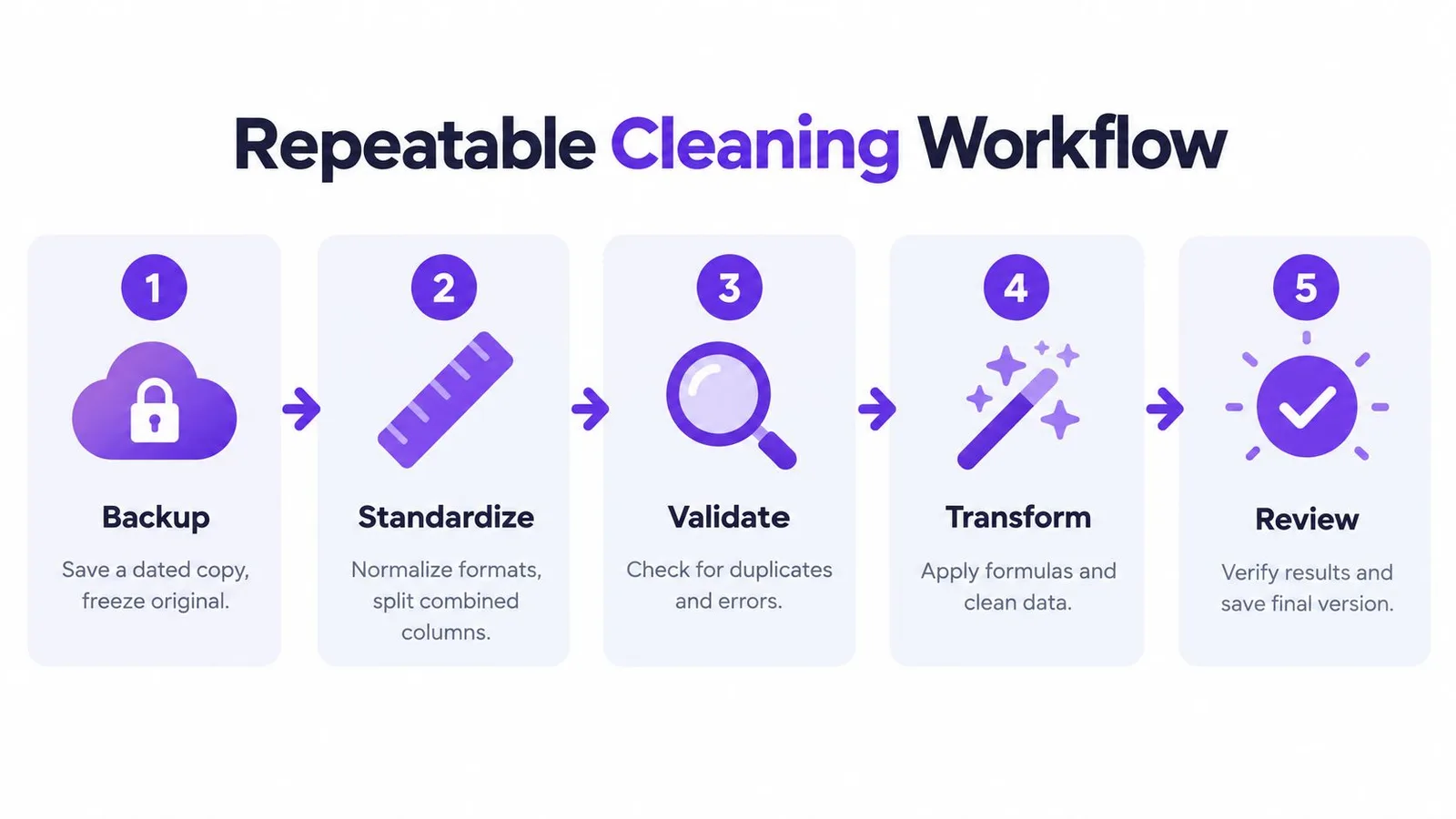
Behandle arbeidsboken som en liten data-pipeline i fem faser. Rekkefølgen beskytter deg mot å validere et resultat som er produsert fra en allerede skadet kilde.
Fase én og to etablerer kontroll
Sikkerhetskopier først. Lagre en datert kopi, bevar originalinndataene, og frys kildefanen. Hvis en destruktiv operasjon glipper, kan du gjenopprette startpunktet i stedet for å gjette hva som ble endret.
Profiler før du transformerer. Bruk Ctrl+Ned for å inspisere det faktiske omfanget av hver kolonne, bruk betinget formatering for å avsløre tomme felt og duplikater, og bruk LEN for å finne uvanlig korte eller lange verdier. Profilering gir deg et kart over problemene og hindrer deg i å forveksle formateringssymptomer med duplikatposter.
Fase tre til fem skaper dokumentasjon
Transformer i en stabil rekkefølge. Bruk tekstfunksjoner i hjelpekolonner, reparer strukturen, normaliser datoer og talltyper, og gjør først deretter det endelige resultatet klart. Microsoft anbefaler å sette inn en hjelpekolonne, fylle en transformasjonsformel nedover, lime inn verdier, og slette originalen først etter at resultatet er kontrollert (Microsofts veiledning om datarensing i Excel).
Valider mot kilden. Sammenlign totaler, bruk COUNTIF for å bekrefte forventede kategorier eller statuser, og undersøk unntak i stedet for å stole på et pent rutenett. Kjør Fjern duplikater etter at dataene er normalisert, slik at mellomrom og forskjeller i store og små bokstaver ikke skjuler det egentlige duplikatantallet.
Dokumenter utfallet. Et notater-ark bør registrere kildefilnavn, anvendte transformasjoner, valideringskontroller, dato og eventuelle antakelser om datoer, manglende verdier eller kategorimappinger. Hvis du også jobber i Google Sheets, kan koble Google Sheets til ChatGPT støtte analysearbeidsflyter, men samme dokumentasjonsstandard gjelder fortsatt.
Rekkefølgen er like viktig som de enkelte handlingene. Sikkerhetskopiering gjør gjenoppretting mulig, profilering avdekker omfanget, transformasjon endrer verdier, validering tester resultatet, og dokumentasjon gjør prosessen forståelig for den neste personen.
Vaner som holder dataene rene i morgen
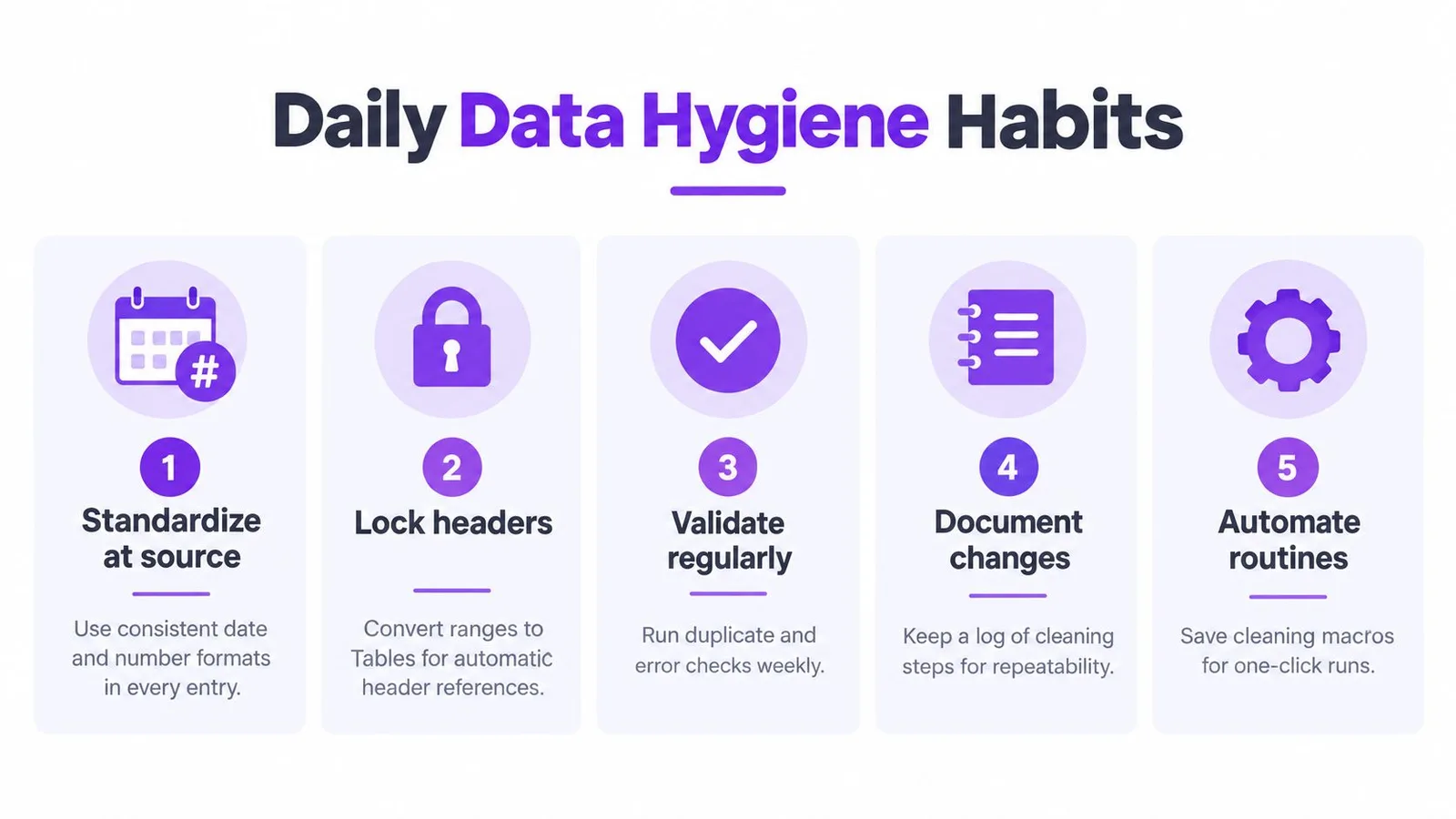
Pålitelig rensing begynner før eksporten kommer. Standardiser dato- og tallformater ved inntasting, bruk rullegardinlister med datavalidering for kontrollerte kategorier, og hold overskriftene stabile ved å arbeide inne i en Excel-tabell. Disse valgene reduserer mengden reparasjoner senere.
Arkiver hver renset fil med et datert filnavn og en endringslogg på én linje. Overskriv aldri kildefanen der den ligger, og ikke stol på skjøre Søk-og-erstatt-løkker som kan endre etiketter, formler eller identifikatorer utenfor det tiltenkte området.
For gjentatte semistrukturerte eksporter kan AI-assistert opprydding i Google Sheets eller Excel hjelpe med å klassifisere verdier, foreslå formler, standardisere felt og flagge avvik. GPT Workspace gir regnearkfunksjoner for dataanalyse og rensing inne i Google Workspace, men verktøyet erstatter ikke bevaring av kilden, validering eller en tydelig logg.
Før neste rotete fil lander, husk dette: bevar rådataene, profiler før du redigerer, transformer i hjelpekolonner, valider mot kilden, og dokumenter resultatet.
GPT Workspace bringer AI-assistans e inn i Gmail, Docs, Sheets, Slides, Drive og Forms, inkludert generering av regnearkformler, analyse og rensingsarbeidsflyter. Hvis du vil redusere repeterende regnearkforberedelser og samtidig beholde etterprøvbare transformasjoner, kan du besøke GPT Workspace og se hvordan det passer til filene dine.