





Slik konverterer du PDF til Markdown for ChatGPT og Claude
Konverter PDF til Markdown før du bruker ChatGPT eller Claude: spar tokens, få ryddige tabeller og fjern sidetall. Bruk gratis verktøy eller Chrome-tillegg.

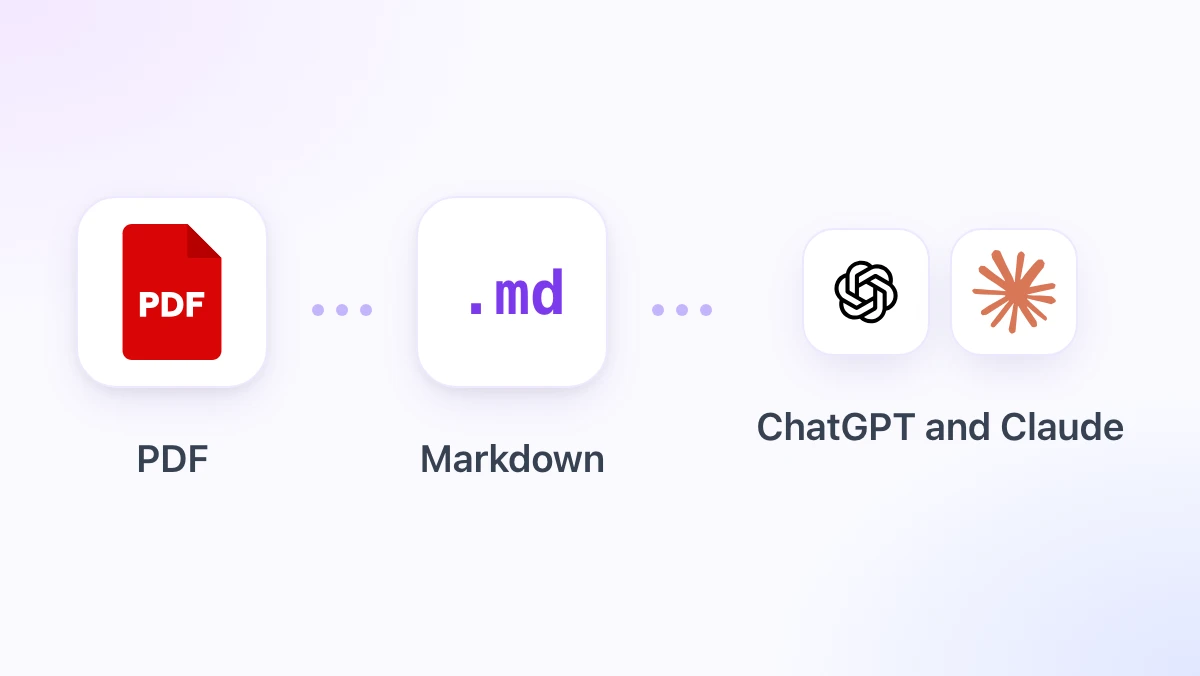
Du laster opp en 60-siders PDF i ChatGPT, og oppsummeringen siterer bunnteksten som om det var et viktig funn. Eller kanskje Claude forteller deg at filen er for lang, selv om halvparten bare er tomrom, sidetall og den samme toppteksten gjentatt seksti ganger.
Ved å konvertere PDF til Markdown først, løser du begge problemene. Markdown beholder overskriftene, listene og tabellene som modellen trenger, men fjerner alt det visuelle rotet. Siden det er ren tekst, kan du se nøyaktig hva modellen ser før du sender det av gårde.
Denne guiden forklarer hvorfor konverteringen er nyttig, og viser deg det gratis nettleserverktøyet på gpt.space. Vi ser også på konverteringsfunksjonen i Chrome-utvidelsen GPT Workspace med sin LLM-klare modus, samt utviklerbiblioteker for deg som skal håndtere tusenvis av filer. GPT Workspace integrerer for øvrig ChatGPT, Claude og Google Gemini direkte i Google Docs, Google Sheets, Google Slides, Gmail og Google Drive, som jo ofte er der disse PDF-ene ender opp til slutt.
Hvorfor Markdown slår PDF som inndata for en LLM
En PDF-fil er egentlig bare et sett med tegneinstruksjoner: plasser dette tegnet på disse koordinatene. Filen har ingen innebygd forståelse av hva som er en overskrift eller en tabell. Den som trekker ut teksten, må derfor gjette seg til både leserekkefølge og struktur.
Og denne gjettingen slår feil på forutsigbare steder. Dokumenter med to kolonner blander ofte linjer fra begge kolonnene, og tabeller blir gjerne til en lang rekke med tall uten at man vet hvilken kolonne de tilhører.
Så har vi datamengden. En topptekst, en bunntekst og et sidetall på hver eneste side i en 60-siders rapport gir 180 linjer med unødvendig fyll. Hver av disse koster tokens, noe vi forklarer nærmere i vår guide til hvordan GPT-tokens fungerer.
Markdown løser strukturproblemet fordi overskriftene er tydelig definert. Du kan be modellen om å “oppsummere del 3”, og den vet nøyaktig hvor del 3 starter. I tillegg sørger Markdown-tabeller for at kolonnene holdes pent på plass.
Det løser også problemet med inspeksjon. En .md-fil kan åpnes i et hvilket som helst tekstprogram. Dermed kan du slette vedlegg, sjekke at tabellene ser bra ut, og først deretter lime teksten inn i kontekstvinduet.
Tre typer PDF, tre ulike resultater
Før du velger verktøy, bør du se på hva slags PDF du har. Kvaliteten på konverteringen avhenger nemlig mye mer av filtypen enn av selve verktøyet.
Tekstbaserte PDF-er eksportert fra Word, Google Docs, LaTeX eller en nettside, konverteres svært bra. Teksten er faktisk tekst, skrifttypene har størrelsesinformasjon som avslører overskrifter, og tabellene beholder som regel cellene sine.
Skannede PDF-er er derimot bare bilder av sider. En nettleserkonverterer vil ikke finne noe tekst i det hele tatt. Her trenger du OCR (optisk tegnkjenning) først: last opp filen til Google Drive, høyreklikk på den, velg Åpne med Google Docs. Da kjører Drive en OCR-prosess og gir deg redigerbar tekst som du kan eksportere.
Komplekse oppsett havner et sted midt imellom. Artikler med flere kolonner, skjemaer og tabeller med sammenslåtte celler lar seg konvertere, men du må regne med å rydde opp i noen linjer manuelt.
Metode 1: Den gratis PDF til Markdown-konvertereren (ingen opplasting)
Har du bare én fil, kan du åpne PDF til Markdown-verktøyet på gpt.space. Det kjører utelukkende i nettleseren din, så PDF-en forlater aldri enheten din, og du slipper å opprette en konto.
Dra og slipp filen på siden. I løpet av få sekunder får du Markdown-koden med overskrifter, avsnitt, lister og tabeller. Resultatet vises på høyre side slik at du enkelt kan se over det.
Klikk på Kopier for å legge Markdown-teksten på utklippstavlen, eller Last ned .md for å lagre den som en fil. Derfra kan den gå rett inn i ChatGPT, Claude eller et Google Docs-dokument.
På samme nettsted finner du også et Word til Markdown-verktøy for .docx-filer, som er det andre formatet folk oftest trenger å mate inn i en modell. Word-filer konverteres gjerne mer pålitelig enn PDF-er, siden strukturen allerede ligger lagret i filen.
Metode 2: Konverter PDF-er direkte i Chrome sin Markdown-viser
Hvis dette er noe du gjør ukentlig, sparer utvidelsen GPT Workspace deg for turen innom en egen nettside. Versjon 4.25 kommer med en Markdown-viser som godtar PDF- og Word-filer direkte.
Trinn 1: Installer utvidelsen
Installer GPT Workspace fra Chrome Web Store. Den fungerer i Chrome og andre Chromium-baserte nettlesere som Edge, Brave og Arc.
Trinn 2: Slipp PDF-en, eller høyreklikk på en PDF-fane
Høyreklikk på GPT Workspace-ikonet i verktøylinjen, velg Markdown-verktøy, og slipp en .pdf eller .docx i visningsvinduet som åpnes. Alternativt, hvis du allerede har en PDF åpen i en Chrome-fane, kan du høyreklikke på siden og velge Konverter til Markdown.
Resultatet vises i vinduet med en innholdsfortegnelse basert på overskriftene, slik at du raskt kan skumlese en lang rapport på få sekunder.
Trinn 3: Kryss av for LLM-klar
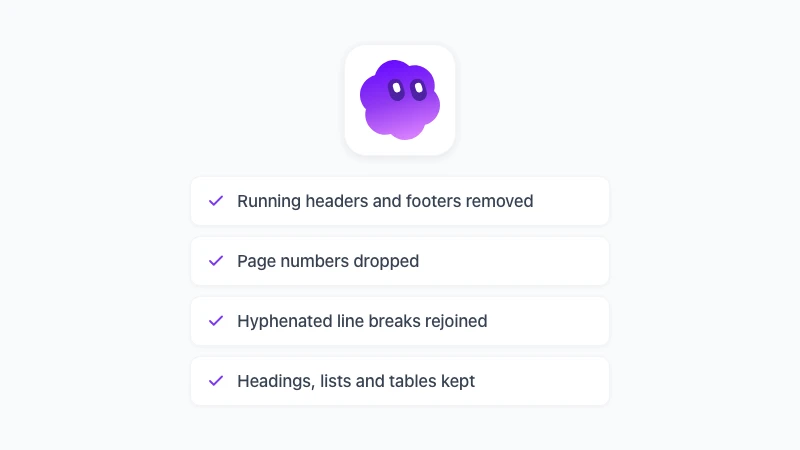
Valget for LLM-klar er selve hovedgrunnen til å bruke denne viseren fremfor et generisk uttrekkingsverktøy. Den fjerner gjennomgående topp- og bunntekster, tar bort sidetall, og setter sammen ord som har blitt delt med bindestrek over to linjer.
Det som står igjen er selve innholdet: overskrifter, avsnitt, lister og tabeller. Kopier det, last ned .md-filen, eller klikk på Åpne i Google Docs for å gjøre det om til et dokument.
Alt forblir lokalt
Konverteringen skjer i nettleseren, akkurat på samme måte som innlimingskonverteringen og Docs-eksporten i utvidelsen. Ingen PDF-er blir lastet opp til en server. Dette er spesielt viktig når filen er en kontrakt, en medisinsk rapport eller et ikke-publisert regnskap.
 Prøv GPT Workspace
Bruk ChatGPT, Claude og Google Gemini direkte i Google Docs, Google Sheets, Google Slides, Gmail og Google Drive. Uten å bytte fane.
Kom i gang gratisHva LLM-klar-funksjonen faktisk fjerner
Det er greit å vite hva vi mener med “ryddig” her, slik at du vet hva du kan forvente. Fire ting endres sammenlignet med et rått uttrekk.
Gjennomgående topp- og bunntekster forsvinner. Dette er linjene som gjentas øverst eller nederst på nesten hver side, for eksempel rapportens tittel, firmanavnet eller en konfidensialitetsklausul.
Sidetall fjernes, enten de står alene eller er en del av en “Side 12 av 60”-linje. En modell trenger dem ikke, og de ødelegger setninger som fortsetter over flere sider.
Orddeling repareres. Et ord som er delt som “infor-” på slutten av én linje og “masjon” i starten av den neste, blir til “informasjon” igjen. Dette gjør det også mye enklere å søke i teksten etterpå.
Alt annet forblir som det er. Overskrifter beholder nivåene sine, punktlister og nummererte lister beholder strukturen, og tabeller forblir Markdown-tabeller med en egen overskriftsrad.
Metode 3: Kommandolinjeverktøy for store mengder filer
Når du har en hel mappe med PDF-er som skal prosesseres hver natt, er et utviklerbibliotek det rette verktøyet. Tre alternativer dukker opp i nesten alle sammenligninger, og de egner seg for ulike typer filer.
Microsoft sitt markitdown er det vanligste startpunktet: pip install "markitdown[pdf]" og noen få linjer med Python gir deg Markdown fra PDF, Word, PowerPoint og mer. Det er raskt og enkelt, men har ingen innebygd OCR.
pymupdf4llm er et lettvektsvalg for tekstbaserte PDF-er, og produserer Markdown som er skreddersydd for LLM-arbeidsflyter. Marker er tungvekteren, med egne OCR- og layoutmodeller. Det er dette folk tyr til for skannede akademiske artikler fulle av tabeller og ligninger.
Et verktøy du kan hoppe over for akkurat denne jobben, er Pandoc. Det er glimrende til å skrive PDF-er, men mangler en PDF-leser, så det kan ikke konvertere den andre veien.
Å lime inn resultatet i ChatGPT eller Claude
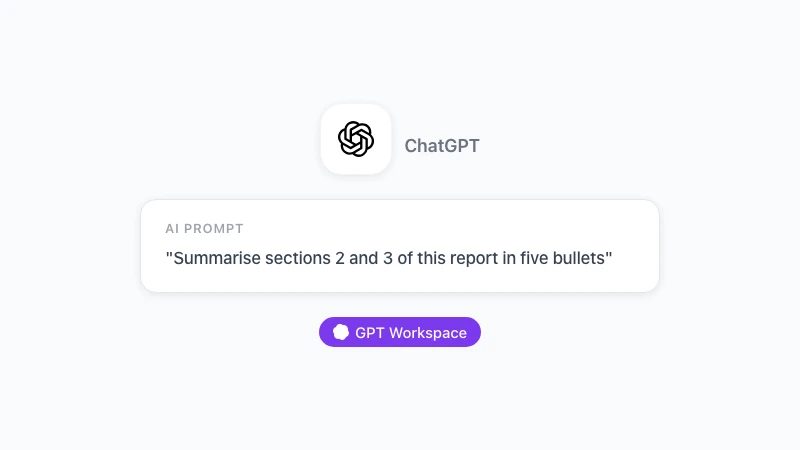
Når du har Markdown-koden klar, kommer du langt med litt omtanke i selve ledeteksten (prompten). Disse tre vanene har vi plukket opp fra daglig bruk av konverterte dokumenter.
Legg instruksjonene dine først og dokumentet til slutt, atskilt med en linje som for eksempel “Dokumentet begynner nedenfor”. Modellene følger instruksjoner som er plassert før en lang tekstblokk mye mer pålitelig enn om de kommer etterpå.
For alt som er over et par sider langt, bør du laste opp .md-filen i stedet for å lime inn teksten. Både ChatGPT og Claude godtar Markdown-filer, og ved å bruke en fil holder du selve chatten ryddig og lesbar.
Velg riktig modell for oppgaven. Vår sammenligning av når du bør bruke Claude vs ChatGPT dekker arbeid med lange dokumenter i detalj.
Hvis PDF-en kom fra Google Drive, kan du hoppe over chattevinduet helt. GPT Workspace kjører ChatGPT, Claude og Google Gemini direkte inne i Docs og Drive. Hvis Markdown-teksten skal bli til et dokument, viser vår guide til Markdown i Google Docs deg mulighetene du har.
Ofte stilte spørsmål (FAQ)
Konklusjon
Å konvertere en PDF til Markdown tar bare noen få sekunder, men det endrer totalt hva modellen mottar: ekte overskrifter i stedet for gjettede, tabeller som beholder kolonnene sine, og ingen seksti kopier av sidens topptekst. Har du bare én fil, bruk den gratis konvertereren. Gjør du dette ukentlig, la GPT Workspace-viseren ta seg av det med LLM-klar-funksjonen aktivert.
Når svaret skal tilbake til et dokument eller en PDF, dekker vi den motsatte retningen i Markdown til PDF: de 4 enkleste metodene.