





Slik limer du inn Markdown i Google Docs og beholder formatet
Lim inn Markdown i Google Docs uten stygge stjerner. Vi ser på Googles egen funksjon, begrensningene med tabeller, og en gratis løsning for Ctrl+V.

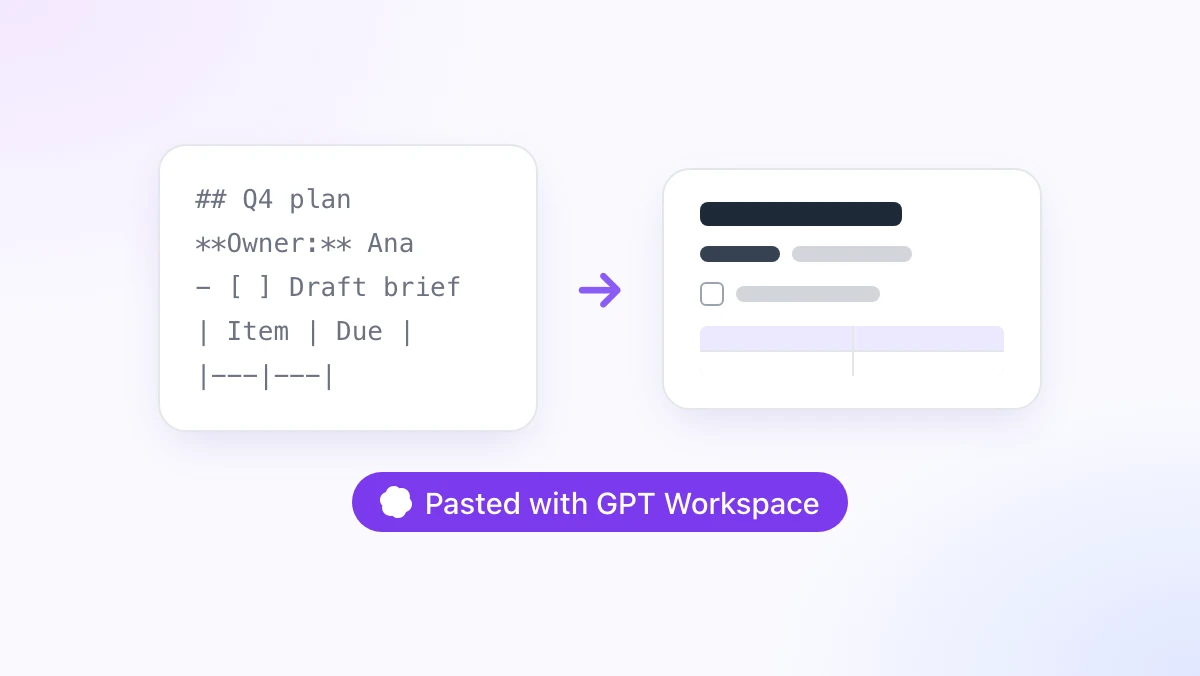
Du ber ChatGPT om en prosjektplan, kopierer svaret, limer det inn i et Google Doc, og får en vegg av firkanttegn, stjerner og pipe-tegn. Overskriftene er borte, tabellen er en rad med bindestreker, og sjekklisten er en kolonne med bindestreker.
Denne guiden viser deg hvordan du limer inn Markdown i Google Docs og holder overskrifter, lister, tabeller og kode intakt. Den dekker Googles egen funksjon for å lime inn fra Markdown, tilfellene der den feiler i stillhet, og konverteringen som er bygget inn i Chrome-utvidelsen GPT Workspace. Utvidelsen gir deg for øvrig også ChatGPT, Claude og Gemini direkte i Docs, Sheets, Slides, Gmail og Drive.
Hvis du har en hel fil som skal konverteres i stedet for tekst på utklippstavlen, kan du hoppe rett til delen om konvertering av filer. Alt annet her tar under et minutt å sette opp.
Hvorfor innlimt Markdown viser stjerner i Google Docs
Markdown er ren tekst der tegnsetting fungerer som formatering. To stjerner betyr fet tekst, et firkanttegn betyr en overskrift, og vertikale streker (pipes) skiller tabellkolonner.
Både ChatGPT, Claude og Gemini svarer i Markdown fordi det er kompakt og språkmodellene håndterer det godt. Chatvinduet gjengir koden, slik at du ser fet tekst og en ryddig tabell på skjermen.
Utklippstavlen din er en annen historie. Når du kopierer fra de fleste chat-grensesnitt, får du med deg råteksten, og Google Docs limer inn råtekst akkurat slik den er, inkludert tegnsettingen.
Docs kan konvertere teksten, men bare hvis du forteller programmet at utklippstavlen inneholder Markdown. Det er akkurat det neste avsnitt handler om.
Slik limer du inn Markdown i Google Docs med Googles innebygde funksjon
Google la til støtte for import, eksport, kopiering og innliming av Markdown i Docs i juli 2024. Import og eksport er slått på for alle, men valgene for å kopiere og lime inn forblir avslått frem til du aktiverer dem.
Steg 1: Slå på Markdown i innstillingene
Åpne et hvilket som helst Google Doc og gå til Verktøy, deretter Innstillinger. Kryss av for “Gjenkjenn Markdown” (Enable Markdown) og klikk OK.
Innstillingen følger kontoen din, så du trenger bare å gjøre det én gang for at det skal gjelde for alle dokumenter du åpner. Google har dokumentert dette valget på sin hjelpeside for Markdown i Google Docs.
Steg 2: Kopier Markdown-teksten
Kopier svaret fra ChatGPT, Claude eller Gemini, eller innholdet i en .md-fil som er åpen i et tekstredigeringsprogram. Vanlig Ctrl+C (Cmd+C på Mac) fungerer helt fint.
Steg 3: Høyreklikk og velg Lim inn fra Markdown
Klikk der teksten skal plasseres, høyreklikk, og velg “Lim inn fra Markdown” fra hurtigmenyen. Docs konverterer syntaksen til ekte formatering mens den limer inn.
Den vanlige Ctrl+V-snarveien utløser ikke konverteringen. Du må bruke høyreklikkmenyen hver eneste gang, noe som er det første folk flest snubler over.
Hva den innebygde funksjonen konverterer
Googles hjelpeside lister opp fet, kursiv, gjennomstreking, lenker og overskrifter fra én til seks. Overskrifter krever et mellomrom etter firkanttegnene, og lenker kan ikke ha noe mellomrom mellom den avsluttende hakeparentesen og nettadressen.
For et kort svar med noen få overskrifter og litt fet tekst, er dette alt du trenger. Manglene dukker imidlertid opp så snart svaret blir mer strukturert.
Der “Lim inn fra Markdown” kommer til kort
Det er tre ting AI-assistenter produserer hele tiden, hvor den innebygde løsningen blir upålitelig. Du vil finne de samme klagene i enhver forumtråd om Markdown i Docs.
Tabeller er det største problemet. En tabell laget med vertikale streker (pipes) limes ofte inn som bokstavelige streker og bindestreker i stedet for en ekte Docs-tabell. Dette skjer spesielt når modellen har lagt til kolon for justering eller ujevne kolonnebredder.
Kodeblokker (fenced code blocks) kommer ut som vanlige avsnitt med tre backticks (bakovervendte apostrofer) over og under. Innebygd kode (inline) mister sine backticks, men får ingen monospace-stil, slik at en skallkommando og en vanlig setning ser helt like ut.
Nøstede lister og oppgavelister fungerer bare av og til. Et underpunkt rykket inn med to mellomrom kan bli flatet ut til toppnivået, og en - [ ]-avkrysningsboks blir til en bindestrek etterfulgt av klammeparenteser.
Ingenting av dette er noe du kan fikse fra din side. Det er en begrenset konverterer, og den kjører bare når du husker å bruke høyreklikkmenyen.
 Prøv GPT Workspace
Bruk ChatGPT, Claude og Gemini direkte i Google Docs, Sheets, Slides, Gmail og Drive. Ingen bytting av faner.
Kom i gang gratisLim inn Markdown i Google Docs automatisk med GPT Workspace
GPT Workspace 4.25 legger til konvertering ved innliming i Docs-redigeringsprogrammet. Du limer inn med Ctrl+V som vanlig, utvidelsen gjenkjenner Markdown på utklippstavlen, og dokumentet mottar formatert innhold.
Steg 1: Installer utvidelsen
Installer GPT Workspace fra Chrome Web Store. Den fungerer i Chrome og i Chromium-nettlesere som støtter Chrome-utvidelser, for eksempel Edge, Brave og Arc.
Åpne et Google Doc. En GPT Workspace-linje dukker opp nederst i redigeringsvinduet, og det er også her AI-sidepanelet og menyen for Markdown-eksport befinner seg.

Steg 2: Lim inn
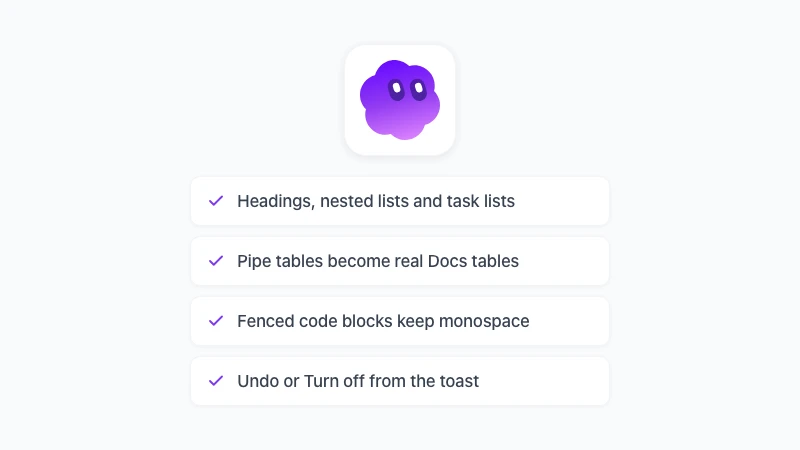
Kopier et svar fra ChatGPT eller Claude og trykk Ctrl+V i dokumentet. Overskrifter blir til Docs-overskrifter, punktlister og nummererte lister beholder nivåene sine, tabeller blir til ekte tabeller, og kodeblokker kommer inn som monospace-blokker.
Lenker, fet tekst, kursiv og oppgavelister konverteres også. Et lite varsel (toast) vises i noen sekunder med to alternativer: Angre (Undo) og Slå av (Turn off).
Steg 3: Angre eller slå det av når du ikke vil ha det
Klikk på Angre, og råteksten gjenopprettes. Dette er nyttig når du siterer Markdown-syntaks med vilje, eller limer inn i en fil som Docs allerede behandler som Markdown. Klikker du på Slå av, forblir funksjonen deaktivert til du slår den på igjen i innstillingene for GPT Workspace.
Gjenkjenningen er bevisst konservativ. En setning med en enkelt stjerne eller en nettadresse full av understreker blir latt i fred, slik at vanlig tekst limes inn nøyaktig som før.
Hva skjer med teksten din?
Konverteringen kjører internt i nettleseren din. Innholdet på utklippstavlen analyseres lokalt og settes inn via redigeringsprogrammet, og ingenting sendes til en server.
Det betyr også at kilden ikke spiller noen rolle. ChatGPT, Claude, Gemini, Perplexity, Obsidian, en GitHub README eller en Slack-melding skrevet i Markdown blir alt sammen formatert riktig.
Konvertere en hel Markdown-fil i stedet for å lime inn
Å lime inn fra utklippstavlen er det riktige verktøyet for et chat-svar. For en README eller en 40-siders spesifikasjon lagret som .md, bør du heller bruke fil-metoden.
Åpne .md-filen i Docs
Etter oppdateringen i 2024 aksepterer Fil, Åpne, Last opp .md-filer og konverterer dem til et vanlig Doc. Siden oktober 2026 åpner Google også .md-filer direkte, der filen forblir Markdown og du redigerer den i Markdown-modus, noe vi dekker i vår guide til Markdown i Google Docs.
Begge metodene er avhengige av Googles konverterer, så det er lurt å dobbeltsjekke tabeller og kodeblokker etter at filen er åpnet.
Bruk det gratis verktøyet for Markdown til Google Docs
Verktøyet Markdown til Google Docs på gpt.space tar imot innlimt Markdown eller en opplastet .md-fil og gjengir det i nettleseren din. Klikk på “Åpne i Google Docs” (Open in Google Docs), så åpnes et midlertidig Doc med formateringen på plass.
Dette dokumentet ligger på en demokonto, så du må lagre det ved å velge Fil og Lag en kopi. Ingen registrering er nødvendig, og filen forlater aldri enheten din før du velger å åpne den i Docs.
Åpne den fra Markdown-viseren
Med utvidelsen installert kan du høyreklikke på en hvilken som helst .md-lenke og velge “Åpne i Markdown-viser” (Open in Markdown viewer), eller åpne Markdown-verktøyene fra utvidelsesikonet og slippe filen der. Den samme knappen for å åpne i Google Docs finner du øverst, ved siden av “Eksporter til PDF”.
Få renere Markdown fra ChatGPT, Claude og Gemini
En konverterer kan bare jobbe med det den får. To enkle vaner gjør hver innliming renere, uansett hvilken metode du bruker.
Be om standard syntaks. “Bruk en Markdown-tabell med en overskriftsrad” og “legg kommandoer i kodeblokker” gir et resultat som enhver konverterer, inkludert Googles, håndterer riktig.
Unngå HTML inne i Markdown. Modellene spytter noen ganger ut <br>-koder inne i tabellceller for linjeskift, og disse overlever som bokstavelig tekst i Docs.
Det andre alternativet er å droppe utklippstavlen helt. GPT Workspace kjører ChatGPT, Claude og Gemini inne i dokumentet, slik at svaret lander som formatert tekst i utgangspunktet. Dette viser vi i guiden om hvordan du bruker ChatGPT i Google Docs.
Ofte stilte spørsmål
Konklusjon
For å lime inn Markdown i Google Docs uten å måtte rydde opp etterpå, har du to valg. Googles “Lim inn fra Markdown” er innebygd og fungerer fint for enkel tekst, så lenge du husker å aktivere innstillingen og bruke høyreklikkmenyen.
For alt som inneholder tabeller, kode eller nøstede lister, kan du installere GPT Workspace, trykke Ctrl+V, og la dokumentet formatere seg selv. Hvis du har behov for å gå motsatt vei, dekker guiden vår om å eksportere et Google Doc som Markdown også dette.