


Slik slår du av Gemini i Gmail (nå aktivert som standard)
Gemini i Gmail er nå aktivert som standard for voksne Workspace-brukere. Lær hvordan du slår av Gemini på nett og mobil, og hva du går glipp av.

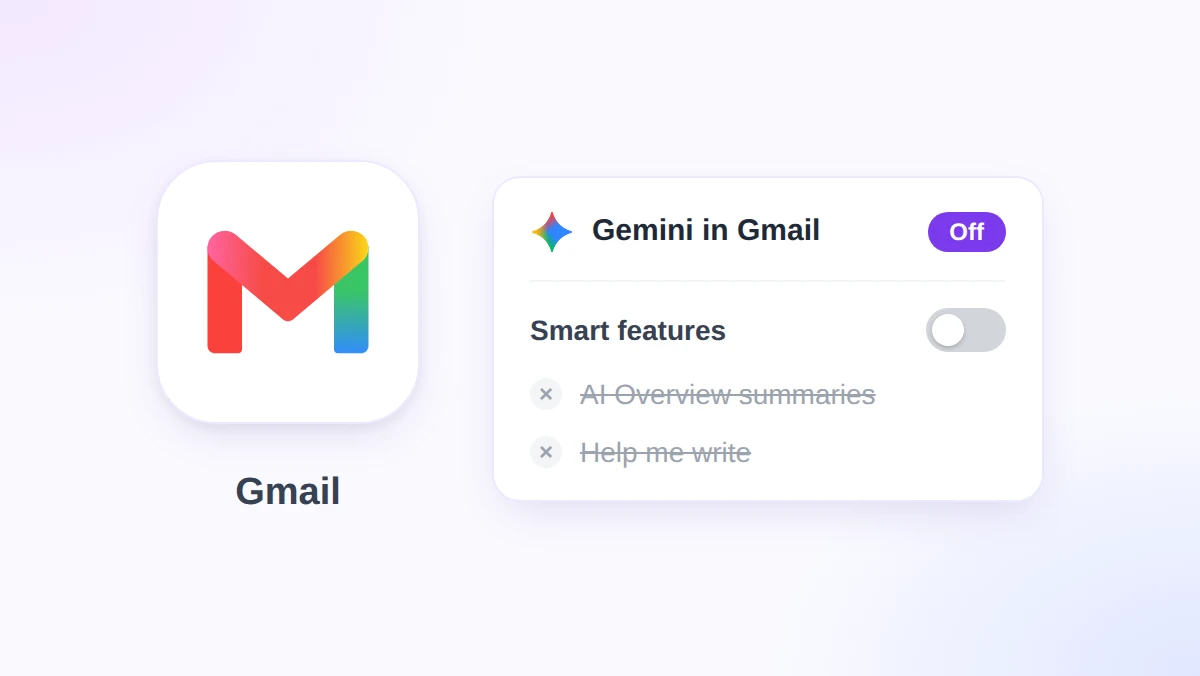
Lange e-posttråder i Gmail åpnes nå med et AI-sammendrag på toppen, og skrivevinduet tilbyr seg å forfatte svaret for deg. Hvis du heller vil slå av Gemini i Gmail, er det fullt mulig. Knappen for dette ligger imidlertid gjemt noen klikk inne i innstillingene, og den er buntet sammen med andre funksjoner.
Kort fortalt: Åpne Innstillinger, klikk på Se alle innstillinger, bli på fanen Generelt, klikk på Administrer innstillinger for smarte funksjoner i Workspace, slå av Smarte funksjoner i Google Workspace, og lagre. Google begynte å aktivere disse funksjonene som standard for alle Workspace-brukere over 18 år den 10. november 2026.
Denne guiden dekker trinnene for datamaskin, Android og iPhone, hva hver bryter koster deg av funksjonalitet, samt administratorkontrollene. Den viser også hvor GPT Workspace, en Chrome-utvidelse og Google Workspace-tillegg som plasserer ChatGPT, Claude og Gemini direkte i Gmail, Google Docs, Google Sheets og Google Slides, passer inn hvis du fortsatt ønsker AI-hjelp på dine egne premisser.
Hva endret seg 10. november: Gemini i Gmail er aktivert som standard
Frem til denne måneden var Geminis verktøy for sammendrag og skriving i Gmail begrenset til forbrukerkontoer og spesifikke Workspace-utgaver. Googles innlegg om Workspace-oppdateringer fra 10. november 2026 fjerner denne begrensningen ved å “utvide tilgjengeligheten til alle Workspace-brukere som er 18 år og eldre”.
To funksjoner er inkludert i utrullingen.
| Funksjon | Hva den gjør | Hvor du ser den |
|---|---|---|
| AI-sammendrag av samtaler | Henter ut hovedpoengene og svarene fra en lang tråd til et kort sammendrag | Et kort øverst i e-posttråden |
| Hjelp meg å skrive (ikke-personalisert) | Skriver et utkast til en ny e-post eller finpusser teksten din basert på en kort ledetekst | Tekstfeltet nederst i skrivevinduet |
Google skriver også at “Disse funksjonene vil være PÅ som standard og kan deaktiveres av brukeren.”
Resten av kunngjøringen kan kokes ned til fem fakta:
- Kontoer: alle Google Workspace-kunder, Workspace Individual-abonnenter og personlige Google-kontoer.
- Alder: brukere må være 18 år eller eldre.
- Betingelse: smarte funksjoner i Gmail må være aktivert, og det er også her av-knappen befinner seg.
- Tidspunkt: en gradvis utrulling på domener med rask og planlagt utgivelse fra 10. november 2026, med opptil 15 dager før funksjonene dukker opp.
- Administratorer: de “kan velge å deaktivere Gemini-funksjoner i Gmail.”
Merkelappen “ikke-personalisert” er viktig. Googles side for Hjelp meg å skrive beskriver en personalisert modus som “proaktivt henter detaljer fra dine andre e-poster og Drive-filer”, mens versjonen i denne utrullingen kun baserer seg på ledeteksten du selv skriver inn.
Språkstøtten er foreløpig begrenset. Googles oversikt over Gemini-funksjoner i Gmail lister opp begge funksjonene på åtte språk (engelsk, fransk, tysk, italiensk, japansk, koreansk, portugisisk og spansk), og viser fortsatt “Hjelp meg å skrive” som kun tilgjengelig i USA for personlige kontoer.
AI Inbox er en separat funksjon med sin egen avkrysningsboks. Vår guide til Gmail AI Inbox viser deg hvordan du viser eller skjuler denne.
Slik slår du av Gemini i Gmail på datamaskin
Det finnes ingen knapp som heter “Gemini” i Gmail-innstillingene. Google plasserer sin AI under smarte funksjoner, så det er der du må slå den av.
Trinnene nedenfor følger Googles hjelpeside for smarte funksjoner.
- Åpne innstillinger. I Gmail klikker du på tannhjulikonet øverst til høyre, og deretter på Se alle innstillinger.
- Bli på fanen Generelt. Rull ned til to rader som står sammen: “Smarte funksjoner” og “Smarte funksjoner i Google Workspace”.
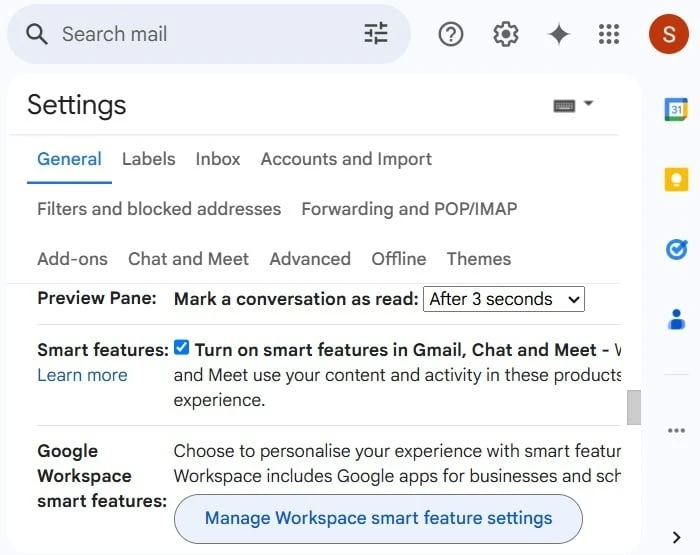
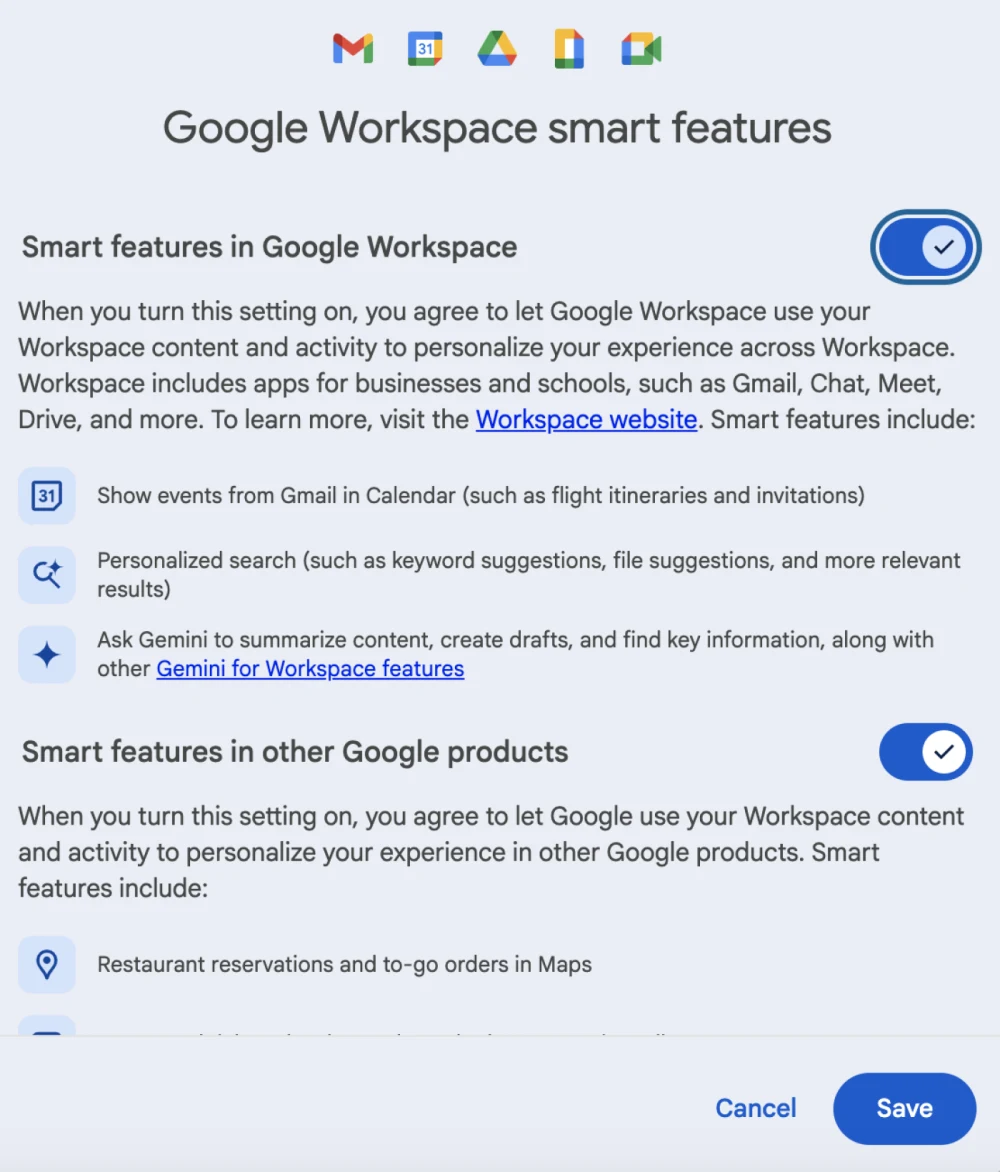
- Klikk på Administrer innstillinger for smarte funksjoner i Workspace. En dialogboks åpnes med to brytere.
- Slå av Smarte funksjoner i Google Workspace. Dette er bryteren som styrer Gemini: Googles egen beskrivelse av den inkluderer “Be Gemini om å oppsummere innhold, lage utkast og finne nøkkelinformasjon.”
- Klikk på Lagre nederst til høyre i dialogboksen.
- Valgfritt: Fjern avkrysningen for Smarte funksjoner. Tilbake på fanen Generelt kan du fjerne haken for “Slå på smarte funksjoner i Gmail, Chat og Meet” kun hvis du også vil bli kvitt Smart skriving, Smart svar og innbokskategorier.
Hvilken bryter gjør hva
Gmail har tre brytere for smarte funksjoner, og de fungerer uavhengig av hverandre.
| Bryter | Hvor den er | Hva den styrer |
|---|---|---|
| Smarte funksjoner i Gmail, Chat og Meet | Avkrysningsboks på fanen Generelt | Innbokskategorier, Smart skriving, Smart svar, sammendragskort |
| Smarte funksjoner i Google Workspace | Dialogboksen for å administrere innstillinger for smarte funksjoner i Workspace | Gemini-funksjoner på tvers av Workspace, Gmail-hendelser i Kalender, personalisert søk i Google Drive |
| Smarte funksjoner i andre Google-produkter | Samme dialogboks | Reservasjoner i Maps, pass i Wallet og Personal Intelligence i Gemini-appen og Søk (kun personlige kontoer) |
AI-sammendrag er det eneste stedet hvor to brytere møtes. Googles hjelpeside for AI-sammendrag sier at de krever at de to første bryterne er på samtidig. Slår du av én av dem, forsvinner sammendragskortet.
Utenfor USA bør du sjekke før du starter. Google opplyser at smarte funksjoner er slått av som standard i EØS, Japan, Sveits og Storbritannia.
Slik slår du av Gemini i Gmail-appen på Android og iPhone
Innstillinger for smarte funksjoner tilhører kontoen din, ikke en spesifikk enhet. Google oppgir at endringer “gjelder på tvers av alle enheter og apper der du er logget på”, men advarer samtidig om at “noen endringer som gjøres på datamaskinen, ikke gjenspeiles i mobilappen”.
Hvis sammendragskortet fortsatt vises på telefonen din, oppdaterer du Gmail-appen og gjentar trinnene der.
Android
- Åpne Gmail-innstillinger. Trykk på Meny øverst til venstre, og deretter på Innstillinger.
- Velg kontoen du vil endre.
- Trykk på Smarte funksjoner i Google Workspace under Generelt.
- Fjern avkrysningen for Smarte funksjoner i Google Workspace. Fjern også haken for “Smarte funksjoner i andre Google-produkter” hvis du vil ha det av.
- Valgfritt: Fjern avkrysningen for Smarte funksjoner i Generelt-delen for å droppe Smart skriving og Smart svar i tillegg.
iPhone og iPad
- Åpne Gmail-innstillinger. Trykk på Meny øverst til venstre, og deretter på Innstillinger.
- Trykk på Personvern for data under Generelt.
- Trykk på Smarte funksjoner i Google Workspace.
- Slå av Smarte funksjoner i Google Workspace, og trykk deretter på Ferdig øverst til høyre.
- Valgfritt: Slå av Smarte funksjoner på skjermen for Personvern for data.
Hva du mister når du slår av smarte funksjoner
Google tilbyr ikke en egen bryter kun for Gemini for individuelle brukere. Siden deres for AI-sammendrag sier at det å slå av smarte funksjoner “også deaktiverer andre verktøy, for eksempel AI-assistert skriving og korrekturlesing, på tvers av Gmail og andre Workspace-apper”.
Tabellen i delen for datamaskin fungerer også som en oversikt over hva du mister: Alt en bryter styrer, slutter å fungere når den er slått av.
For de fleste vil det å kun slå av Smarte funksjoner i Google Workspace være det beste kompromisset. Det fjerner Gemini og lar de eldre, praktiske funksjonene være i fred. Google opplyser nemlig at endringer på denne bryteren “ikke påvirker din eksisterende kontroll over innstillingen for smarte funksjoner i Gmail, Chat og Meet”.
Ikke forvent at ethvert spor forsvinner. I Mashables gjennomgang fra juli 2026 forble et stjerneikon synlig etter at bryteren ble slått av, og et klikk på det åpnet bare en oppfordring om å slå på smarte funksjoner igjen.
Det er også et dataperspektiv her. Å slå av funksjonen stopper innholdet ditt fra å bli brukt til disse funksjonene fremover, men Google bemerker at det de allerede har lært, “kan vedvare selv etter at du har slått av en innstilling for smarte funksjoner”.
Den reelle kostnaden for de fleste er å miste trådsammendrag og førsteutkast. Du kan imidlertid få begge deler tilbake uten Googles brytere, ved å be om dem kun når du selv ønsker det.
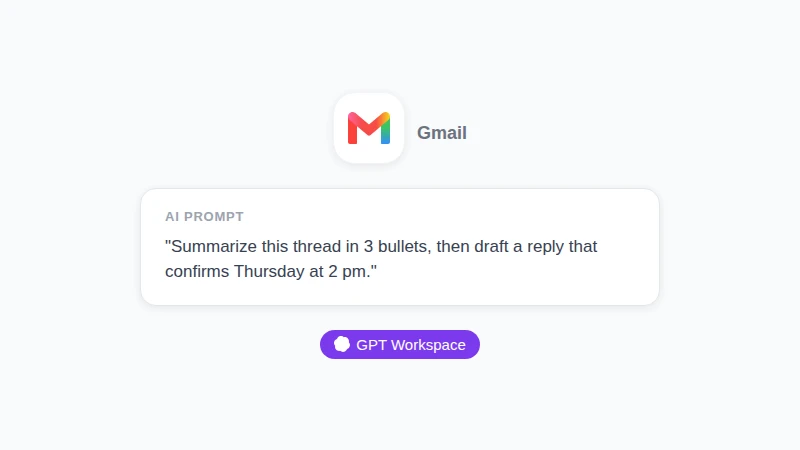
Illustrasjon, ikke et skjermbilde: en forespørsel du kan skrive inn i sidepanelet til GPT Workspace med en åpen tråd. Én enkelt ledetekst dekker det AI-sammendrag og Hjelp meg å skrive gjorde som to separate funksjoner.
 Prøv GPT Workspace
Bruk ChatGPT, Claude og Gemini direkte i Google Docs, Google Sheets, Google Slides, Gmail og Google Drive. Ingen bytting av faner.
Kom i gang gratisHva administratorer kan gjøre for et helt domene
Hvor administratorkontrollen befinner seg, avhenger av hvilken utgave du har. Google dokumenterer to spaker, og bare én av dem er en absolutt av-bryter.
Bryteren per tjeneste
Googles administratorartikkel om administrering av tilgang til Gemini-funksjoner i Workspace-tjenester beskriver en av/på-innstilling for hver tjeneste, inkludert Gmail.
- Åpne administrasjonskonsollen. Gå til Meny, Generativ AI, Gemini for Workspace.
- Klikk på panelet for funksjonstilgang.
- Velg et omfang. Velg eventuelt en organisasjonsenhet eller en konfigurasjonsgruppe. Gruppeinnstillinger overstyrer organisasjonsenheter.
- Klikk på Rediger ved siden av Gmail, velg Av, og klikk på Lagre.
Du trenger administratorrettigheter for Gemini-innstillinger, og standardinnstillingen for alle tjenester er på.
Det er to forbehold på den siden. Den lister opp de støttede utgavene som Enterprise Standard og Plus, Education Plus, Teaching and Learning-tillegget og Google AI Pro for Education. Ingen Business-utgave er nevnt per 12. november 2026.
Den advarer også om at det å slå av Gemini i én app ikke isolerer den appens data. I Googles eksempel kan “en bruker i Gmail spørre Gemini om en Drive-fil selv når Gemini er slått av for Drive”.
Standardinnstillingen for smarte funksjoner
Hvis panelet for funksjonstilgang mangler i konsollen din, er den gjenværende spaken standardinnstillingen for smarte funksjoner. Googles side om administrering av smarte funksjoner for brukerne dine plasserer den under Konto, Kontoinnstillinger, Smarte funksjoner for Google Workspace, og dette krever at du er superadministrator.
Behandle dette som en standardinnstilling, ikke en lås. Google oppgir at “brukere kan overstyre standardinnstillingen i sine individuelle innstillinger”, og at endringer kan ta opptil 24 timer.
Gemini av, AI på dine premisser: Hvor GPT Workspace passer inn
Mange som slår av Gemini, er ikke imot AI. De reagerer på en standardinnstilling de ikke har valgt selv, og på en bryter som drar med seg andre funksjoner i dragsuget.
GPT Workspace fungerer motsatt. Du installerer det fra Chrome Web Store eller Google Workspace Marketplace, det venter til du åpner det, og Gmails brytere for smarte funksjoner styrer det ikke, fordi det ikke er en smart funksjon fra Google.
| Gemini i Gmail (denne utrullingen) | GPT Workspace | |
|---|---|---|
| Hvordan den ankommer | På som standard for kvalifiserte kontoer | Du installerer den selv |
| Hvordan du slår den av | Brytere for smarte funksjoner som deles med andre funksjoner | Lukk sidepanelet eller fjern tillegget |
| Modell | Gemini | ChatGPT, Claude eller Gemini |
| Språk | Åtte for sammendrag og Hjelp meg å skrive | Mer enn 30 for skriving og oversettelse |
| Skriving av utkast | Tekstfelt i skrivevinduet | Sidepanel som leser den åpne tråden, med alternativer for tone og omskriving |
| Pris | Ingen ekstra kostnad | Gratisabonnement, med betalte abonnementer for høyere grenser og avanserte modeller |
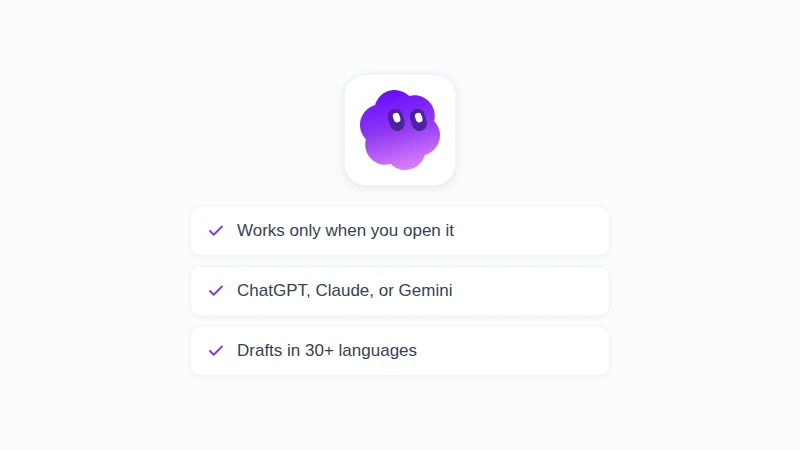
Illustrasjon, ikke et skjermbilde: de tre radene i tabellen som betyr mest når Gemini er slått av. GPT Workspace venter på deg, lar deg velge modell og skriver utkast på mer enn 30 språk.
Der Gemini vinner: Den er allerede i innboksen din, den koster ingenting ekstra, og et sammendrag av en e-posttråd med 40 meldinger sparer faktisk tid. Hvis standardinnstillingen ikke plager deg, er det ingen grunn til å slå den av.
Når det gjelder personvern, garanterer GPT Workspace at e-postene dine aldri lagres og aldri brukes til å trene AI-modeller.
Oppsettet tar bare noen få minutter, og vår guide til hvordan du bruker ChatGPT for Gmail tar deg gjennom tillegget. For svar du sender ofte, kan det lønne seg å ha noen ledetekster for e-post lagret, slik at et utkast bare er ett klikk unna.
Er du usikker på hvilken modell du skal velge for et delikat svar? Vår guide om når du bør bruke Claude og når du bør bruke ChatGPT sammenligner dem på reelle Workspace-oppgaver.
Ofte stilte spørsmål
Konklusjon
For å slå av Gemini i Gmail åpner du Innstillinger, blir på fanen Generelt, klikker på Administrer innstillinger for smarte funksjoner i Workspace, og slår av Smarte funksjoner i Google Workspace. La boksen for Gmail, Chat og Meet være avkrysset hvis du vil beholde Smart skriving og innbokskategorier, og spør administratoren din om bryteren per tjeneste hvis utgaven din støtter det.
Å slå av en standardinnstilling er ikke det samme som å gi opp AI-hjelp. GPT Workspace gir deg sammendrag og utkast bare når du ber om det, med den modellen du selv velger. Installer det og prøv det på din neste lange e-posttråd.