


Jak zamienić PDF na Markdown dla ChatGPT lub Claude
Zamień PDF na Markdown przed wklejeniem do ChatGPT lub Claude: mniej tokenów, czyste nagłówki i tabele, bez powtarzających się stopek. Darmowe narzędzie.

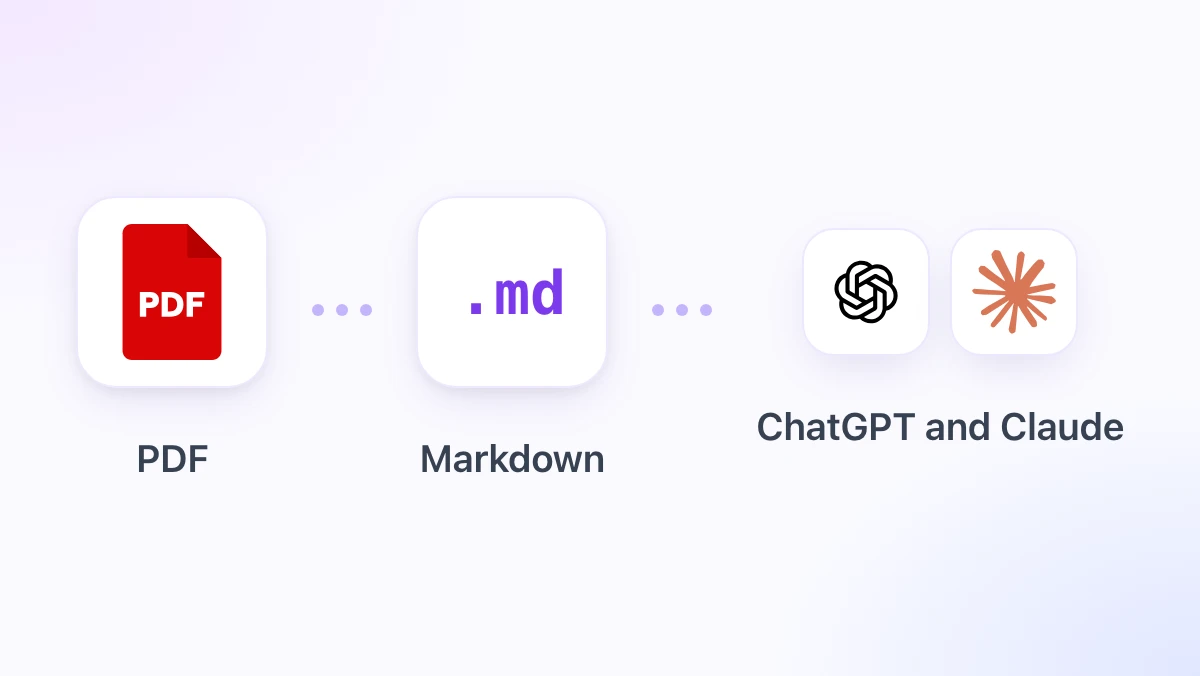
Wrzucasz 60-stronicowy PDF do ChatGPT, a podsumowanie cytuje stopkę strony, jakby była jakimś odkryciem. Albo Claude twierdzi, że plik jest za długi, choć połowa to biały tekst, numery stron i ta sama stopka powtórzona sześćdziesiąt razy.
Zamiana PDF-a na Markdown najpierw rozwiązuje oba problemy. Markdown zachowuje nagłówki, listy i tabele, których model potrzebuje, wyrzuca szum layoutu, a ponieważ to zwykły tekst, widzisz dokładnie to, co zobaczy model, zanim coś wyślesz.
W tym przewodniku znajdziesz wyjaśnienie, dlaczego konwersja pomaga, darmowe narzędzie w przeglądarce na gpt.space, konwerter wbudowany w rozszerzenie Chrome GPT Workspace z trybem LLM-ready oraz biblioteki dla programistów, gdy trzeba przerobić tysiąc plików. GPT Workspace dodatkowo wstawia ChatGPT, Claude i Gemini do Google Docs, Sheets, Slides, Gmail i Drive, czyli tam, gdzie i tak często trafiają te PDF-y.
Dlaczego Markdown jest lepszym wejściem dla LLM niż PDF
PDF to zestaw instrukcji rysowania: postaw ten znak na tych współrzędnych. W pliku nie ma pojęcia nagłówka czy tabeli, więc każdy, kto wyciąga tekst, musi zgadywać kolejność czytania i strukturę.
To zgadywanie zawodzi w przewidywalnych miejscach. Artykuły dwukolumnowe mieszają linie z obu kolumn, a tabele wychodzą jako jeden ciąg liczb bez śladu, do której kolumny należały.
Do tego dochodzi objętość. Nagłówek, stopka i numer strony na każdej z 60 stron raportu to 180 linii, które nie mówią nic, a każda kosztuje tokeny, jak wyjaśnia nasz przewodnik o tym, jak działają tokeny GPT.
Markdown naprawia problem struktury, bo nagłówki są jawne. Możesz poprosić o “streść sekcję 3” i model wie, gdzie sekcja 3 się zaczyna, a tabela w formacie pipe zachowuje kolumny w rząd.
Naprawia też problem kontroli. Plik .md otworzysz w każdym edytorze, więc możesz usunąć załącznik, sprawdzić, czy tabela przeżyła, i dopiero wtedy wkleić wszystko do okna kontekstu.
Trzy rodzaje PDF-ów, trzy różne wyniki
Zanim wybierzesz narzędzie, zobacz, jaki masz PDF. Od tego zależy jakość konwersji znacznie bardziej niż od samego narzędzia.
PDF-y tekstowe wyeksportowane z Worda, Google Docs, LaTeX-a czy strony internetowej konwertują się dobrze. Tekst to prawdziwy tekst, czcionki niosą rozmiary, które zdradzają nagłówki, a tabele zwykle zachowują komórki.
Zeskanowane PDF-y to zdjęcia stron. Konwerter w przeglądarce nie znajdzie w nich żadnego tekstu, więc najpierw potrzebujesz OCR-a: wgraj plik do Google Drive, kliknij prawym przyciskiem, wybierz Otwórz w Google Docs, a Drive wykona OCR i da tekst do edycji, który możesz wyeksportować.
Złożone layouty są pośrodku. Artykuły wielokolumnowe, formularze i tabele ze scalonymi komórkami dadzą się skonwertować, ale licz się z ręcznym poprawianiem kilku linii.
Metoda 1: darmowy konwerter PDF na Markdown (bez wysyłania pliku)
Dla jednego pliku otwórz narzędzie PDF to Markdown na gpt.space. Działa w całości w przeglądarce, więc PDF nigdy nie opuszcza Twojego urządzenia i nie musisz zakładać konta.
Upuść plik na stronę. Po kilku sekundach dostajesz Markdown z nagłówkami, akapitami, listami i tabelami, wyrenderowany po prawej stronie, żebyś mógł to sprawdzić.
Kliknij Copy, żeby włożyć Markdown do schowka, albo Download .md, żeby zapisać plik. Stamtąd trafia prosto do ChatGPT, Claude albo Dokumentu Google.
Na tej samej stronie znajdziesz też narzędzie Word to Markdown dla plików .docx, czyli drugi najczęściej potrzebny format do wklejenia w model. Pliki Worda konwertują się pewniej niż PDF-y, bo struktura jest zapisana w pliku.
Metoda 2: konwersja PDF-ów w przeglądarce Markdown w Chrome
Jeśli robisz to co tydzień, rozszerzenie GPT Workspace oszczędza wycieczki na stronę internetową. Wersja 4.25 ma wbudowaną przeglądarkę Markdown, która przyjmuje pliki PDF i Word bezpośrednio.
Krok 1: zainstaluj rozszerzenie
Zainstaluj GPT Workspace ze Sklepu Chrome. Działa w przeglądarkach Chrome i Chromium, takich jak Edge, Brave czy Arc.
Krok 2: upuść PDF albo kliknij prawym przyciskiem na kartę z PDF-em
Kliknij prawym przyciskiem ikonę GPT Workspace na pasku narzędzi, wybierz Markdown tools i upuść plik .pdf lub .docx na otwarte okno. Ewentualnie, gdy PDF jest już otwarty w karcie Chrome, kliknij prawym przyciskiem na stronę i wybierz Convert to Markdown.
Wynik renderuje się w przeglądarce ze spisem treści zbudowanym z nagłówków, więc w kilka sekund przejrzysz długi raport.
Krok 3: zaznacz LLM-ready
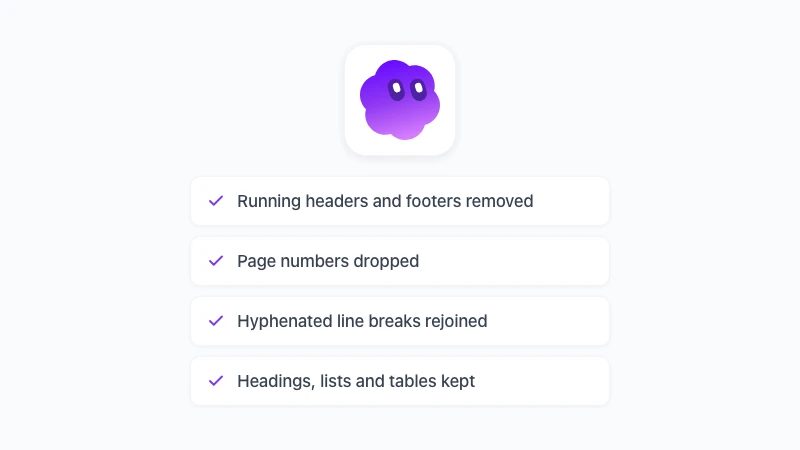
Opcja LLM-ready to powód, żeby używać tej przeglądarki zamiast generycznego ekstraktora. Zdejmuje powtarzające się nagłówki i stopki, usuwa numery stron i skleja słowa dzielone myślnikiem na końcu linii.
Zostaje czysta treść: nagłówki, akapity, listy i tabele. Skopiuj ją, pobierz plik .md albo kliknij Open in Google Docs, żeby zamienić to w dokument.
Wszystko zostaje lokalnie
Konwersja działa w przeglądarce, tak samo jak konwersja wklejenia i eksport do Docs w rozszerzeniu. Żaden PDF nie jest wysyłany, co ma znaczenie, gdy plik to umowa, wynik badania medycznego albo nieopublikowany raport finansowy.
 Wypróbuj GPT Workspace
Korzystaj z ChatGPT, Claude i Gemini bezpośrednio w Google Docs, Sheets, Slides, Gmail i Drive. Bez przełączania kart.
Zacznij bezpłatnieCo dokładnie usuwa opcja LLM-ready
Warto wiedzieć, co znaczy tutaj “czysty”, żebyś umiał przewidzieć wynik. Cztery rzeczy zmieniają się w porównaniu z surową ekstrakcją.
Powtarzające się nagłówki i stopki znikają. To linie powtarzane na górze lub dole niemal każdej strony: tytuł raportu, nazwa firmy albo klauzula poufności.
Numery stron znikają, zarówno te samodzielne, jak i te w linii “Strona 12 z 60”. Model ich nie potrzebuje, a psują zdania ciągnące się z jednej strony na drugą.
Dzielenie wyrazów jest naprawione. Słowo rozbite na “infor-” na końcu jednej linii i “mation” na początku następnej znów staje się “information”, co naprawia też wyszukiwanie w tekście.
Wszystko inne zostaje. Nagłówki zachowują poziomy, listy punktowane i numerowane zachowują zagnieżdżenie, a tabele pozostają tabelami pipe z wierszem nagłówka.
Metoda 3: narzędzia wiersza poleceń dla partii plików
Gdy masz folder PDF-ów do przeróbki co noc, biblioteka to właściwe narzędzie. Trzy pojawiają się w każdym porównaniu i każde pasuje do innych plików.
Microsoftowy markitdown to typowy punkt startu: pip install "markitdown[pdf]" i kilka linii Pythona dają Markdown z PDF-ów, Worda, PowerPointa i nie tylko. Szybki i prosty, bez wbudowanego OCR-a.
pymupdf4llm to lekki wybór dla PDF-ów tekstowych, tworzący Markdown pod procesy LLM. Marker to cięższe działko, z własnymi modelami OCR i layoutu, i to po niego sięga się przy skanach prac naukowych pełnych tabel i wzorów.
Jedno narzędzie do pominięcia przy tym zadaniu to Pandoc. Świetnie zapisuje PDF-y, ale w ogóle nie czyta PDF-ów, więc w tę stronę skonwertować nie potrafi.
Wklejanie wyniku do ChatGPT lub Claude
Gdy masz Markdown, trochę staranności w prompcie wiele zmienia. Te trzy nawyki pochodzą z codziennego używania konwertowanych dokumentów.
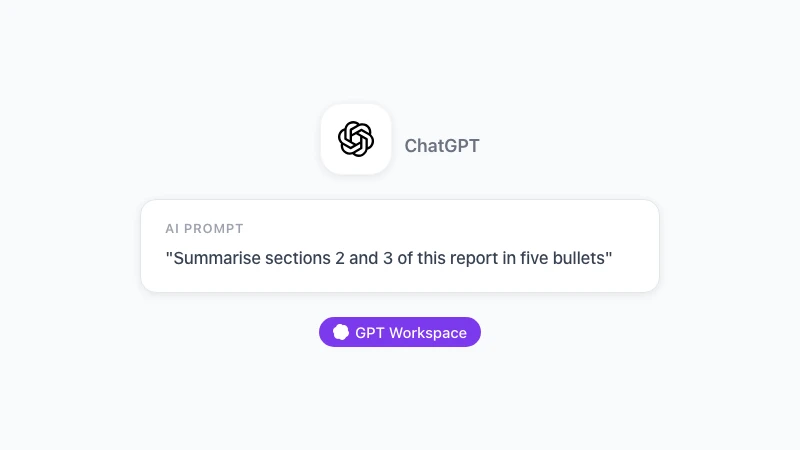
Instrukcje umieść na początku, a dokument na końcu, rozdzielone linią typu “Dokument zaczyna się poniżej”. Modele pewniej wykonują instrukcje postawione przed długim blokiem tekstu niż po nim.
Przy wszystkim dłuższym niż kilka stron wgraj plik .md zamiast wklejać treść. Zarówno ChatGPT, jak i Claude przyjmują pliki Markdown, a plik pozwala utrzymać czytelność czatu.
Dobierz model do zadania. Nasze porównanie kiedy używać Claude, a kiedy ChatGPT omawia szczegółowo pracę z długimi dokumentami.
Jeśli PDF pochodzi z Google Drive, możesz całkiem pominąć okno czatu. GPT Workspace uruchamia ChatGPT, Claude i Gemini w Docs i Drive, a jeśli Markdown ma stać się dokumentem, nasz przewodnik o Markdownie w Google Docs pokazuje opcje.
Najczęściej zadawane pytania
Podsumowanie
Zamiana PDF-a na Markdown zajmuje kilka sekund, a zmienia to, co dostaje model: prawdziwe nagłówki zamiast zgadywanych, tabele z zachowanymi kolumnami i żadnych sześćdziesięciu kopii nagłówka strony. Dla jednego pliku użyj darmowego konwertera; przy cotygodniowej pracy niech zrobi to GPT Workspace z włączoną opcją LLM-ready.
Gdy odpowiedź ma wrócić do dokumentu albo PDF-a, odwrotny kierunek opisuje Markdown to PDF: 4 najprostsze sposoby.