


Jak wkleić Markdown do Google Docs, nie tracąc formatowania
Wklejaj Markdown do Google Docs bez zbędnych gwiazdek: opcja Wklej z Markdown, jej ograniczenia przy tabelach i kodzie oraz darmowe rozwiązanie na Ctrl+V.

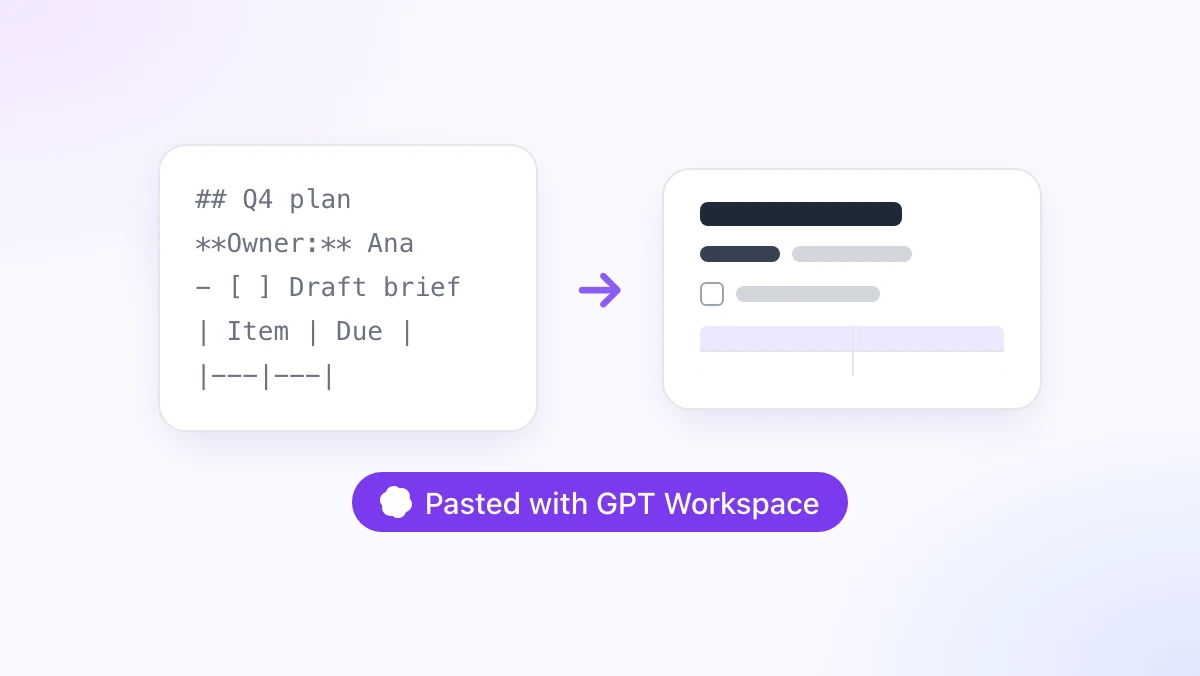
Prosisz ChatGPT o plan projektu, kopiujesz odpowiedź, wklejasz ją do Dokumentu Google i dostajesz ścianę krzyżyków, gwiazdek i pionowych kresek. Nagłówki zniknęły, tabela to szereg myślników, a lista zadań zamieniła się w kolumnę kresek.
Ten poradnik pokazuje, jak wkleić Markdown do Google Docs tak, żeby nagłówki, listy, tabele i kod przetrwały w jednym kawałku. Omawiamy wbudowaną opcję Google „Wklej z Markdown”, sytuacje, w których po cichu zawodzi, oraz konwersję przy wklejaniu wbudowaną w rozszerzenie Chrome GPT Workspace, które dodatkowo udostępnia ChatGPT, Claude i Gemini w Docs, Sheets, Slides, Gmail i Drive.
Jeśli masz do przekształcenia cały plik, a nie schowek pełen tekstu, przejdź od razu do sekcji o konwertowaniu plików. Wszystko pozostałe da się ustawić w niecałą minutę.
Dlaczego wklejony Markdown pokazuje gwiazdki w Google Docs
Markdown to zwykły tekst, w którym znaki interpunkcyjne zastępują formatowanie. Dwie gwiazdki oznaczają pogrubienie, krzyżyk nagłówek, a pionowe kreski oddzielają kolumny tabeli.
ChatGPT, Claude i Gemini odpowiadają w Markdown, bo jest zwięzły, a modele dobrze sobie z nim radzą. Okno czatu go renderuje, więc na ekranie widzisz pogrubiony tekst i schludną tabelę.
W schowku sprawa wygląda zupełnie inaczej. Kopiując z większości interfejsów czatu, dostajesz surowy tekst, a Google Docs wkleja surowy tekst dokładnie takim, jaki jest, razem ze wszystkimi znakami.
Docs potrafi go przekonwertować, ale tylko wtedy, gdy powiesz mu, że w schowku jest Markdown. Właśnie tym zajmie się następna sekcja.
Jak wkleić Markdown do Google Docs za pomocą wbudowanej opcji Google
Google dodało import, eksport, kopiowanie i wklejanie Markdown do Docs w lipcu 2024. Import i eksport są włączone dla wszystkich, ale opcje kopiowania i wklejania pozostają wyłączone, dopóki sam ich nie włączysz.
Krok 1: Włącz Markdown w Preferencjach
Otwórz dowolny Dokument Google i wejdź w Narzędzia, a potem Preferencje. Zaznacz „Włącz Markdown” i kliknij OK.
Ustawienie jest powiązane z kontem, więc robisz to raz i działa w każdym dokumencie, który otworzysz. Google opisuje tę opcję na swojej stronie pomocy o Markdown w Google Docs.
Krok 2: Skopiuj tekst Markdown
Skopiuj odpowiedź z ChatGPT, Claude lub Gemini albo zawartość pliku .md otwartego w edytorze tekstu. Zwykłe Ctrl+C (Cmd+C na Macu) wystarczy.
Krok 3: Kliknij prawym przyciskiem i wybierz Wklej z Markdown
Kliknij w miejsce, gdzie ma trafić tekst, kliknij prawym przyciskiem myszy i wybierz z menu kontekstowego „Wklej z Markdown”. Docs zamieni składnię na prawdziwe formatowanie w trakcie wklejania.
Zwykły skrót Ctrl+V nie uruchamia konwersji. Za każdym razem musisz użyć menu prawego przycisku, i to jest pierwsza pułapka, na którą ludzie się łapią.
Co konwertuje wbudowana opcja
Strona pomocy Google wymienia pogrubienie, kursywę, przekreślenie, linki i nagłówki od pierwszego do szóstego poziomu. Nagłówki wymagają spacji po krzyżykach, a linki nie mogą mieć spacji między zamykającym nawiasem a adresem URL.
W przypadku krótkiej odpowiedzi z kilkoma nagłówkami i pogrubieniami to wszystko, czego potrzebujesz. Braki zaczynają wychodzić, gdy odpowiedź robi się bardziej rozbudowana.
Gdzie Wklej z Markdown zawodzi
Trzy rzeczy, których asystenci AI użyją bez przerwy, to strefy, w których natywna metoda zawodzi. Te same skargi znajdziesz w każdym wątku forum o Markdown w Docs.
Tabele to najważniejszy przypadek. Tabela z kresek często wkleja się jako dosłowne pionowe kreski i myślniki zamiast tabeli w Docs, zwłaszcza gdy model dodał dwukropki wyrównania lub nierówne szerokości kolumn.
Bloki kodu w nawiasach z backticków przechodzą jako zwykłe akapity z trzema backtickami nad i pod. Kod inline traci backticki, ale nie dostaje czcionki o stałej szerokości, więc polecenie powłoki i zwykłe zdanie wyglądają identycznie.
Zagnieżdżone listy i listy zadań to loteria. Podpunkt wcięty o dwie spacje może zostać spłaszczony do poziomu głównego, a pole wyboru - [ ] zamienia się w myślnik z nawiasami kwadratowymi.
Nic z tego nie da się naprawić po swojej stronie. To po prostu ograniczony konwerter, który rusza tylko wtedy, gdy pamiętasz o menu prawego przycisku.
 Wypróbuj GPT Workspace
Korzystaj z ChatGPT, Claude i Gemini bezpośrednio w Google Docs, Sheets, Slides, Gmail i Drive. Bez przełączania kart.
Zacznij bezpłatnieWklej Markdown do Google Docs automatycznie z GPT Workspace
GPT Workspace 4.25 dodaje konwersję przy wklejaniu do edytora Docs. Wklejasz jak zwykle przez Ctrl+V, rozszerzenie rozpoznaje Markdown w schowku, a dokument otrzymuje sformatowaną treść.
Krok 1: Zainstaluj rozszerzenie
Zainstaluj GPT Workspace ze sklepu Chrome Web Store. Działa w Chrome oraz w przeglądarkach opartych na Chromium, które akceptują rozszerzenia Chrome, takich jak Edge, Brave i Arc.
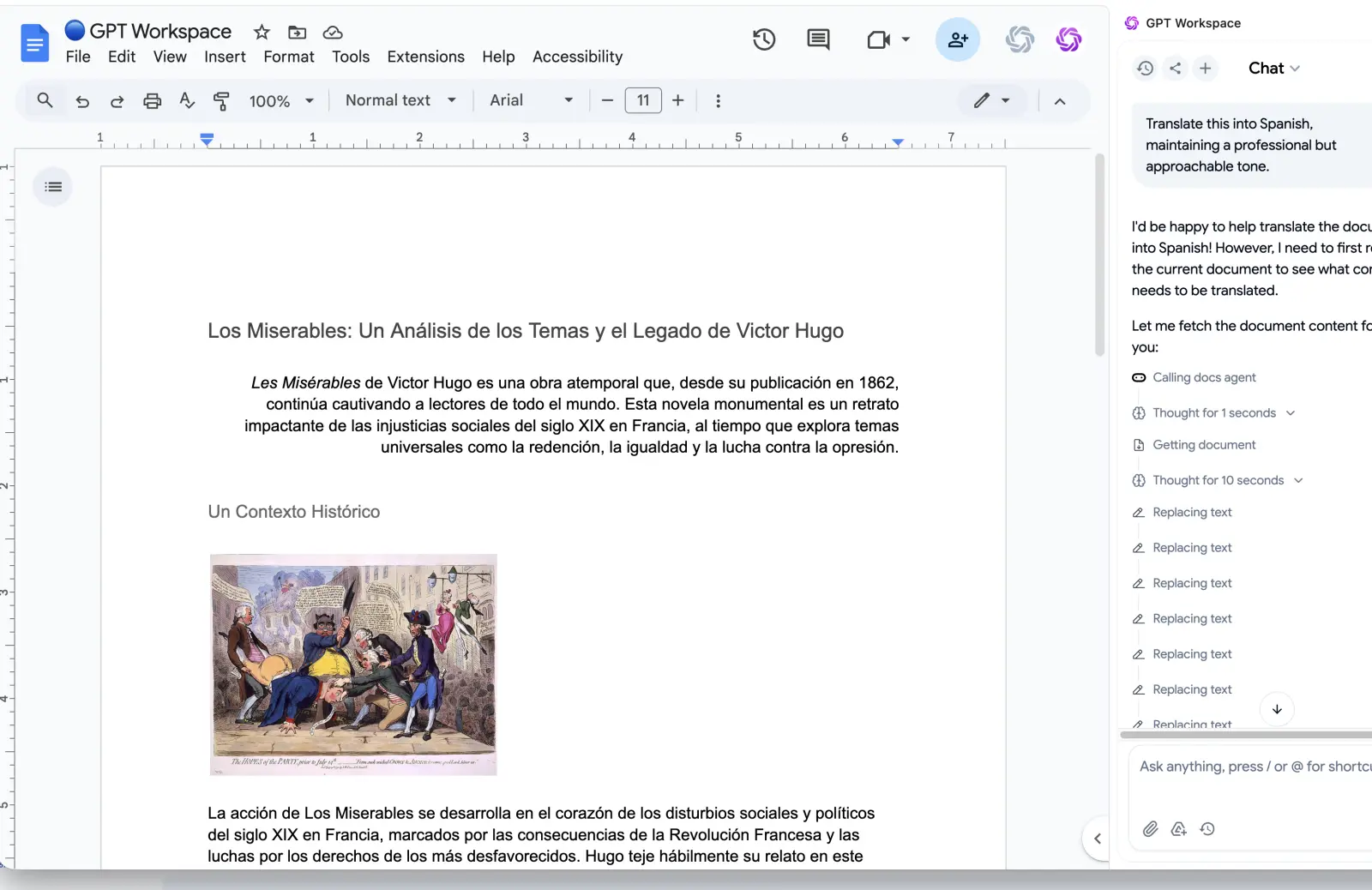
Otwórz Dokument Google. Na dole edytora pojawi się pasek GPT Workspace, w którym mieszka także boczny pasek AI i menu eksportu Markdown.
Krok 2: Wklej
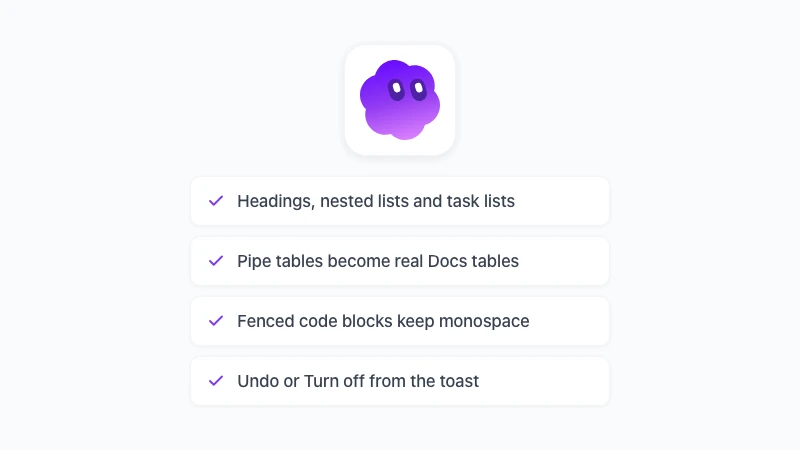
Skopiuj odpowiedź z ChatGPT lub Claude i naciśnij Ctrl+V w dokumencie. Nagłówki stają się nagłówkami Docs, listy punktowane i numerowane zachowują zagnieżdżenie, tabele z kresek zamieniają się w prawdziwe tabele, a bloki kodu trafiają do dokumentu jako bloki o stałej szerokości znaków.
Linki, pogrubienia, kursywa i listy zadań też się konwertują. Przez kilka sekund pojawia się mały komunikat z dwiema opcjami: Cofnij i Wyłącz.
Krok 3: Cofnij albo wyłącz, kiedy tego nie chcesz
Kliknij Cofnij, a surowy tekst wróci do pierwotnej postaci, co się przydaje, gdy celowo cytujesz składnię Markdown albo wklejasz do pliku, który Docs już traktuje jako Markdown. Kliknij Wyłącz, a funkcja pozostanie wyłączona, dopóki nie włączysz jej ponownie w ustawieniach GPT Workspace.
Wykrywanie jest celowo ostrożne. Zdanie z pojedynczą gwiazdką albo adres URL pełny podkreśleń zostaje bez zmian, więc zwykły tekst wkleja się dokładnie tak jak wcześniej.
Co dzieje się z Twoim tekstem
Konwersja przebiega w przeglądarce. Zawartość schowka jest parsowana lokalnie i wstawiana przez edytor, a na serwer nie trafia nic.
To oznacza też, że źródło nie ma znaczenia. ChatGPT, Claude, Gemini, Perplexity, Obsidian, README z GitHuba albo wiadomość na Slacku napisana w Markdown wchodzą wszystkie w postaci sformatowanej.
Konwertowanie całego pliku Markdown zamiast wklejania
Wklejanie ze schowka to dobry wybór dla odpowiedzi z czatu. Dla README albo 40-stronicowej specyfikacji zapisanej jako .md użyj raczej ścieżki plikowej.
Otwórz plik .md w Docs
Od aktualizacji z 2024 roku Plik, Otwórz, Prześlij przyjmuje pliki .md i zamienia je w zwykły Dokument. Od października 2026 Google otwiera też pliki .md natywnie: plik pozostaje Markdown i edytujesz go w trybie Markdown, o czym piszemy w przewodniku Markdown w Google Docs.
Obie ścieżki opierają się na konwerterze Google, więc warto sprawdzić tabele i bloki kodu po otwarciu pliku.
Użyj darmowego narzędzia Markdown to Google Docs
Narzędzie Markdown to Google Docs na gpt.space przyjmuje wklejony Markdown albo upuszczony plik .md i renderuje go w przeglądarce. Kliknij Otwórz w Google Docs, a otworzy się tymczasowy Dokument z nałożonym formatowaniem.
Ten Dokument żyje na koncie demo, więc zatrzymaj go przez Plik, Utwórz kopię. Nie potrzebujesz konta, a plik nie opuszcza Twojego urządzenia, dopóki sam nie zechcesz otworzyć go w Docs.
Otwórz go z podglądu Markdown
Po zainstalowaniu rozszerzenia kliknij prawym przyciskiem dowolny link .md i wybierz Otwórz w podglądzie Markdown, albo otwórz narzędzia Markdown z ikony rozszerzenia i upuść tam plik. Ten sam przycisk Otwórz w Google Docs czeka na górze, obok Eksportuj do PDF.
Jak uzyskać czystszy Markdown z ChatGPT, Claude i Gemini
Konwerter może pracować tylko z tym, co dostanie. Dwa nawyki sprawiają, że każde wklejanie wychodzi czystsze, niezależnie od wybranej ścieżki.
Proś o standardową składnię. „Użyj tabeli Markdown z wierszem nagłówkowym” i “umieść polecenia w blokach kodu” dają wynik, z którym każdy konwerter, w tym ten Google, sobie poradzi.
Unikaj HTML wewnątrz Markdown. Modele czasem wstawiają tagi <br> w komórkach tabeli jako łamanie wierszy, a te przechodzą w Docs jako dosłowny tekst.
Drugą opcją jest całkowite odstawienie schowka. GPT Workspace uruchamia ChatGPT, Claude i Gemini wewnątrz dokumentu, więc odpowiedź od razu ląduje jako sformatowany tekst, co pokazujemy w przewodniku jak korzystać z ChatGPT w Google Docs.
Najczęściej zadawane pytania
Podsumowanie
Żeby wkleić Markdown do Google Docs bez sprzątania po fakcie, masz dwa wyjścia. Wklej z Markdown od Google jest wbudowany i wystarcza do prostego tekstu, o ile pamiętasz o preferencji i menu prawego przycisku.
Dla wszystkiego, co zawiera tabele, kod lub zagnieżdżone listy, zainstaluj GPT Workspace, naciśnij Ctrl+V i pozwól dokumentowi sformatować się samemu. A jeśli potrzebujesz działania w odwrotną stronę, nasz przewodnik eksportu Dokumentu Google do Markdown też to omawia.