Jak korzystać z AI w Google Sheets: wzory i analiza danych
Praktyczny przewodnik po używaniu AI w Google Sheets z GPT Workspace. Generuj wzory z opisu słownego, analizuj dane, porządkuj arkusze i twórz raporty.


Większość osób regularnie pracujących w Google Sheets wcześniej czy później uderza w ten sam sufit: wiedzą, co chcą zrobić z danymi, ale nie umieją napisać odpowiedniego wzoru, albo potrzebny wzór to zagnieżdżony koszmar, którego nie chcą utrzymywać. Nauka korzystania z AI w Google Sheets zamyka ten problem raz na zawsze. Opisujesz, czego potrzebujesz, zwykłym językiem, a AI pisze wzór albo przeprowadza analizę za Ciebie.
W tym przewodniku omawiamy praktyczną stronę używania AI w Google Sheets z GPT Workspace: generowanie wzorów, analizę i podsumowywanie danych, porządkowanie nieuporządkowanych arkuszy, budowanie raportów i unikanie błędów, które tylko marnują czas. Nie potrzebujesz doświadczenia z zaawansowanymi wzorami ani z analizą danych.
Po co używać AI w Google Sheets?

Szczerze mówiąc: dlatego, że wzory są trudne do napisania, łatwe do zepsucia i czasochłonne do wyjaśnienia komuś innemu. Przeciętny pracownik biurowy, który codziennie korzysta z Sheets, nie jest mistrzem arkuszy kalkulacyjnych. To specjalista ds. marketingu śledzący budżety kampanii, osoba z HR zarządzająca zatrudnieniem, handlowiec prowadzący lejek sprzedaży albo kierownik operacyjny monitorujący KPI.
Tacy użytkownicy nie chcą uczyć się ARRAYFORMULA ani zagnieżdżonych IF-ów. Chcą, żeby kolumna została zsumowana według kategorii, duplikaty usunięte, dane posortowane według warunku, a na górze arkusza pojawiło się automatycznie aktualizujące się podsumowanie. AI sprawia, że wszystko to jest osiągalne bez żadnej wiedzy o wzorach.
Poza wzorami AI dodaje do Sheets warstwę, której arkusze nigdy nie miały natywnie: rozumienie danych w języku naturalnym. Możesz zapytać „Jakie 3 miesiące w 2025 roku przyniosły najwyższe przychody?” i dostać bezpośrednią odpowiedź, zamiast sortować, filtrować i przekręcać setki wierszy w poszukiwaniu jej samodzielnie.
Jeśli już korzystasz z AI w innych aplikacjach Google, to naturalne rozszerzenie. To samo narzędzie, które pozwala Ci używać ChatGPT w Google Docs, obsługuje również Sheets, więc nie musisz uczyć się nowego interfejsu.
Instalacja GPT Workspace dla Google Sheets
Konfiguracja zajmuje około dwie minuty:
- Wejdź na listę GPT Workspace w Google Workspace Marketplace.
- Kliknij Zainstaluj i nadaj wymagane uprawnienia. Dodatek musi mieć dostęp do odczytu i zapisu danych w Twoim arkuszu, to niezbędne, żeby mógł wstawiać wzory i wyniki bezpośrednio do komórek.
- Otwórz dowolny arkusz Google. Kliknij Rozszerzenia w górnym menu.
- W menu Rozszerzenia zobaczysz GPT for Sheets, Docs, Slides, Forms. Kliknij, aby otworzyć panel boczny AI.
Jeśli masz już zainstalowane rozszerzenie Chrome dla Docs, to samo rozszerzenie aktywuje się automatycznie w Sheets. Interfejs panelu bocznego jest identyczny we wszystkich aplikacjach Google: to samo pole na prompt, ten sam selektor modeli, ta sama biblioteka zapisanych promptów.
Nie potrzebujesz klucza API, żeby zacząć. Darmowy plan daje wystarczająco dużo interakcji, żeby ocenić narzędzie przed przejściem na płatny abonament.
Jak generować wzory z opisu słownego
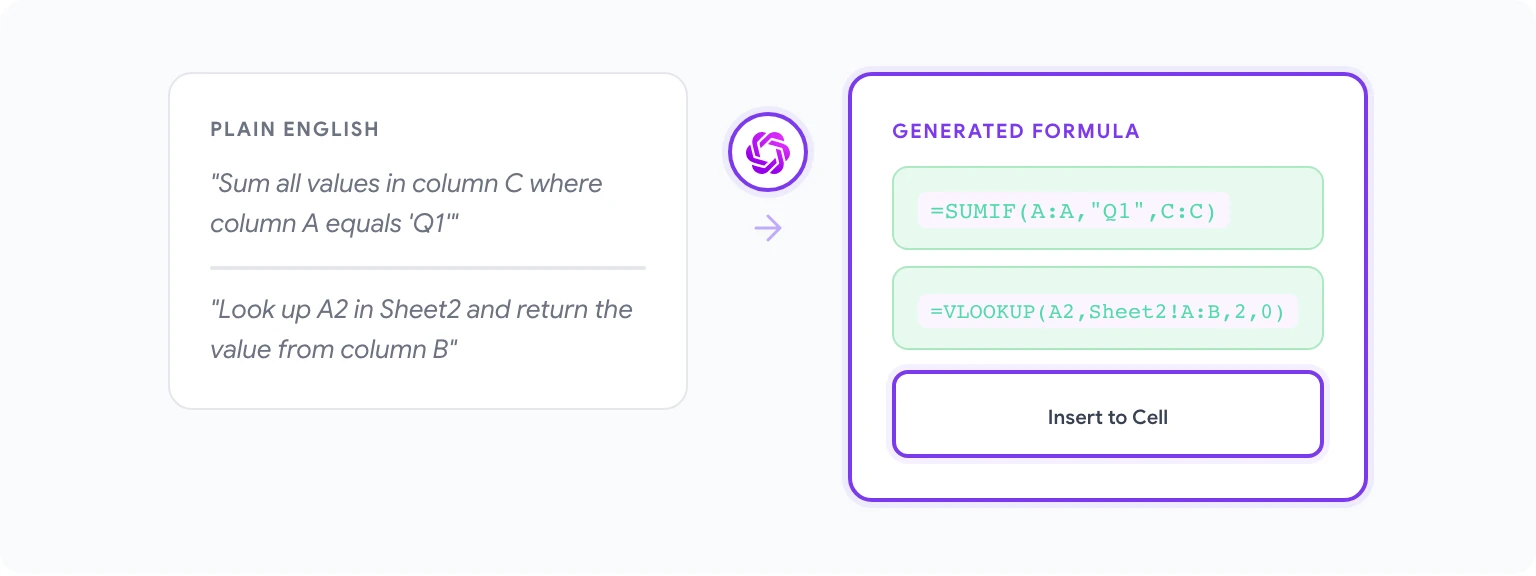
To funkcja, która przekonuje największą liczbę sceptyków. Oto podstawowy schemat pracy:
- Kliknij komórkę, w której ma znaleźć się wzór.
- Otwórz panel boczny GPT Workspace przez Rozszerzenia > GPT for Sheets.
- Opisz, co wzór ma robić. Jeśli możesz, podaj konkretne odwołania do kolumn, to zmniejsza ryzyko, że AI się nie zgadnie.
- AI pisze wzór w panelu bocznym. Kliknij Wstaw, aby umieścić go w wybranej komórce.
- Sprawdź, czy działa zgodnie z oczekiwaniami, a następnie skopiuj do kolejnych komórek w razie potrzeby.
Przykładowe prompty, które dobrze działają:
- “Napisz wzór SUMIF, który sumuje wszystkie wartości z kolumny C, gdy kolumna A równa się ‘Q1’.”
- “Utwórz wzór w komórce D2, który wyszukuje wartość z A2 w tabeli Sheet2!A:B i zwraca pasującą wartość z kolumny B.”
- “Napisz wzór, który zlicza komórki w kolumnie B zawierające słowo ‘pending’, niezależnie od wielkości liter.”
- “Wygeneruj ARRAYFORMULA, która nakłada 15% rabatu na wszystkie wartości w kolumnie E i umieszcza wyniki w kolumnie F.”
AI radzi sobie złożonymi wzorami łączącymi wiele funkcji tak samo dobrze jak z prostymi. Jeśli potrzebujesz wzoru łączącego INDEX, MATCH i IFERROR, opisanie logiki zwykłym językiem bywa szybsze niż samodzielne szukanie składni.
Gdy wzór jest błędny: wklej go z powrotem do panelu bocznego wraz z wyjaśnieniem, co poszło nie tak, na przykład „Ten wzór zwraca błąd, gdy kolumna A jest pusta” i poproś o poprawkę. AI go naprawi.
Jak analizować i podsumowywać dane z pomocą AI
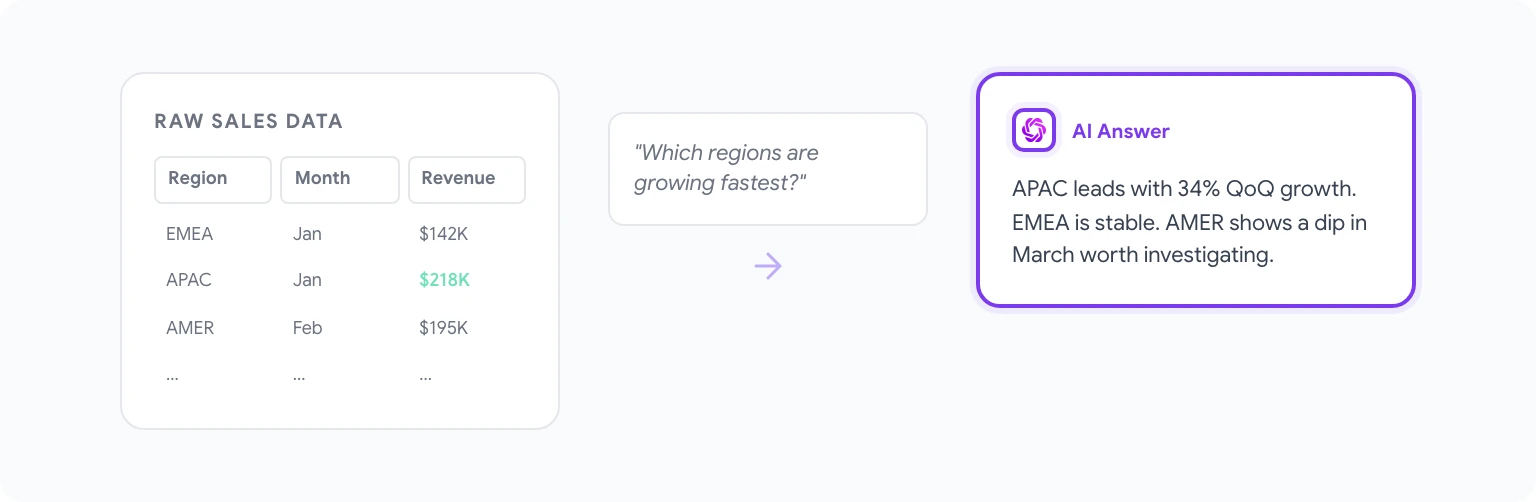
Surowe dane same z siebie nic nie mówią, dopóki ich nie zinterpretujesz. AI w Sheets pozwala zadawać pytania interpretacyjne bezpośrednio, bez budowania tabel przestawnych czy pisania wzorów podsumowujących.
Aby przeanalizować dane:
- Zaznacz zakres danych, które AI ma przeanalizować (np. tabelę sprzedaży według regionów i miesięcy).
- W panelu bocznym GPT Workspace opisz swoje pytanie: “Podsumuj kluczowe trendy w tych danych. Które regiony rosną najszybciej, a które miesiące przyniosły najwyższą sprzedaż?”
- AI odczytuje zaznaczone dane i zwraca narracyjne podsumowanie w panelu bocznym. Możesz wstawić je do arkusza jako blok tekstowy albo po prostu przeczytać i działać dalej.
Pytania ilościowe z precyzyjnymi odpowiedziami:
- “Jaka jest średnia wartość zamówień złożonych w Q4 2025?”
- “Która kategoria produktów ma najwyższy wskaźnik zwrotów na podstawie tych danych?”
- “Wymień 5 klientów z najwyższymi łącznymi wydatkami, od największego do najmniejszego.”
AI policzy i odpowie bezpośrednio. To szybsze niż budowanie tabeli przestawnej na jedno pytanie, do którego już nie wrócisz.
Dla zespołów prowadzących raporty cykliczne, tygodniowe podsumowania sprzedaży, miesięczne przeglądy budżetu, kwartalne zestawienia wyników, połączenie tej funkcji z szablonami zapisanych promptów tworzy spójny i powtarzalny proces. Zobacz, jak automatyzować powtarzalne zadania z AI, żeby dowiedzieć się, jak budować takie przepływy pracy.
Jak porządkować i standaryzować nieuporządkowane dane
Czyszczenie danych to jedna z najbardziej żmudnych czynności w pracy z arkuszami i to właśnie tutaj AI daje nieproporcjonalnie duże oszczędności czasu. Typowe zadania porządkowe, z którymi AI świetnie sobie radzi:
Standaryzacja niespójnych wartości tekstowych: Zaznacz kolumnę z niespójnymi wpisami, na przykład “USA”, “United States”, “US”, “U.S.A.”, i wpisz prompt: “Napisz wzór, który ujednolica wszystkie warianty nazwy United States do ‘United States’.” AI wygeneruje zagnieżdżony wzór SUBSTITUTE albo IFS, który wychwyci najczęstsze warianty.
Wyciąganie danych ustrukturyzowanych z niechlujnych ciągów tekstowych: Jeśli masz kolumnę tekstu bez struktury, np. “Jan Kowalski - Account Manager - EMEA”, i chcesz ją rozbić na osobne kolumny, wpisz prompt: “Napisz wzory, które wyodrębniają imię i nazwisko, stanowisko oraz region z ciągów w formacie ‘Imię i nazwisko - Stanowisko - Region’ w kolumnie B.”
Inteligentne usuwanie duplikatów: Zamiast po prostu usuwać zduplikowane wiersze (co prowadzi do utraty danych), możesz poprosić: “Napisz wzór, który zwraca TRUE, jeśli wartość w A2 jest duplikatem dowolnego wcześniejszego wiersza w kolumnie A.” Następnie przefiltruj po TRUE i sprawdź wszystko przed usunięciem.
Formatowanie dat: Arkusze importowane z innych systemów często mają daty w niespójnych formatach. Prompty typu “Napisz wzór, który konwertuje daty w kolumnie C w formacie ‘MM/DD/YYYY’ na wartości dat Google Sheets” dają wiarygodne rezultaty.
Jak automatycznie kategoryzować i tagować dane
Kategoryzacja, czyli przypisywanie wierszom etykiet według reguł, to zadanie, które dawniej wymagało pisania złożonych łańcuchów IF albo robienia tego ręcznie. AI czyni je znacznie bardziej przystępnym.
Kategoryzacja oparta na regułach: “Napisz wzór dla kolumny D, który przypisuje priorytet ‘Wysoki’, ‘Średni’ lub ‘Niski’ według następujących reguł: Wysoki, gdy kolumna B jest większa niż 10000, a kolumna C mniejsza niż 7; Średni, gdy kolumna B mieści się w przedziale od 5000 do 10000; w pozostałych przypadkach Niski.”
Tagowanie na podstawie tekstu: Dla kolumny z opiniami klientów możesz użyć AI do wygenerowania wzoru kategoryzującego wpisy jako “Pozytywne”, “Negatywne” lub “Neutralne” na podstawie słów kluczowych, albo poprosić GPT Workspace o przetworzenie partii wierszy i wpisanie kategorii bezpośrednio, jeśli zestaw danych jest na tyle mały, że mieści się w oknie kontekstowym.
Podpowiedzi dotyczące formatowania warunkowego: Poza wzorami możesz poprosić AI o opisanie potrzebnych reguł formatowania warunkowego, a następnie zastosować je ręcznie. Na przykład: “Jaka reguła formatowania warunkowego podświetliłaby wiersze, w których wartość w kolumnie E jest o ponad 20% niższa od wartości w kolumnie F?”
Dla przypadków użycia związanych z HR, kategoryzowania odpowiedzi z ankiet pracowniczych, tagowania kandydatów według umiejętności, klasyfikowania powodów nieobecności, znajdziesz bardziej szczegółowe omówienie w GPT Workspace dla działów HR.
Budowanie raportów i dashboardów z AI
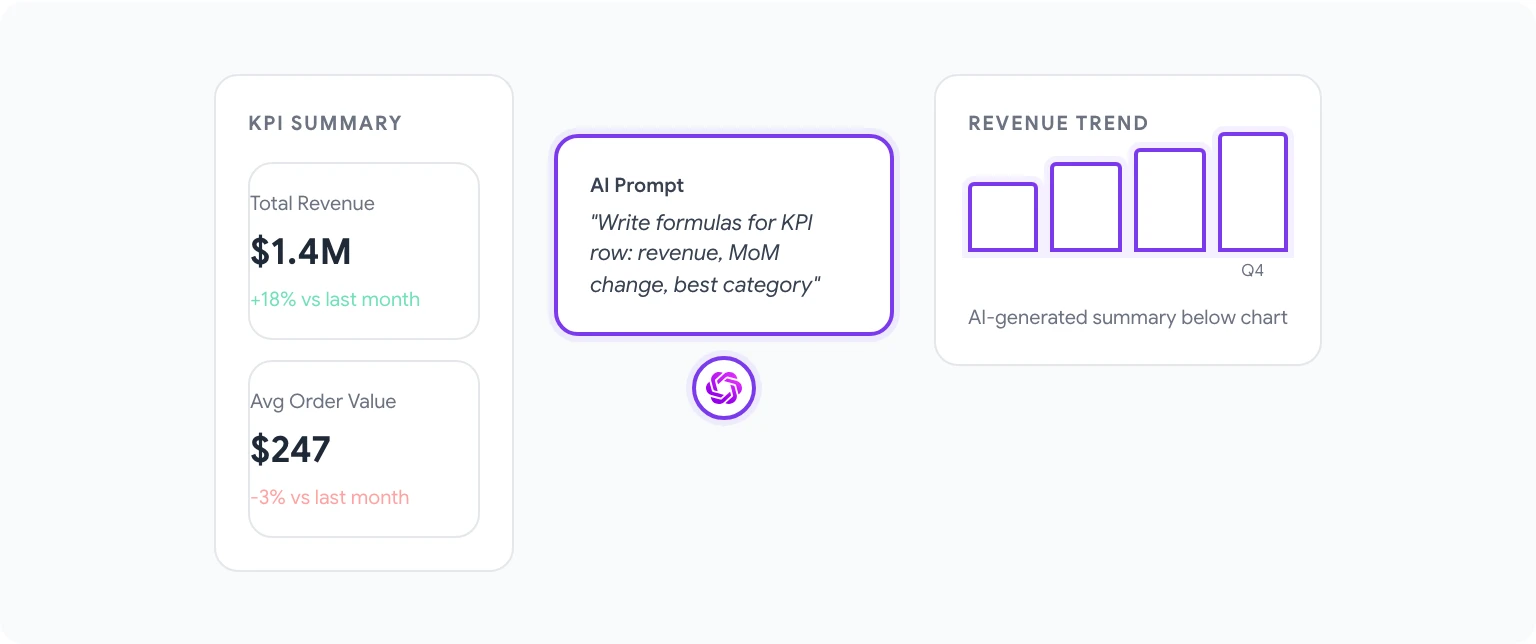
AI w Sheets nie zastępuje profesjonalnych narzędzi do dashboardów takich jak Looker Studio, ale potrafi znacząco przyspieszyć przygotowanie danych gotowych do raportu.
Generowanie tabel podsumowujących: “Napisz wzory tworzące tabelę podsumowującą z łącznym przychodem, średnią wartością zamówienia i liczbą zamówień pogrupowaną według miesięcy. Użyj danych z Sheet1.”
Pisanie opisów wykresów: Po zbudowaniu wykresu możesz opisać dane AI i zapytać: “Napisz dwuzdaniowe podsumowanie menedżerskie tego, co ten wykres pokazuje o wynikach Q1 w porównaniu z Q4.” Wklej tekst w pole tekstowe nad wykresem dla interesariuszy, którzy nie chcą sami interpretować wizualizacji.
Tworzenie dynamicznych bloków KPI: “Napisz wzory dla wiersza podsumowania KPI, który pokazuje: przychód bieżącego miesiąca, zmianę przychodu względem poprzedniego miesiąca (w procentach) oraz najlepiej radzącą sobie kategorię produktów w bieżącym miesiącu.”
Komentarz narracyjny do danych: Zaznacz zakres danych i wpisz prompt: “Napisz 3-akapitowy komentarz do danych z tego arkusza, odpowiedni do włączenia w miesięczny raport zarządu. Skup się na trendach przychodowych, anomaliach i obszarach budzących niepokój.”
10 gotowych promptów do Google Sheets
Skopiuj je bezpośrednio i dostosuj odwołania do kolumn do własnego arkusza:
- “Napisz VLOOKUP, który znajduje wartość z A2 w kolumnie A w Sheet2 i zwraca wartość z kolumny C tego wiersza.”
- “Utwórz wzór, który zwraca najnowszą datę z kolumny D, gdy kolumna B równa się ‘Closed’.”
- “Napisz wzór obliczający 30-dniową średnią kroczącą przychodu na podstawie danych z kolumny C.”
- “Wygeneruj wzór, który oznacza wiersze, w których wartość w kolumnie E nie była aktualizowana od ponad 14 dni (użyj kolumny F dla dat ostatniej modyfikacji).”
- “Napisz ARRAYFORMULA, która łączy wartości z kolumn A, B i C separatorem w postaci przecinka.”
- “Utwórz wzór, który szereguje każdy wiersz w kolumnie G od najwyższego do najniższego, przy remisach przypisując tę samą pozycję.”
- “Podsumuj dane w zaznaczonym zakresie: wykryj wartości odstające, oblicz średnią i medianę i zwróć uwagę na wiersze, które wyglądają na błędy wprowadzania danych.”
- “Napisz wzór, który wyodrębnia tylko nazwę domeny z listy adresów e-mail w kolumnie H.”
- “Wygeneruj wzór QUERY, który zwraca wszystkie wiersze, w których kolumna B to ‘Active’, a kolumna D jest większa niż 1000, posortowane malejąco po kolumnie D.”
- “Napisz wzór obliczający liczbę dni roboczych między datami w kolumnach A i B, z wyłączeniem weekendów.”
Większy zestaw uporządkowany według przypadków użycia i ról znajdziesz w najlepszych narzędziach AI dla Google Workspace w 2026.
Najczęstsze błędy podczas używania AI w Sheets
Zbyt ogólne opisywanie struktury danych. “Napisz wzór sumujący według kategorii” jest niejednoznaczne. Powiedz AI, która kolumna zawiera kategorie, która wartości i jakie są nazwy kategorii. Im precyzyjniejszy opis, tym dokładniejszy wzór.
Ufanie wzorom bez sprawdzania. Wzory generowane przez AI zwykle są poprawne, ale mogą making błędne założenia o Twoich danych (np. że nagłówek jest w wierszu 1, a jest w wierszu 3). Zawsze sprawdź wzór na kilku wierszach testowych, zanim zastosujesz go do całego zestawu danych.
Używanie AI do danych zmieniających się w czasie rzeczywistym. Podsumowania wygenerowane przez AI to migawka danych z chwili uruchomienia promptu. W dashboardach, które mają aktualizować się automatycznie, używaj wzorów, a nie tekstu wstawionego przez AI, dla wartości, które muszą być na bieżąco.
Zbyt częste korzystanie z promptów przy prostych zadaniach. Przy prostych operacjach (SUM, COUNT, proste IF) szybciej napiszesz wzór samodzielnie. AI dodaje najwięcej wartości przy złożonych, wieloetapowych wzorach, które inaczej musiałbyś wyszukać lub długo testować.
Brak użycia dodatku Install GPT Workspace przy wdrożeniu zespołowym. Jeśli wdrażasz narzędzie dla zespołu, dodatek Google Workspace (a nie rozszerzenie Chrome) jest lepszy w zarządzanych środowiskach, bo nie wymaga, żeby każdy użytkownik instalował rozszerzenie przeglądarki osobno. Administrator Workspace może wdrożyć go dla całej organizacji z konsoli administracyjnej.
Pełny zestaw funkcji możesz poznać na stronie GPT Workspace for Sheets, w tym ceny dla zespołów i opcje dla firm.
Często zadawane pytania
Czy AI w Google Sheets potrafi odczytać istniejące wzory i je wyjaśnić? Tak. Zaznacz komórkę ze złożonym wzorem, otwórz GPT Workspace i wpisz prompt: “Wyjaśnij zwykłym językiem, co robi ten wzór.” To bezcenne przy przejmowaniu arkuszy zbudowanych przez kogoś innego.
Czy GPT Workspace działa w Google Sheets na telefonie? Rozszerzenie Chrome działa tylko na komputerze. Do dostępu mobilnego użyj wersji dodatku Google Workspace, dostępnej przez menu Rozszerzenia w aplikacji mobilnej Sheets.
Ile danych AI może przeanalizować jednorazowo? Limity kontekstu zależą od użytego modelu. GPT-4o obsługuje około 100 000 tokenów kontekstu, co odpowiada dużemu, ale nie nieograniczonemu zestawowi danych. Przy bardzo dużych arkuszach najpewniejszym podejściem jest zaznaczanie konkretnych zakresów zamiast proszenia AI o analizę całego arkusza.
Czy wzory AI spowolnią mój arkusz? Nie. Wzory generowane przez AI to zwykłe wzory Google Sheets. Po wstawieniu liczą się tak samo jak każdy inny wzór. AI uczestniczy tylko w ich tworzeniu, a nie w wykonywaniu.
Czy da się zautomatyzować powtarzalne prompty? Jeszcze nie bezpośrednio w Sheets. Do automatyzacji trzeba połączyć GPT Workspace z Google Apps Script. To bardziej zaawansowany przepływ pracy, szczegółowo opisany w automatyzowaniu zadań Google Workspace z AI.
Czym GPT Workspace różni się od wbudowanych funkcji AI Google w Sheets? Funkcje AI Google w Sheets (część Gemini for Google Workspace) sprawdzają się przy podstawowej pomocy ze wzorami i prostych wnioskach z danych. GPT Workspace dodaje dostęp do wielu modeli, współdzielonej biblioteki promptów, spójności między aplikacjami oraz głębszej kontroli nad tym, jak AI pracuje z Twoimi danymi.