50 Melhores Prompts do ChatGPT para Google Workspace (Docs, Sheets, Gmail, Slides)
50 prompts de ChatGPT testados e organizados por app do Google — Docs, Sheets, Gmail e Slides. Cada prompt inclui o resultado esperado e dicas de personalização.

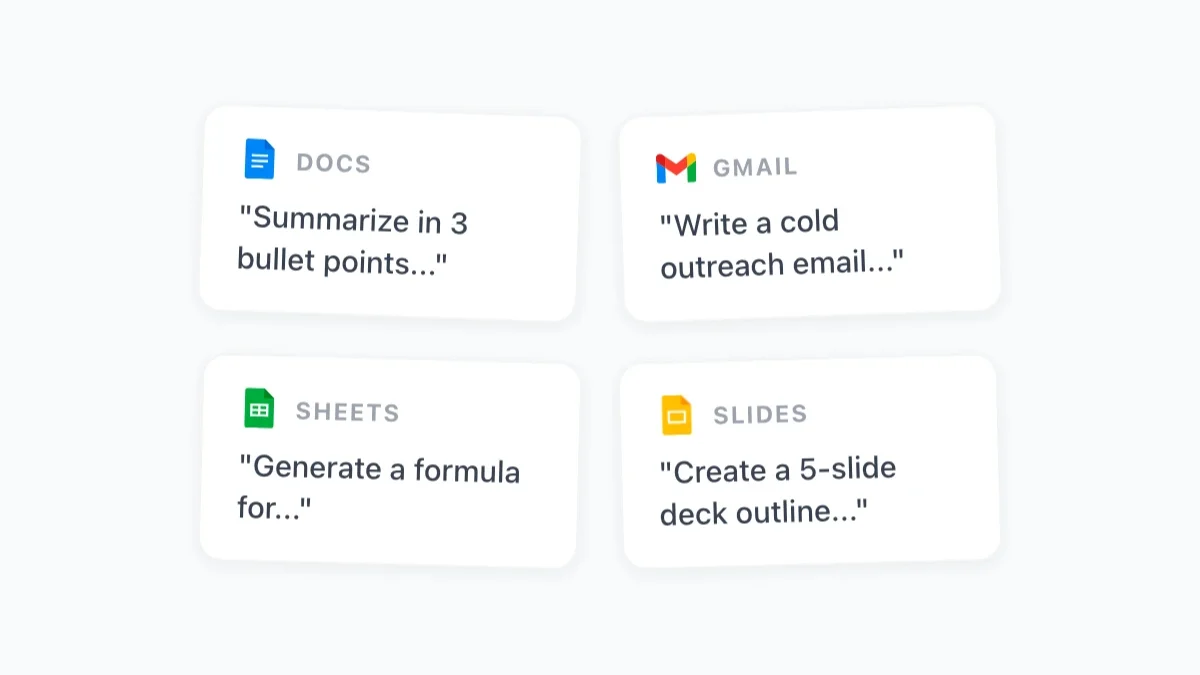
A diferença entre os profissionais que obtêm valor mensurável com a IA e os que não obtêm geralmente se resume a uma coisa: a qualidade do prompt. Instruções vagas produzem resultados vagos. Prompts específicos e bem estruturados produzem outputs que você pode realmente usar. Esta coleção de prompts do ChatGPT para o Google Workspace é construída sobre esse princípio — cada prompt aqui é específico, testado e imediatamente aplicável ao trabalho real.
Os 50 prompts abaixo estão organizados por app: Google Docs, Sheets, Gmail e Slides. Cada um inclui o tipo de output esperado e uma nota sobre como personalizá-lo para o seu contexto. Todos funcionam com o GPT Workspace, a extensão do Chrome e o complemento que coloca a IA diretamente nas suas apps do Google.
Como Usar Estes Prompts com o GPT Workspace
Se você é novo no GPT Workspace, a configuração é simples. Instale a extensão do Chrome no Google Workspace Marketplace, abra qualquer documento do Google, planilha, arquivo do Slides ou janela de composição do Gmail, e a barra lateral de IA aparecerá à direita. Digite ou cole qualquer prompt desta lista diretamente na barra lateral, pressione gerar e o output aparece — pronto para ser inserido no seu documento ou e-mail com um clique.
Para os prompts do Sheets, alguns outputs serão fórmulas que você cola diretamente nas células. Outros serão código do Apps Script que você executa via Extensões > Apps Script. O próprio prompt indicará qual formato esperar.
Você não precisa memorizar esses prompts. Depois de identificar os que usará regularmente, salve-os na biblioteca de prompts do GPT Workspace — eles ficarão acessíveis com um clique, sempre.
Como Escrever Melhores Prompts (Framework Rápido)
Antes da lista, um breve framework para adaptar qualquer prompt à sua situação específica. Prompts eficazes compartilham quatro elementos:
Papel: Diga à IA quem ela está interpretando. “Você é um gerente de projetos experiente…” ou “Aja como um analista financeiro sênior…” — isso molda o tom, o vocabulário e as suposições que a IA traz para a tarefa.
Contexto: Descreva a situação. Para qual documento é isso? Quem é o público? Qual é o objetivo?
Tarefa: Seja específico sobre o que você quer. Não “escreva um e-mail” mas “escreva um e-mail de acompanhamento de 150 palavras para um cliente que não respondeu a uma proposta após 10 dias.”
Formato: Especifique a estrutura do output. Tópicos, lista numerada, tabela, parágrafos curtos — instruções de formatação explícitas evitam que a IA adivinhe.
Cada prompt abaixo usa essa estrutura. Quando você os adaptar, siga o mesmo padrão e seus resultados serão consistentemente melhores.
Prompts para Google Docs: Escrita, Edição, Resumo
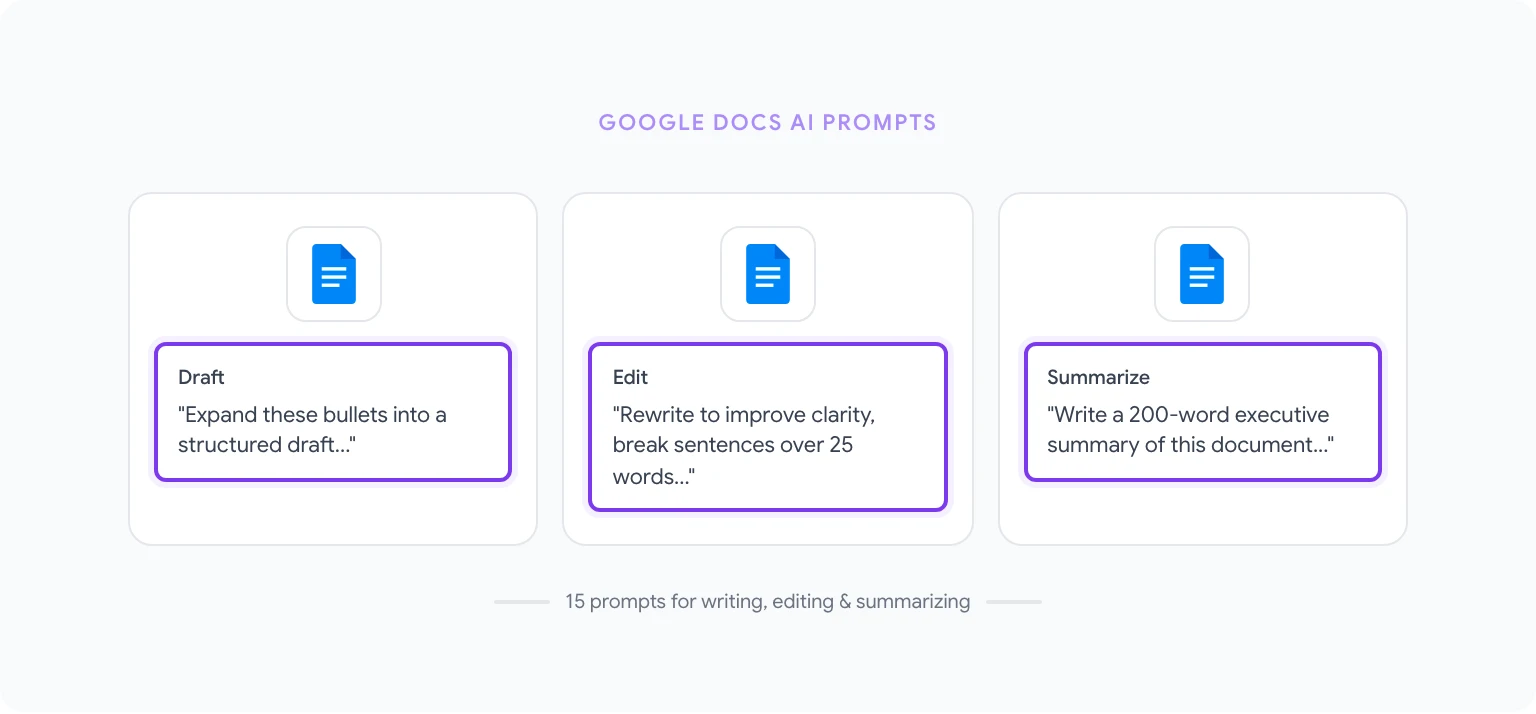
Estes 15 prompts cobrem as tarefas de escrita e edição mais comuns no Google Docs.
1. Primeiro rascunho a partir de tópicos “Expanda estes tópicos em um primeiro rascunho bem estruturado. Cada tópico deve se tornar um parágrafo de 80–120 palavras. Mantenha um tom [profissional/casual/técnico] ao longo do texto. [Cole os tópicos]” Output: Rascunho completo pronto para edição.
2. Resumo executivo “Escreva um resumo executivo de 200 palavras deste documento. Concentre-se nos principais achados, na recomendação central e no impacto nos negócios. Evite jargões. O público é a alta liderança com tempo limitado.” Output: Resumo conciso que você pode colocar no início de qualquer relatório.
3. Melhorar clareza e legibilidade “Reescreva o texto selecionado para melhorar a clareza e a legibilidade. Divida frases com mais de 25 palavras. Substitua jargões por português simples. Mantenha todas as afirmações e dados factuais intactos. Preserve o significado original.” Output: Versão mais clara da passagem selecionada.
4. Converter notas de reunião em itens de ação “Converta estas notas de reunião em uma lista estruturada de itens de ação. Para cada item inclua: responsável designado (se mencionado), prazo (se mencionado) e uma descrição de uma frase da tarefa. Agrupe os itens por prioridade: Alta, Média, Baixa.” Output: Lista de ações formatada pronta para compartilhar.
5. Ajustar tom para o público “Reescreva este parágrafo para [público: ex. executivos não técnicos / funcionários de nível inicial / clientes externos]. Mantenha a mensagem central idêntica, mas ajuste o vocabulário, o nível de detalhe e o conhecimento prévio assumido.” Output: Versão do conteúdo apropriada para o público.
6. Gerar esboço do documento “Preciso escrever um [tipo de documento: ex. proposta de projeto / análise competitiva / guia de integração] sobre [tema]. Crie um esboço detalhado com títulos H2 e H3, e uma descrição de 1–2 frases do que cada seção deve cobrir.” Output: Esboço completo do documento para escrever.
7. Escrever uma conclusão “Escreva um parágrafo de conclusão para este documento. Resuma os 3 pontos principais, reafirme a recomendação central e termine com um claro chamado à ação para o leitor.” Output: Parágrafo de encerramento que une o documento.
8. Verificar formatação “Revise este documento e sinalize: (1) qualquer formatação numérica inconsistente (ex. ‘10%’ vs ‘dez por cento’), (2) capitalização inconsistente nos títulos, (3) quaisquer frases com mais de 30 palavras que possam se beneficiar de uma divisão. Liste cada problema com a citação relevante e uma correção sugerida.” Output: Lista de edição para trabalhar.
9. Adicionar exemplos a conceitos abstratos “Para cada afirmação ou princípio abstrato neste documento, sugira um exemplo concreto do mundo real que facilite a compreensão para um público empresarial geral. Formate como [Afirmação Original] → [Exemplo Sugerido].” Output: Exemplos emparelhados para inserir junto às afirmações abstratas.
10. Resumir para um propósito específico “Resuma este documento como se estivesse informando um colega que precisa representar nossa posição em uma reunião. Forneça: contexto (2 frases), nosso argumento principal (3 tópicos), possíveis objeções que podem enfrentar e como responder (2–3 pares), e o resultado que queremos da reunião.” Output: Documento de preparação pré-reunião.
11. Gerar FAQ a partir de um documento “Com base neste documento, gere uma FAQ com 8–10 perguntas que um leitor provavelmente terá após lê-lo. Escreva respostas claras e específicas para cada pergunta usando apenas informações presentes no documento.” Output: Seção de FAQ para adicionar a qualquer documento.
12. Reescrever na voz ativa “Reescreva este texto selecionado para que todas as construções na voz passiva se tornem voz ativa. Onde um sujeito está ausente no original (passivo verdadeiro), infira o sujeito mais lógico pelo contexto.” Output: Versão mais direta e legível do texto.
13. Criar um sumário “Com base na estrutura de títulos deste documento, gere um sumário formatado. Use os títulos H2 como entradas principais e os H3 como subentradas. Inclua links de âncora de espaço reservado no formato #slug-titulo.” Output: Sumário formatado para colocar no início do documento.
14. Reduzir a contagem de palavras em 30% “Encurte este documento em aproximadamente 30% sem perder informações importantes. Remova redundâncias, combine frases relacionadas e elimine frases de preenchimento. Preserve todos os dados, entidades nomeadas e afirmações específicas.” Output: Versão mais compacta do documento.
15. Gerar uma proposta de projeto “Escreva uma proposta de projeto para [nome do projeto]. Inclua: Declaração do Problema, Solução Proposta, Escopo do Trabalho, Cronograma (use fases realistas), Recursos Necessários, Riscos e Mitigações e Resultados Esperados. Público: [liderança interna / cliente externo]. Extensão: aproximadamente 600 palavras.” Output: Uma primeira versão completa da proposta.
Para orientação mais detalhada sobre esses fluxos de trabalho, consulte como usar o ChatGPT no Google Docs.
Prompts para Google Sheets: Fórmulas, Análise, Limpeza
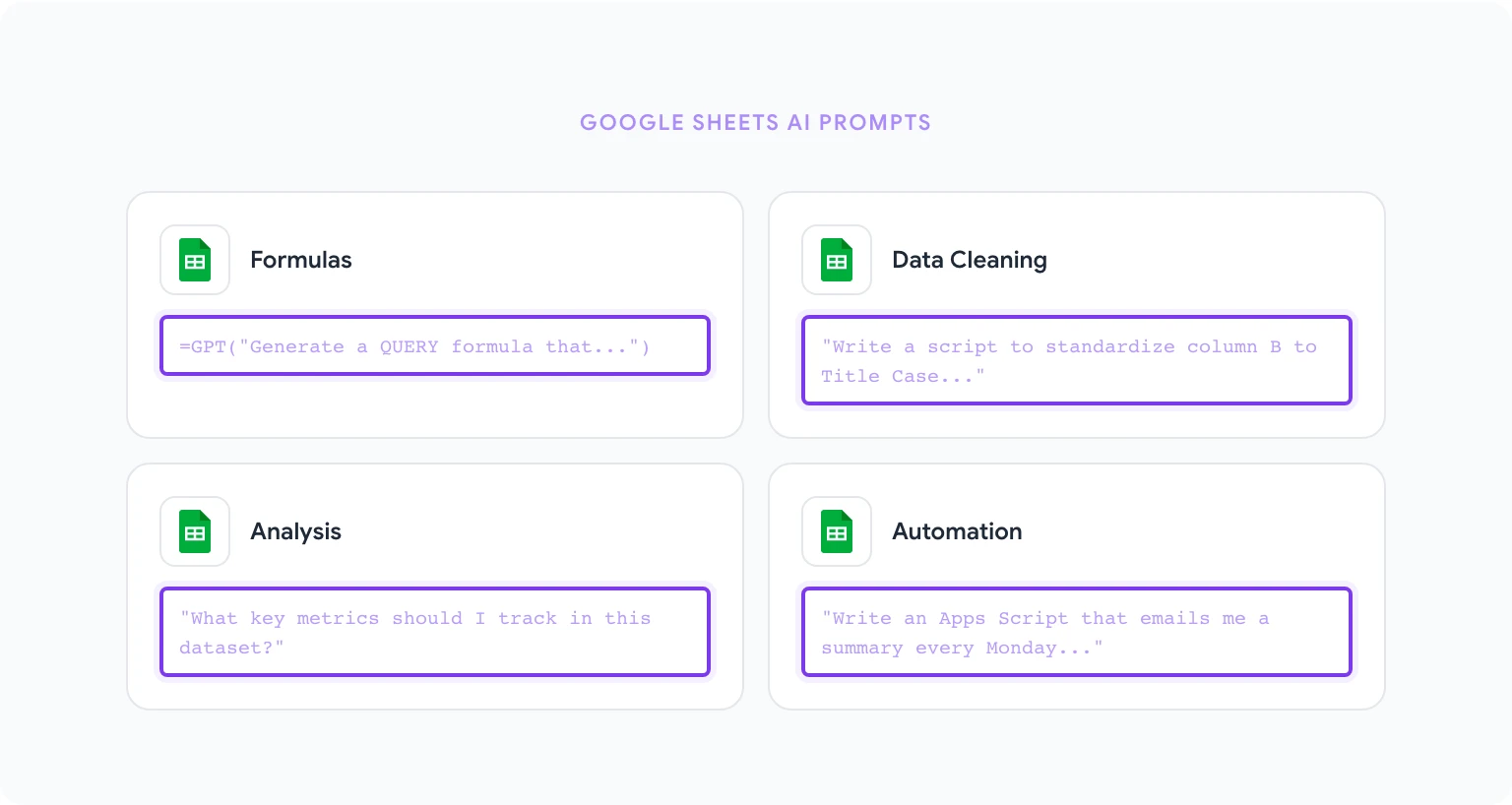
Estes 15 prompts abordam as tarefas analíticas e de gerenciamento de dados mais comuns no Sheets.
16. Gerar uma fórmula com explicação “Escreva uma fórmula do Google Sheets que [descreva o que ela deve fazer, ex. ‘procura um ID de cliente na coluna A da Planilha2 e retorna o endereço de e-mail correspondente da coluna C’]. Após a fórmula, explique o que cada parte faz em português simples.” Output: Fórmula pronta para uso com documentação.
17. Limpar dados inconsistentes “Tenho uma coluna de nomes de empresas com formatação inconsistente: alguns em maiúsculas, alguns com espaços extras, alguns incluem sufixos legais como ‘Ltda.’ ou ‘S.A.’ de forma inconsistente. Escreva uma fórmula do Google Sheets ou um script do Apps Script para padronizar todos os valores em formato Título sem espaços extras. Aplique à coluna B.” Output: Fórmula ou script para normalizar os dados.
18. Criar estrutura de tabela dinâmica “Descreva os passos para criar uma tabela dinâmica no Google Sheets que mostre [descreva o objetivo, ex. ‘receita total por região e categoria de produto, para o T1 2026’]. Meus dados têm estas colunas: [liste as colunas]. Especifique quais campos vão em Linhas, Colunas e Valores.” Output: Instruções passo a passo para configurar a tabela dinâmica.
19. Identificar e gerenciar duplicatas “Escreva uma fórmula do Google Sheets para identificar valores duplicados na coluna A (ID do Cliente) e marcá-los na coluna B com ‘Duplicado’ ou ‘Único’. Em seguida, escreva uma segunda fórmula para contar o número total de duplicatas.” Output: Duas fórmulas para detecção e contagem de duplicatas.
20. Lista suspensa dinâmica com validação “Explique como criar uma lista suspensa dinâmica no Google Sheets onde as opções na coluna B mudam com base no valor selecionado na coluna A. Minhas categorias estão em uma planilha ‘Referência’ separada. Inclua a fórmula exata e os passos de validação de dados.” Output: Instruções e fórmula para listas suspensas dependentes.
21. Regras de formatação condicional “Escreva os passos para aplicar formatação condicional no Google Sheets para: destacar todas as células na coluna C em vermelho se o valor for abaixo de 0, amarelo se estiver entre 0 e 100, e verde se for acima de 100. Inclua a sintaxe exata da fórmula personalizada.” Output: Guia de configuração da formatação condicional.
22. ARRAYFORMULA para processamento em massa “Preciso aplicar uma fórmula a cada linha na coluna D (linhas 2–1000) que calcule [descreva o cálculo]. Escreva isso usando ARRAYFORMULA para que seja executado em toda a coluna com uma única fórmula em D2.” Output: Solução baseada em ARRAYFORMULA.
23. Resumir e analisar um conjunto de dados “Olhe para este resumo do conjunto de dados: [cole os cabeçalhos das colunas e 5–10 linhas de amostra]. Diga-me: (1) Quais métricas principais devo acompanhar, (2) Três fórmulas que devo adicionar para analisar esses dados, (3) Quaisquer problemas de qualidade dos dados visíveis na amostra.” Output: Recomendações analíticas e fórmulas.
24. Construir layout de painel “Quero construir um painel de KPI no Google Sheets para [descreva a área de negócio, ex. desempenho de vendas]. Meus dados fonte estão na Planilha1 com estas colunas: [liste as colunas]. Descreva o layout da planilha do painel, quais métricas mostrar e quais fórmulas usar para obtê-las.” Output: Planta do design do painel com fórmulas.
25. Escrever Apps Script para automação “Escreva um Google Apps Script que seja executado toda segunda-feira de manhã e me envie um resumo por e-mail de: total de linhas na Planilha1, quaisquer linhas onde a coluna D está vazia, e a soma da coluna B. Inclua comentários explicando cada parte do script.” Output: Apps Script comentado e pronto para executar.
26. Previsão com FORECAST.LINEAR “Meu conjunto de dados tem meses na coluna A e receita mensal na coluna B (12 meses de dados históricos). Escreva uma fórmula usando FORECAST.LINEAR para projetar os próximos 3 meses. Explique a fórmula e note quaisquer limitações.” Output: Fórmula de previsão com ressalvas.
27. Converter texto em números “Tenho uma coluna de valores formatados como texto que parecem moeda (ex. ‘R$ 1.234,56’) e não calculam corretamente. Escreva uma fórmula para convertê-los em valores numéricos que posso usar nas fórmulas SOMA e MÉDIA.” Output: Fórmula de conversão de texto para número.
28. Analisar e dividir dados de texto “Tenho uma coluna de nomes completos no formato ‘Sobrenome, Nome’ na coluna A. Escreva fórmulas para extrair o primeiro nome para a coluna B e o sobrenome para a coluna C.” Output: Fórmulas para análise de nomes.
29. Função QUERY para filtragem “Escreva uma fórmula QUERY do Google Sheets que extraia todas as linhas da Planilha1 onde a coluna C é igual a ‘Ativo’ e a coluna D é maior que 1000. Retorne apenas as colunas A, B e E no resultado.” Output: Fórmula QUERY com explicação de sintaxe.
30. Criar lista de verificação de validação de dados “Estou construindo uma planilha de entrada de dados. Escreva um conjunto de regras de validação de dados para as seguintes colunas: [liste as colunas e o que devem conter, ex. ‘Coluna A: datas no formato AAAA-MM-DD’, ‘Coluna B: valores de uma lista fixa’]. Inclua as configurações exatas para cada regra no Google Sheets.” Output: Guia de configuração de validação de dados.
Para tutoriais práticos, usar IA no Google Sheets explica esses padrões com exemplos passo a passo.
Prompts para Gmail: Respostas, Follow-ups, Prospecção a Frio
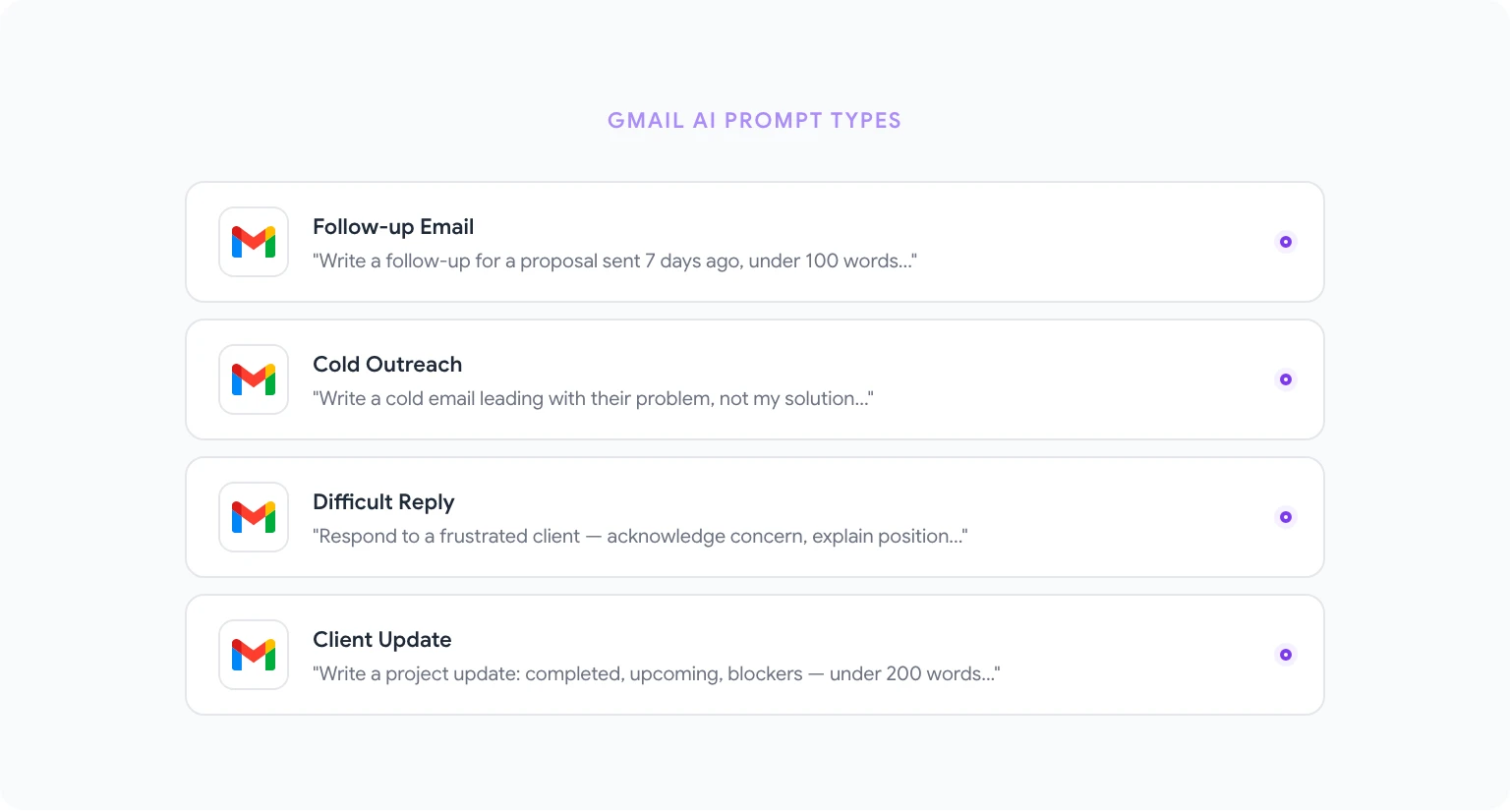
Estes 12 prompts cobrem as tarefas de e-mail que consomem mais tempo no dia de trabalho médio.
31. Responder a um e-mail difícil “Recebi este e-mail: [cole o e-mail]. O remetente é [descreva o relacionamento: ex. cliente frustrado / colega sênior]. Preciso responder de forma que: reconheça a preocupação dele, explique nossa posição sem ser defensivo e proponha um próximo passo. Escreva uma resposta de 150–200 palavras.” Output: Uma resposta calibrada diplomaticamente.
32. Acompanhamento sem resposta “Escreva um e-mail de acompanhamento para uma [proposta / solicitação de reunião / entregável] que enviei há [período de tempo] sem resposta. O destinatário é [descreva]. Seja breve (menos de 100 palavras), assuma boa vontade e inclua um único e claro chamado à ação.” Output: Um acompanhamento sem pressão excessiva.
33. E-mail de prospecção a frio “Escreva um e-mail de prospecção a frio para [descreva o prospecto]. Minha oferta é [breve descrição]. O problema principal que resolvo para eles é [problema]. Mantenha menos de 120 palavras, comece com o problema deles, não com minha solução, e termine com um chamado à ação de baixo atrito.” Output: Um e-mail frio focado no prospecto.
34. Recusar com elegância “Escreva um e-mail profissional recusando [solicitação de reunião / projeto / convite] de [descreva o remetente]. Seja educado e breve. Não se explique em excesso. Onde apropriado, sugira uma alternativa ou ofereça-se para reconectar em um momento melhor.” Output: Uma recusa limpa e respeitosa.
35. Solicitar extensão de prazo “Escreva um e-mail solicitando uma extensão de [número] dias para [entregável] com vencimento em [data]. Meu motivo é [breve explicação]. Quero manter a credibilidade e demonstrar que ainda estou comprometido em entregar um trabalho de qualidade. Menos de 150 palavras.” Output: Uma solicitação de extensão profissional.
36. E-mail de escalada “Escreva um e-mail de escalada para [destinatário: ex. gerente de conta do fornecedor / liderança sênior interna] sobre um problema não resolvido: [descreva o problema]. O problema está em andamento há [período de tempo]. Preciso de [resolução específica]. Tom: firme mas profissional, não hostil. Inclua um resumo das tentativas anteriores de resolução.” Output: Um e-mail de escalada estruturado.
37. Apresentar duas pessoas “Escreva um breve e-mail apresentando [Pessoa A] para [Pessoa B]. A Pessoa A é [breve bio]. A Pessoa B é [breve bio]. O motivo da apresentação é [motivo]. Menos de 120 palavras e termine deixando-os se conectar diretamente.” Output: Um e-mail de apresentação mútua.
38. E-mail de atualização ao cliente “Escreva um e-mail de atualização do projeto para um cliente. Status atual: [breve status]. O que concluímos esta semana: [lista]. O que vem a seguir: [lista]. Bloqueadores ou riscos: [se houver]. Tom: confiante e transparente. Extensão: menos de 200 palavras.” Output: Uma atualização estruturada ao cliente.
39. E-mail de boas-vindas de integração “Escreva um e-mail de boas-vindas para um novo [cliente / funcionário / parceiro] que acabou de se juntar a [descreva o programa ou organização]. Inclua: o que esperar nos primeiros [período de tempo], uma ação principal a tomar imediatamente, e com quem entrar em contato com dúvidas. Tom caloroso e profissional. Menos de 200 palavras.” Output: Um e-mail de integração acolhedor.
40. Resumir uma thread de e-mails “Resuma esta thread de e-mails: [cole a thread]. Identifique: quem são os participantes principais, qual decisão ou pergunta está no centro, que posição cada pessoa tomou, e qual é o status atual ou a questão pendente. Formate como um resumo de 5 frases.” Output: Um resumo rápido da thread.
41. Resposta a uma reclamação “Escreva uma resposta profissional a esta reclamação do cliente: [cole a reclamação]. Reconheça o problema, assuma a responsabilidade apropriada (sem admitir responsabilidade legal), explique o que faremos para resolvê-lo e inclua um cronograma. Tom empático mas profissional.” Output: Uma resposta estruturada à reclamação.
42. E-mail de solicitação de reunião “Escreva um e-mail solicitando uma reunião de 30 minutos com [destinatário: ex. parceiro potencial / stakeholder sênior]. O propósito da reunião é [descreva]. Ofereça três horários: [horário 1], [horário 2], [horário 3]. Menos de 100 palavras e fácil de dizer sim.” Output: Uma solicitação de reunião concisa.
Mais padrões e prompts específicos do Gmail estão em escrita de e-mails com IA para Gmail.
Prompts para Google Slides: Esboços, Narrativa, Design
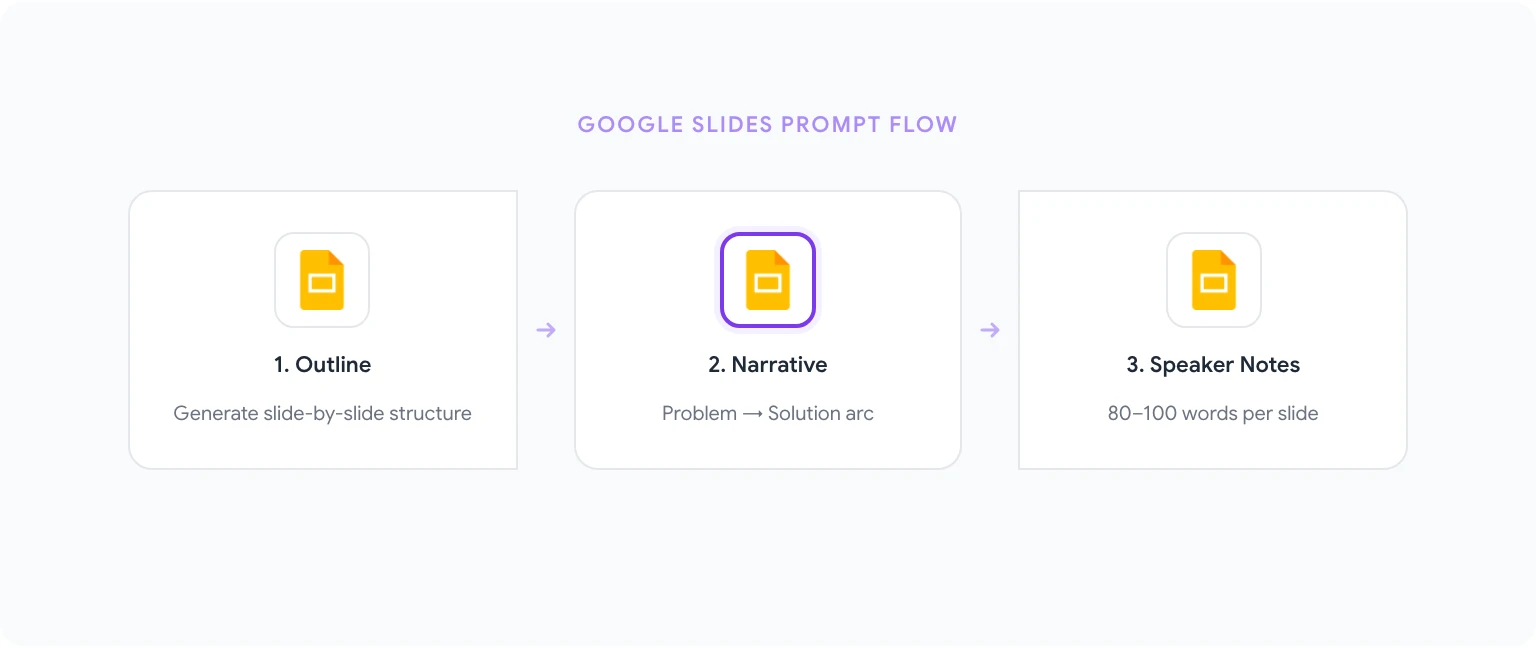
Estes 8 prompts abordam a estrutura da apresentação, o fluxo narrativo e o desenvolvimento do conteúdo.
43. Gerar esboço de apresentação “Crie um esboço de apresentação de [número] slides sobre [tema]. Público: [descreva]. Propósito: [informar / persuadir / atualizar / treinar]. Para cada slide inclua: título, 3–5 tópicos de conteúdo e a mensagem principal que este slide deve deixar no público.” Output: Um esboço completo slide a slide.
44. Construir arco narrativo “Preciso transformar estes dados/informações em um arco narrativo para uma apresentação empresarial: [descreva o conteúdo ou cole os pontos de dados]. Estruture usando uma narrativa problema-solução: Configuração (qual é a situação), Conflito (qual é o desafio), Resolução (o que estamos propondo ou o que aconteceu), Resultado (o que significa). Mapeie cada beat narrativo para um slide específico.” Output: Estrutura de apresentação orientada por história.
45. Escrever notas do apresentador “Para cada slide neste esboço [cole o esboço], escreva 80–100 palavras de notas do apresentador. As notas devem expandir os tópicos, explicar o ‘e daí?’, e incluir uma frase de transição para o próximo slide.” Output: Notas completas do apresentador para uma apresentação.
46. Criar slide de resumo executivo “Escreva conteúdo para um único slide de resumo executivo que cubra os pontos principais desta apresentação: [cole o esboço ou descreva o conteúdo]. Inclua: a recomendação central, 3 razões de suporte e um risco principal ou questão em aberto. Formate como título e 5 tópicos concisos.” Output: Um slide de resumo independente.
47. Gerar comentários para slide de dados “Tenho um gráfico mostrando [descreva o gráfico: ex. receita trimestral por linha de produto para 2025]. Escreva o título, subtítulo e 3 rótulos de destaque de dados que evidenciem o insight mais importante, uma tendência notável e uma anomalia ou surpresa nos dados.” Output: Rótulos do gráfico e texto do título prontos para aplicar.
48. Reescrever tópicos como frases completas “Reescreva estes tópicos do slide como frases completas e independentes que se comunicam claramente sem explicação verbal. Cada frase deve ter 15–25 palavras e ser legível como um mini-título: [cole os tópicos]” Output: Texto do slide autoexplicativo.
49. Slides para gerenciar objeções “Vou apresentar [tema] para [público]. Quais são as 4–5 objeções ou perguntas céticas mais prováveis que esse público terá? Para cada objeção, escreva uma resposta que posso incluir como slide de backup. Formate como Objeção → Resposta, com cada resposta de 2–3 frases.” Output: Slides de backup para gerenciamento de Q&A.
50. Adaptar apresentação para público diferente “Tenho uma apresentação construída para [público original]. Preciso apresentar o mesmo conteúdo central para [novo público]. Que mudanças devo fazer? Especificamente: quais slides remover, quais adicionar, o que mudar sobre tom e vocabulário, e o que o novo público se importará mais que o original não se importou.” Output: Um guia de adaptação para o deck existente.
Prompts Avançados: Fluxos de Trabalho Multi-Etapa
Depois de se sentir confortável com prompts de tarefa única, encadeá-los cria valor composto. Aqui estão dois exemplos multi-etapa:
Fluxo de trabalho de relatórios semanais (Docs + Sheets):
- Execute o Prompt #23 do Sheets para analisar seus dados e identificar as métricas principais que valem a pena relatar.
- Execute o Prompt #2 do Docs (resumo executivo) nos números do passo 1.
- Execute o Prompt #7 do Docs (conclusão com chamado à ação) para fechar o relatório.
Isso produz um relatório semanal completo em três prompts em vez de uma sessão de escrita manual.
Apresentação do zero (Docs + Slides):
- Execute o Prompt #6 do Docs (esboço do documento) para mapear seu conteúdo.
- Execute o Prompt #44 do Slides (arco narrativo) para estruturá-lo como apresentação.
- Execute o Prompt #43 do Slides (esboço completo com tópicos) para desenvolver o conteúdo dos slides.
- Execute o Prompt #45 do Slides (notas do apresentador) para preparar sua entrega.
Para mais informações sobre a construção de fluxos de trabalho automatizados em torno desses prompts, consulte como automatizar tarefas do Google Workspace com IA.
Como Salvar e Reutilizar Seus Melhores Prompts
Os prompts que você usa com mais frequência nunca deveriam precisar ser redigitados. A biblioteca de prompts do GPT Workspace permite que você salve qualquer prompt, dê um nome e acesse-o com um clique de qualquer app do Google.
Para salvar um prompt:
- Abra a barra lateral do GPT Workspace.
- Clique em Biblioteca de Prompts na navegação da barra lateral.
- Clique em Novo Prompt, cole seu prompt, dê um nome descritivo e salve.
- Na próxima vez, clique no nome do prompt na biblioteca — ele preenche o campo de entrada instantaneamente.
Para equipes, os prompts podem ser compartilhados entre contas para que todos usem as mesmas versões padronizadas. Isso é especialmente valioso para templates de comunicação com clientes e formatos de relatórios onde a consistência importa.
O post sobre 10 truques de produtividade com IA para o Google Workspace aprofunda a construção de um sistema de biblioteca de prompts que escala por toda a equipe.
Comece com os prompts que correspondem às tarefas que você executa com mais frequência hoje. Salve os que funcionam, refine-os ao longo do tempo e expanda para novos fluxos de trabalho conforme forem se tornando relevantes. Essa é a abordagem que transforma uma lista de 50 prompts em um genuíno sistema de produtividade.