



ChatGPT para Google Chat: Resuma tópicos e transforme mensagens em ações
Use o ChatGPT para Google Chat dentro do Docs com o GPT Workspace. Resuma tópicos, extraia decisões e redija respostas sem sair do Google Workspace.

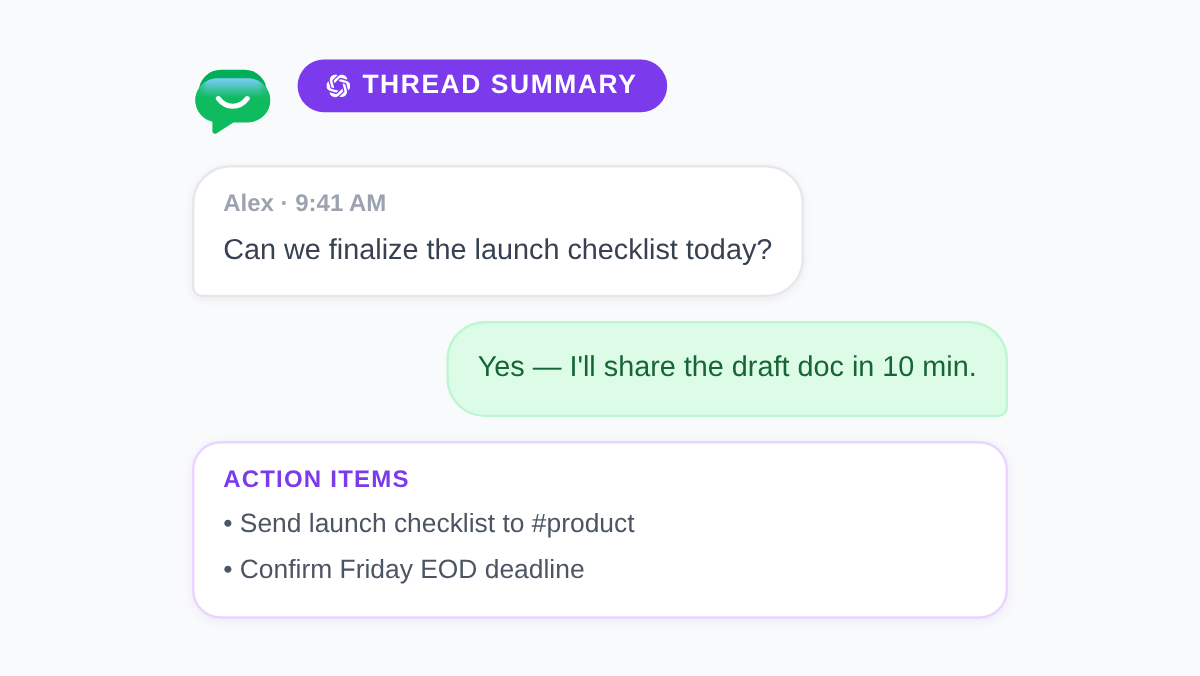
Decisões importantes se escondem nos tópicos do Google Chat todos os dias. Alguém pergunta sobre um prazo na mensagem quarenta e sete. Três pessoas concordam com o escopo em uma conversa paralela que você perdeu. Na sexta-feira, a sala está silenciosa e ninguém anotou o que mudou. O ChatGPT para Google Chat fecha essa lacuna quando você combina a captura de tópicos com a limpeza por IA nos aplicativos do Google onde o trabalho concluído já reside.
Este guia mostra como usar o GPT Workspace, uma extensão do Chrome e complemento do Google Workspace que coloca o ChatGPT, Claude e Gemini diretamente dentro do Google Docs, Sheets, Slides e Gmail. Você colará transcrições do Chat no Docs, resumirá salas longas, extrairá itens de ação e redigirá respostas antes de publicar. Sem alternar abas. Sem copiar e colar em uma janela de chat separada.
Principais conclusões
- O Google Chat é rápido para coordenação. O Docs mais o GPT Workspace é onde os tópicos se tornam registros que as pessoas podem pesquisar mais tarde.
- Um prompt de resumo de cinco minutos transforma cinquenta mensagens em decisões, responsáveis e perguntas em aberto.
- Redija respostas no Docs primeiro quando o tom, a revisão jurídica ou a clareza assíncrona forem importantes.
- O Gemini dentro do Chat ajuda em planos do Workspace qualificados. O GPT Workspace adiciona escolha de modelos e edição mais profunda no Docs e Gmail.
- Salve seus melhores prompts de limpeza de Chat na biblioteca do GPT Workspace para que cada sala de projeto use o mesmo formato.
Por que os tópicos do Google Chat precisam de uma camada de IA
O Google Chat se destaca na coordenação em tempo real. Os espaços permanecem abertos. Os tópicos se ramificam. As reações substituem frases completas. Essa velocidade é exatamente o motivo pelo qual o contexto desaparece: o registro do que foi decidido vive no histórico de rolagem, não em um documento que sua equipe pode vincular a partir do Calendar ou Drive.
Três pontos de atrito aparecem em quase todas as equipes:
- O histórico de rolagem não é um resumo. Novos membros entram em uma sala e leem duzentas mensagens para aprender o que a equipe já concordou.
- Os itens de ação permanecem implícitos. Alguém diz “Eu cuidarei da chamada com o fornecedor” em um tópico. Ninguém adiciona isso ao Tasks ou a um documento de projeto.
- O tom é mais difícil de forma assíncrona. Uma resposta rápida no Chat pode soar mais ríspida do que você pretendia. A edição no local é limitada em comparação com o Docs.
Um fluxo de trabalho de ai google chat não substitui o Chat. Ele torna a etapa de processamento rápida o suficiente para que você realmente a execute. Capture o tópico no Docs, execute os prompts do GPT Workspace e, em seguida, publique um breve resumo de volta na sala ou arquive o documento no Drive. Se você já limpa as notas de reunião da mesma forma, veja AI meeting notes in Google Docs para um padrão paralelo.
Como o ChatGPT se encaixa no seu fluxo de trabalho do Google Chat



O GPT Workspace não é renderizado dentro da interface do Google Chat hoje. Essa distinção é importante. O Gemini do Google pode responder a perguntas e resumir algum contexto do Chat em planos do Workspace qualificados. O GPT Workspace vence na escolha de modelos, bibliotecas de prompts salvos e profundidade dentro do Docs e Gmail, onde você transforma tópicos em resultados compartilháveis.
O padrão prático de chatgpt google chat é assim:
- Copie o tópico relevante ou trecho do espaço do Google Chat.
- Cole-o em um Google Doc com um cabeçalho: nome da sala, intervalo de datas e participantes, se conhecidos.
- Execute os prompts do GPT Workspace para produzir um resumo, registro de decisões ou rascunho de resposta.
- Publique um breve resumo de volta no Chat ou vincule o documento na descrição do espaço.
Instale uma vez usando o guia de instalação do GPT Workspace. Para transformar tarefas extraídas em sua lista de tarefas, combine este loop com o ChatGPT para Google Tasks.
Passo 1: Capture e resuma um tópico do Google Chat
A velocidade supera o polimento quando você exporta um tópico. Selecione as mensagens que importam, copie-as para um Doc e adicione uma nota de contexto de uma linha no topo (#launch-room, Discussão de escopo do Sprint 14). Você não precisa de cada emoji de reação. Você precisa das frases onde alguém se comprometeu com uma data ou alterou um requisito.
Abra o GPT Workspace no Docs e execute um prompt no estilo google chat ai assistant:
“Leia a transcrição do Chat abaixo. Produza um resumo de uma página com estas seções: (1) Decisões tomadas, (2) Perguntas em aberto, (3) Itens de ação com responsável e data de entrega, se mencionados, (4) Links ou nomes de documentos referenciados. Use marcadores. Não invente fatos que não estejam presentes na transcrição.”
Revise o resultado por dois minutos. Corrija nomes que o modelo adivinhou incorretamente. Mescle itens de ação duplicados. Salve o prompt como Chat Thread Summary em sua biblioteca do GPT Workspace para que cada sala de projeto receba a mesma estrutura.
Para salas com atividade diária, execute este prompt uma vez por semana em vez de após cada mensagem. O objetivo é um registro pesquisável, não um arquivo de transcrição.
Passo 2: Extraia decisões e itens de ação
Resumos são úteis. A responsabilidade exige uma segunda passagem focada em tarefas. Destaque a seção de resumo ou cole a transcrição bruta novamente e execute:
“Desta transcrição do Chat, liste apenas os itens de ação. Para cada linha, forneça: Responsável (nome ou cargo), Título da tarefa começando com um verbo, Data de entrega se declarada e uma frase de contexto. Marque qualquer item onde a responsabilidade não esteja clara com [NEEDS OWNER]. Formate como uma tabela.”
Copie as linhas concluídas para o Google Tasks ou seu rastreador de projetos. O mesmo formato de tabela funciona ao automatizar tarefas do Google Workspace com IA quando você processa várias salas na segunda-feira de manhã.
Para atualizações de liderança, adicione um terceiro prompt que comprime o registro de decisões em três marcadores adequados para e-mail ou um anúncio no espaço. Isso mantém o Chat leve, enquanto as partes interessadas que perderam o tópico ainda obtêm o essencial.
Passo 3: Redija respostas antes de publicar no Chat
Algumas respostas não devem ser digitadas em tempo real. Negociações com fornecedores, respostas sensíveis de RH e mudanças de escopo entre equipes se beneficiam de um rascunho que você pode ler duas vezes antes de enviar.
Cole a mensagem à qual você está respondendo no topo de um Doc. Abaixo dela, escreva uma frase sobre sua intenção (Confirmar cronograma, mas resistir ao aumento do escopo). Abra o GPT Workspace e execute:
“Redija uma resposta para a mensagem acima para o Google Chat. Tom: profissional e direto. Máximo de 4 frases. Confirme o que podemos entregar até [data]. Faça uma pergunta de esclarecimento sobre [tópico]. Não peça desculpas, a menos que eu tenha cometido um erro.”
Edite o rascunho no Docs. Copie a versão final para o Chat. Para salas voltadas ao cliente, adicione: “Evite jargões internos e não mencione nomes de concorrentes.”
Quando você lida com muitos tópicos semelhantes, salve variantes de tom em sua biblioteca de prompts: Chat Reply Direct, Chat Reply Supportive, Chat Reply Executive Brief. Mais padrões de prompt vivem em 50 best ChatGPT prompts for Google Workspace.
Gemini no Google Chat vs GPT Workspace

O Google oferece recursos do Gemini dentro do Chat e outros aplicativos do Workspace em planos elegíveis. Essas ferramentas ajudam quando você deseja um resumo rápido sem sair da sala. O GPT Workspace atende a um trabalho diferente: construir registros duráveis, escolher entre ChatGPT, Claude e Gemini, e editar resultados mais longos no Docs antes que qualquer outra pessoa os veja.
Muitas equipes usam ambos. Gemini para um empurrão rápido de “o que eu perdi?” no Chat. GPT Workspace para registros de decisões semanais, rascunhos de resposta seguros para clientes e tabelas de tarefas que você arquiva no Drive. Para uma comparação completa de recursos, leia GPT Workspace vs Gemini.
Modelos de prompt para cenários comuns do Google Chat
Recapitulação semanal da sala de projeto
“Resuma as mensagens desta semana em #[room name]. Saída: vitórias, bloqueadores, decisões e foco da próxima semana. Máximo de 250 palavras. Escreva no tempo passado, adequado para uma postagem de atualização de sexta-feira.”
Tópico de incidente ou interrupção
“Extraia eventos da linha do tempo deste log de Chat com carimbos de data/hora, se presentes. Separe fatos de especulação. Liste: o que quebrou, o que foi tentado, status atual, impacto no cliente e acompanhamentos em aberto.”
Integração de um novo colega de equipe
“Do histórico deste tópico, escreva um resumo para o recém-chegado: objetivo do projeto, pessoas e funções principais, marco atual e onde encontrar documentos vinculados. Assuma que o leitor nunca viu esta sala antes.”
Substituição de standup assíncrono
“Converta estas atualizações do Chat em uma tabela de standup: Nome, Ontem, Hoje, Bloqueadores. Mescle atualizações duplicadas da mesma pessoa.”
Salve cada modelo no GPT Workspace para que operadores, líderes de suporte e PMs usem a mesma estrutura sem reescrever instruções.
O que muda quando você processa o Chat no Docs
As equipes que adotam este loop relatam três mudanças:
- Menos perguntas repetidas. As decisões vivem em um documento vinculado em vez de enterradas no histórico de rolagem.
- Responsabilidade mais clara. Os itens de ação chegam ao Tasks no mesmo dia, em vez de desaparecerem quando o tópico avança.
- Tom assíncrono mais seguro. Os rascunhos recebem uma segunda leitura antes de chegarem a um espaço voltado ao cliente.
O objetivo não é documentar cada reação de emoji. É tornar os dez por cento das mensagens do Chat que mudam os planos visíveis para as pessoas que não estavam online quando aconteceram.
FAQ
Conclusão
O ChatGPT para Google Chat funciona melhor como uma camada de processamento, não como um substituto para salas em tempo real. O Chat permanece rápido para coordenação. O Docs mais o GPT Workspace transforma as mensagens que importam em resumos, listas de tarefas e rascunhos de resposta que sua equipe pode encontrar no próximo mês.
Instale o GPT Workspace uma vez, salve seus prompts de resumo de tópico e itens de ação, e publique uma recapitulação de um parágrafo de volta no seu espaço mais movimentado esta semana. Seu histórico do Chat deve conter a conversa. Seus documentos devem conter o que você realmente decidiu.

