





Como colar Markdown no Google Docs e manter a formatação
Cole Markdown no Google Docs sem perder a formatação. Conheça a opção nativa do Google, seus limites com tabelas e códigos, e uma solução grátis no Ctrl+V.

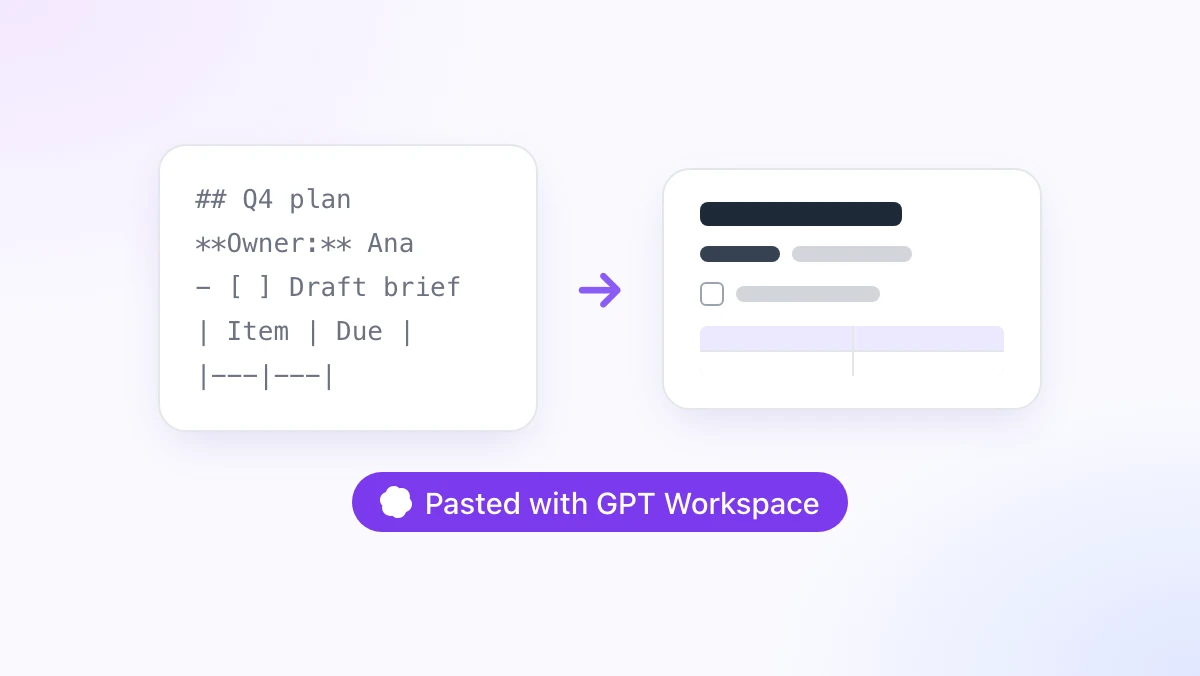
Você pede um plano de projeto ao ChatGPT, copia a resposta, cola em um Google Doc e recebe um monte de hashtags, asteriscos e barras verticais. Os títulos sumiram, a tabela virou uma linha de traços e a checklist é só uma coluna de hifens.
Este guia mostra como colar Markdown no Google Docs mantendo títulos, listas, tabelas e códigos intactos. Vamos cobrir a opção nativa do Google, os casos em que ela falha silenciosamente e a conversão automática da extensão GPT Workspace para Chrome, que também coloca o ChatGPT, Claude e Gemini dentro do Docs, Sheets, Slides, Gmail e Drive.
Se você tem um arquivo inteiro para converter em vez de um texto copiado, pule direto para a seção sobre conversão de arquivos. Todo o resto aqui leva menos de um minuto para configurar.
Por que o Markdown colado mostra asteriscos no Google Docs
O Markdown é um texto simples com pontuações que representam a formatação. Dois asteriscos significam negrito, uma hashtag cria um título e barras verticais separam as colunas de uma tabela.
O ChatGPT, Claude e Gemini respondem em Markdown porque é um formato compacto e os modelos lidam muito bem com ele. A janela do chat renderiza o código, então você vê o texto em negrito e uma tabela organizada na tela.
Mas a sua área de transferência é outra história. Quando você copia da maioria das interfaces de chat, o que vem é o texto bruto. E o Google Docs cola esse texto bruto exatamente como ele é, incluindo a pontuação.
O Docs até consegue converter isso, mas só se você avisar que o conteúdo copiado está em Markdown. É exatamente isso que a próxima seção ensina a fazer.
Como colar Markdown no Google Docs com a opção nativa do Google
O Google adicionou a importação, exportação, cópia e colagem de Markdown ao Docs em julho de 2024. A importação e exportação estão ativadas para todos, mas as opções de copiar e colar ficam desativadas até que você as habilite.
Passo 1: Ative o Markdown nas Preferências
Abra qualquer documento no Google Docs e vá em Ferramentas, depois em Preferências. Marque a caixa “Ativar Markdown” e clique em OK.
Essa configuração fica salva na sua conta, então basta fazer isso uma vez e ela valerá para todos os documentos que você abrir. O Google detalha essa opção na sua página de ajuda sobre Markdown no Google Docs.
Passo 2: Copie o texto em Markdown
Copie a resposta do ChatGPT, Claude ou Gemini, ou o conteúdo de um arquivo .md aberto em um editor de texto. O bom e velho Ctrl+C (Cmd+C no Mac) resolve.
Passo 3: Clique com o botão direito e escolha Colar do Markdown
Clique onde o texto deve entrar, aperte o botão direito do mouse e escolha “Colar do Markdown” no menu de contexto. O Docs converte a sintaxe em formatação real na mesma hora.
O atalho normal Ctrl+V não ativa a conversão. Você precisa usar o menu do botão direito todas as vezes, o que costuma ser o primeiro obstáculo para muita gente.
O que a opção nativa consegue converter
A página de ajuda do Google lista negrito, itálico, tachado, links e títulos de um a seis. Os títulos precisam de um espaço depois das hashtags, e os links não podem ter espaço entre o colchete de fechamento e a URL.
Para uma resposta curta com alguns títulos e frases em negrito, isso é tudo que você precisa. As falhas começam a aparecer assim que a resposta fica mais estruturada.
Onde o “Colar do Markdown” deixa a desejar
Existem três coisas que os assistentes de IA produzem o tempo todo e que tornam a rota nativa pouco confiável. Você vai encontrar as mesmas reclamações em qualquer fórum do Docs sobre Markdown.
As tabelas são o maior problema. Uma tabela feita com barras verticais muitas vezes é colada literalmente como barras e traços em vez de uma tabela real do Docs, especialmente quando o modelo adiciona dois pontos para alinhamento ou larguras de coluna irregulares.
Blocos de código delimitados entram como parágrafos comuns com três crases em cima e embaixo. O código em linha perde as crases, mas não ganha o estilo monoespaçado, fazendo com que um comando de terminal e uma frase normal fiquem idênticos.
Listas aninhadas e listas de tarefas funcionam quando querem. Um subtópico recuado por dois espaços pode ser achatado para o nível principal, e uma caixa de seleção - [ ] vira um hífen seguido de colchetes.
Nada disso é algo que você possa consertar do seu lado. É um conversor limitado, e só funciona quando você lembra de usar o menu do botão direito.
 Experimente o GPT Workspace
Use o ChatGPT, Claude e Gemini diretamente no Google Docs, Sheets, Slides, Gmail e Drive. Sem precisar trocar de aba.
Comece GrátisCole Markdown no Google Docs automaticamente com o GPT Workspace
O GPT Workspace 4.25 adiciona a conversão de colagem ao editor do Docs. Você cola com Ctrl+V normalmente, a extensão reconhece o Markdown na área de transferência e o documento recebe o conteúdo já formatado.
Passo 1: Instale a extensão
Instale o GPT Workspace pela Chrome Web Store. Ele funciona no Chrome e em navegadores baseados em Chromium que aceitam extensões do Chrome, como Edge, Brave e Arc.
Abra um documento no Google Docs. Uma barra do GPT Workspace vai aparecer na parte inferior do editor, que também é onde ficam a barra lateral de IA e o menu de exportação de Markdown.

Passo 2: Cole o texto
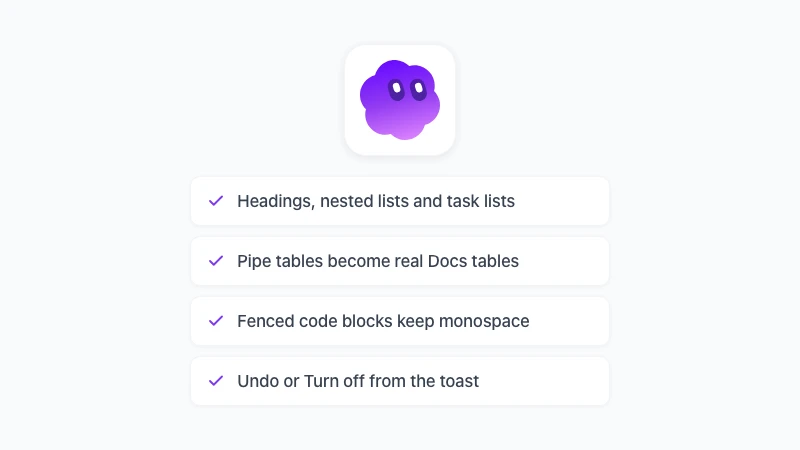
Copie uma resposta do ChatGPT ou Claude e pressione Ctrl+V no documento. Os títulos viram títulos do Docs, as listas com marcadores e numeradas mantêm o aninhamento, as tabelas de barras viram tabelas reais e os blocos de código delimitados entram como blocos monoespaçados.
Links, negrito, itálico e listas de tarefas também são convertidos. Um pequeno aviso aparece por alguns segundos com duas opções: Desfazer (Undo) e Desativar (Turn off).
Passo 3: Desfaça ou desative quando não quiser usar
Clique em Desfazer e o texto bruto será restaurado, o que é útil quando você está citando a sintaxe Markdown de propósito ou colando em um arquivo que o Docs já trata como Markdown. Clique em Desativar e o recurso ficará desligado até que você o reative nas configurações do GPT Workspace.
A detecção é intencionalmente conservadora. Uma frase com um único asterisco ou uma URL cheia de underlines é ignorada, então o texto comum é colado exatamente como antes.
O que acontece com o seu texto
A conversão roda direto no seu navegador. O conteúdo da área de transferência é processado localmente e inserido pelo editor, e absolutamente nada é enviado para um servidor.
Isso também significa que a origem não importa. ChatGPT, Claude, Gemini, Perplexity, Obsidian, um README do GitHub ou uma mensagem do Slack escrita em Markdown: tudo entra formatado.
Como converter um arquivo Markdown inteiro em vez de colar
Colar da área de transferência é a ferramenta certa para uma resposta de chat. Mas para um README ou uma especificação de 40 páginas salva como .md, é melhor usar a rota de arquivos.
Abra o arquivo .md no Docs
Desde a atualização de 2024, o caminho Arquivo, Abrir, Upload aceita arquivos .md e os converte em um Doc normal. Desde outubro de 2026, o Google também abre arquivos .md nativamente, onde o arquivo continua sendo Markdown e você o edita no modo Markdown, como mostramos no nosso guia sobre Markdown no Google Docs.
Ambas as rotas dependem do conversor do Google, então vale a pena dar uma revisada nas tabelas e blocos de código depois que o arquivo abrir.
Use a ferramenta gratuita de Markdown para Google Docs
A ferramenta Markdown to Google Docs no gpt.space pega o Markdown colado ou um arquivo .md arrastado e o renderiza no seu navegador. Clique em “Open in Google Docs” e um Doc temporário será aberto com a formatação aplicada.
Esse Doc fica em uma conta de demonstração, então salve-o indo em Arquivo, Fazer uma cópia. Não é necessário se cadastrar, e o arquivo nunca sai do seu dispositivo até que você escolha abri-lo no Docs.
Abra a partir do visualizador de Markdown
Com a extensão instalada, clique com o botão direito em qualquer link .md e escolha “Open in Markdown viewer”, ou abra as ferramentas de Markdown pelo ícone da extensão e arraste o arquivo para lá. O mesmo botão “Open in Google Docs” fica na parte superior, ao lado de “Export to PDF”.
Como obter um Markdown mais limpo do ChatGPT, Claude e Gemini
Um conversor só consegue trabalhar com o que recebe. Dois hábitos simples deixam qualquer colagem mais limpa, não importa a rota que você use.
Peça a sintaxe padrão. Comandos como “Use uma tabela Markdown com uma linha de cabeçalho” e “coloque os comandos em blocos de código delimitados” geram resultados que qualquer conversor, incluindo o do Google, processa corretamente.
Evite HTML dentro do Markdown. Às vezes, os modelos emitem tags <br> dentro das células da tabela para quebrar linhas, e elas sobrevivem como texto literal no Docs.
A outra opção é pular a área de transferência de vez. O GPT Workspace roda o ChatGPT, Claude e Gemini dentro do documento, então a resposta já cai como texto formatado desde o início, como mostramos no guia sobre como usar o ChatGPT no Google Docs.
Perguntas Frequentes
Conclusão
Para colar Markdown no Google Docs sem precisar limpar a formatação depois, você tem duas opções. O “Colar do Markdown” do Google é nativo e funciona bem para textos simples, desde que você se lembre de ativar a preferência e usar o menu do botão direito.
Para qualquer coisa com tabelas, códigos ou listas aninhadas, instale o GPT Workspace, pressione Ctrl+V e deixe o documento se formatar sozinho. Se você precisar do caminho inverso, nosso guia sobre como exportar um Google Doc como Markdown também cobre isso.