


Como desativar o Gemini no Gmail (Padrão no Workspace)
O Gemini no Gmail agora vem ativado por padrão. Saiba como desativar o Gemini no Gmail no PC e celular, o que você perde e como funciona o controle de admin.

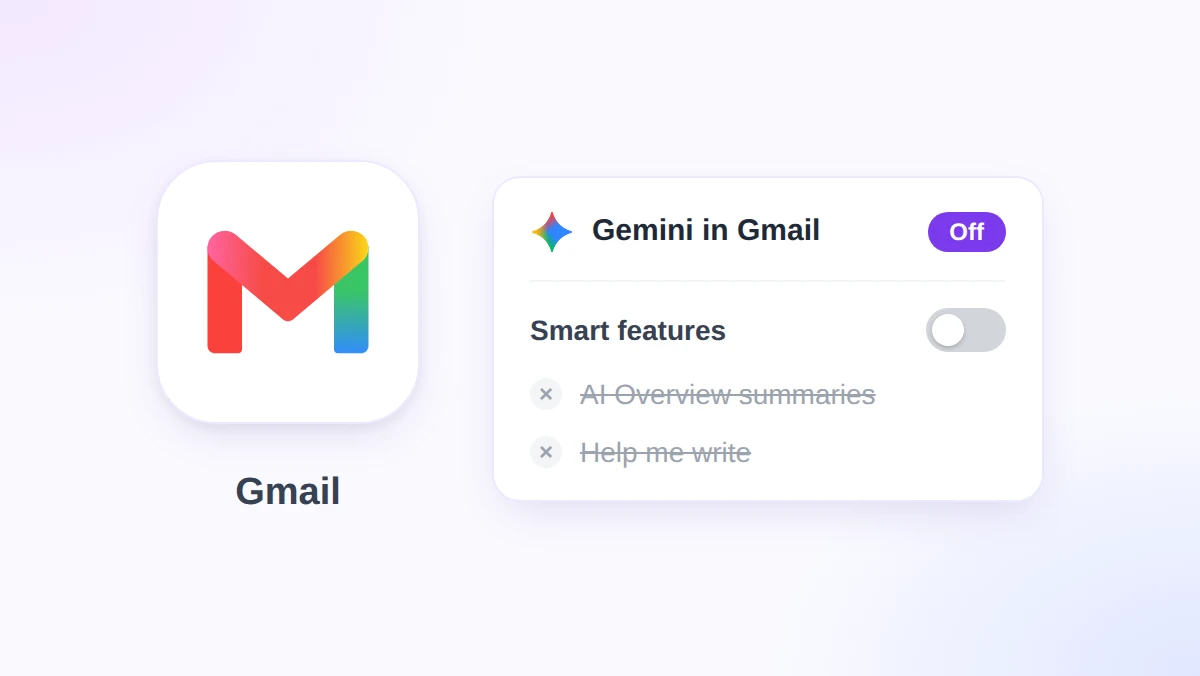
Longas conversas de e-mail no Gmail agora abrem com um resumo de IA no topo, e a janela de composição oferece escrever a resposta por você. Se você prefere desativar o Gemini no Gmail, é possível, mas o botão fica escondido nas configurações e está agrupado com outros recursos.
A versão resumida: abra as Configurações, clique em Ver todas as configurações, continue na aba Geral, clique em Gerenciar recursos inteligentes do Workspace, desative a opção Recursos inteligentes no Google Workspace e salve. O Google começou a ativar esses recursos por padrão para todos os usuários do Workspace com 18 anos ou mais em 10 de novembro de 2026.
Este guia mostra o passo a passo no computador, Android e iPhone, o que você perde com cada alteração e os controles de administrador. Também mostraremos onde o GPT Workspace, uma extensão do Chrome e complemento do Google Workspace que coloca o ChatGPT, Claude e Gemini dentro do Gmail, Docs, Sheets e Slides, se encaixa caso você ainda queira a ajuda da IA, mas do seu jeito.
O que mudou em 10 de novembro: Gemini no Gmail ativado por padrão
Até este mês, as ferramentas de resumo e rascunho do Gemini no Gmail eram limitadas a contas pessoais e edições específicas do Workspace. A publicação de atualizações do Workspace do Google de 10 de novembro de 2026 remove essa barreira ao “expandir a disponibilidade para todos os usuários do Workspace com 18 anos ou mais”.
Dois recursos fazem parte deste lançamento.
| Recurso | O que faz | Onde você o vê |
|---|---|---|
| Resumos de conversas com Visão Geral de IA | Extrai os pontos principais e as respostas de uma longa conversa em um resumo curto | Um cartão no topo da conversa |
| Ajude-me a escrever (não personalizado) | Cria o rascunho de um novo e-mail ou melhora seu texto a partir de um comando curto | A barra de comandos na parte inferior da janela de composição |
O Google também informa que “Esses recursos estarão ATIVADOS por padrão e podem ser desativados pelo usuário”.
O restante do anúncio se resume a cinco fatos:
- Contas: todos os clientes do Google Workspace, assinantes do Workspace Individual e contas pessoais do Google.
- Idade: os usuários devem ter 18 anos ou mais.
- Condição: os recursos inteligentes no Gmail precisam estar ativados (é lá também que fica o botão de desativar).
- Prazos: um lançamento gradual em domínios de Lançamento Rápido e Lançamento Agendado a partir de 10 de novembro de 2026, com até 15 dias para os recursos aparecerem.
- Administradores: eles “podem optar por desativar os recursos do Gemini no Gmail”.
O rótulo “não personalizado” é importante. A página do Ajude-me a escrever do Google descreve um modo personalizado que “pega proativamente detalhes de seus outros e-mails e arquivos do Drive”, enquanto a versão desta atualização funciona apenas a partir do comando que você digita.
A cobertura de idiomas ainda é restrita. A tabela de recursos do Gemini no Gmail do Google lista ambos os recursos em oito idiomas (inglês, francês, alemão, italiano, japonês, coreano, português e espanhol) e ainda mostra o “Ajude-me a escrever” como exclusivo dos EUA para contas pessoais.
A Caixa de Entrada com IA é um recurso separado com sua própria caixa de seleção. Nosso guia sobre a Caixa de Entrada com IA do Gmail explica como mostrar ou ocultar essa opção.
Como desativar o Gemini no Gmail pelo computador
Não existe um botão chamado “Gemini” nas configurações do Gmail. O Google agrupa sua IA sob a categoria de recursos inteligentes, então é lá que você deve desativá-la.
Os passos abaixo seguem a página de ajuda sobre recursos inteligentes do Google.
- Abra as configurações. No Gmail, clique no ícone de engrenagem no canto superior direito e depois em “Ver todas as configurações”.
- Continue na aba Geral. Role a página para baixo até encontrar duas linhas próximas: “Recursos inteligentes” e “Recursos inteligentes do Google Workspace”.
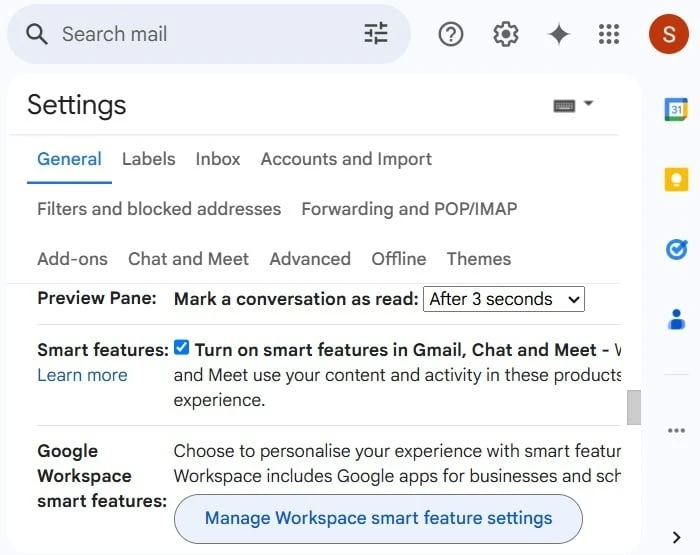
- Clique em Gerenciar recursos inteligentes do Workspace. Uma caixa de diálogo será aberta com dois botões.
- Desative os Recursos inteligentes no Google Workspace. Este é o botão que controla o Gemini: a própria descrição do Google inclui “Peça ao Gemini para resumir conteúdos, criar rascunhos e encontrar informações importantes”.
- Clique em Salvar no canto inferior direito da caixa de diálogo.
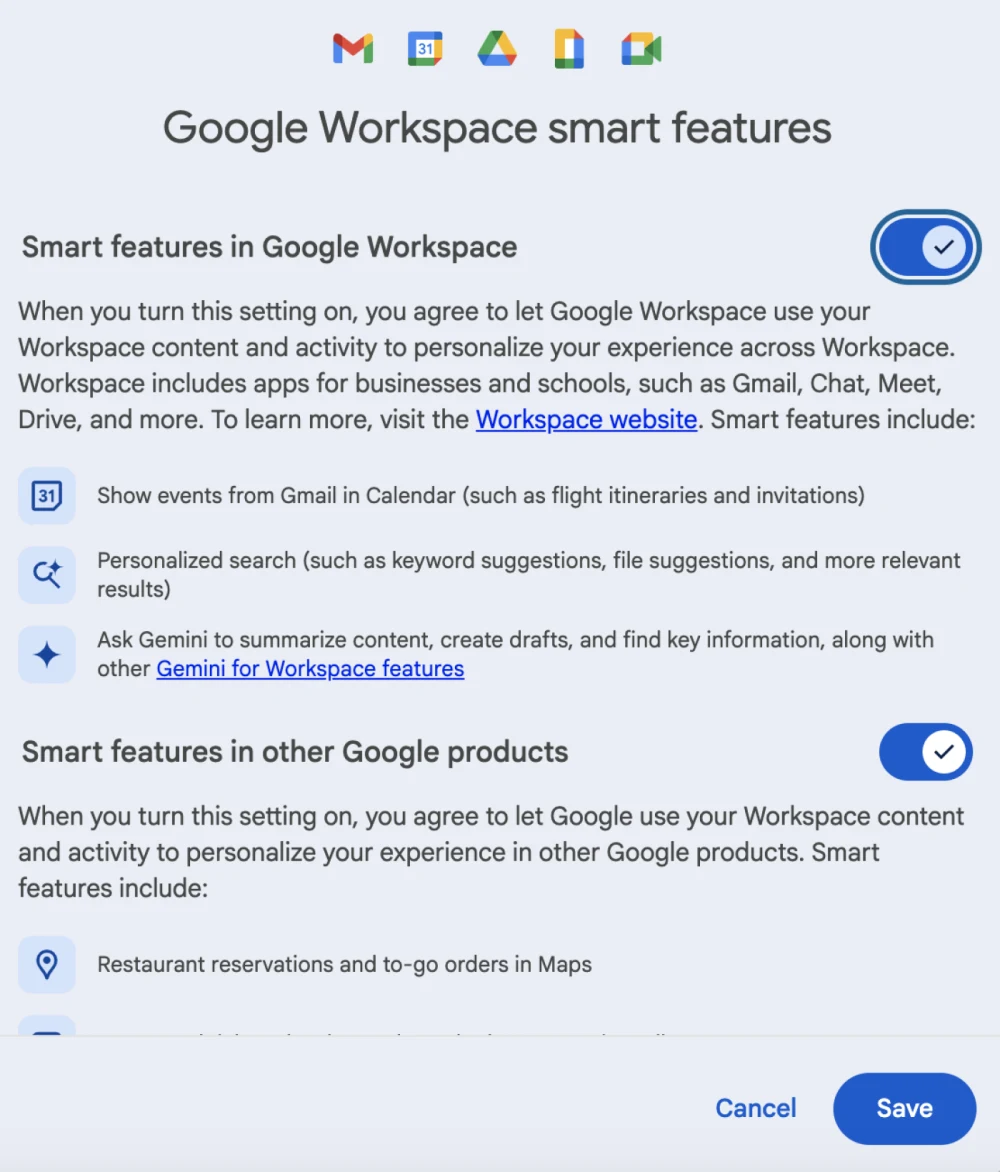
- Opcional: desmarque a caixa de Recursos inteligentes. De volta à aba Geral, desmarque “Ativar recursos inteligentes no Gmail, Chat e Meet” apenas se você também quiser remover a Escrita inteligente, a Resposta inteligente e as categorias da caixa de entrada.
O que cada botão faz
O Gmail possui três botões de recursos inteligentes, e eles funcionam de forma independente.
| Botão | Onde fica | O que controla |
|---|---|---|
| Recursos inteligentes no Gmail, Chat e Meet | Caixa de seleção na aba Geral | Categorias da caixa de entrada, Escrita inteligente, Resposta inteligente, cartões de resumo |
| Recursos inteligentes no Google Workspace | Caixa de diálogo Gerenciar recursos inteligentes do Workspace | Recursos do Gemini em todo o Workspace, eventos do Gmail no Agenda, pesquisa personalizada no Drive |
| Recursos inteligentes em outros produtos do Google | Mesma caixa de diálogo | Reservas no Maps, cartões no Wallet e Inteligência Pessoal no app Gemini e na Busca (apenas contas pessoais) |
Os resumos da Visão Geral de IA são o único lugar onde dois botões se encontram. A página de ajuda da Visão Geral de IA do Google diz que eles precisam dos dois primeiros botões ativados ao mesmo tempo, então desativar qualquer um deles remove o cartão de resumo.
Fora dos EUA, verifique antes de começar. O Google afirma que os recursos inteligentes estão desativados por padrão no Espaço Econômico Europeu, Japão, Suíça e Reino Unido.
Como desativar o Gemini no aplicativo do Gmail para Android e iPhone
As configurações de recursos inteligentes pertencem à sua conta, não a um único dispositivo. O Google afirma que as alterações “se aplicam a todos os dispositivos e aplicativos onde você está conectado”, mas também avisa que “Algumas alterações feitas no computador não refletem no aplicativo móvel”.
Se o cartão de resumo ainda aparecer no seu celular, atualize o aplicativo do Gmail e repita os passos por lá.
Android
- Abra as configurações do Gmail. Toque no Menu no canto superior esquerdo e depois em Configurações.
- Selecione a conta que você deseja alterar.
- Toque em Recursos inteligentes do Google Workspace na seção Geral.
- Desmarque Recursos inteligentes no Google Workspace. Desmarque também “Recursos inteligentes em outros produtos do Google” se quiser desativar isso.
- Opcional: desmarque Recursos inteligentes na seção Geral para remover também a Escrita inteligente e a Resposta inteligente.
iPhone e iPad
- Abra as configurações do Gmail. Toque no Menu no canto superior esquerdo e depois em Configurações.
- Toque em Privacidade de dados na seção Geral.
- Toque em Recursos inteligentes do Google Workspace.
- Desative os Recursos inteligentes no Google Workspace e toque em Concluído no canto superior direito.
- Opcional: desative os Recursos inteligentes na tela de Privacidade de dados.
O que você perde ao desativar os recursos inteligentes
O Google não oferece um botão exclusivo para o Gemini para usuários individuais. Sua página de Visão Geral de IA diz que desativar os recursos inteligentes “também desativa outras ferramentas, como redação e revisão assistidas por IA, no Gmail e em outros aplicativos do Workspace”.
A tabela na seção sobre computadores serve como sua lista de perdas: tudo o que um botão controla para de funcionar assim que ele é desativado.
Para a maioria das pessoas, desativar apenas os Recursos inteligentes no Google Workspace é a escolha certa. Isso remove o Gemini e mantém as conveniências mais antigas intactas, pois o Google afirma que as alterações nesse botão “não afetam seu controle existente sobre a configuração de recursos inteligentes no Gmail, Chat e Meet”.
Não espere que todos os vestígios desapareçam. No tutorial de julho de 2026 do Mashable, um ícone de brilho permaneceu visível após a desativação, e clicar nele apenas abriu um aviso para ativar os recursos inteligentes novamente.
Há também a questão dos dados. Desativar a opção impede que seu conteúdo seja usado para esses recursos daqui para frente, mas o Google observa que o que já foi aprendido “pode persistir mesmo depois que você desativar uma configuração de recurso inteligente”.
O custo real para a maioria das pessoas é perder os resumos de conversas e os primeiros rascunhos. Você pode ter ambos de volta sem os botões do Google, pedindo por eles apenas quando quiser.
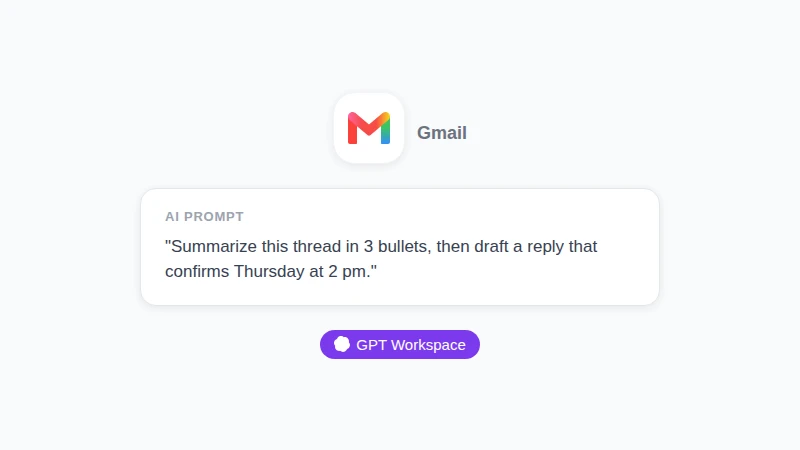
Ilustração, não uma captura de tela: um pedido que você poderia digitar na barra lateral do GPT Workspace com uma conversa aberta. Um único comando cobre o que os resumos da Visão Geral de IA e o Ajude-me a escrever faziam como dois recursos separados.
 Experimente o GPT Workspace
Use o ChatGPT, Claude e Gemini diretamente dentro do Google Docs, Sheets, Slides, Gmail e Drive. Sem precisar trocar de aba.
Comece GrátisO que os administradores podem fazer por todo um domínio
Onde fica o controle de administrador depende da sua edição. O Google documenta duas alavancas, e apenas uma delas é um botão de desativação definitiva.
O botão por serviço
O artigo para administradores do Google sobre como gerenciar o acesso aos recursos do Gemini nos serviços do Workspace descreve uma configuração de ligar e desligar para cada serviço, incluindo o Gmail.
- Abra o Admin console. Vá em Menu, IA Generativa, Gemini para Workspace.
- Clique no painel de Acesso a recursos.
- Escolha um escopo. Opcionalmente, selecione uma unidade organizacional ou um grupo de configuração. As configurações de grupo substituem as unidades organizacionais.
- Clique em Editar ao lado do Gmail, escolha Desativado e clique em Salvar.
Você precisa do privilégio de administrador de Configurações do Gemini, e o padrão para todos os serviços é ativado.
Há duas ressalvas nessa página. Ela lista as edições suportadas como Enterprise Standard e Plus, Education Plus, o complemento Teaching and Learning e o Google AI Pro for Education, sem nenhuma edição Business mencionada até 12 de novembro de 2026.
Ela também avisa que desativar o Gemini em um aplicativo não isola os dados desse aplicativo. No exemplo do Google, “um usuário no Gmail pode perguntar ao Gemini sobre um arquivo do Drive quando o Gemini estiver desativado para o Drive”.
O padrão de recursos inteligentes
Se o painel de Acesso a recursos não estiver no seu console, a alavanca restante é o padrão para recursos inteligentes. A página do Google sobre como gerenciar recursos inteligentes para seus usuários coloca isso em Conta, Configurações da conta, Recursos inteligentes para o Google Workspace, e exige um superadministrador.
Trate isso como um padrão, não como um bloqueio. O Google afirma que “os usuários podem substituir o padrão em suas configurações individuais” e que as alterações podem levar até 24 horas.
Gemini desativado, IA do seu jeito: onde o GPT Workspace se encaixa
Muitas pessoas que desativam o Gemini não são contra a IA. Elas apenas não concordam com um padrão que não escolheram e com um botão que leva outros recursos junto com ele.
O GPT Workspace funciona de forma diferente. Você o instala pela Chrome Web Store ou pelo Google Workspace Marketplace, ele espera até você abri-lo, e os botões de recursos inteligentes do Gmail não o controlam porque ele não é um recurso inteligente do Google.
| Gemini no Gmail (neste lançamento) | GPT Workspace | |
|---|---|---|
| Como chega | Ativado por padrão para contas qualificadas | Você mesmo instala |
| Como desativar | Botões de recursos inteligentes compartilhados com outras funções | Feche a barra lateral ou remova o complemento |
| Modelo | Gemini | ChatGPT, Claude ou Gemini |
| Idiomas | Oito para resumos e Ajude-me a escrever | Mais de 30 para rascunhos e tradução |
| Criação de rascunhos | Barra de comandos na janela de composição | Barra lateral que lê a conversa aberta, com opções de tom e reescrita |
| Custo | Sem custo extra | Plano gratuito, com planos pagos para limites maiores e modelos avançados |
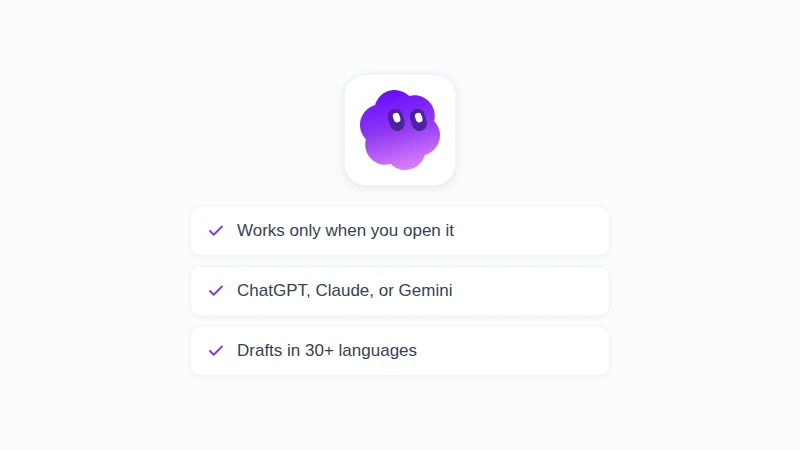
Ilustração, não uma captura de tela: as três linhas da tabela que mais importam quando o Gemini está desativado. O GPT Workspace espera por você, permite escolher o modelo e cria rascunhos em mais de 30 idiomas.
Onde o Gemini ganha: ele já está na sua caixa de entrada, não custa nada a mais e um resumo de uma conversa de 40 mensagens economiza tempo real. Se o padrão não o incomoda, não há motivo para desativá-lo.
Sobre privacidade, o GPT Workspace afirma que seus e-mails nunca são armazenados e nunca são usados para treinar modelos de IA.
A configuração leva alguns minutos, e nosso guia sobre como usar o ChatGPT no Gmail explica tudo sobre o complemento. Para respostas que você envia com frequência, mantenha alguns comandos de e-mail salvos para que um rascunho esteja a apenas um clique de distância.
Não sabe qual modelo escolher para uma resposta delicada? Nosso guia sobre quando usar o Claude e quando usar o ChatGPT compara ambos em tarefas reais do Workspace.
Perguntas Frequentes
Conclusão
Para desativar o Gemini no Gmail, abra as Configurações, continue na aba Geral, clique em Gerenciar recursos inteligentes do Workspace e desative os Recursos inteligentes no Google Workspace. Mantenha a caixa do Gmail, Chat e Meet marcada se quiser que a Escrita inteligente e as categorias da caixa de entrada permaneçam, e pergunte ao seu administrador sobre o botão por serviço se a sua edição tiver suporte.
Desativar um padrão não é o mesmo que abrir mão da ajuda da IA. O GPT Workspace oferece resumos e rascunhos apenas quando você pede, com o modelo que você escolher, então instale-o e experimente na sua próxima longa conversa.