





Как конвертировать PDF в Markdown для ChatGPT и Claude
Конвертируйте PDF в Markdown перед загрузкой в ChatGPT или Claude: меньше токенов, ровные таблицы и заголовки без колонтитулов. Бесплатный инструмент.

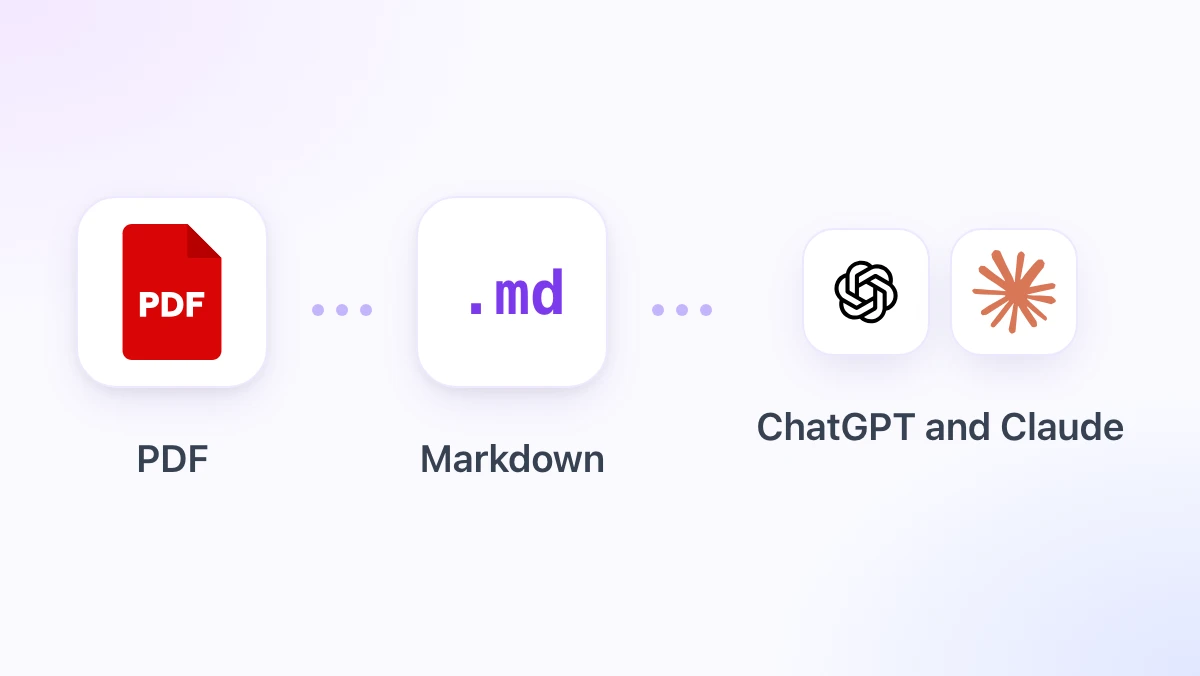
Вы загружаете 60-страничный PDF в ChatGPT, а в кратком содержании нейросеть цитирует нижний колонтитул, выдавая его за важный вывод. Или Claude жалуется на слишком большой размер файла, хотя половина объема состоит из пустых мест, номеров страниц и одного и того же заголовка, повторяющегося шестьдесят раз.
Предварительная конвертация PDF в Markdown решает обе проблемы. Формат Markdown сохраняет заголовки, списки и таблицы, которые нужны модели, и отсекает визуальный мусор. К тому же это обычный текст, поэтому перед отправкой вы точно видите то же самое, что увидит нейросеть.
В этом руководстве мы разберем, почему такая конвертация полезна. Мы рассмотрим бесплатный браузерный инструмент на gpt.space, встроенный конвертер в расширении GPT Workspace для Chrome с режимом подготовки для LLM, а также библиотеки для разработчиков, если нужно обработать тысячи файлов. Кроме того, GPT Workspace встраивает ChatGPT, Claude и Google Gemini прямо в Google Docs, Google Sheets, Google Slides, Gmail и Google Drive, где в итоге и оказывается большинство таких PDF-файлов.
Почему Markdown лучше PDF при работе с LLM
PDF представляет собой набор инструкций по отрисовке: поместить этот символ по таким-то координатам. Внутри файла нет понятий «заголовок» или «таблица», поэтому любой программе при извлечении текста приходится угадывать порядок чтения и структуру.
И эти догадки дают сбой в предсказуемых местах. В статьях с двумя колонками строки из разных столбцов перемешиваются, а таблицы превращаются в бесконечную простыню цифр, где невозможно понять, к какому столбцу они относятся.
Не стоит забывать и об объеме. Верхние и нижние колонтитулы вместе с номерами страниц в 60-страничном отчете добавляют 180 абсолютно бесполезных строк. При этом каждая из них расходует токены, о чем подробно рассказано в нашем руководстве о том, как работают токены GPT.
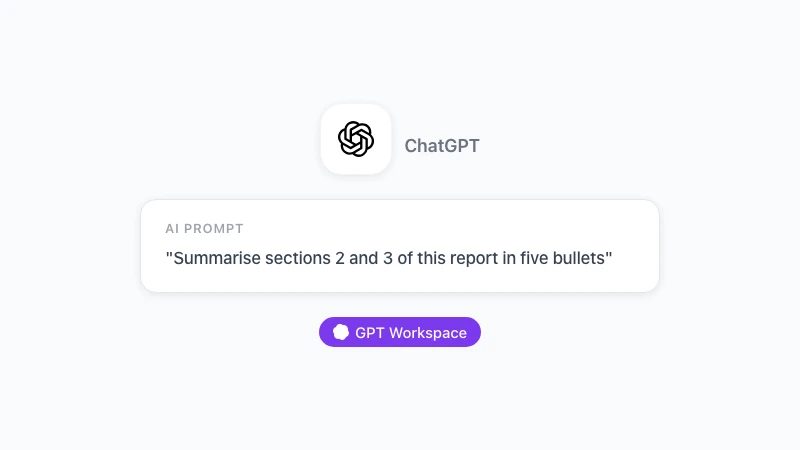
Markdown решает проблему структуры благодаря явной разметке заголовков. Вы можете попросить «сделать выжимку из раздела 3», и модель точно поймет, где этот раздел начинается, а таблицы сохранят ровное выравнивание по столбцам.
Также решается проблема контроля данных. Файл .md открывается в любом текстовом редакторе. Вы можете удалить ненужные приложения, убедиться, что таблица не поехала, и только после этого вставлять текст в контекстное окно.
Три типа PDF и три разных результата
Прежде чем выбирать инструмент, посмотрите на тип вашего PDF. Качество конвертации зависит от него куда больше, чем от самой программы.
Текстовые PDF, экспортированные из Word, Google Docs, LaTeX или веб-страниц, конвертируются отлично. Текст в них настоящий, шрифты содержат информацию о размере (что помогает распознать заголовки), а таблицы обычно сохраняют свои ячейки.
Отсканированные PDF представляют собой просто картинки страниц. Браузерный конвертер вообще не найдет там текста, поэтому сначала потребуется оптическое распознавание (OCR). Загрузите файл на Google Drive, кликните по нему правой кнопкой мыши, выберите «Открыть с помощью Google Docs». Диск распознает текст и выдаст редактируемый документ для экспорта.
Сложные макеты находятся где-то посередине. Статьи в несколько колонок, формы и таблицы с объединенными ячейками конвертируются, но будьте готовы поправить пару строк вручную.
Способ 1: Бесплатный конвертер PDF в Markdown (без загрузки на сервер)
Если файл всего один, откройте инструмент PDF to Markdown на сайте gpt.space. Он работает полностью в браузере, поэтому PDF никогда не покидает ваше устройство, а создавать аккаунт не нужно.
Просто перетащите файл на страницу. Через несколько секунд вы получите готовый Markdown с заголовками, абзацами, списками и таблицами. Результат отобразится справа, чтобы вы могли его проверить.
Нажмите Copy, чтобы скопировать Markdown в буфер обмена, или Download .md, чтобы сохранить файл. Оттуда текст можно отправлять прямиком в ChatGPT, Claude или Google Docs.
В этом же разделе есть инструмент Word to Markdown для файлов .docx. Это второй по популярности формат, который пользователи скармливают нейросетям. Файлы Word конвертируются надежнее, чем PDF, поскольку структура изначально заложена внутри документа.
Способ 2: Конвертация PDF во встроенном просмотрщике Markdown для Chrome
Если вы занимаетесь этим каждую неделю, расширение GPT Workspace избавит вас от необходимости постоянно заходить на сайт. В версии 4.25 появился просмотрщик Markdown, который напрямую принимает файлы PDF и Word.
Шаг 1: Установите расширение
Установите GPT Workspace из интернет-магазина Chrome. Оно работает в Chrome и других браузерах на базе Chromium, таких как Edge, Brave и Arc.
Шаг 2: Перетащите PDF или кликните правой кнопкой мыши по вкладке
Кликните правой кнопкой мыши по иконке GPT Workspace на панели инструментов, выберите Markdown tools и перетащите файл .pdf или .docx в открывшееся окно. Как вариант, если PDF уже открыт во вкладке Chrome, кликните по странице правой кнопкой мыши и выберите Convert to Markdown.
Результат отобразится в просмотрщике вместе с оглавлением, составленным из заголовков. Это позволяет просмотреть длинный отчет буквально за пару секунд.
Шаг 3: Включите опцию LLM-ready
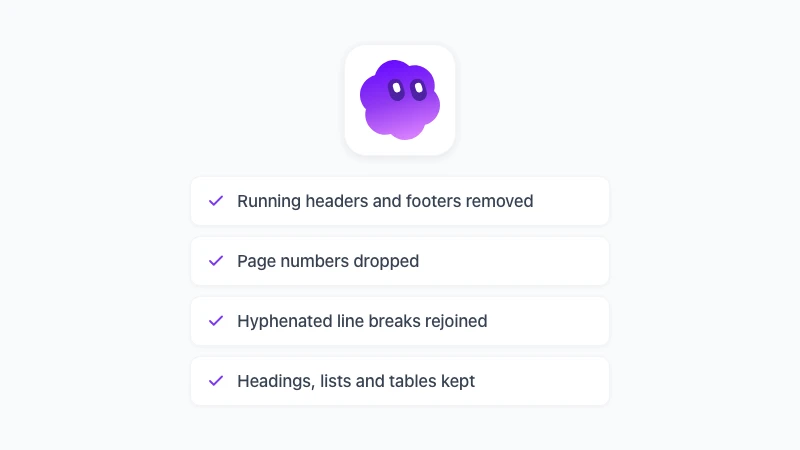
Опция LLM-ready является главной причиной использовать именно этот просмотрщик, а не обычный экстрактор текста. Она убирает верхние и нижние колонтитулы, удаляет номера страниц и склеивает слова, которые были разорваны переносами строк.
В итоге остается только суть: заголовки, абзацы, списки и таблицы. Скопируйте текст, скачайте .md или нажмите Open in Google Docs, чтобы превратить его в полноценный документ.
Все данные остаются на вашем устройстве
Конвертация происходит прямо в браузере, так же как и преобразование при вставке или экспорт в Docs внутри расширения. PDF никуда не загружается. Это критически важно, если вы работаете с договорами, медицинскими заключениями или закрытой финансовой отчетностью.
 Попробуйте GPT Workspace
Используйте ChatGPT, Claude и Google Gemini прямо в Google Docs, Google Sheets, Google Slides, Gmail и Google Drive. Без переключения вкладок.
Начать бесплатноЧто именно удаляет опция LLM-ready
Полезно понимать, что именно означает «чистый» текст в данном контексте, чтобы предвидеть результат. По сравнению с обычным извлечением текста меняются четыре вещи.
Исчезают колонтитулы. Это те самые строки, которые повторяются вверху или внизу почти каждой страницы: название отчета, имя компании или уведомление о конфиденциальности.
Пропадают номера страниц, будь то просто цифра или фраза вроде «Страница 12 из 60». Нейросети они не нужны, к тому же они разрывают предложения, переходящие с одной страницы на другую.
Восстанавливаются переносы. Слово, разбитое как «инфор-» в конце одной строки и «мация» в начале следующей, снова становится «информацией». Это заодно чинит и поиск по тексту.
Все остальное сохраняется. Заголовки удерживают свою иерархию, маркированные и нумерованные списки сохраняют вложенность, а таблицы остаются таблицами с разделителями и строкой заголовков.
Способ 3: Инструменты командной строки для пакетной обработки
Если вам нужно каждую ночь обрабатывать целую папку PDF-файлов, лучше всего подойдет библиотека. В любом сравнении обычно фигурируют три варианта, и каждый из них хорош для своих задач.
Библиотека markitdown от Microsoft служит стандартной отправной точкой. Команда pip install "markitdown[pdf]" и пара строк на Python позволят получить Markdown из PDF, Word, PowerPoint и других форматов. Это быстрое и простое решение, но без встроенного OCR.
Библиотека pymupdf4llm выступает легковесным выбором для текстовых PDF, который выдает Markdown, специально заточенный под пайплайны LLM. Marker представляет собой уже тяжелую артиллерию с собственным OCR и моделями распознавания макетов. Именно к нему обращаются при работе с отсканированными научными статьями, полными таблиц и формул.
А вот инструмент Pandoc для этой задачи лучше пропустить. Он отлично создает PDF, но совершенно не умеет их читать, поэтому конвертировать в обратном направлении не получится.
Вставка результата в ChatGPT или Claude
Когда Markdown готов, стоит уделить немного внимания промпту. Эти три привычки выработаны ежедневной работой с конвертированными документами.
Сначала пишите инструкции, а сам документ ставьте в конец, отделив его фразой вроде «Текст документа ниже». Нейросети гораздо лучше следуют указаниям, если они стоят перед длинным блоком текста, а не после него.
Если объем превышает пару страниц, загружайте файл .md, а не копируйте текст. И ChatGPT, и Claude отлично понимают файлы Markdown, к тому же так чат останется читаемым.
Подбирайте модель под конкретную задачу. В нашем сравнении о том, когда использовать Claude, а когда ChatGPT, подробно разбирается работа с длинными документами.
Если PDF загружен из Google Drive, можно вообще обойтись без окна чата. GPT Workspace запускает ChatGPT, Claude и Google Gemini прямо внутри Docs и Drive. А если Markdown нужно превратить в красивый документ, в нашем руководстве по Markdown в Google Docs описаны все доступные варианты.
Часто задаваемые вопросы
Заключение
Конвертация PDF в Markdown занимает пару секунд, но кардинально меняет то, что получает нейросеть: настоящие заголовки вместо угаданных, ровные колонки в таблицах и отсутствие шестидесяти копий верхнего колонтитула. Если файл один, используйте бесплатный конвертер. Если задача регулярная, доверьте ее просмотрщику GPT Workspace с включенной опцией LLM-ready.
Если готовый ответ нужно вернуть в формат документа или PDF, обратный процесс описан в статье Markdown в PDF: 4 самых простых способа.