





Как вставить Markdown в Google Docs и сохранить форматирование
Вставляйте Markdown в Google Docs без лишних звездочек. Узнайте об опции вставки от Google, ее ограничениях и бесплатном решении для Ctrl+V.

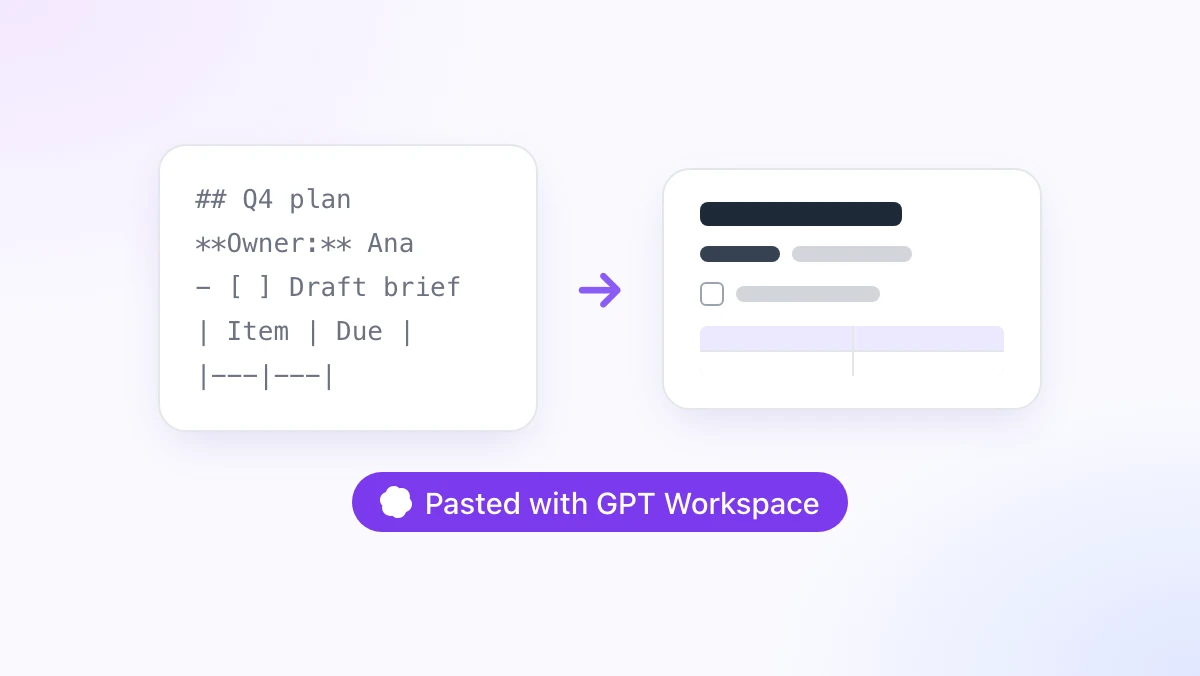
Вы просите ChatGPT составить план проекта, копируете ответ, вставляете его в Google Doc и получаете стену из решеток, звездочек и вертикальных черт. Заголовки исчезли, таблица превратилась в ряд дефисов, а чек-лист выглядит как столбец минусов.
В этом руководстве мы расскажем, как вставить Markdown в Google Docs так, чтобы заголовки, списки, таблицы и код остались в целости. Мы разберем встроенную функцию Google для вставки Markdown, случаи, когда она не справляется, и конвертацию при вставке через расширение GPT Workspace для Chrome. Это расширение также встраивает ChatGPT, Claude и Gemini прямо в Docs, Sheets, Slides, Gmail и Drive.
Если вам нужно конвертировать целый файл, а не просто текст из буфера обмена, смело переходите к разделу о конвертации файлов. Настройка всего остального займет у вас меньше минуты.
Почему при вставке Markdown в Google Docs появляются звездочки
Markdown представляет собой обычный текст, где знаки препинания заменяют форматирование. Две звездочки означают жирный шрифт, решетка указывает на заголовок, а вертикальные черты разделяют колонки таблиц.
ChatGPT, Claude и Gemini всегда отвечают в формате Markdown, так как он компактен и нейросети отлично с ним работают. Окно чата сразу обрабатывает разметку, поэтому на экране вы видите жирный текст и аккуратные таблицы.
С буфером обмена все иначе. При копировании из большинства чатов вы получаете «сырой» текст, и Google Docs вставляет его именно в таком виде вместе со всеми спецсимволами.
Docs умеет его конвертировать, но только если вы укажете, что в буфере обмена находится Markdown. Именно об этом мы поговорим в следующем разделе.
Как вставить Markdown в Google Docs с помощью встроенной функции Google
Google добавила импорт, экспорт, копирование и вставку Markdown в Docs в июле 2024 года. Импорт и экспорт включены для всех по умолчанию, а вот опции копирования и вставки остаются неактивными, пока вы их не включите.
Шаг 1: Включите Markdown в настройках
Откройте любой документ Google Doc, перейдите в меню «Инструменты» (Tools), затем «Настройки» (Preferences). Поставьте галочку напротив «Включить Markdown» (Enable Markdown) и нажмите OK.
Эта настройка привязывается к вашему аккаунту. Достаточно сделать это один раз, и она будет работать для всех открываемых документов. Google подробно описывает эту функцию на странице справки по Markdown в Google Docs.
Шаг 2: Скопируйте текст в формате Markdown
Скопируйте ответ от ChatGPT, Claude или Gemini, либо содержимое файла .md, открытого в текстовом редакторе. Обычного Ctrl+C (Cmd+C на Mac) будет вполне достаточно.
Шаг 3: Кликните правой кнопкой мыши и выберите «Вставить из Markdown»
Кликните в том месте, куда нужно поместить текст, нажмите правую кнопку мыши и выберите «Вставить из Markdown» (Paste from Markdown) в контекстном меню. Docs преобразует синтаксис в реальное форматирование прямо во время вставки.
Обычное сочетание клавиш Ctrl+V не запускает конвертацию. Вам придется использовать меню по правому клику каждый раз, и это первое, на чем многие спотыкаются.
Что умеет конвертировать встроенная функция
На странице справки Google указаны жирный шрифт, курсив, зачеркивание, ссылки и заголовки от первого до шестого уровня. Для заголовков нужен пробел после решеток, а для ссылок не должно быть пробела между закрывающей скобкой и URL-адресом.
Для короткого ответа с парой заголовков и несколькими выделенными фразами этого вполне хватит. Недостатки проявляются, как только текст становится более структурированным.
В чем функция «Вставить из Markdown» уступает
Есть три элемента, которые ИИ-ассистенты генерируют постоянно, и именно с ними встроенный метод работает ненадежно. Вы найдете одни и те же жалобы в любой ветке форума Docs, посвященной Markdown.
Таблицы вызывают больше всего проблем. Таблица из вертикальных черт часто вставляется как обычный текст с чертами и дефисами вместо нормальной таблицы Docs. Это особенно заметно, когда нейросеть добавляет двоеточия для выравнивания или делает колонки разной ширины.
Блоки кода вставляются как обычные абзацы с тремя обратными кавычками сверху и снизу. Встроенный в строку код теряет свои кавычки, но не получает моноширинного стиля, из-за чего консольная команда и обычное предложение выглядят абсолютно одинаково.
Вложенные списки и списки задач работают через раз. Подпункт с отступом в два пробела может сброситься до верхнего уровня, а чекбокс - [ ] превращается в дефис с квадратными скобками.
Вы никак не сможете исправить это со своей стороны. Это весьма ограниченный конвертер, который работает только тогда, когда вы не забываете про клик правой кнопкой мыши.
 Попробуйте GPT Workspace
Используйте ChatGPT, Claude и Gemini прямо в Google Docs, Sheets, Slides, Gmail и Drive. Без переключения вкладок.
Начать бесплатноАвтоматическая вставка Markdown в Google Docs с помощью GPT Workspace
В версии GPT Workspace 4.25 добавлена конвертация при вставке в редактор Docs. Вы просто нажимаете Ctrl+V как обычно, расширение распознает Markdown в буфере обмена, и в документе появляется уже отформатированный текст.
Шаг 1: Установите расширение
Установите GPT Workspace из интернет-магазина Chrome. Оно работает в Chrome и других браузерах на базе Chromium, поддерживающих расширения Chrome, таких как Edge, Brave и Arc.
Откройте любой Google Doc. В нижней части редактора появится панель GPT Workspace, где также находятся боковая панель ИИ и меню экспорта в Markdown.

Шаг 2: Вставьте текст
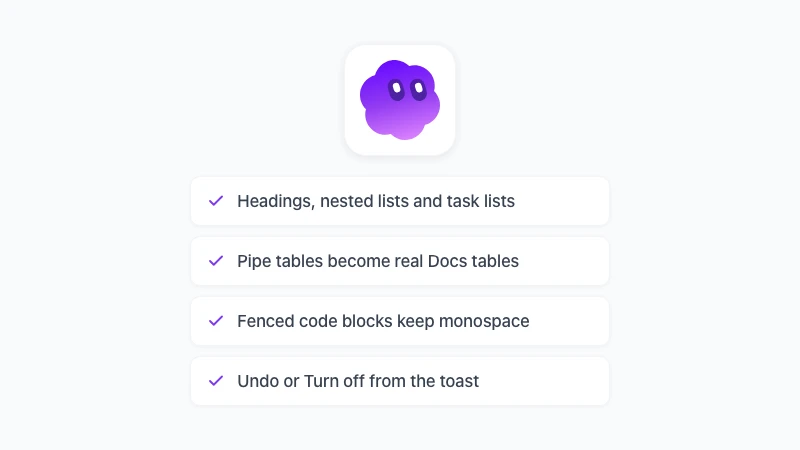
Скопируйте ответ от ChatGPT или Claude и нажмите Ctrl+V в документе. Заголовки станут заголовками Docs, маркированные и нумерованные списки сохранят свою вложенность, таблицы из вертикальных черт превратятся в настоящие таблицы, а блоки кода будут оформлены моноширинным шрифтом.
Ссылки, жирный шрифт, курсив и списки задач также успешно конвертируются. На несколько секунд появится небольшое уведомление с двумя опциями: «Отменить» (Undo) и «Выключить» (Turn off).
Шаг 3: Отмените действие или отключите функцию, если она не нужна
Нажмите «Отменить», и исходный текст восстановится. Это полезно, если вы намеренно цитируете синтаксис Markdown или вставляете текст в файл, который Docs уже воспринимает как Markdown. Нажмите «Выключить», и функция останется неактивной, пока вы снова не включите ее в настройках GPT Workspace.
Алгоритм распознавания работает очень аккуратно. Предложение с одной звездочкой или URL-адрес с подчеркиваниями останутся нетронутыми, поэтому обычный текст будет вставляться точно так же, как и раньше.
Что происходит с вашим текстом
Конвертация происходит прямо в вашем браузере. Содержимое буфера обмена обрабатывается локально и вставляется через редактор, при этом никакие данные не отправляются на сервер.
Это также означает, что источник текста не имеет значения. Будь то ChatGPT, Claude, Gemini, Perplexity, Obsidian, README на GitHub или сообщение в Slack, написанное в Markdown, текст всегда будет вставляться с правильным форматированием.
Конвертация целого файла Markdown вместо вставки текста
Вставка из буфера обмена отлично подходит для ответов из чата. Но для файла README или 40-страничной спецификации в формате .md лучше использовать работу с файлами.
Откройте файл .md в Docs
После обновления 2024 года через меню «Файл», «Открыть», «Загрузка» можно загружать файлы .md, и они будут конвертироваться в обычный документ Doc. А с октября 2026 года Google также поддерживает нативное открытие файлов .md. В этом случае файл остается в формате Markdown, и вы редактируете его в соответствующем режиме, о чем мы подробно рассказываем в нашем руководстве по Markdown в Google Docs.
Оба способа используют конвертер от Google, поэтому после открытия файла стоит внимательно проверить таблицы и блоки кода.
Используйте бесплатный инструмент Markdown to Google Docs
Инструмент Markdown to Google Docs на сайте gpt.space принимает вставленный текст Markdown или перетащенный файл .md и отображает его прямо в браузере. Нажмите «Открыть в Google Docs» (Open in Google Docs), и появится временный документ с уже примененным форматированием.
Этот документ находится в демо-аккаунте, поэтому сохраните его через «Файл», «Создать копию». Регистрация не требуется, а файл никогда не покидает ваше устройство до тех пор, пока вы не решите открыть его в Docs.
Откройте файл через просмотрщик Markdown
Если у вас установлено расширение, кликните правой кнопкой мыши по любой ссылке на .md и выберите «Открыть в просмотрщике Markdown» (Open in Markdown viewer), либо откройте инструменты Markdown через иконку расширения и перетащите туда файл. Та же кнопка «Открыть в Google Docs» находится в верхней части экрана рядом с «Экспорт в PDF».
Как получать более чистый Markdown от ChatGPT, Claude и Gemini
Любой конвертер работает только с тем, что ему дают. Две простые привычки сделают каждую вставку текста намного аккуратнее, какой бы способ вы ни выбрали.
Просите использовать стандартный синтаксис. Запросы вроде «Используй таблицу Markdown со строкой заголовка» или «Помести команды в блоки кода» дают результат, с которым корректно справится любой конвертер, включая встроенный от Google.
Избегайте HTML внутри Markdown. Нейросети иногда вставляют теги <br> в ячейки таблиц для переноса строк, и в Docs они отображаются как обычный текст.
Другой вариант заключается в том, чтобы вообще отказаться от буфера обмена. GPT Workspace запускает ChatGPT, Claude и Gemini прямо внутри документа, поэтому ответ сразу появляется в виде отформатированного текста. Подробнее об этом читайте в статье как использовать ChatGPT в Google Docs.
Часто задаваемые вопросы
Заключение
Чтобы вставлять Markdown в Google Docs без необходимости последующей очистки текста, у вас есть два варианта. Встроенная функция «Вставить из Markdown» от Google отлично подходит для простого текста, если вы не забываете про настройки и меню по правому клику.
Для любых текстов с таблицами, кодом или вложенными списками лучше установить GPT Workspace. Просто нажмите Ctrl+V и позвольте документу отформатировать себя самостоятельно. Если вам нужно выполнить обратное действие, наше руководство по экспорту Google Doc в Markdown поможет и с этим.