


Как отключить Gemini в Gmail (включено по умолчанию в Workspace)
Gemini в Gmail теперь включен по умолчанию для пользователей Workspace. Узнайте, как отключить Gemini в Gmail на ПК и телефоне, и что вы при этом потеряете.

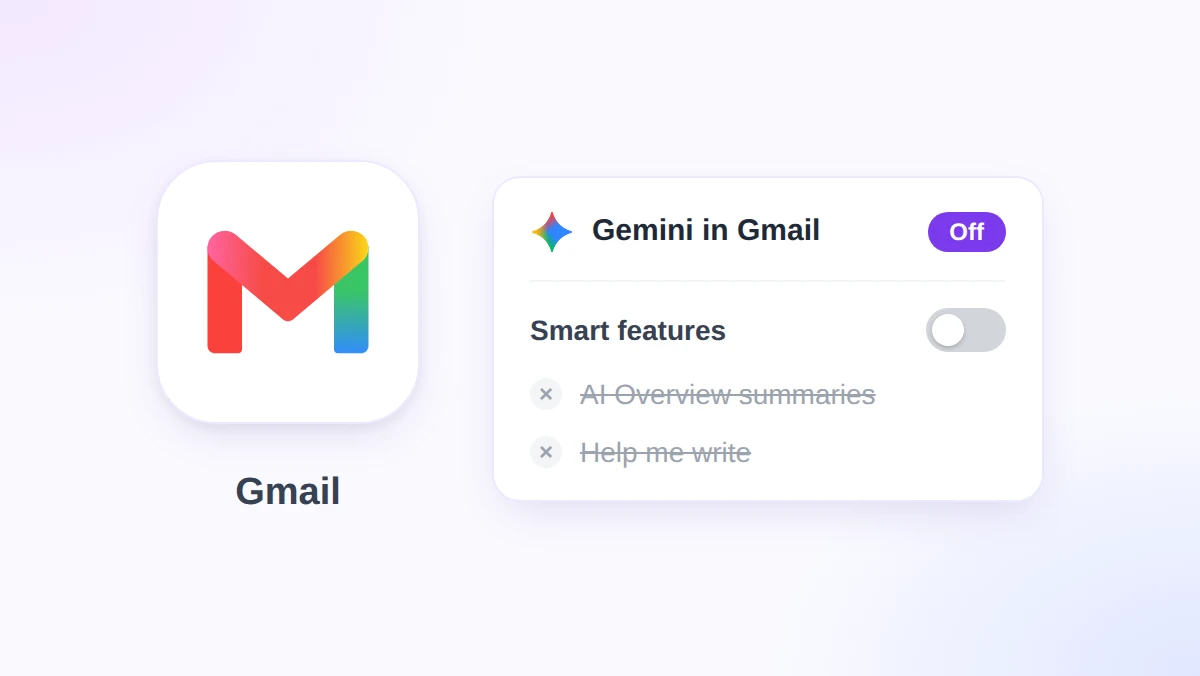
Длинные цепочки писем в Gmail теперь открываются с ИИ-сводкой наверху, а окно создания письма предлагает написать ответ за вас. Если вы хотите отключить Gemini в Gmail, это можно сделать. Однако нужный переключатель спрятан глубоко в настройках и связан с другими функциями.
Короткая версия: откройте Настройки, нажмите «Все настройки», останьтесь на вкладке «Общие», нажмите «Настройки умных функций Workspace», отключите «Умные функции в Google Workspace» и сохраните. Google начал включать эти функции по умолчанию для всех пользователей Workspace старше 18 лет с 10 ноября 2026 года.
В этом руководстве мы разберем шаги для компьютера, Android и iPhone, расскажем о последствиях отключения каждой функции и настройках для администраторов. Мы также покажем, как GPT Workspace (расширение для Chrome и дополнение для Google Workspace, которое встраивает ChatGPT, Claude и Gemini в Gmail, Google Docs, Google Sheets и Google Slides) поможет вам, если вы все же хотите использовать ИИ, но на своих условиях.
Что изменилось 10 ноября: Gemini в Gmail включен по умолчанию
До этого месяца инструменты Gemini для создания сводок и черновиков в Gmail были доступны только для личных аккаунтов и некоторых версий Workspace. В публикации Workspace Updates от 10 ноября 2026 года Google снимает это ограничение, «расширяя доступность для всех пользователей Workspace старше 18 лет».
В рамках обновления запускаются две функции.
| Функция | Что она делает | Где она находится |
|---|---|---|
| ИИ-сводки переписок (AI Overview) | Собирает ключевые моменты и ответы из длинной цепочки писем в краткую сводку | Карточка в верхней части цепочки писем |
| Помоги мне написать (неперсонализированная) | Создает черновик нового письма или улучшает ваш текст на основе короткого запроса | Панель запросов внизу окна создания письма |
Google также отмечает, что «эти функции будут ВКЛЮЧЕНЫ по умолчанию и могут быть отключены пользователем».
Остальная часть анонса сводится к пяти фактам:
- Аккаунты: все клиенты Google Workspace, подписчики Workspace Individual и владельцы личных аккаунтов Google.
- Возраст: пользователи должны быть старше 18 лет.
- Условие: умные функции в Gmail должны быть включены (там же находится и кнопка отключения).
- Сроки: постепенное развертывание в доменах быстрого и планового выпуска с 10 ноября 2026 года. Появление функций может занять до 15 дней.
- Администраторы: они «могут отключить функции Gemini в Gmail».
Пометка «неперсонализированная» имеет значение. На странице справки функции «Помоги мне написать» Google описывает персонализированный режим, который «проактивно берет детали из ваших других писем и файлов Google Drive», в то время как версия из этого обновления работает только на основе введенного вами запроса.
Языковой охват пока невелик. В таблице функций Gemini в Gmail от Google обе функции доступны на восьми языках (английском, французском, немецком, итальянском, японском, корейском, португальском и испанском). При этом функция «Помоги мне написать» для личных аккаунтов по-прежнему доступна только в США.
AI Inbox является отдельной функцией со своим собственным флажком. В нашем руководстве Gmail AI Inbox рассказывается, как ее показать или скрыть.
Как отключить Gemini в Gmail на компьютере
В настройках Gmail нет кнопки с названием Gemini. Google относит свой ИИ к умным функциям, поэтому отключать его нужно именно там.
Приведенные ниже шаги основаны на странице справки Google по умным функциям.
- Откройте настройки. В Gmail нажмите на значок шестеренки в правом верхнем углу, затем выберите «Все настройки».
- Останьтесь на вкладке «Общие». Прокрутите вниз до двух строк, расположенных рядом: «Умные функции» и «Умные функции Google Workspace».
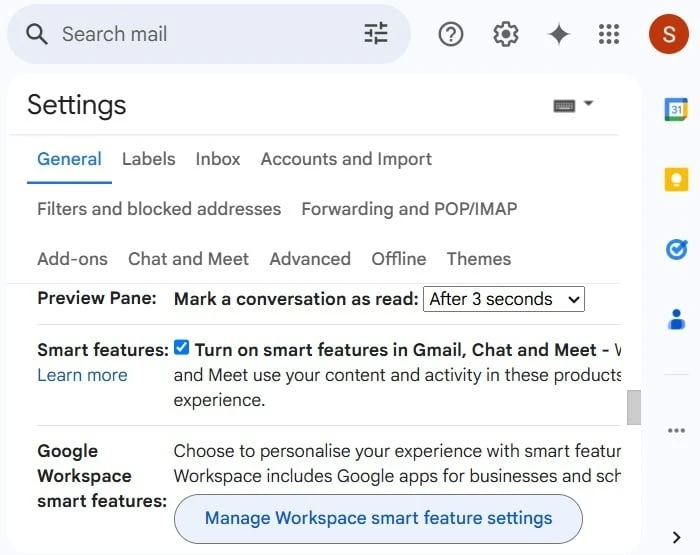
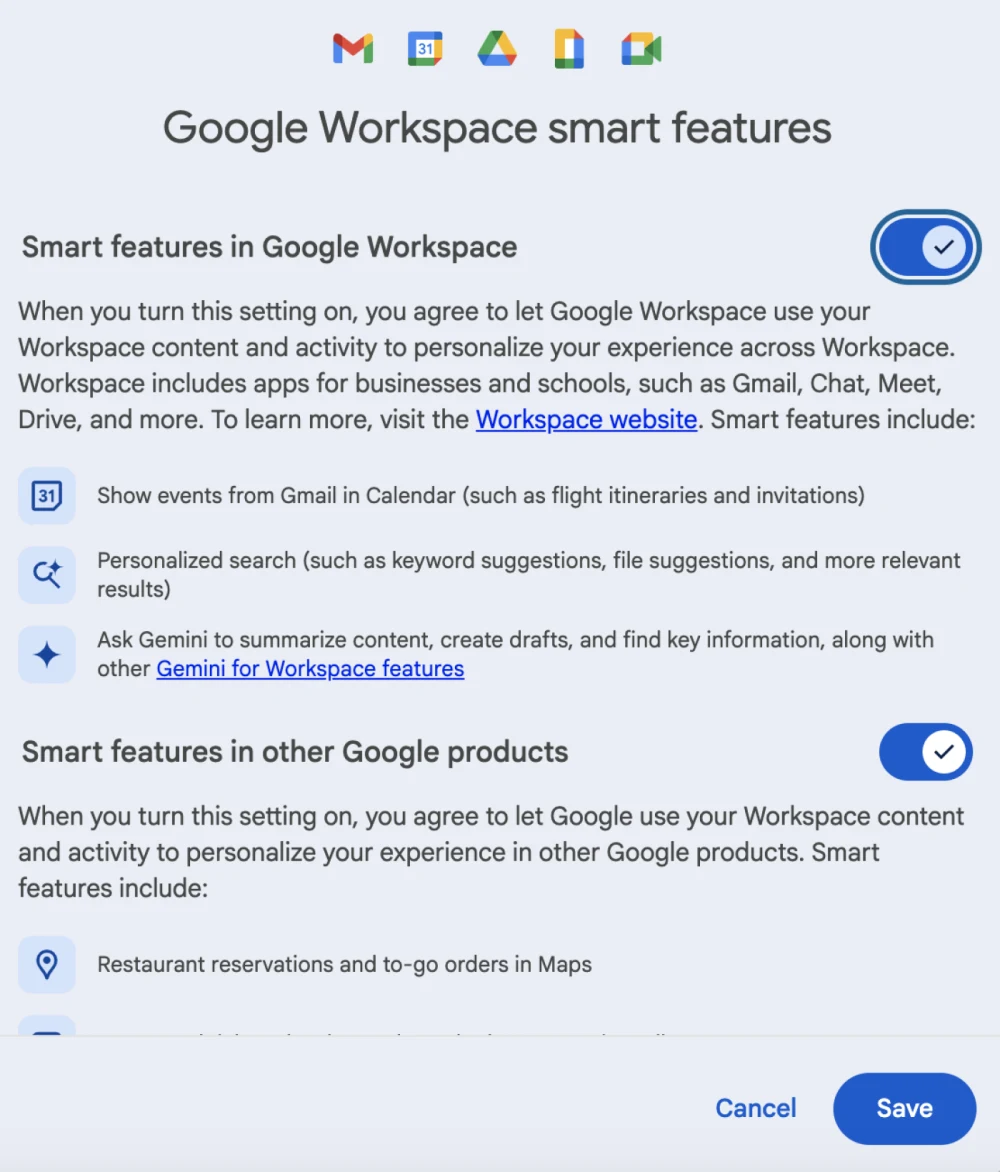
- Нажмите «Настройки умных функций Workspace». Откроется диалоговое окно с двумя переключателями.
- Отключите «Умные функции в Google Workspace». Именно этот переключатель отвечает за Gemini. В собственном описании Google указано: «Просите Gemini делать сводки, создавать черновики и искать ключевую информацию».
- Нажмите «Сохранить» в правом нижнем углу диалогового окна.
- Дополнительно: снимите флажок «Умные функции». Вернувшись на вкладку «Общие», снимите флажок «Включить умные функции в Gmail, Chat и Meet» только в том случае, если вы также хотите избавиться от умного ввода (Smart Compose), умных ответов (Smart Reply) и категорий входящих писем.
Какой переключатель за что отвечает
В Gmail есть три переключателя умных функций, и они работают независимо друг от друга.
| Переключатель | Где находится | Чем управляет |
|---|---|---|
| Умные функции в Gmail, Chat и Meet | Флажок на вкладке «Общие» | Категории входящих, умный ввод, умный ответ, карточки со сводками |
| Умные функции в Google Workspace | Диалоговое окно «Настройки умных функций Workspace» | Функции Gemini во всем Workspace, события Gmail в Календаре, персонализированный поиск в Google Drive |
| Умные функции в других продуктах Google | То же диалоговое окно | Бронирования в Картах, билеты в Wallet и персональный ИИ в приложении Gemini и Поиске (только для личных аккаунтов) |
ИИ-сводки (AI Overview) являются единственным местом, где пересекаются два переключателя. На странице справки AI Overview от Google говорится, что для их работы необходимо одновременное включение первых двух переключателей. Отключение любого из них уберет карточку со сводкой.
Если вы находитесь за пределами США, проверьте настройки перед началом работы. Google сообщает, что умные функции отключены по умолчанию в Европейской экономической зоне, Японии, Швейцарии и Великобритании.
Как отключить Gemini в приложении Gmail на Android и iPhone
Настройки умных функций привязаны к вашему аккаунту, а не к конкретному устройству. Google утверждает, что изменения «применяются ко всем устройствам и приложениям, где вы вошли в систему», но также предупреждает, что «некоторые изменения, сделанные на компьютере, не отражаются в мобильном приложении».
Если карточка со сводкой по-прежнему отображается на вашем телефоне, обновите приложение Gmail и повторите шаги в нем.
Android
- Откройте настройки Gmail. Нажмите на меню в левом верхнем углу, затем «Настройки».
- Выберите аккаунт, который хотите изменить.
- Нажмите «Умные функции Google Workspace» в разделе «Общие».
- Снимите флажок «Умные функции в Google Workspace». Снимите флажок «Умные функции в других продуктах Google», если хотите отключить и их.
- Дополнительно: снимите флажок «Умные функции» в разделе «Общие», чтобы заодно отключить умный ввод и умный ответ.
iPhone и iPad
- Откройте настройки Gmail. Нажмите на меню в левом верхнем углу, затем «Настройки».
- Нажмите «Конфиденциальность данных» в разделе «Общие».
- Нажмите «Умные функции Google Workspace».
- Отключите «Умные функции в Google Workspace», затем нажмите «Готово» в правом верхнем углу.
- Дополнительно: отключите «Умные функции» на экране конфиденциальности данных.
Что вы теряете при отключении умных функций
Google не предлагает отдельного переключателя только для Gemini для обычных пользователей. На странице AI Overview сказано, что отключение умных функций «также отключает другие инструменты, такие как помощь ИИ в написании и проверке текста, в Gmail и других приложениях Workspace».
Таблица в разделе для компьютеров служит также списком потерь. Все, чем управляет переключатель, перестает работать после его отключения.
Для большинства пользователей отключение только «Умных функций в Google Workspace» будет правильным компромиссом. Это уберет Gemini, но оставит старые удобные функции, поскольку Google заявляет, что изменения этого переключателя «не влияют на ваши текущие настройки умных функций в Gmail, Chat и Meet».
Не стоит ожидать, что исчезнут абсолютно все следы. В обзоре Mashable за июль 2026 года значок со звездочками оставался видимым после отключения, а нажатие на него лишь открывало предложение снова включить умные функции.
Есть и аспект, касающийся данных. Отключение функций предотвращает использование вашего контента в будущем, но Google отмечает, что уже изученная информация «может сохраняться даже после отключения настройки умных функций».
Главная потеря для большинства людей заключается в отсутствии сводок переписок и автоматических черновиков. Вы можете вернуть и то, и другое без переключателей Google, просто запрашивая их только тогда, когда они вам действительно нужны.
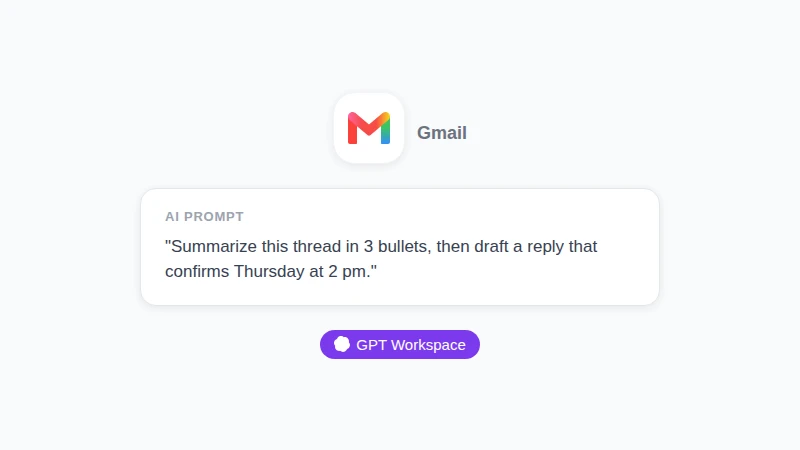
Иллюстрация, а не скриншот: запрос, который вы могли бы ввести на боковой панели GPT Workspace при открытой переписке. Один запрос заменяет то, что делали ИИ-сводки и функция «Помоги мне написать» по отдельности.
 Попробуйте GPT Workspace
Используйте ChatGPT, Claude и Gemini прямо в Google Docs, Google Sheets, Google Slides, Gmail и Google Drive. Без переключения вкладок.
Начать бесплатноЧто могут сделать администраторы для всего домена
Расположение настроек администратора зависит от вашей версии подписки. В документации Google описаны два рычага управления, и только один из них является жестким переключателем.
Переключатель для каждого сервиса
В статье для администраторов об управлении доступом к функциям Gemini в сервисах Workspace описывается настройка включения и отключения для каждого сервиса, включая Gmail.
- Откройте консоль администратора. Перейдите в Меню, Генеративный ИИ, Gemini для Workspace.
- Нажмите на панель доступа к функциям.
- Выберите область применения. При необходимости выберите организационное подразделение или группу конфигурации. Настройки группы имеют приоритет над организационными подразделениями.
- Нажмите «Изменить» рядом с Gmail, выберите «Выкл.» и нажмите «Сохранить».
Вам потребуются права администратора настроек Gemini. По умолчанию для каждого сервиса функции включены.
На этой странице есть два важных нюанса. В качестве поддерживаемых версий указаны Enterprise Standard и Plus, Education Plus, дополнение Teaching and Learning и Google AI Pro for Education. По состоянию на 12 ноября 2026 года версия Business не упоминается.
Также есть предупреждение, что отключение Gemini в одном приложении не изолирует данные этого приложения. В примере Google сказано: «пользователь в Gmail может спросить Gemini о файле из Google Drive, даже если Gemini отключен для Drive».
Умные функции по умолчанию
Если в вашей консоли нет панели доступа к функциям, остается только настройка умных функций по умолчанию. На странице Google об управлении умными функциями для пользователей этот параметр находится в разделе «Аккаунт», «Настройки аккаунта», «Умные функции для Google Workspace», и для его изменения требуются права суперадминистратора.
Относитесь к этому как к настройке по умолчанию, а не как к жесткой блокировке. Google заявляет, что «пользователи могут переопределить настройку по умолчанию в своих индивидуальных параметрах», и что применение изменений может занять до 24 часов.
Gemini отключен, ИИ на ваших условиях: как поможет GPT Workspace
Многие люди, отключающие Gemini, вовсе не против ИИ. Им не нравится настройка по умолчанию, которую они не выбирали, и переключатель, который заодно отключает и другие полезные функции.
GPT Workspace работает иначе. Вы устанавливаете его из интернет-магазина Chrome или Google Workspace Marketplace, и он ждет, пока вы его не откроете. Переключатели умных функций Gmail им не управляют, так как это не умная функция от Google.
| Gemini в Gmail (в этом обновлении) | GPT Workspace | |
|---|---|---|
| Как появляется | Включен по умолчанию для подходящих аккаунтов | Вы устанавливаете его сами |
| Как отключить | Переключатели умных функций, связанные с другими опциями | Закрыть боковую панель или удалить дополнение |
| Модель | Gemini | ChatGPT, Claude или Gemini |
| Языки | Восемь для сводок и функции «Помоги мне написать» | Более 30 для создания черновиков и перевода |
| Создание черновиков | Панель запросов в окне создания письма | Боковая панель, которая читает открытую переписку, с настройками тона и переписыванием текста |
| Стоимость | Без дополнительной платы | Бесплатный тариф, а также платные тарифы для увеличения лимитов и доступа к продвинутым моделям |
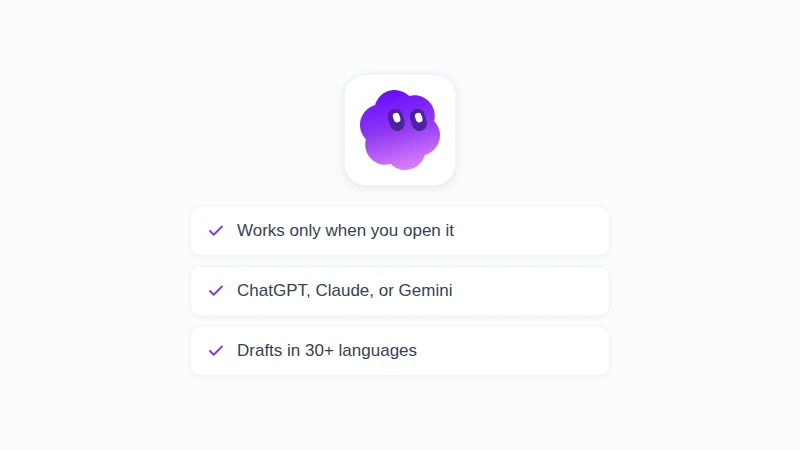
Иллюстрация, а не скриншот: три строки таблицы, которые имеют наибольшее значение после отключения Gemini. GPT Workspace ждет ваших команд, позволяет выбрать модель и создает черновики на более чем 30 языках.
В чем выигрывает Gemini: он уже встроен в ваш почтовый ящик, не требует дополнительных затрат, а сводка для цепочки из 40 писем экономит реальное время. Если настройки по умолчанию вас не беспокоят, нет причин его отключать.
Что касается конфиденциальности, GPT Workspace заявляет, что ваши письма никогда не сохраняются и не используются для обучения ИИ-моделей.
Настройка занимает всего пару минут, а наше руководство о том, как использовать ChatGPT для Gmail, подробно описывает работу с дополнением. Для ответов, которые вы отправляете часто, сохраните несколько промптов для писем, чтобы черновик был доступен в один клик.
Не уверены, какую модель выбрать для деликатного ответа? Наше руководство о том, когда использовать Claude, а когда ChatGPT, сравнивает их на реальных задачах в Workspace.
Часто задаваемые вопросы
Заключение
Чтобы отключить Gemini в Gmail, откройте Настройки, останьтесь на вкладке «Общие», нажмите «Настройки умных функций Workspace» и отключите «Умные функции в Google Workspace». Оставьте флажок для Gmail, Chat и Meet включенным, если хотите сохранить умный ввод и категории входящих писем. Если ваша версия подписки это поддерживает, спросите администратора о переключателе для каждого сервиса в отдельности.
Отключение функции по умолчанию не означает полного отказа от помощи ИИ. GPT Workspace предоставляет сводки и черновики только по вашему запросу и с использованием выбранной вами модели. Установите его и попробуйте в своей следующей длинной переписке.