




AI-smarta svar i Gmail: snabbare svar med GPT Workspace
Hur du använder AI för att skriva, föreslå och förfina svar i Gmail på några sekunder. Praktiska prompt-mönster för professionell e-post, uppföljningar och kundsvar med GPT Workspace.

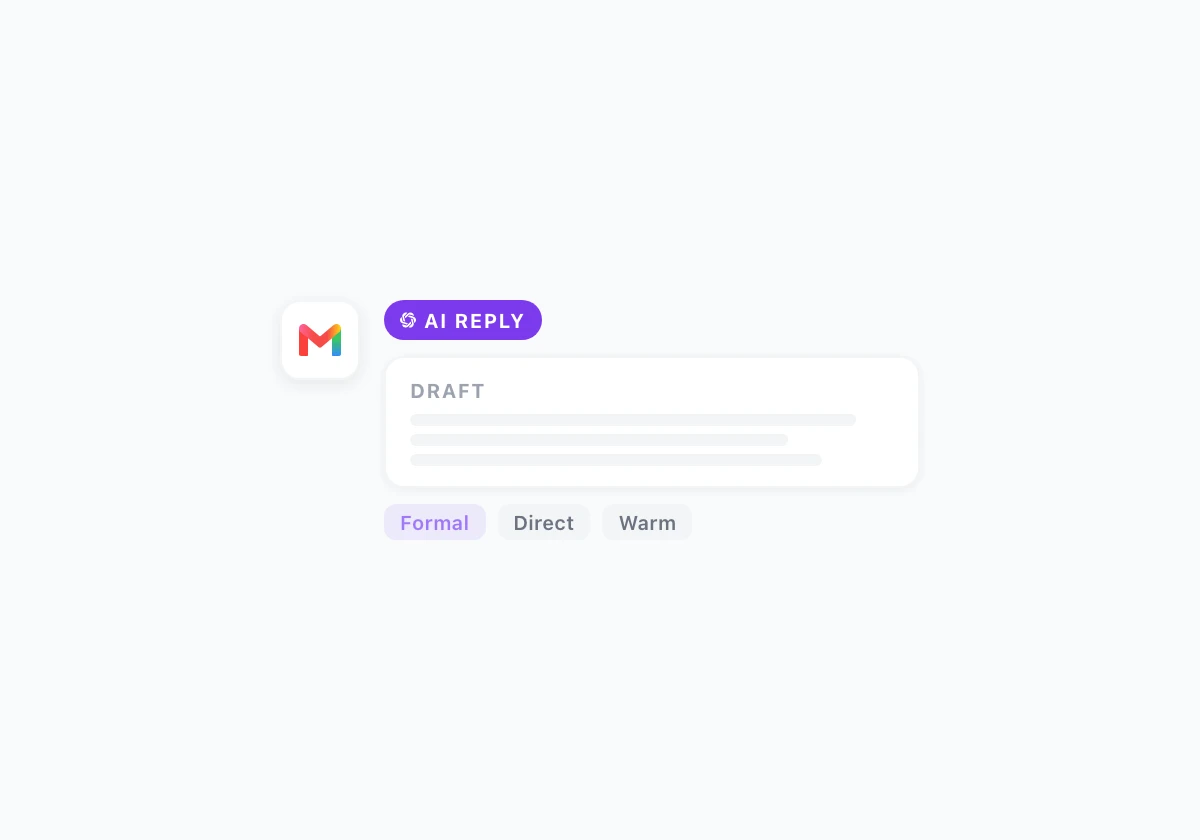
Den genomsnittliga kunskapsarbetaren lägger två till tre timmar om dagen på e-post. Det mesta av den tiden går inte åt till att läsa, utan till att fundera ut hur man ska svara. Vilken ton passar avsändaren? Hur långt ska svaret vara? Är det rätt läge att säga nej, eller ska jag bara bekräfta och gå vidare?
AI-smarta svar i Gmail förkortar den beslutsprocessen avsevärt. Inte genom att skicka e-post som du inte har granskat, utan genom att generera ett gediget utkast på några sekunder så att du kan lägga din tid på att redigera istället för att skriva från ett tomt blad.
GPT Workspace lägger till ett AI-sidofält direkt i Gmail. Öppna en tråd, beskriv vad du vill säga, så dyker ett utkast upp utan att du behöver kopiera och klistra in i ett separat chattfönster eller byta flik. Den här guiden visar vilka mönster som fungerar bäst.
Varför Gmails inbyggda smarta svar inte räcker till
Gmail erbjuder redan förslag på svar. De fungerar bra för “Låter bra, tack!”, men de faller platt när det krävs omdöme, nyanser eller längd. En kund som ställer tre frågor om ett kontrakt förtjänar ett svar som adresserar varje punkt, inte en bekräftelse på en mening.
Klyftan handlar inte om ansträngning, utan om räckvidd. De inbyggda förslagen täcker bara korta, otvetydiga bekräftelser. Allt som kräver förklaringar, professionellt motstånd eller en personlig ton kräver ett prompt-baserat tillvägagångssätt med en kapabel modell i ryggen.
GPT Workspace fyller det gapet genom att låta dig beskriva din avsikt med naturligt språk och generera ett fullständigt, redigerbart utkast. Du stannar kvar i Gmail. Utkastet hamnar i ett skrivfönster med ett klick.
Konfigurera GPT Workspace i Gmail
Installera GPT Workspace-tillägget från Chrome Web Store. Efter installationen visas AI-sidofältet i Gmail. Klicka på valfri tråd för att öppna den, använd sedan sidofältet för att skriva utkast, sammanfatta långa trådar eller skriva om ett utkast du redan har påbörjat.
Installationsguiden täcker hela konfigurationen. När den väl är igång kan du direkt använda mönstren nedan.
Grundmönster: beskriv svaret du vill ha
Det snabbaste sättet att skriva ett svar är att beskriva det i klartext. Öppna en tråd du behöver svara på och skriv en kort instruktion i sidofältet.
Exempel på prompter:
- “Svara och bekräfta mötestiden samt fråga om det finns en agenda.”
- “Bekräfta feedbacken, tacka dem och säg att rapporten kommer att vara uppdaterad senast fredag.”
- “Avböj artigt förfrågan och föreslå att vi bokar om till nästa månad.”
- “Svara på alla tre frågorna i ordning. Professionell ton, håll det under 150 ord.”
Resultatet är ett komplett utkast. Granska det, gör eventuella ändringar och infoga med ett klick. För e-post där tonen är viktig (ett känsligt HR-meddelande, ett kundklagomål, en förhandling), kan du köra prompten igen med en annan instruktion innan du infogar texten.
Hantera ton i professionella svar

Tonen är där AI-svar oftast går fel utan vägledning. “Professionell” täcker ett brett spektrum, från byråkratiskt och distanserat till varmt och direkt. Att ange tonen i prompten begränsar resultatet till det du faktiskt vill ha.
Användbara toninstruktioner att lägga till i vilken instruktion som helst:
- “Matcha avsändarens avslappnade ton.”
- “Håll det formellt, använd avslutning i tredje person.”
- “Var direkt. Inga artighetsfraser i början.”
- “Varm men kortfattad. Högst 80 ord.”
- “Bekräfta frustrationen först innan du adresserar innehållet.”
Om det första utkastet är nära men inte helt rätt, lägg till en tonkorrigering i en uppföljande prompt: “Skriv om detta kortare och mindre ursäktande.” GPT Workspace behåller trådens kontext så att korrigeringen tillämpas på det befintliga utkastet istället för att börja om från början.
Sammanfatta långa trådar innan du svarar
Innan du skriver ett svar på en tråd med tio meddelanden, kör en sammanfattningsprompt. Det tar fem sekunder och förhindrar det vanliga misstaget att svara på det sista meddelandet men missa något viktigt som begravts tidigare.
Prompt: “Sammanfatta den här tråden i tre punkter: vad som beslutades, vad som fortfarande är öppet och vad som efterfrågades av mig.”
Efter sammanfattningen har svarsprompten bättre kontext. Du kan referera direkt till sammanfattningen: “Svara och adressera de två öppna frågorna från sammanfattningen ovan.”
Detta mönster är särskilt användbart när du återvänder till en tråd efter några dagar. Sammanfattningen gör dig uppdaterad snabbare än att läsa om hela tråden.
Uppföljning och påminnelser
Uppföljningar är de mejl folk drar sig mest för att skriva. De känns obekväma att skriva eftersom det underförstådda budskapet är “du svarade inte och jag kollar läget”. Den obekvämligheten försvinner när du kan skriva uppföljningen på tio sekunder istället för att välja varje ord manuellt.
Effektiva uppföljningsprompter:
- “Skriv en artig uppföljning till någon som inte svarade på mitt mejl från förra veckan. Referera till den ursprungliga frågan utan att upprepa hela mejlet.”
- “Skriv en andra uppföljning. Håll den kort, utgå från god tro och inkludera en tydlig fråga.”
- “Skriv en vänlig påminnelse om att deadline är imorgon. Professionell ton, ingen press.”
Guiden AI-prompter för e-post i Gmail innehåller ett komplett bibliotek med uppföljningsmönster organiserade efter scenario.
Sparade prompter för återkommande svar
Om du svarar på samma typer av mejl regelbundet, spara dina bästa prompter i GPT Workspace. Kundtjänstsvar, intervjubekräftelser, leverantörsuppföljningar och interna statusuppdateringar följer alla förutsägbara mönster.
Att spara en prompt innebär: nästa gång ett liknande mejl anländer, öppna sidofältet, klicka på den sparade prompten och redigera utkastet för det specifika sammanhanget. Tre minuters konfiguration sparar femton minuter under en veckas e-posthantering.
För att spara en prompt i GPT Workspace: skriv prompten, kör den, spara den sedan i ditt bibliotek med ett beskrivande namn som “Support-svar, förfrågan bekräftad” eller “Bekräftelse av intervjuinbjudan”.
Skriva nya mejl, inte bara svar
GPT Workspace fungerar i skrivfönstret, inte bara vid svar. Starta ett nytt mejl, öppna sidofältet och beskriv vad du vill skriva.
Användbara prompter för nya mejl:
- “Skriv ett kallt utskick till en potentiell partner. Två stycken, specifik fråga i slutet, inget pressande språk.”
- “Skriv ett internt tillkännagivande om den nya processen. Punktform, inkludera ett datum, avsluta från teamet.”
- “Skriv ett ursäktande mejl för en försenad leverans. Bekräfta problemet, ge en specifik tidslinje för lösning, erbjud ett tydligt nästa steg.”
För massutskick där varje mejl behöver personlig anpassning, täcker guiden hur man använder ChatGPT för Gmail arbetsflödet som skalar över en hel kontaktlista.
Vad du bör granska innan du skickar
AI-utkast sparar tid men kräver en granskning innan de skickas. Det viktigaste att kontrollera:
Namn och detaljer: AI använder ibland platshållare eller generiska referenser när kontexten är tvetydig. Bekräfta att mottagarens namn, företagsnamn och eventuella datum eller siffror som nämns i utkastet är korrekta.
Oavsiktliga löften: Fraser som “Jag har detta klart senast…” eller “vi kan bekräfta…” läggs ibland till när prompten antydde samtycke. Läs igenom utkastet för att se om det finns några löften du inte avsåg att ge.
Ton i förhållande till relationen: En prompt för ett “professionellt svar” kan producera något som är något mer formellt än den befintliga tråden. Justera för relationen med en snabb redigering.
Ämnesrad: Om ämnet är ärvt från den ursprungliga tråden är det oftast bra. För nya mejl, kontrollera att ämnet är specifikt. “Uppföljning” är svagare än “Re: kontraktfråga från 30 maj.”
De flesta AI-utkast behöver en 30-sekunders redigering, inte en omskrivning. Det är där tidsbesparingen ligger: från tio minuter att komponera till trettio sekunder att granska.
Vanliga frågor
Börja med nästa mejl du skulle ha skjutit upp
Det snabbaste sättet att bygga denna vana är att använda GPT Workspace på ett mejl du normalt skulle skjuta upp. Hitta svaret du har undvikit (det som kräver en försiktig ton eller adresserar något obekvämt) och skriv det med en tydlig prompt i sidofältet.
Det första lyckade utkastet tenderar att förändra hur du närmar dig e-post. Istället för att stirra på en tom svarsruta beskriver du vad du vill ha och redigerar från en utgångspunkt som redan är 80 procent klar.
Installera GPT Workspace i Gmail, spara två eller tre prompter för de typer av mejl du skriver mest, så kommer du att lägga mindre tid på e-post utan att skicka något du inte avsåg. Fler mönster för att arbeta med AI i alla Google-appar finns i AI-produktivitetshacks för Google Workspace.

