





Konvertera PDF till Markdown för ChatGPT och Claude
Konvertera PDF till Markdown innan du klistrar in i ChatGPT eller Claude: spara tokens, få rena rubriker och slipp sidhuvuden. Gratisverktyg i webbläsaren.

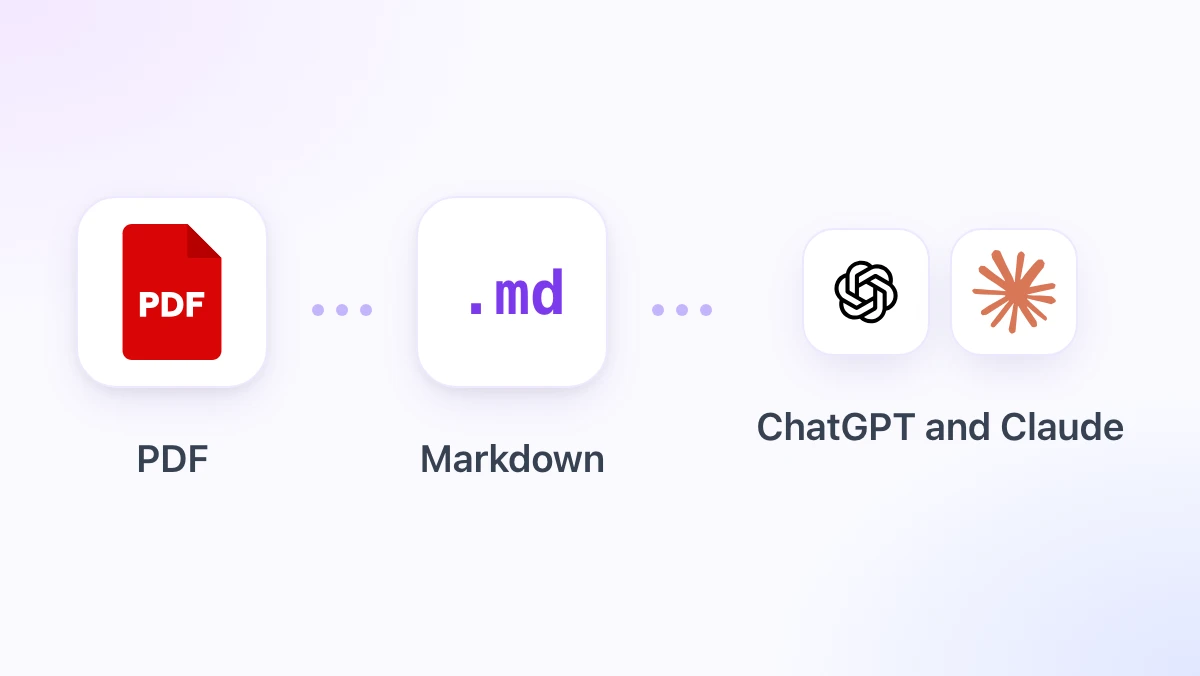
Du drar in en 60-sidig PDF i ChatGPT och plötsligt citerar sammanfattningen sidfoten som om det vore en viktig insikt. Eller så säger Claude att filen är för lång, trots att hälften av innehållet bara är blanksteg, sidnummer och samma sidhuvud som upprepas sextio gånger.
Att först konvertera PDF till Markdown löser båda problemen. Markdown behåller de rubriker, listor och tabeller som modellen faktiskt behöver, rensar bort onödig layout och ger dig ren text. På så sätt kan du se exakt vad modellen ser innan du skickar iväg det.
Den här guiden går igenom varför konverteringen hjälper, det kostnadsfria webbverktyget på gpt.space, den inbyggda konverteraren i Chrome-tillägget GPT Workspace (med sitt LLM-anpassade läge) och utvecklarbibliotek för dig som behöver hantera tusentals filer. GPT Workspace integrerar dessutom ChatGPT, Claude och Gemini direkt i Google Docs, Sheets, Slides, Gmail och Drive, vilket ofta är precis där dessa PDF-filer hamnar till slut.
Varför Markdown är bättre än PDF för en LLM
En PDF är egentligen bara en uppsättning ritinstruktioner: placera det här tecknet på den här koordinaten. Det finns inget inbyggt koncept för vad som är en rubrik eller en tabell i filen, så den som extraherar texten måste gissa sig till läsordningen och strukturen.
Och de gissningarna blir ofta fel på förutsägbara ställen. Dokument med två kolumner blandar rader från båda spalterna, och tabeller förvandlas till en enda lång rad av siffror utan någon som helst aning om vilken kolumn de tillhörde.
Sedan har vi volymen. Ett sidhuvud, en sidfot och ett sidnummer på varje sida i en 60-sidig rapport lägger till 180 rader som inte säger någonting alls. Varje sådan rad kostar tokens, vilket vi förklarar närmare i vår guide om hur GPT-tokens fungerar.
Markdown löser strukturproblemet eftersom rubrikerna är tydligt definierade. Du kan be modellen att “sammanfatta avsnitt 3” och den vet exakt var avsnitt 3 börjar. Dessutom håller en Markdown-tabell kolumnerna snyggt på plats.
Det löser också problemet med granskning. En .md-fil kan öppnas i vilken textredigerare som helst, så du kan enkelt radera bilagor, dubbelkolla att en tabell ser bra ut och först därefter klistra in texten i kontextfönstret.
Tre typer av PDF, tre olika resultat
Innan du väljer verktyg bör du titta på vilken typ av PDF du har. Kvaliteten på konverteringen beror mycket mer på filtypen än på själva verktyget.
Textbaserade PDF-filer som exporterats från Word, Google Docs, LaTeX eller en webbsida konverteras väldigt bra. Texten är riktig text, typsnitten innehåller storleksinformation som avslöjar rubriker, och tabeller behåller oftast sina celler.
Inskannade PDF-filer är i princip bara bilder av sidor. En konverterare i webbläsaren hittar ingen text alls, så du behöver använda OCR först. Ladda upp filen på Google Drive, högerklicka på den, välj Öppna med Google Docs. Drive kör då en OCR-skanning och ger dig redigerbar text som du kan exportera.
Komplexa layouter hamnar någonstans mittemellan. Artiklar med flera kolumner, formulär och tabeller med sammanfogade celler går att konvertera, men räkna med att behöva snygga till några rader manuellt.
Metod 1: Gratis konverterare för PDF till Markdown (Ingen uppladdning)
Om du bara har en fil kan du öppna verktyget PDF till Markdown på gpt.space. Det körs helt och hållet i din webbläsare, vilket innebär att PDF-filen aldrig lämnar din enhet och du behöver inte skapa något konto.
Dra och släpp filen på sidan. Inom några sekunder får du din Markdown med rubriker, stycken, listor och tabeller. Allt renderas på höger sida så att du snabbt kan granska resultatet.
Klicka på Kopiera för att spara din Markdown i urklipp, eller Ladda ner .md för att spara den som en fil. Därifrån kan du klistra in den direkt i ChatGPT, Claude eller ett Google Doc.
På samma webbplats finns även ett verktyg för Word till Markdown för .docx-filer, vilket är det andra formatet som folk oftast behöver mata in i en modell. Word-filer konverteras mer tillförlitligt än PDF-filer eftersom strukturen redan finns sparad i filen.
Metod 2: Konvertera PDF-filer direkt i Chromes Markdown-visare
Om du gör detta varje vecka besparar tillägget GPT Workspace dig omvägen via en webbsida. Version 4.25 innehåller en Markdown-visare som accepterar PDF- och Word-filer direkt.
Steg 1: Installera tillägget
Installera GPT Workspace från Chrome Web Store. Det fungerar i Chrome och Chromium-baserade webbläsare som Edge, Brave och Arc.
Steg 2: Dra in din PDF, eller högerklicka på en PDF-flik
Högerklicka på GPT Workspace-ikonen i verktygsfältet, välj Markdown-verktyg och dra en .pdf eller .docx till visaren som öppnas. Alternativt, om en PDF redan är öppen i en Chrome-flik, kan du högerklicka på sidan och välja Konvertera till Markdown.
Resultatet renderas i visaren tillsammans med en innehållsförteckning som byggs upp av rubrikerna, så att du kan skumma igenom en lång rapport på bara några sekunder.
Steg 3: Kryssa i LLM-ready
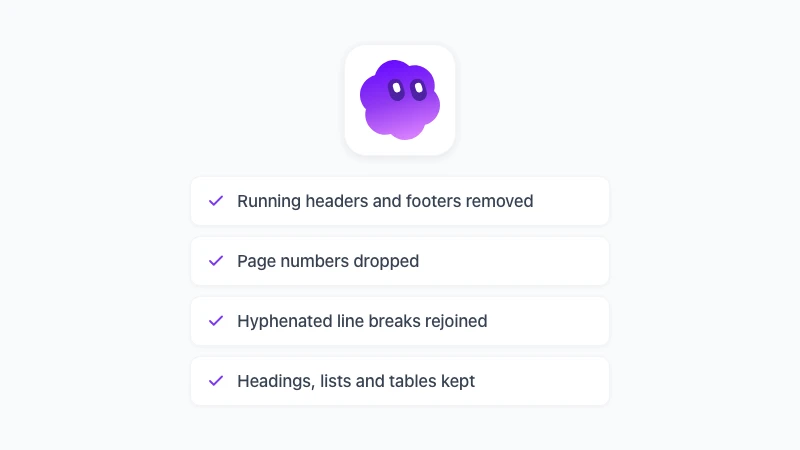
Alternativet “LLM-ready” är den stora anledningen till att använda visaren istället för ett vanligt extraheringsverktyg. Det rensar bort sidhuvuden och sidfötter, tar bort sidnummer och sätter ihop ord som avstavats över radbrytningar.
Det som blir kvar är det faktiska innehållet: rubriker, stycken, listor och tabeller. Kopiera det, ladda ner .md-filen eller klicka på Öppna i Google Docs för att göra om det till ett dokument.
Allt stannar lokalt
Konverteringen sker direkt i webbläsaren, precis som när du klistrar in text eller exporterar till Docs via tillägget. Ingen PDF laddas upp, vilket är avgörande när filen är ett kontrakt, en medicinsk journal eller en opublicerad finansiell rapport.
 Testa GPT Workspace
Använd ChatGPT, Claude och Gemini direkt i Google Docs, Sheets, Slides, Gmail och Drive. Slipp hoppa mellan flikar.
Kom igång gratisVad alternativet “LLM-ready” faktiskt tar bort
Det underlättar att veta vad “rent” innebär i det här sammanhanget, så att du kan förutse resultatet. Fyra saker förändras jämfört med en rå extrahering.
Sidhuvuden och sidfötter försvinner. Det här är raderna som upprepas högst upp eller längst ner på nästan varje sida, som rapportens titel, företagsnamnet eller en sekretessnotis.
Sidnummer tas bort, oavsett om de står för sig själva eller ingår i en rad som “Sida 12 av 60”. Modellen behöver dem inte, och de bryter bara upp meningar som fortsätter över flera sidor.
Avstavningar repareras. Ett ord som delats upp som “infor-” i slutet av en rad och “mation” i början av nästa blir “information” igen. Det gör det också mycket enklare att söka i texten.
Allt annat stannar kvar. Rubriker behåller sina nivåer, punktlistor och numrerade listor behåller sin struktur, och tabeller förblir Markdown-tabeller med en rubrikrad.
Metod 3: Kommandotolksverktyg för stora volymer
När du har en hel mapp med PDF-filer som ska bearbetas varje natt är ett kodbibliotek rätt verktyg för jobbet. Tre alternativ dyker upp i nästan varje jämförelse, och de passar för olika typer av filer.
Microsofts markitdown är en vanlig startpunkt: pip install "markitdown[pdf]" och några rader Python-kod ger dig Markdown från PDF, Word, PowerPoint och mer. Det är snabbt och enkelt, men saknar inbyggd OCR.
pymupdf4llm är det lätta valet för textbaserade PDF-filer och producerar Markdown som är skräddarsydd för LLM-flöden. Marker är tungviktaren, med egna OCR- och layoutmodeller. Det är verktyget folk väljer för inskannade akademiska artiklar fulla av tabeller och ekvationer.
Ett verktyg du kan hoppa över för just det här jobbet är Pandoc. Det är fantastiskt på att skapa PDF-filer, men saknar helt en PDF-läsare, så det kan inte konvertera åt det här hållet.
Klistra in resultatet i ChatGPT eller Claude
När du väl har din Markdown kommer du långt med lite omtanke i din prompt. Dessa tre vanor kommer från att vi dagligen arbetar med konverterade dokument.
Lägg dina instruktioner först och dokumentet sist, separerade av en rad som “Dokumentet börjar nedan”. Modeller följer instruktioner som placeras före ett långt textblock mycket mer tillförlitligt än de som placeras efter.
För allt som är längre än några sidor bör du ladda upp .md-filen istället för att klistra in texten. Både ChatGPT och Claude accepterar Markdown-filer, och en fil håller chatten ren och läsbar.
Välj rätt modell för uppgiften. Vår jämförelse av när du ska använda Claude eller ChatGPT går igenom arbete med långa dokument i detalj.
Om PDF-filen kom från Google Drive kan du hoppa över chattfönstret helt och hållet. GPT Workspace kör ChatGPT, Claude och Gemini inuti Docs och Drive. Om din Markdown behöver bli ett dokument visar vår guide till Markdown i Google Docs vilka alternativ du har.
Vanliga frågor (FAQ)
Slutsats
Att konvertera en PDF till Markdown tar bara några sekunder och förändrar helt vad modellen tar emot: riktiga rubriker istället för gissade, tabeller som behåller sina kolumner och inga sextio kopior av sidhuvudet. För enstaka filer kan du använda den gratis konverteraren. Om du gör det varje vecka är det smidigare att låta GPT Workspace-visaren sköta det med alternativet “LLM-ready” aktiverat.
När svaret sedan ska tillbaka in i ett dokument eller en PDF, täcker vi den omvända processen i vår guide Markdown till PDF: de 4 enklaste sätten.