





Klistra in Markdown i Google Docs med bibehållen formatering
Klistra in Markdown i Google Docs utan synliga asterisker. Lär dig Googles inbyggda funktion, dess begränsningar och en gratis lösning för Ctrl+V.

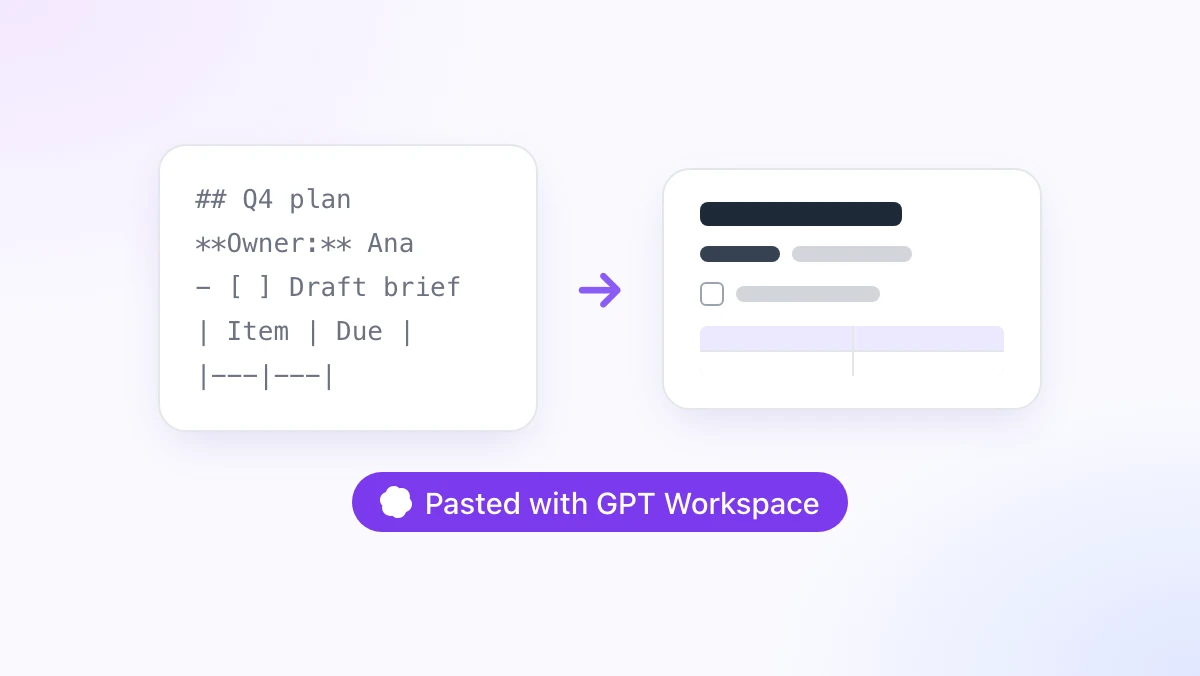
Du ber ChatGPT om en projektplan, kopierar svaret, klistrar in det i ett Google Doc och möts av en vägg av brädgårdar, asterisker och vertikalstreck. Rubrikerna är borta, tabellen är bara en rad med bindestreck och checklistan ser ut som ett skämt.
Den här guiden visar hur du klistrar in Markdown i Google Docs och håller rubriker, listor, tabeller och kod intakta. Vi går igenom Googles egna inbyggda alternativ för att klistra in från Markdown, fallen där det i tysthet misslyckas, och den smarta konverteringen som finns inbyggd i Chrome-tillägget GPT Workspace. Tillägget placerar dessutom ChatGPT, Claude och Gemini direkt i Docs, Sheets, Slides, Gmail och Drive.
Om du har en hel fil att konvertera istället för text på urklipp kan du hoppa direkt till avsnittet om att konvertera filer. Allt annat här tar under en minut att ställa in.
Varför inklistrad Markdown visar asterisker i Google Docs
Markdown är vanlig text där skiljetecken fungerar som formatering. Två asterisker betyder fetstil, en brädgård betyder rubrik och vertikalstreck separerar tabellkolumner.
ChatGPT, Claude och Gemini svarar alla i Markdown eftersom det är kompakt och språkmodellerna hanterar det galant. Chattfönstret tolkar koden, så du ser fet text och en snygg tabell på skärmen.
Ditt urklipp är en helt annan femma. När du kopierar från de flesta chattgränssnitt får du den råa texten, och Google Docs klistrar in råtext precis som den är, inklusive alla skiljetecken.
Docs kan konvertera det, men bara om du berättar att urklippet innehåller Markdown. Det är precis vad nästa avsnitt handlar om.
Så klistrar du in Markdown i Google Docs med Googles inbyggda funktion
Google lade till import, export, kopiering och inklistring av Markdown i Docs under juli 2024. Import och export är aktiverat för alla, men alternativen för att kopiera och klistra in förblir avstängda tills du slår på dem.
Steg 1: Aktivera Markdown i inställningarna
Öppna ett valfritt Google Doc och gå till Verktyg, sedan Inställningar. Kryssa i “Aktivera Markdown” och klicka på OK.
Inställningen följer ditt konto, så du gör det en gång och sedan gäller det för alla dokument du öppnar. Google beskriver alternativet närmare på sin hjälpsida för Markdown i Google Docs.
Steg 2: Kopiera Markdown-texten
Kopiera svaret från ChatGPT, Claude eller Gemini, eller innehållet i en .md-fil som är öppen i en textredigerare. Ett vanligt Ctrl+C (Cmd+C på Mac) fungerar utmärkt.
Steg 3: Högerklicka och välj Klistra in från Markdown
Klicka där texten ska hamna, högerklicka och välj “Klistra in från Markdown” i snabbmenyn. Docs konverterar syntaxen till riktig formatering i samma stund som texten klistras in.
Det vanliga kortkommandot Ctrl+V utlöser inte konverteringen. Du måste använda högerklicksmenyn varenda gång, vilket är det första många snubblar på.
Vad den inbyggda funktionen konverterar
Googles hjälpsida listar fetstil, kursiv stil, genomstrykning, länkar och rubriker från ett till sex. Rubriker kräver ett mellanslag efter brädgårdarna, och länkar får inte ha något mellanslag mellan den avslutande hakparentesen och webbadressen.
För ett kort svar med några rubriker och lite fetstil är detta allt du behöver. Bristerna visar sig dock så fort svaret blir mer strukturerat.
Var “Klistra in från Markdown” brister
Det finns tre saker som AI-assistenter ständigt producerar där den inbyggda metoden blir opålitlig. Du hittar samma klagomål i varenda forumtråd om Markdown i Docs.
Tabeller är den största boven. En tabell med vertikalstreck klistras ofta in som bokstavliga streck och bindestreck istället för en riktig tabell i Docs, särskilt när modellen har lagt till kolon för justering eller ojämna kolumnbredder.
Kodblock dyker upp som vanliga stycken med tre backticks (grav accent) över och under. Inline-kod tappar sina backticks men får ingen monospace-formatering, så ett skalkommando och en vanlig mening ser identiska ut.
Kapslade listor och uppgiftslistor är ett lotteri. En underpunkt som är indragen med två mellanslag kan plattas ut till toppnivån, och en - [ ] kryssruta förvandlas till ett bindestreck följt av hakparenteser.
Inget av detta är något du kan åtgärda från ditt håll. Det är en begränsad konverterare, och den körs bara när du kommer ihåg att använda högerklicksmenyn.
 Testa GPT Workspace
Använd ChatGPT, Claude och Gemini direkt i Google Docs, Sheets, Slides, Gmail och Drive. Inget hoppande mellan flikar.
Kom igång gratisKlistra in Markdown i Google Docs automatiskt med GPT Workspace
GPT Workspace 4.25 lägger till inklistringskonvertering direkt i Docs-redigeraren. Du klistrar in med Ctrl+V precis som vanligt, tillägget känner igen Markdown på urklippet och dokumentet fylls med formaterat innehåll.
Steg 1: Installera tillägget
Installera GPT Workspace från Chrome Web Store. Det fungerar i Chrome och i Chromium-webbläsare som stöder Chrome-tillägg, till exempel Edge, Brave och Arc.
Öppna ett Google Doc. Ett GPT Workspace-fält dyker upp längst ner i redigeraren, vilket också är platsen där AI-sidofältet och Markdown-exportmenyn håller hus.

Steg 2: Klistra in
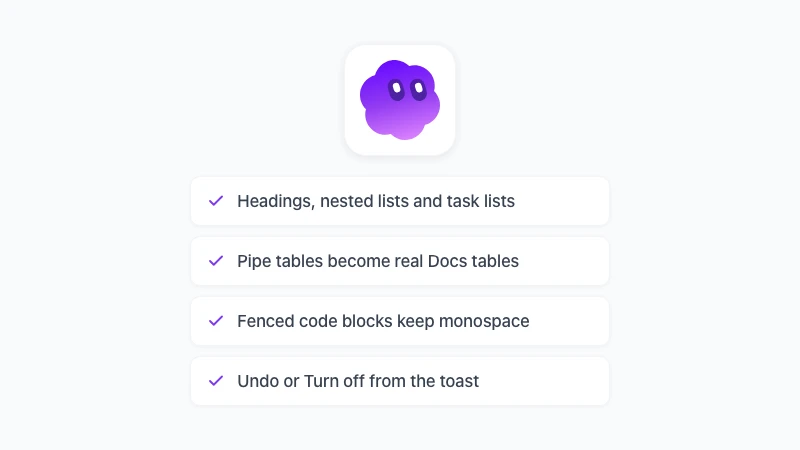
Kopiera ett svar från ChatGPT eller Claude och tryck Ctrl+V i dokumentet. Rubriker blir till Docs-rubriker, punktlistor och numrerade listor behåller sin struktur, tabeller blir till riktiga tabeller och kodblock klistras in som monospace-block.
Länkar, fetstil, kursiv stil och uppgiftslistor konverteras också. En liten notis visas i några sekunder med två alternativ: Ångra och Stäng av.
Steg 3: Ångra eller stäng av funktionen när du inte vill ha den
Klicka på Ångra så återställs råtexten, vilket är viktigt när du medvetet citerar Markdown-syntax eller klistrar in i en fil som Docs redan behandlar som Markdown. Klicka på Stäng av så förblir funktionen avstängd tills du aktiverar den igen i inställningarna för GPT Workspace.
Detekteringen är medvetet försiktig. En mening med en enda asterisk eller en webbadress full av understreck lämnas ifred, så vanlig text klistras in exakt som tidigare.
Vad som händer med din text
Konverteringen körs direkt i din webbläsare. Innehållet på urklippet tolkas lokalt och infogas via redigeraren, och ingenting skickas till någon server.
Det betyder också att källan inte spelar någon roll. ChatGPT, Claude, Gemini, Perplexity, Obsidian, en GitHub README eller ett Slack-meddelande skrivet i Markdown klistras in snyggt och formaterat.
Konvertera en hel Markdown-fil istället för att klistra in
Att klistra in från urklippet är rätt verktyg för ett chattsvar. För en README eller en 40-sidig specifikation sparad som .md är det bättre att gå via filhanteringen.
Öppna .md-filen i Docs
Sedan uppdateringen 2024 accepterar Arkiv, Öppna, Ladda upp .md-filer och konverterar dem till ett vanligt Doc. Sedan oktober 2026 öppnar Google även .md-filer inbyggt, där filen förblir Markdown och du redigerar den i Markdown-läge, vilket vi går igenom i vår guide till Markdown i Google Docs.
Båda vägarna förlitar sig på Googles konverterare, så det är värt att dubbelkolla tabeller och kodblock efter att filen har öppnats.
Använd det kostnadsfria verktyget Markdown till Google Docs
Verktyget Markdown till Google Docs på gpt.space tar emot inklistrad Markdown eller en uppladdad .md-fil och renderar den i din webbläsare. Klicka på “Open in Google Docs” så öppnas ett tillfälligt dokument med formateringen tillämpad.
Det dokumentet ligger på ett demokonto, så spara det via Arkiv, Gör en kopia. Ingen registrering krävs och filen lämnar aldrig din enhet förrän du väljer att öppna den i Docs.
Öppna den från Markdown-visaren
Med tillägget installerat kan du högerklicka på valfri .md-länk och välja “Open in Markdown viewer”, eller öppna Markdown-verktygen från tilläggsikonen och dra in filen. Samma “Open in Google Docs”-knapp finns högst upp, bredvid “Export to PDF”.
Få renare Markdown från ChatGPT, Claude och Gemini
En konverterare kan bara arbeta med det den får. Två enkla vanor gör varje inklistring renare, oavsett vilken metod du använder.
Be om standardiserad syntax. “Använd en Markdown-tabell med en rubrikrad” och “lägg kommandon i kodblock” ger ett resultat som alla konverterare, inklusive Googles, hanterar korrekt.
Undvik HTML inuti Markdown. Modellerna matar ibland ut <br>-taggar inuti tabellceller för radbrytningar, och dessa överlever som bokstavlig text i Docs.
Det andra alternativet är att hoppa över urklippet helt och hållet. GPT Workspace kör ChatGPT, Claude och Gemini direkt inuti dokumentet, så svaret landar som formaterad text från första början, vilket vi visar i hur du använder ChatGPT i Google Docs.
Vanliga frågor
Sammanfattning
För att klistra in Markdown i Google Docs utan att behöva städa upp efteråt har du två val. Googles “Klistra in från Markdown” är inbyggt och fungerar bra för enkel text, så länge du kommer ihåg inställningen och högerklicksmenyn.
För allt som innehåller tabeller, kod eller kapslade listor, installera GPT Workspace, tryck Ctrl+V och låt dokumentet formatera sig självt. Om du behöver gå åt andra hållet täcker vår guide om att exportera ett Google Doc som Markdown även det.