


Så stänger du av Gemini i Gmail (nu standard i Workspace)
Gemini i Gmail är nu aktiverat som standard för vuxna Workspace-användare. Lär dig hur du stänger av Gemini på webben och i mobilen, samt vad du går miste om.

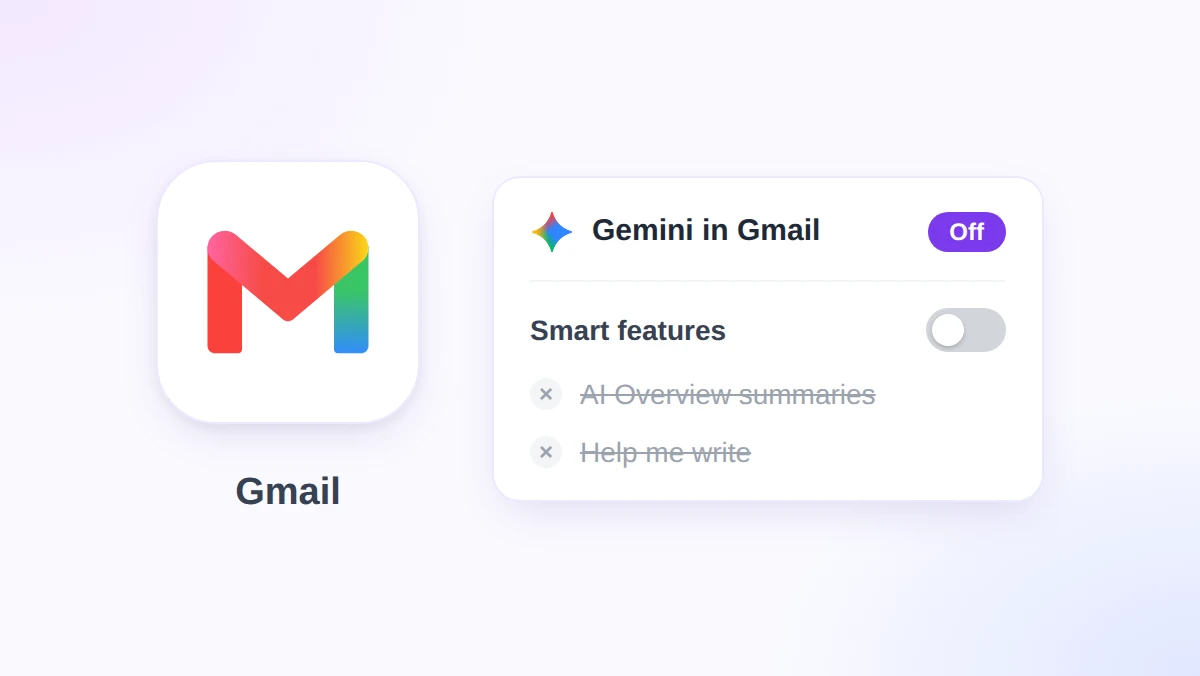
Långa e-posttrådar i Gmail inleds numera med en AI-sammanfattning högst upp, och skrivfönstret erbjuder sig att författa ditt svar åt dig. Om du hellre vill stänga av Gemini i Gmail går det bra, men knappen ligger gömd några klick bort i inställningarna och är hopbakad med andra funktioner.
Kortversionen: öppna Inställningar, klicka på Visa alla inställningar, stanna på fliken Allmänt, klicka på Hantera inställningar för smarta funktioner i Workspace, stäng av Smarta funktioner i Google Workspace och spara. Google började aktivera dessa funktioner som standard för alla Workspace-användare över 18 år den 10 november 2026.
Den här guiden går igenom stegen för dator, Android och iPhone, vad varje inställning innebär att du går miste om, samt administratörskontrollerna. Den visar också hur GPT Workspace, ett Chrome-tillägg och Google Workspace Add-on som integrerar ChatGPT, Claude och Gemini direkt i Gmail, Docs, Sheets och Slides, kan vara ett bra alternativ om du fortfarande vill ha AI-hjälp på dina egna villkor.
Vad som ändrades den 10 november: Gemini i Gmail är aktiverat som standard
Fram till den här månaden var Geminis verktyg för sammanfattningar och utkast i Gmail begränsade till privata konton och specifika Workspace-utgåvor. Googles inlägg om Workspace-uppdateringar från den 10 november 2026 tar bort den gränsen genom att “utöka tillgängligheten till alla Workspace-användare som är 18 år och äldre”.
Två funktioner ingår i utrullningen.
| Funktion | Vad den gör | Var du ser den |
|---|---|---|
| AI-översikt med konversationssammanfattningar | Samlar huvudpunkterna och svaren från en lång tråd i en kort sammanfattning | Ett kort högst upp i tråden |
| Hjälp mig skriva (icke-personlig) | Skapar ett utkast till ett nytt e-postmeddelande eller finslipar din text utifrån en kort instruktion | Inmatningsfältet längst ner i skrivfönstret |
Google skriver också att “Dessa funktioner kommer att vara PÅ som standard och kan inaktiveras av användaren.”
Resten av tillkännagivandet kan sammanfattas i fem punkter:
- Konton: alla Google Workspace-kunder, prenumeranter på Workspace Individual och personliga Google-konton.
- Ålder: användare måste vara 18 år eller äldre.
- Villkor: smarta funktioner i Gmail måste vara aktiverade, vilket också är där avstängningsknappen finns.
- Tidplan: en gradvis utrullning på domäner med snabb och schemalagd lansering från och med den 10 november 2026, där det kan ta upp till 15 dagar innan funktionerna dyker upp.
- Administratörer: de “kan välja att inaktivera Gemini-funktioner i Gmail”.
Etiketten “icke-personlig” är viktig. Googles sida för Hjälp mig skriva beskriver ett personligt läge som “proaktivt hämtar detaljer från dina andra e-postmeddelanden och Drive-filer”, medan versionen i den här utrullningen enbart utgår från den instruktion du skriver in.
Språkstödet är begränsat. Googles tabell över Gemini-funktioner i Gmail listar båda funktionerna på åtta språk (engelska, franska, tyska, italienska, japanska, koreanska, portugisiska och spanska) och visar fortfarande att Hjälp mig skriva endast är tillgängligt i USA för personliga konton.
AI Inbox är en separat funktion med en egen kryssruta. Vår guide till Gmail AI Inbox går igenom hur du visar eller döljer den.
Så stänger du av Gemini i Gmail på datorn
Det finns ingen knapp som heter Gemini i Gmails inställningar. Google sorterar in sin AI under smarta funktioner, så det är där du stänger av den.
Stegen nedan följer Googles hjälpsida för smarta funktioner.
- Öppna inställningar. I Gmail klickar du på kugghjulsikonen uppe till höger och sedan på Visa alla inställningar.
- Stanna på fliken Allmänt. Skrolla ner till två rader som ligger intill varandra: “Smarta funktioner” och “Smarta funktioner i Google Workspace”.
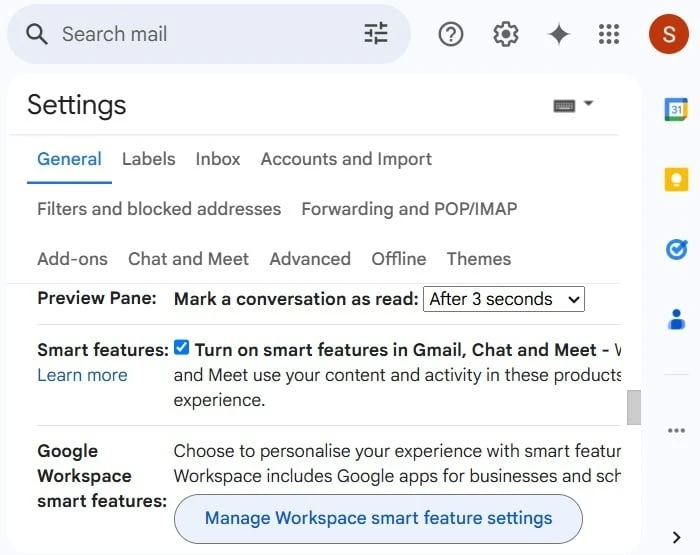
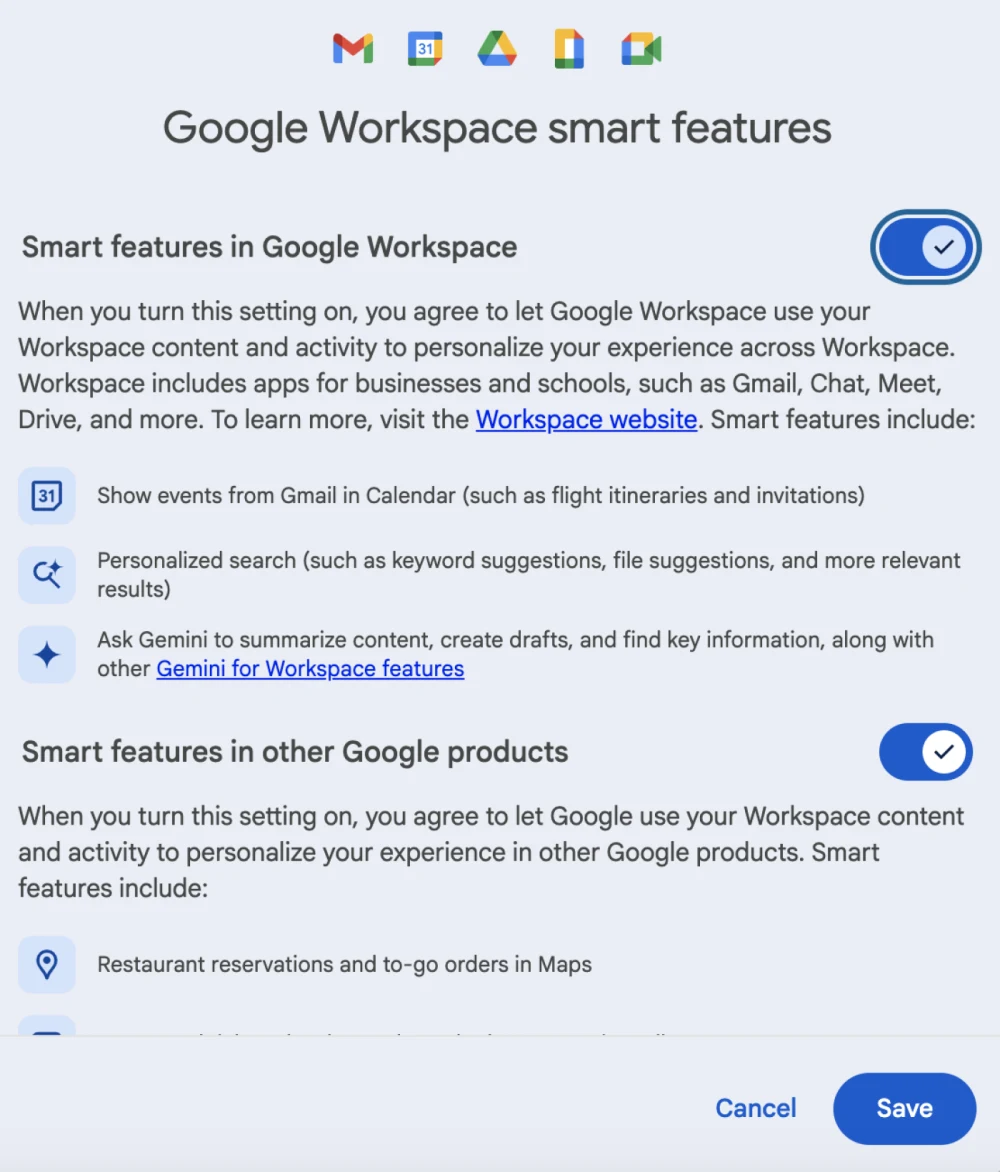
- Klicka på Hantera inställningar för smarta funktioner i Workspace. En dialogruta öppnas med två reglage.
- Stäng av Smarta funktioner i Google Workspace. Det här är reglaget som styr Gemini: Googles egen beskrivning av det inkluderar “Be Gemini att sammanfatta innehåll, skapa utkast och hitta viktig information”.
- Klicka på Spara nere till höger i dialogrutan.
- Valfritt: avmarkera rutan för Smarta funktioner. Tillbaka på fliken Allmänt avmarkerar du “Aktivera smarta funktioner i Gmail, Chat och Meet” endast om du också vill bli av med Smartskrivning, Smartsvar och inkorgskategorier.
Vilket reglage gör vad?
Gmail har tre reglage för smarta funktioner, och de fungerar oberoende av varandra.
| Reglage | Var det finns | Vad det styr |
|---|---|---|
| Smarta funktioner i Gmail, Chat och Meet | Kryssruta på fliken Allmänt | Inkorgskategorier, Smartskrivning, Smartsvar, sammanfattningskort |
| Smarta funktioner i Google Workspace | Dialogrutan Hantera inställningar för smarta funktioner i Workspace | Gemini-funktioner i hela Workspace, Gmail-händelser i Kalender, personlig sökning i Drive |
| Smarta funktioner i andra Google-produkter | Samma dialogruta | Bokningar i Maps, pass i Wallet och personlig intelligens i Gemini-appen och Sök (endast personliga konton) |
Sammanfattningar via AI-översikt är det enda stället där två reglage möts. Googles hjälpsida för AI-översikt uppger att de kräver att de två första reglagen är påslagna samtidigt, så om du stänger av något av dem försvinner sammanfattningskortet.
Utanför USA bör du dubbelkolla innan du börjar. Google uppger att smarta funktioner är avstängda som standard i Europeiska ekonomiska samarbetsområdet (EES), Japan, Schweiz och Storbritannien.
Så stänger du av Gemini i Gmail-appen för Android och iPhone
Inställningar för smarta funktioner är kopplade till ditt konto, inte till en specifik enhet. Google uppger att ändringar “gäller för alla enheter och appar där du är inloggad”, men varnar också för att “Vissa ändringar som görs på datorn kanske inte återspeglas i mobilappen”.
Om sammanfattningskortet fortfarande visas på din telefon, uppdatera Gmail-appen och upprepa stegen där.
Android
- Öppna Gmail-inställningarna. Tryck på Menyn uppe till vänster och sedan på Inställningar.
- Välj det konto du vill ändra.
- Tryck på Smarta funktioner i Google Workspace under Allmänt.
- Avmarkera Smarta funktioner i Google Workspace. Avmarkera även “Smarta funktioner i andra Google-produkter” om du vill stänga av det också.
- Valfritt: avmarkera Smarta funktioner i avsnittet Allmänt för att även ta bort Smartskrivning och Smartsvar.
iPhone och iPad
- Öppna Gmail-inställningarna. Tryck på Menyn uppe till vänster och sedan på Inställningar.
- Tryck på Dataintegritet under Allmänt.
- Tryck på Smarta funktioner i Google Workspace.
- Stäng av Smarta funktioner i Google Workspace och tryck sedan på Klar uppe till höger.
- Valfritt: stäng av Smarta funktioner på skärmen för Dataintegritet.
Vad du går miste om när du stänger av smarta funktioner
Google erbjuder ingen knapp som enbart stänger av Gemini för enskilda användare. Deras sida för AI-översikt anger att avstängning av smarta funktioner “även inaktiverar andra verktyg, såsom AI-assisterat skrivande och korrekturläsning, i Gmail och andra Workspace-appar”.
Tabellen i avsnittet för datorer fungerar också som en lista över vad du förlorar: allt som ett reglage styr slutar fungera när det stängs av.
För de flesta är det rätt kompromiss att enbart stänga av Smarta funktioner i Google Workspace. Det tar bort Gemini men låter de äldre bekvämligheterna vara kvar, eftersom Google uppger att ändringar av det reglaget “inte påverkar din befintliga kontroll över inställningen för smarta funktioner i Gmail, Chat och Meet”.
Förvänta dig inte att alla spår försvinner. I Mashables genomgång från juli 2026 förblev en stjärnikon synlig efter avstängningen, och ett klick på den öppnade bara en uppmaning om att slå på smarta funktioner igen.
Det finns också en dataaspekt. Avstängningen hindrar ditt innehåll från att användas för dessa funktioner framöver, men Google noterar att det som redan har lärts in “kan finnas kvar även efter att du har stängt av en inställning för smarta funktioner”.
Den verkliga förlusten för de flesta är att gå miste om trådsammanfattningar och första utkast. Du kan få tillbaka båda utan Googles reglage genom att be om dem enbart när du faktiskt vill ha dem.
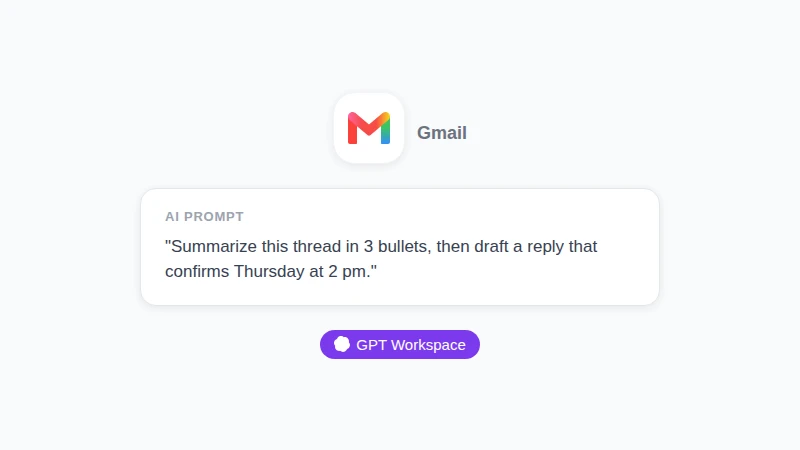
Illustration, inte en skärmdump: en förfrågan du skulle kunna skriva i GPT Workspace-sidofältet med en öppen tråd. En enda instruktion täcker det som AI-översiktens sammanfattningar och Hjälp mig skriva gjorde som två separata funktioner.
 Testa GPT Workspace
Använd ChatGPT, Claude och Gemini direkt i Google Docs, Sheets, Slides, Gmail och Drive. Inget mer hoppande mellan flikar.
Kom igång gratisVad administratörer kan göra för en hel domän
Var administratörskontrollen finns beror på din utgåva. Google dokumenterar två spakar, och endast en av dem är en absolut avstängningsknapp.
Reglaget per tjänst
Googles administratörsartikel om att hantera åtkomst till Gemini-funktioner i Workspace-tjänster beskriver en på- och av-inställning för varje tjänst, inklusive Gmail.
- Öppna administratörskonsolen. Gå till Meny, Generativ AI, Gemini för Workspace.
- Klicka på panelen för Funktionsåtkomst.
- Välj ett omfång. Välj eventuellt en organisationsenhet eller en konfigurationsgrupp. Gruppinställningar åsidosätter organisationsenheter.
- Klicka på Redigera bredvid Gmail, välj Av och klicka på Spara.
Du behöver administratörsbehörighet för Gemini-inställningar, och standardläget för varje tjänst är på.
Det finns två förbehåll på den sidan. Den listar de utgåvor som stöds som Enterprise Standard och Plus, Education Plus, tillägget Teaching and Learning och Google AI Pro for Education, men ingen Business-utgåva nämns från och med den 12 november 2026.
Den varnar också för att om du stänger av Gemini i en app blockeras inte den appens data. I Googles exempel “kan en användare i Gmail fråga Gemini om en Drive-fil när Gemini är avstängt för Drive”.
Standardinställningen för smarta funktioner
Om panelen för funktionsåtkomst saknas i din konsol är den återstående spaken standardinställningen för smarta funktioner. Googles sida om att hantera smarta funktioner för dina användare placerar den under Konto, Kontoinställningar, Smarta funktioner för Google Workspace, och det kräver en superadministratör.
Betrakta det som en standardinställning, inte ett lås. Google uppger att “användare kan åsidosätta standardinställningen i sina individuella inställningar” och att ändringar kan ta upp till 24 timmar att slå igenom.
Gemini avstängt, AI på dina villkor: Här kommer GPT Workspace in i bilden
Många som stänger av Gemini är inte emot AI i sig. De motsätter sig en standardinställning de inte valt själva och en avstängningsknapp som drar med sig andra funktioner i fallet.
GPT Workspace fungerar tvärtom. Du installerar det från Chrome Web Store eller Google Workspace Marketplace, det väntar tills du öppnar det, och Gmails reglage för smarta funktioner styr det inte eftersom det inte är en smart funktion från Google.
| Gemini i Gmail (denna utrullning) | GPT Workspace | |
|---|---|---|
| Hur det levereras | På som standard för kvalificerade konton | Du installerar det själv |
| Hur du stänger av det | Reglage för smarta funktioner som delas med andra funktioner | Stäng sidofältet eller ta bort tillägget |
| Modell | Gemini | ChatGPT, Claude eller Gemini |
| Språk | Åtta för sammanfattningar och Hjälp mig skriva | Fler än 30 för utkast och översättning |
| Skriva utkast | Inmatningsfält i skrivfönstret | Sidofält som läser den öppna tråden, med tonalitetsalternativ och omskrivning |
| Kostnad | Ingen extra kostnad | Gratisplan, med betalplaner för högre gränser och avancerade modeller |
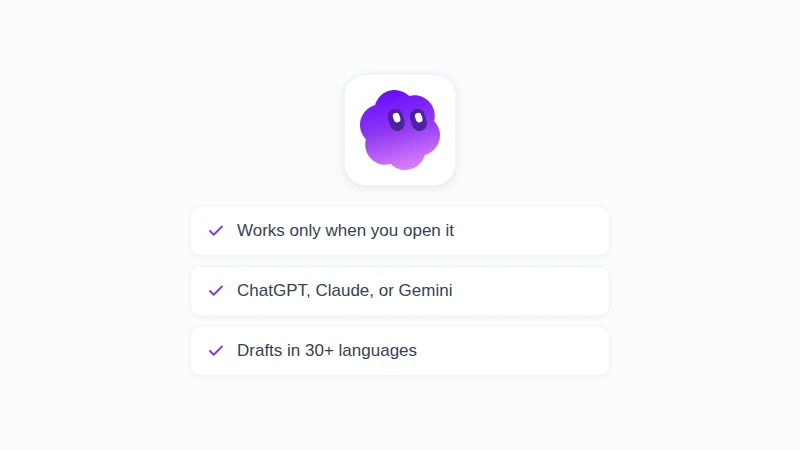
Illustration, inte en skärmdump: de tre raderna i tabellen som spelar störst roll när Gemini är avstängt. GPT Workspace väntar på dig, låter dig välja modell och skapar utkast på fler än 30 språk.
Där Gemini vinner: det finns redan i din inkorg, det kostar inget extra och en sammanfattning av en tråd med 40 meddelanden sparar verkligen tid. Om standardinställningen inte stör dig finns det ingen anledning att stänga av den.
Gällande integritet uppger GPT Workspace att dina e-postmeddelanden aldrig lagras och aldrig används för att träna AI-modeller.
Installationen tar några minuter, och vår guide om hur du använder ChatGPT för Gmail går igenom tillägget. För svar du skickar ofta kan du spara några e-postinstruktioner så att ett utkast bara är ett klick bort.
Är du osäker på vilken modell du ska välja för ett känsligt svar? Vår guide om när du ska använda Claude och när du ska använda ChatGPT jämför dem i riktiga Workspace-uppgifter.
Vanliga frågor
Sammanfattning
För att stänga av Gemini i Gmail öppnar du Inställningar, stannar på fliken Allmänt, klickar på Hantera inställningar för smarta funktioner i Workspace och stänger av Smarta funktioner i Google Workspace. Låt rutan för Gmail, Chat och Meet vara ikryssad om du vill behålla Smartskrivning och inkorgskategorier, och fråga din administratör om reglaget per tjänst om din utgåva stöder det.
Att stänga av en standardinställning är inte detsamma som att ge upp AI-hjälp. GPT Workspace ger dig sammanfattningar och utkast enbart när du ber om det, med den modell du själv väljer. Installera det och testa det på din nästa långa tråd.