Så använder du AI i Google Sheets: formler och analys
En guide till AI i Google Sheets med GPT Workspace: skapa formler från vanlig text, analysera data automatiskt, städa kalkylblad och bygg rapporter utan kod.


De flesta som använder Google Sheets regelbundet kör förr eller senare fast på samma sätt: man vet vad man vill göra med sina data, men kan inte skriva formeln som krävs, eller så skulle den bli en nästlad mardröm som ingen orkar underhålla. Att lära sig använda AI i Google Sheets stänger det gapet helt. Du beskriver vad du vill ha på vanlig svenska, och AI:n skriver formeln eller kör analysen åt dig.
Den här guiden täcker den praktiska sidan av att använda AI i Google Sheets med GPT Workspace: att generera formler, analysera och sammanfatta data, städa upp röriga kalkylblad, bygga rapporter och undvika misstagen som slösar tid. Ingen tidigare erfarenhet av avancerade formler eller dataanalys krävs.
Varför använda AI i Google Sheets?

Det ärliga svaret: för att formler är svåra att skriva, lätta att förstöra och tidskrävande att förklara för någon annan. Den genomsnittlige kunskapsarbetaren som använder Sheets varje dag är ingen kalkylbladsexpert, utan en marknadsförare som följer kampanjbudgetar, en HR-chef som håller koll på bemanningen, en säljare som sköter sin pipeline eller en operationsansvarig som bevakar KPI:er.
Dessa användare vill inte lära sig ARRAYFORMULA eller nästlade IF-kedjor. De vill ha kolumnen summerad per kategori, dubbletterna borttagna, data sorterade efter en villkorsbaserad regel och en sammanfattning högst upp som uppdateras automatiskt. AI gör allt det här möjligt helt utan formelkunskaper.
Utöver formlerna ger AI i Sheets ett lager som Sheets aldrig haft inbyggt: tolkning av dina data på naturligt språk. Du kan fråga “Vilka är de tre bästa månaderna sett till intäkter under 2025?” och få ett direkt svar, istället för att behöva sortera, filtrera och scrolla igenom hundratals rader för att hitta det själv.
Använder du redan AI i andra Google-appar är det här en naturlig utökning. Samma verktyg som låter dig använda ChatGPT i Google Docs driver även stödet i Sheets, så du behöver inte lära dig ett nytt gränssnitt.
Installera GPT Workspace för Google Sheets
Att komma igång tar cirka två minuter:
- Gå till GPT Workspace i Google Workspace Marketplace.
- Klicka på Installera och godkänn de behörigheter som begärs. Tillägget behöver behörighet att läsa och skriva dina kalkylbladsdata, vilket krävs för att det ska kunna infoga formler och resultat direkt i cellerna.
- Öppna ett valfritt Google-kalkylblad. Klicka på Tillägg i menyn högst upp.
- Du ser GPT for Sheets, Docs, Slides, Forms i Tillägg-menyn. Klicka på den för att öppna AI-sidopanelen.
Har du redan installerat Chrome-tillägget för Docs aktiveras samma tillägg automatiskt i Sheets. Panelgränssnittet är identiskt i alla Google-appar: samma promptfält, samma modellväljare, samma bibliotek med sparade prompter.
Ingen API-nyckel krävs för att komma igång. Gratisnivån ger dig tillräckligt många interaktioner för att utvärdera verktyget innan du binder dig till en betald plan.
Så genererar du formler med prompter på vanlig svenska
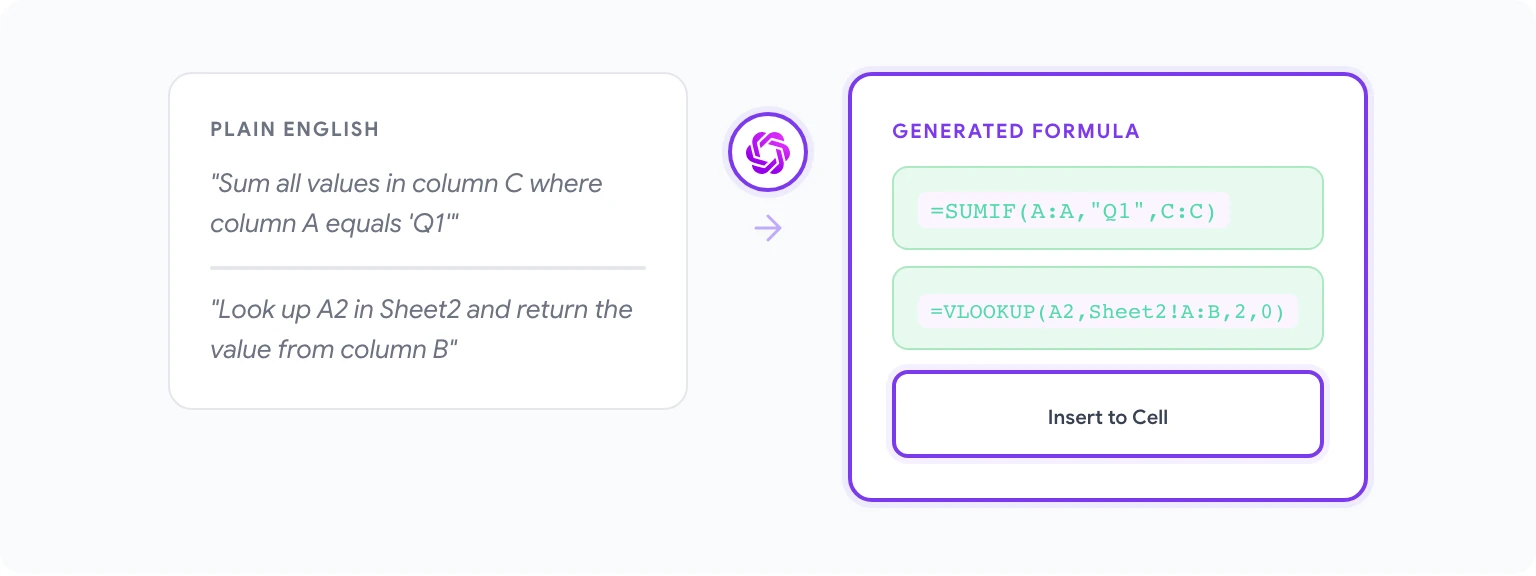
Det här är funktionen som övertygar flest skeptiker. Så här ser det grundläggande arbetsflödet ut:
- Klicka på cellen där du vill att formeln ska hamna.
- Öppna GPT Workspace-sidopanelen via Tillägg > GPT for Sheets.
- Beskriv vad formeln ska göra. Var om möjligt tydlig med kolumnreferenser, det minskar risken att AI:n gissar fel.
- AI:n skriver formeln i panelen. Klicka på Infoga för att placera den i den markerade cellen.
- Kontrollera att den beter sig som förväntat och kopiera den sedan till andra celler vid behov.
Exempel på prompter som fungerar bra:
- “Skriv en SUMIF-formel som summerar alla värden i kolumn C där kolumn A är lika med ‘Q1’.”
- “Skapa en formel i D2 som slår upp värdet i A2 mot tabellen i Sheet2!A:B och returnerar motsvarande värde från kolumn B.”
- “Skriv en formel som räknar antalet celler i kolumn B som innehåller ordet ‘pending’, oavsett versaler.”
- “Generera en ARRAYFORMULA som ger 15 % rabatt på alla värden i kolumn E och lägger resultaten i kolumn F.”
AI:n hanterar komplexa formler med flera funktioner precis lika bra som enkla. Om du behöver en formel som kombinerar INDEX, MATCH och IFERROR är det ofta snabbare att beskriva logiken på vanlig svenska än att slå upp syntaxen själv.
När formeln blir fel: klistra tillbaka formeln i panelen tillsammans med en förklaring av vad som gick snett, till exempel “Den här formeln ger ett fel när kolumn A är tom”, och be om en rättning. AI:n korrigerar den åt dig.
Så analyserar och sammanfattar du data med AI
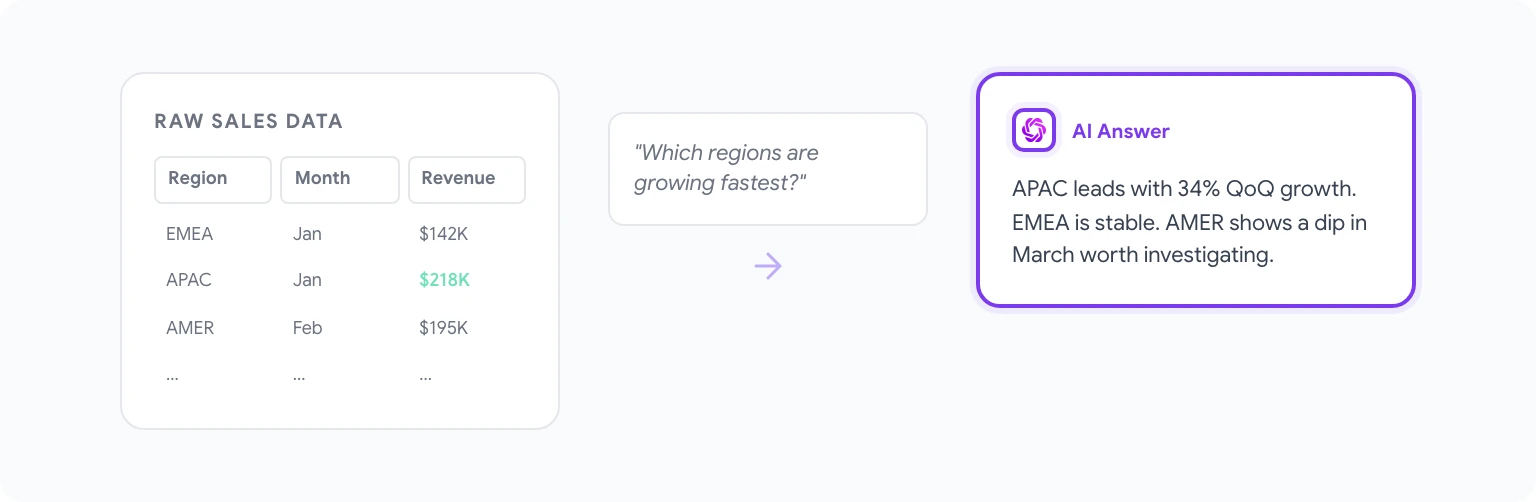
Rådata säger ingenting förrän någon tolkar dem. Med AI i Sheets kan du ställa tolkande frågor direkt, utan att först behöva bygga pivottabeller eller skriva sammanfattningsformler.
Så analyserar du data:
- Markera det dataområde som AI:n ska analysera (till exempel en tabell med försäljningssiffror per region och månad).
- Beskriv din fråga i GPT Workspace-panelen: “Sammanfatta de viktigaste trenderna i dessa data. Vilka regioner växer snabbast och vilka månader hade högst försäljning?”
- AI:n läser dina markerade data och returnerar en sammanfattning i löpande text i panelen. Du kan infoga den i kalkylbladet som ett textblock eller bara läsa den och gå vidare.
För kvantitativa frågor med exakta svar:
- “Vad är det genomsnittliga ordervärdet för beställningar som lagts under Q4 2025?”
- “Vilken produktkategori har högst returgrad enligt dessa data?”
- “Lista de fem största kunderna efter totalt spenderat belopp, rankade från högst till lägst.”
AI:n räknar ut och svarar direkt på sådana frågor. Det går snabbare än att bygga en pivottabell för en engångsfråga som du aldrig mer behöver återkomma till.
För team som tar fram återkommande rapporter, som veckovisa försäljningsöversikter, månatliga budgetgranskningar och kvartalsvisa prestationsöversikter, skapar kombinationen av AI:n och sparade promptmallar en konsekvent och repeterbar process. Se automatisera repetitiva uppgifter med AI för att lära dig bygga den typen av arbetsflöden.
Så städar och standardiserar du röriga data
Datastädning är en av de mest tråkiga delarna av att jobba i Sheets, och det är där AI ger störst tidsvinst i förhållande till insatsen. Vanliga städuppgifter som AI hanterar bra:
Standardisera inkonsekventa textvärden: Markera en kolumn med inkonsekventa poster, till exempel “USA”, “United States”, “US” och “U.S.A.”, och skriv prompten: “Skriv en formel som standardiserar alla varianter av United States till ‘United States’.” AI:n genererar en nästlad SUBSTITUTE- eller IFS-formel som fångar de vanligaste varianterna.
Extrahera strukturerad data ur röriga textsträngar: Har du en kolumn med ostrukturerad text som “John Smith - Account Manager - EMEA” som behöver delas upp i separata kolumner? Skriv prompten: “Skriv formler som extraherar namn, befattning och region ur strängar formaterade som ‘Namn - Befattning - Region’ i kolumn B.”
Ta bort dubbletter på ett smart sätt: Istället för att bara radera dubblettrader (vilket innebär förlorad data) kan du skriva prompten: “Skriv en formel som returnerar TRUE om värdet i A2 är en dubblett av någon tidigare rad i kolumn A.” Filtrera sedan på TRUE och granska innan du raderar.
Datumformatering: Kalkylblad som importerats från andra system innehåller ofta datum i inkonsekventa format. Prompter som “Skriv en formel som omvandlar datum i kolumn C formaterade som ‘MM/DD/YYYY’ till datumvärden i Google Sheets” ger tillförlitliga resultat.
Så kategoriserar och taggar du data automatiskt
Kategorisering, alltså att tilldela rader etiketter utifrån regler, är jobb som tidigare krävde antingen komplexa IF-kedjor eller manuellt arbete. AI gör det betydligt enklare.
Regelbaserad kategorisering: “Skriv en formel för kolumn D som tilldelar prioriteringen ‘Hög’, ‘Medium’ eller ‘Låg’ utifrån följande regler: Hög om kolumn B är större än 10000 och kolumn C är mindre än 7, Medium om kolumn B ligger mellan 5000 och 10000, Låg i övriga fall.”
Textbaserad taggning: För en kolumn med kundfeedback kan du låta AI:n generera en formel som kategoriserar poster som “Positiv”, “Negativ” eller “Neutral” utifrån nyckelord. Om datamaterialet är tillräckligt litet för att rymmas i kontextfönstret kan du istället be GPT Workspace bearbeta en omgång rader och skriva kategorierna direkt.
Förslag på villkorsstyrd formatering: Utöver formler kan du be AI:n beskriva de regler för villkorsstyrd formatering som du behöver och sedan tillämpa dem manuellt. Till exempel: “Vilken regel för villkorsstyrd formatering skulle markera rader där kolumn E ligger mer än 20 % under värdet i kolumn F?”
För HR-specifika användningsfall, som att kategorisera svar från medarbetarenkäter, tagga kandidater efter kompetens eller klassificera frånvaroorsaker, finns en mer detaljerad genomgång i GPT Workspace för HR-chefer.
Bygg rapporter och dashboards med AI
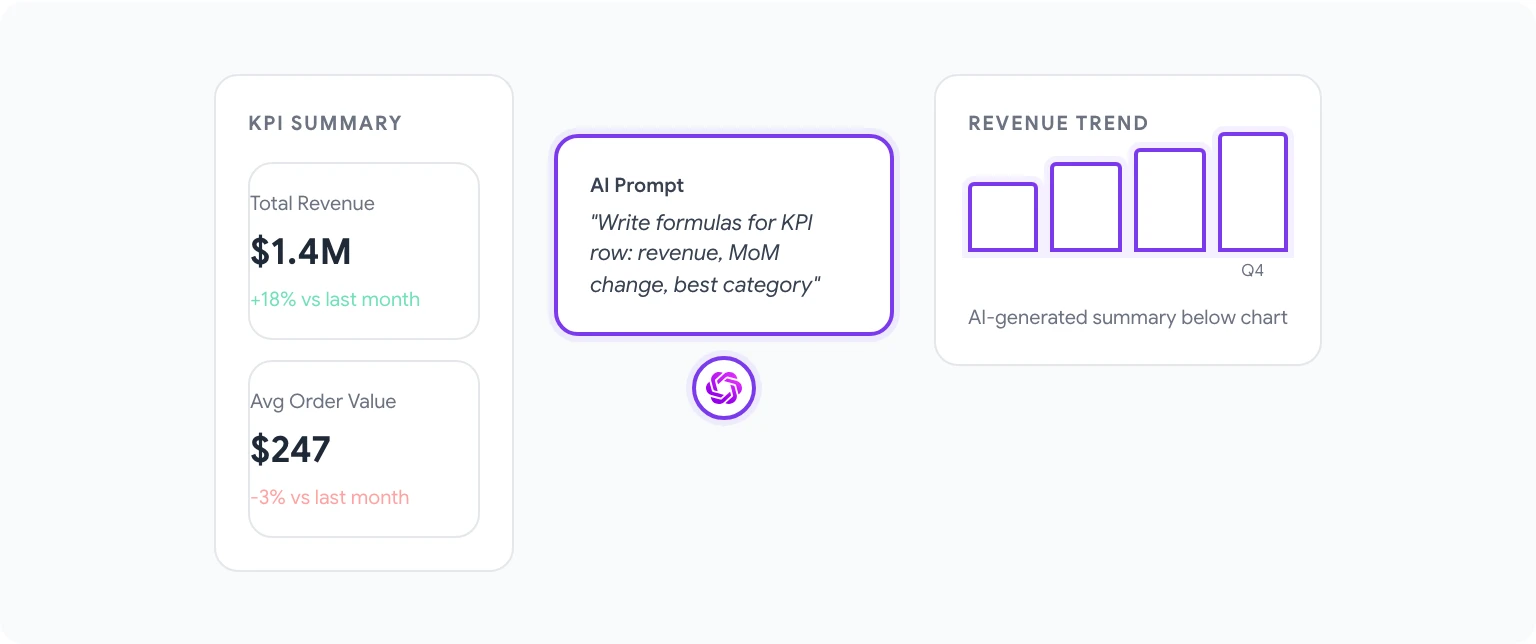
AI i Sheets ersätter inte riktiga dashboardverktyg som Looker Studio, men kan avsevärt snabba upp arbetet med att bygga rapportklara data.
Generera sammanfattningstabeller: “Skriv formler som skapar en sammanfattningstabell som visar totala intäkter, genomsnittligt ordervärde och antal beställningar grupperade per månad. Använd data i Sheet1.”
Skriv diagrambeskrivningar: När du har byggt ett diagram kan du beskriva data för AI:n och be: “Skriv en sammanfattning på två meningar om vad det här diagrammet visar om Q1-prestandan jämfört med Q4.” Klistra in texten i en textruta ovanför diagrammet, för intressenter som inte vill tolka visualiseringen själva.
Skapa dynamiska KPI-block: “Skriv formler för en KPI-sammanfattningsrad som visar: den aktuella månadens intäkter, intäkterna jämfört med föregående månad (i procentuell förändring) och den aktuella månadens produktkategori med bäst resultat.”
Berättande datakommentarer: Markera ett dataområde och skriv prompten: “Skriv en datakommentar på tre stycken till det här kalkylbladet, som passar i en månatlig styrelserapport. Fokusera på intäktstrender, avvikelser och problemområden.”
10 färdiga prompter för Google Sheets
Kopiera dem direkt och anpassa kolumnreferenserna till ditt kalkylblad:
- “Skriv en VLOOKUP som hittar värdet i A2 i kolumn A i Sheet2 och returnerar värdet från kolumn C på den raden.”
- “Skapa en formel som returnerar det senaste datumet i kolumn D där kolumn B är lika med ‘Closed’.”
- “Skriv en formel som beräknar intäkternas rullande 30-dagarsgenomsnitt med data i kolumn C.”
- “Generera en formel som flaggar rader där värdet i kolumn E inte har uppdaterats på mer än 14 dagar (använd kolumn F för senast ändrade datum).”
- “Skriv en ARRAYFORMULA som sammanfogar värdena i kolumnerna A, B och C med komma som avgränsare.”
- “Skapa en formel som rankar varje rad i kolumn G från högst till lägst, där delade placeringar får samma rankning.”
- “Sammanfatta data i det markerade området: identifiera avvikande värden, beräkna medelvärde och median och notera rader som ser ut att vara inmatningsfel.”
- “Skriv en formel som endast extraherar domännamnet från en lista med e-postadresser i kolumn H.”
- “Generera en QUERY-formel som returnerar alla rader där kolumn B är ‘Active’ och kolumn D är större än 1000, sorterade efter kolumn D i fallande ordning.”
- “Skriv en formel som beräknar antalet arbetsdagar mellan datumen i kolumn A och B, exklusive helger.”
För en större samling sorterad efter användningsfall och roll, se bästa AI-verktygen för Google Workspace 2026.
Vanliga misstag att undvika med AI i Sheets
Att vara för vag med datastrukturen. “Skriv en formel som summerar per kategori” är tvetydigt. Berätta vilken kolumn som innehåller kategorierna, vilken som innehåller värdena och vad kategorierna heter. Ju mer precis din beskrivning är, desto träffsäkrare blir formeln.
Att lita på formlerna utan att kontrollera dem. AI-genererade formler är oftast korrekta, men de kan bygga på felaktiga antaganden om dina data (till exempel att rubrikraden ligger på rad 1 när den egentligen ligger på rad 3). Testa alltid på några rader innan du tillämpar formeln på hela datamängden.
Att använda AI för realtidsdata som ändras hela tiden. AI-genererade sammanfattningar är en ögonblicksbild av datan när prompten kördes. I dashboards som behöver uppdateras automatiskt ska du använda formler, inte av AI infogad text, för de värden som måste hållas aktuella.
Att ta till prompter för enkla uppgifter. För okomplicerade operationer (SUM, COUNT, enkla IF) går det snabbare att skriva formeln själv. AI ger störst värde för komplexa formler i flera steg, som du annars skulle behöva lägga tid på att slå upp eller testa ordentligt.
Att inte använda tillägget Installera GPT Workspace vid utrullning i team. Distribuerar du verktyget till ett team är Google Workspace-tillägget (inte Chrome-tillägget) det bättre valet i hanterade miljöer, eftersom varje användare då slipper installera ett webbläsartillägg på egen hand. Din Workspace-administratör kan distribuera tillägget till hela organisationen från administratörskonsolen.
Du kan utforska hela funktionsuppsättningen på sidan GPT Workspace för Sheets, inklusive teampriser och företagsalternativ.
Vanliga frågor och svar
Kan AI i Google Sheets läsa befintliga formler och förklara dem? Ja. Markera en cell som innehåller en komplex formel, öppna GPT Workspace och skriv prompten: “Förklara vad den här formeln gör på vanlig svenska.” Det är ovärderligt när du tar över kalkylblad som någon annan har byggt.
Fungerar GPT Workspace med Google Sheets på mobil? Chrome-tillägget fungerar bara på dator. För mobilåtkomst använder du versionen som Google Workspace-tillägg, som nås via Tillägg-menyn i Sheets-mobilappen.
Hur mycket data kan AI:n analysera åt gången? Kontextgränserna beror på den underliggande modellen. GPT-4o hanterar ungefär 100 000 tokens kontext, vilket motsvarar ett stort men inte obegränsat datamaterial. För mycket stora kalkylblad är det mest tillförlitliga tillvägagångssättet att markera specifika områden istället för att be AI:n analysera hela bladet.
Gör AI-formlerna mitt kalkylblad långsammare? Nej, AI-genererade formler är helt vanliga Google Sheets-formler. När de väl är infogade beräknas de precis som vilken annan formel som helst. AI:n är bara involverad i att skapa dem, inte i att köra dem.
Går det att automatisera återkommande prompter? Än så länge inte inbyggt i Sheets. För automatisering behöver du kombinera GPT Workspace med Google Apps Script. Det är ett mer avancerat arbetsflöde som beskrivs i detalj i automatisera uppgifter i Google Workspace med AI.
Vad är skillnaden mellan GPT Workspace och Googles inbyggda AI-funktioner i Sheets? Googles AI-funktioner i Sheets (en del av Gemini for Google Workspace) är bra för grundläggande formelhjälp och enkla datainsikter. GPT Workspace ger tillgång till flera modeller, ett delbart promptbibliotek, enhetlighet mellan appar och djupare kontroll över hur AI:n interagerar med dina data.