



ChatGPT สำหรับ Google Chat: สรุปเธรดและเปลี่ยนข้อความให้เป็นการลงมือทำ
ใช้ ChatGPT สำหรับ Google Chat ภายใน Docs ด้วย GPT Workspace สรุปเธรด สกัดการตัดสินใจ และร่างคำตอบโดยไม่ต้องออกจาก Google Workspace

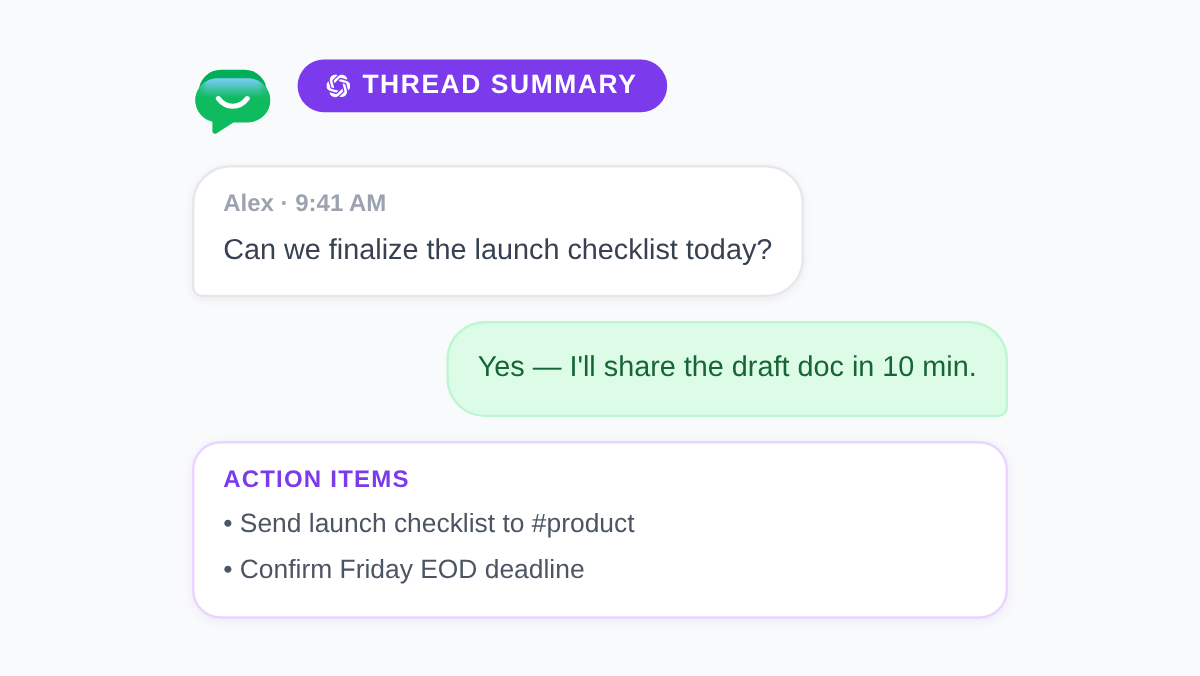
การตัดสินใจที่สำคัญมักซ่อนอยู่ในเธรดของ Google Chat ทุกวัน มีคนถามถึงกำหนดการในข้อความที่สี่สิบเจ็ด มีสามคนตกลงเรื่องขอบเขตงานในบทสนทนาย่อยที่คุณพลาดไป พอถึงวันศุกร์ห้องแชทก็เงียบเหงาและไม่มีใครจดบันทึกว่ามีอะไรเปลี่ยนแปลงไปบ้าง ChatGPT for Google Chat จะเข้ามาปิดช่องว่างนั้นเมื่อคุณจับคู่การบันทึกเธรดเข้ากับการจัดการด้วย AI ในแอป Google ที่ซึ่งงานที่เสร็จสมบูรณ์ถูกจัดเก็บไว้แล้ว
คู่มือนี้จะแสดงวิธีใช้ GPT Workspace ซึ่งเป็นส่วนขยาย Chrome และ Google Workspace Add-on ที่นำ ChatGPT, Claude และ Gemini มาไว้ใน Google Docs, Sheets, Slides และ Gmail โดยตรง คุณจะสามารถวางบันทึกการสนทนาจาก Chat ลงใน Docs สรุปห้องแชทที่ยาวเหยียด สกัดรายการสิ่งที่ต้องทำ และร่างคำตอบก่อนที่จะโพสต์กลับไป ไม่ต้องสลับแท็บ ไม่ต้องคัดลอกและวางลงในหน้าต่างแชทแยกต่างหาก
ประเด็นสำคัญ
- Google Chat รวดเร็วสำหรับการประสานงาน ส่วน Docs ร่วมกับ GPT Workspace คือที่ที่เธรดจะกลายเป็นบันทึกที่ทุกคนค้นหาได้ในภายหลัง
- พรอมต์สรุปความยาวห้านาทีสามารถเปลี่ยนข้อความห้าสิบข้อความให้กลายเป็นรายการการตัดสินใจ ผู้รับผิดชอบ และคำถามที่ยังค้างคาได้
- ร่างคำตอบใน Docs ก่อนเมื่อเรื่องของน้ำเสียง การตรวจสอบทางกฎหมาย หรือความชัดเจนในการสื่อสารแบบไม่พร้อมกันมีความสำคัญ
- Gemini ใน Chat ช่วยงานได้ในแผน Workspace ที่รองรับ ส่วน GPT Workspace เพิ่มตัวเลือกโมเดลและการแก้ไขที่ลึกซึ้งยิ่งขึ้นใน Docs และ Gmail
- บันทึกพรอมต์การจัดการ Chat ที่ดีที่สุดของคุณไว้ในคลังของ GPT Workspace เพื่อให้ทุกห้องโปรเจกต์ใช้รูปแบบเดียวกัน
ทำไมเธรด Google Chat ถึงต้องการเลเยอร์ AI
Google Chat โดดเด่นในเรื่องการประสานงานแบบเรียลไทม์ ห้องแชทเปิดค้างไว้ได้ เธรดแตกแขนงได้ ปฏิกิริยาตอบโต้ (Reactions) ใช้แทนประโยคเต็มได้ ความเร็วเหล่านั้นคือเหตุผลที่บริบทหายไป เพราะบันทึกว่าตัดสินใจอะไรไปบ้างนั้นอยู่ในประวัติการแชท ไม่ใช่ในเอกสารที่ทีมของคุณสามารถเชื่อมโยงจาก Calendar หรือ Drive ได้
จุดที่เกิดปัญหาในเกือบทุกทีมมีสามประการ:
- การเลื่อนดูประวัติไม่ใช่การสรุป. สมาชิกใหม่ที่เข้าห้องแชทต้องอ่านข้อความสองร้อยข้อความเพื่อเรียนรู้ว่าทีมตกลงอะไรกันไปแล้วบ้าง
- รายการสิ่งที่ต้องทำยังคงแฝงอยู่. มีคนพูดว่า “ฉันจะจัดการเรื่องโทรหาผู้ขายเอง” ในเธรด แต่ไม่มีใครเพิ่มมันลงใน Tasks หรือเอกสารโปรเจกต์
- น้ำเสียงสื่อสารยากเมื่อไม่ได้คุยพร้อมกัน. การตอบกลับสั้นๆ ใน Chat อาจดูรุนแรงกว่าที่คุณตั้งใจ การแก้ไขในแชทมีข้อจำกัดเมื่อเทียบกับ Docs
เวิร์กโฟลว์ ai google chat ไม่ได้มาแทนที่ Chat แต่ทำให้ขั้นตอนการประมวลผลเร็วพอที่คุณจะทำมันจริงๆ บันทึกเธรดลงใน Docs รันพรอมต์ของ GPT Workspace แล้วโพสต์สรุปสั้นๆ กลับไปที่ห้องแชทหรือจัดเก็บเอกสารไว้ใน Drive หากคุณจัดการบันทึกการประชุมด้วยวิธีเดียวกันอยู่แล้ว ลองดู AI meeting notes in Google Docs สำหรับรูปแบบที่คล้ายคลึงกัน
ChatGPT เข้ากับเวิร์กโฟลว์ Google Chat ของคุณได้อย่างไร



GPT Workspace ไม่ได้แสดงผลภายใน UI ของ Google Chat ในปัจจุบัน ซึ่งความแตกต่างนี้มีความสำคัญ Gemini ของ Google สามารถตอบคำถามและสรุปบริบทของ Chat ได้ในแผน Workspace ที่รองรับ แต่ GPT Workspace ชนะในเรื่องตัวเลือกโมเดล คลังพรอมต์ที่บันทึกไว้ และความลึกซึ้งในการทำงานภายใน Docs และ Gmail ซึ่งเป็นที่ที่คุณเปลี่ยนเธรดให้เป็นผลลัพธ์ที่แชร์ได้
รูปแบบการใช้งาน chatgpt google chat ที่ใช้งานได้จริงมีดังนี้:
- คัดลอกเธรดหรือส่วนหนึ่งของห้องแชทที่เกี่ยวข้องจาก Google Chat
- วางลงใน Google Doc พร้อมหัวข้อ: ชื่อห้อง ช่วงวันที่ และผู้เข้าร่วม (ถ้าทราบ)
- รันพรอมต์ของ GPT Workspace เพื่อสร้างสรุป บันทึกการตัดสินใจ หรือร่างคำตอบ
- โพสต์สรุปสั้นๆ กลับไปที่ Chat หรือลิงก์เอกสารไว้ในรายละเอียดของห้องแชท
ติดตั้งเพียงครั้งเดียวโดยใช้ คู่มือการติดตั้ง GPT Workspace สำหรับการเปลี่ยนงานที่สกัดได้ให้เป็นรายการงานของคุณ ให้จับคู่ลูปนี้กับ ChatGPT for Google Tasks
ขั้นตอนที่ 1: บันทึกและสรุปเธรด Google Chat
ความเร็วสำคัญกว่าความสมบูรณ์แบบเมื่อคุณส่งออกเธรด เลือกข้อความที่สำคัญ คัดลอกลงใน Doc และเพิ่มบันทึกบริบทบรรทัดเดียวที่ด้านบน (#launch-room, อภิปรายขอบเขตงาน Sprint 14) คุณไม่จำเป็นต้องเอาอีโมจิทุกตัว คุณต้องการประโยคที่ใครบางคนตกลงเรื่องวันที่หรือเปลี่ยนข้อกำหนดงาน
เปิด GPT Workspace ใน Docs และรันพรอมต์สไตล์ google chat ai assistant:
“อ่านบันทึกการสนทนาใน Chat ด้านล่าง สร้างสรุปความยาวหนึ่งหน้าที่มีหัวข้อเหล่านี้: (1) การตัดสินใจที่เกิดขึ้น, (2) คำถามที่ยังค้างคา, (3) รายการสิ่งที่ต้องทำพร้อมผู้รับผิดชอบและวันครบกำหนดหากมีการระบุ, (4) ลิงก์หรือชื่อเอกสารที่อ้างถึง ใช้หัวข้อย่อย ห้ามสร้างข้อเท็จจริงที่ไม่มีอยู่ในบันทึก”
ตรวจสอบผลลัพธ์สักสองนาที แก้ไขชื่อที่โมเดลทายผิด รวมรายการสิ่งที่ต้องทำที่ซ้ำกัน บันทึกพรอมต์เป็น Chat Thread Summary ในคลัง GPT Workspace ของคุณเพื่อให้ทุกห้องโปรเจกต์ใช้โครงสร้างเดียวกัน
สำหรับห้องที่มีกิจกรรมรายวัน ให้รันพรอมต์นี้สัปดาห์ละครั้งแทนที่จะทำหลังข้อความทุกข้อความ เป้าหมายคือบันทึกที่ค้นหาได้ ไม่ใช่คลังเก็บข้อความ
ขั้นตอนที่ 2: สกัดการตัดสินใจและรายการสิ่งที่ต้องทำ
สรุปความมีประโยชน์ แต่ความรับผิดชอบต้องอาศัยการตรวจสอบรอบที่สองที่เน้นไปที่งาน ไฮไลต์ส่วนสรุปหรือวางเธรดดิบอีกครั้ง แล้วรัน:
“จากบันทึกการสนทนาใน Chat นี้ ให้แสดงรายการเฉพาะสิ่งที่ต้องทำ สำหรับแต่ละแถวให้ระบุ: ผู้รับผิดชอบ (ชื่อหรือบทบาท), ชื่อชื่องานที่ขึ้นต้นด้วยคำกริยา, วันครบกำหนดหากระบุไว้ และบริบทหนึ่งประโยค ทำเครื่องหมายรายการใดก็ตามที่ผู้รับผิดชอบไม่ชัดเจนด้วย [NEEDS OWNER] จัดรูปแบบเป็นตาราง”
คัดลอกแถวที่เสร็จแล้วลงใน Google Tasks หรือเครื่องมือติดตามโปรเจกต์ของคุณ รูปแบบตารางเดียวกันนี้ใช้ได้ผลในการ automating Google Workspace tasks with AI เมื่อคุณจัดการหลายห้องพร้อมกันในเช้าวันจันทร์
สำหรับการอัปเดตระดับผู้นำ ให้เพิ่มพรอมต์ที่สามที่บีบอัดบันทึกการตัดสินใจให้เหลือสามหัวข้อย่อยที่เหมาะสำหรับอีเมลหรือการประกาศในห้องแชท วิธีนี้จะช่วยให้ Chat ยังคงเบาสบายในขณะที่ผู้มีส่วนได้ส่วนเสียที่พลาดเธรดไปก็ยังได้รับประเด็นสำคัญ
ขั้นตอนที่ 3: ร่างคำตอบก่อนโพสต์ใน Chat
คำตอบบางอย่างไม่ควรพิมพ์แบบเรียลไทม์ การเจรจากับผู้ขาย คำตอบที่ละเอียดอ่อนทาง HR และการเปลี่ยนแปลงขอบเขตงานข้ามทีมจะได้รับประโยชน์จากการร่างที่คุณสามารถอ่านซ้ำสองครั้งก่อนส่ง
วางข้อความที่คุณกำลังตอบกลับไว้ที่ด้านบนของ Doc ด้านล่างนั้น ให้เขียนประโยคหนึ่งประโยคเกี่ยวกับความตั้งใจของคุณ (ยืนยันกำหนดการแต่คัดค้านการเพิ่มขอบเขตงาน) เปิด GPT Workspace แล้วรัน:
“ร่างคำตอบสำหรับข้อความด้านบนสำหรับ Google Chat น้ำเสียง: เป็นมืออาชีพและตรงไปตรงมา สูงสุด 4 ประโยค ยืนยันสิ่งที่เราสามารถส่งมอบได้ภายใน [วันที่] ถามคำถามเพื่อความชัดเจนหนึ่งข้อเกี่ยวกับ [หัวข้อ] อย่าขอโทษเว้นแต่ฉันจะทำผิดพลาด”
แก้ไขร่างใน Docs คัดลอกเวอร์ชันสุดท้ายลงใน Chat สำหรับห้องแชทที่ติดต่อกับลูกค้า ให้เพิ่ม: “หลีกเลี่ยงศัพท์เฉพาะภายในและอย่าระบุชื่อคู่แข่ง”
เมื่อคุณจัดการเธรดที่คล้ายกันจำนวนมาก ให้บันทึกรูปแบบน้ำเสียงไว้ในคลังพรอมต์ของคุณ: Chat Reply Direct, Chat Reply Supportive, Chat Reply Executive Brief รูปแบบพรอมต์เพิ่มเติมอยู่ใน 50 best ChatGPT prompts for Google Workspace
Gemini ใน Google Chat เทียบกับ GPT Workspace

Google จัดส่งฟีเจอร์ Gemini ไว้ใน Chat และแอป Workspace อื่นๆ ในแผนที่รองรับ เครื่องมือเหล่านั้นช่วยได้เมื่อคุณต้องการสรุปสั้นๆ โดยไม่ต้องออกจากห้องแชท GPT Workspace เหมาะกับงานที่ต่างออกไป: การสร้างบันทึกที่คงทน การเลือกระหว่าง ChatGPT, Claude และ Gemini และการแก้ไขผลลัพธ์ที่ยาวขึ้นใน Docs ก่อนที่คนอื่นจะเห็น
หลายทีมใช้ทั้งสองอย่าง Gemini สำหรับการสะกิดเตือนว่า “ฉันพลาดอะไรไปบ้าง?” ใน Chat ส่วน GPT Workspace สำหรับบันทึกการตัดสินใจรายสัปดาห์ ร่างคำตอบที่ปลอดภัยสำหรับลูกค้า และตารางงานที่คุณจัดเก็บไว้ใน Drive สำหรับการเปรียบเทียบฟีเจอร์แบบเต็ม โปรดอ่าน GPT Workspace vs Gemini
เทมเพลตพรอมต์สำหรับสถานการณ์ Google Chat ทั่วไป
สรุปรายสัปดาห์ของห้องโปรเจกต์
“สรุปข้อความของสัปดาห์นี้ใน #[ชื่อห้อง] ผลลัพธ์: ความสำเร็จ, อุปสรรค, การตัดสินใจ และสิ่งที่ต้องโฟกัสในสัปดาห์หน้า สูงสุด 250 คำ เขียนในอดีตกาลที่เหมาะสำหรับโพสต์อัปเดตวันศุกร์”
เธรดเหตุการณ์ฉุกเฉินหรือระบบขัดข้อง
“สกัดเหตุการณ์ตามลำดับเวลาจากบันทึก Chat นี้พร้อมประทับเวลาหากมี แยกข้อเท็จจริงออกจากสิ่งที่คาดเดา รายการ: อะไรเสีย, ลองทำอะไรไปแล้วบ้าง, สถานะปัจจุบัน, ผลกระทบต่อลูกค้า และสิ่งที่ต้องติดตามต่อ”
การต้อนรับสมาชิกใหม่
“จากประวัติเธรดนี้ เขียนสรุปสำหรับสมาชิกใหม่: เป้าหมายโปรเจกต์, บุคคลสำคัญและบทบาท, เหตุการณ์สำคัญปัจจุบัน และที่ที่สามารถหาเอกสารที่เกี่ยวข้องได้ สมมติว่าผู้อ่านไม่เคยเห็นห้องนี้มาก่อน”
การแทนที่การประชุม Standup แบบไม่พร้อมกัน
“แปลงอัปเดต Chat เหล่านี้ให้เป็นตาราง Standup: ชื่อ, เมื่อวาน, วันนี้, อุปสรรค รวมอัปเดตที่ซ้ำกันจากบุคคลเดียวกัน”
บันทึกแต่ละเทมเพลตใน GPT Workspace เพื่อให้ผู้ปฏิบัติงาน หัวหน้าฝ่ายสนับสนุน และ PM ดึงโครงสร้างเดียวกันมาใช้โดยไม่ต้องเขียนคำสั่งใหม่
สิ่งที่เปลี่ยนแปลงเมื่อคุณประมวลผล Chat ใน Docs
ทีมที่นำลูปนี้ไปใช้รายงานการเปลี่ยนแปลงสามประการ:
- คำถามซ้ำๆ น้อยลง. การตัดสินใจอยู่ในเอกสารที่ลิงก์ไว้แทนที่จะถูกฝังอยู่ในประวัติการแชท
- ความรับผิดชอบชัดเจนขึ้น. รายการสิ่งที่ต้องทำไปถึง Tasks ในวันเดียวกันแทนที่จะเลือนหายไปเมื่อเธรดเลื่อนผ่านไป
- น้ำเสียงสื่อสารปลอดภัยขึ้น. ร่างคำตอบได้รับการอ่านซ้ำก่อนที่จะถูกส่งไปยังพื้นที่ที่ลูกค้าเห็น
เป้าหมายไม่ใช่การบันทึกปฏิกิริยาอีโมจิทุกตัว แต่คือการทำให้ข้อความ 10 เปอร์เซ็นต์ใน Chat ที่เปลี่ยนแผนการทำงานนั้นมองเห็นได้สำหรับคนที่ไม่ได้ออนไลน์ในตอนที่มันเกิดขึ้น
คำถามที่พบบ่อย
บทสรุป
ChatGPT for Google Chat ทำงานได้ดีที่สุดในฐานะเลเยอร์การประมวลผล ไม่ใช่การแทนที่ห้องแชทแบบเรียลไทม์ Chat ยังคงรวดเร็วสำหรับการประสานงาน ส่วน Docs ร่วมกับ GPT Workspace จะเปลี่ยนข้อความที่สำคัญให้กลายเป็นสรุป รายการงาน และร่างคำตอบที่ทีมของคุณสามารถค้นหาได้ในเดือนหน้า
ติดตั้ง GPT Workspace ครั้งเดียว บันทึกพรอมต์สรุปเธรดและรายการสิ่งที่ต้องทำของคุณ แล้วโพสต์สรุปหนึ่งย่อหน้ากลับไปที่ห้องแชทที่ยุ่งที่สุดของคุณในสัปดาห์นี้ ประวัติ Chat ของคุณควรเก็บรักษาบทสนทนา ส่วน Docs ของคุณควรเก็บรักษาการตัดสินใจที่คุณได้ทำจริงๆ

