Next Steps หลังประชุมใน Google Meet: ตั้งค่า ข้อจำกัด และทางเลือก
Next Steps หลังประชุมใน Google Meet ร่างอีเมลติดตามผลใน Gmail และส่งงานลง Google Tasks ดูเงื่อนไข กำหนดการเผยแพร่ ข้อจำกัด และทางเลือกอย่าง GPT Workspace

Next Steps หลังประชุมใน Google Meet มาแก้ปัญหาสรุปการประชุมที่ทุกคนสัญญาซ้ำ ๆ ว่า “เดี๋ยวส่งให้หลังพักเที่ยงนะ” แต่พอถึงวันพฤหัสบดี ก็ไม่มีใครจำได้ว่าใครต้องรับผิดชอบอะไร
และแล้วก็มีการเปลี่ยนแปลง เมื่อวันที่ 12 ตุลาคม 2026 Google ประกาศ routines บนหน้าจอหลังจบประชุม ที่ช่วยร่างอีเมลติดตามผล และส่งรายการสิ่งที่ต้องทำไปยัง Google Tasks ได้ในคลิกเดียว
บทความนี้จะพาไปดูว่าฟีเจอร์นี้ทำอะไรได้บ้าง เงื่อนไขที่ทำให้มันไม่โผล่มาให้ใช้ และจุดที่ GPT Workspace เข้ามาช่วยเติมช่องว่าง ซึ่งเครื่องมือนี้เป็นส่วนขยาย Chrome และ Google Workspace Add-on ที่ใส่ AI ไว้ใน Docs, Sheets, Slides และ Gmail ได้โดยตรง
Next Steps หลังประชุมใน Google Meet ทำอะไรได้บ้าง
เมื่อจบการประชุม หน้าจอหลังจบประชุมจะแสดงส่วนที่ชื่อว่า “Routines for this meeting” โดยแต่ละ routine คือขั้นตอนที่ระบบแนะนำ เปิดใช้ได้แค่คลิกเดียว
Google ระบุว่าฟีเจอร์นี้ขับเคลื่อนด้วย Gemini และ Workspace Studio ซึ่งเป็นเครื่องมือ automation แบบ no-code ของ Google เอง ตอนเปิดตัวมี routines มาให้ 2 อย่าง คือร่างอีเมลติดตามผลใน Gmail และเพิ่มรายการสิ่งที่ต้องทำลงใน Google Tasks โดย Google บอกว่าจะมีเพิ่มมาอีกในอนาคต
นอกจากนี้ยังตั้งให้เปิดใช้ขั้นตอนกับทุกการประชุมครั้งถัดไปได้ด้วย ถ้าเป็นการประชุมชุดที่ตั้งซ้ำ (recurring series) การเปิดใช้ครั้งเดียวจะมีผลกับทุกครั้งในชุดนั้น
อย่าสับสนกับฟีเจอร์บันทึกการประชุมจากปี 2025 นะ “Take notes for me” เคยเพิ่มส่วน next steps ที่แนะนำ ไว้ในเอกสารบันทึกอยู่แล้ว แต่ routines ตัวใหม่ไปไกลกว่านั้น คือลงมือทำตามรายการเหล่านั้นจริง ๆ ไม่ใช่แค่รวมไว้ให้ดู
เงื่อนไขที่ต้องมี: ทำไม Next Steps ถึงไม่โผล่มาให้เห็น
นี่คือจุดที่คนส่วนใหญ่ติดกัน เพราะ routines จะแสดงเฉพาะตอนที่เงื่อนไขหลายข้อเป็นจริงพร้อมกันเท่านั้น
ตามบทความช่วยเหลือของ Google คุณต้องใช้ Google Account ของที่ทำงานหรือสถานศึกษา เปิดใช้ smart features และเปิดทั้ง “Take notes for me” และ “Ask Gemini” ไว้ระหว่างประชุม การประชุมต้องผูกกับกิจกรรมใน Google Calendar และต้องใช้งานจากคอมพิวเตอร์
ส่วน routine ร่างอีเมลติดตามผลมีกติกาเข้มงวดกว่านั้น คุณต้องเป็น host การประชุมต้องไม่ได้อยู่ในชุดที่ตั้งซ้ำ และต้องมีผู้เข้าร่วมอย่างน้อยหนึ่งคนที่อยู่นอกองค์กรของคุณ
ข้อสุดท้ายนี่เองที่ตัด standup ภายในทีมส่วนใหญ่ออกไป ฟีเจอร์นี้เหมาะกับการประชุมกับลูกค้า การ demo ขาย และการประชุมกับ vendor มากกว่า
แพ็กเกจที่รองรับและกำหนดการเผยแพร่
Google ระบุแพ็กเกจที่รองรับคือ Business Standard และ Plus, Enterprise Standard และ Plus รวมถึง add-on แบบ Google AI Pro for Education ส่วน Business Starter ไม่อยู่ในลิสต์
การเผยแพร่แบบ extended rollout เริ่มเมื่อวันที่ 5 ตุลาคม 2026 สำหรับโดเมนแบบ Rapid Release และ Scheduled Release โดยฟีเจอร์อาจใช้เวลานานกว่า 15 วันกว่าจะแสดงผล ดังนั้นถ้าสัปดาห์นี้ยังไม่เห็นส่วนนี้ ไม่ได้แปลว่าแพ็กเกจของคุณผิด
วิธีเปิดใช้ Next Steps หลังประชุมใน Google Meet
พอครบเงื่อนไขแล้ว การตั้งค่าไม่กี่นาทีก็เสร็จ นี่คือลำดับที่แนะนำให้ทำตาม
ขั้นตอนที่ 1: เปิดบันทึกการประชุมก่อนเริ่มคอล
เปิดการประชุมจากกิจกรรมใน Calendar แล้วเปิด “Take notes for me” และ “Ask Gemini” ในแถบควบคุมของ Meet ถ้าไม่เปิดบันทึกการประชุม ส่วนหลังจบประชุมจะไม่แสดงเลย
ขั้นตอนที่ 2: เปิดดูหน้าจอหลังจบประชุม
เมื่อจบการประชุมบนคอมพิวเตอร์ ให้มองหา “Routines for this meeting” ข้อเสนอแนะแต่ละครั้งไม่เหมือนกัน และ Google ระบุว่าอาจไม่แสดงทุกครั้ง
ขั้นตอนที่ 3: เปิดใช้ routine ที่ต้องการ
คลิกที่ขั้นตอนที่ต้องการ ครั้งแรกที่ใช้ Workspace Studio จะส่งอีเมลหาคุณ และบางขั้นตอนอย่างการร่างอีเมลก็จะส่งแจ้งเตือนผ่าน Google Chat เมื่อทำงานเสร็จด้วย
ขั้นตอนที่ 4: ตรวจสอบผลลัพธ์
เปิดดราฟต์ใน Gmail หรือ Google Tasks แล้วอ่านสิ่งที่ Gemini สร้างขึ้นมา ถือว่าการใช้งานสองสามครั้งแรกเป็นร่างที่ต้องตรวจแก้ ไม่ใช่ข้อความที่ส่งได้เลยโดยไม่อ่าน
การจัดการและปิดใช้งาน Routines
routines ทั้งหมดอยู่ที่ Workspace Studio ไปที่ studio.workspace.google.com เปิด Flows แล้วมองหา flow ที่ชื่อ “system”
จากตรงนั้น “Manage flow” จะให้ปิดใช้งาน หรือเปิดแท็บ Activity เพื่อดูว่าแต่ละขั้นตอนทำสำเร็จหรือยัง ถ้าดราฟต์ไม่เข้ามาสักที แท็บนี้คือจุดแรกที่ควรเข้าไปเช็ก
สำหรับแอดมินมีสวิตช์เดียวพอ ฟีเจอร์นี้เปิดใช้งานเป็นค่าเริ่มต้น และแอดมินปิดให้ทั้งโดเมน หน่วยองค์กร (OU) หรือกลุ่มใดกลุ่มหนึ่งได้ ผ่านการตั้งค่า Workspace Studio หรือการตั้งค่า Take Notes for Me
มีข้อจำกัดข้อหนึ่งที่สำคัญ Google ระบุว่า next steps แก้ไขไม่ได้ เปิดหรือปิดได้อย่างเดียว ถ้ารูปแบบดราฟต์ไม่ถูกใจ ก็เปลี่ยนเทมเพลตจากหน้าจอ Meet ไม่ได้
สิ่งที่เปลี่ยนไปใน Workspace Studio ในสัปดาห์เดียวกัน
สามวันก่อนหน้าโพสต์เรื่อง Meet Google ก็ขยายความสามารถของ Workspace Studio ด้วยขั้นตอนด้าน logic และการค้นหาใหม่ โดยเริ่มเผยแพร่แบบทีละส่วนตั้งแต่วันที่ 13 ตุลาคม 2026
สิ่งที่เพิ่มเข้ามาและเกี่ยวข้องกับการติดตามหลังประชุม ได้แก่ ขั้นตอน Meet ที่ดึงรายชื่อผู้เข้าประชุมทั้งหมดและรองรับเทมเพลตอีเมลติดตามผล เงื่อนไขซ้อนกันแบบ nested conditionals ตัวเลือกของ Gmail ที่ข้ามอีเมลตอบกลับได้ และขั้นตอน Drive ที่ค้นหาเอกสาร
ดังนั้นถ้า routines ที่มีมาให้ในตัวแบบตายตัวเกินไป คุณสร้าง flow ของตัวเองได้เลย เราเคยเปรียบเทียบเครื่องมือนี้ไว้ใน Google Workspace Studio vs GPT Workspace
 ลองใช้ GPT Workspace
ใช้ ChatGPT, Claude และ Gemini ได้โดยตรงใน Google Docs, Sheets, Slides, Gmail และ Drive โดยไม่ต้องสลับแท็บ
เริ่มใช้งานฟรีจุดที่ Meet Next Steps ยังทำได้ไม่ครบ
ฟีเจอร์นี้มีประโยชน์แต่ขอบเขตค่อนข้างแคบ นี่คือช่องว่างที่ควรวางแผนรับมือไว้
routine อีเมลใช้ได้เฉพาะการประชุมครั้งเดียวกับคนนอกองค์กรที่คุณเป็น host ส่วนการประชุมอัปเดตงานภายใน ชุดประจำทุกสัปดาห์ หรือการประชุมที่คนอื่นเป็นคนจัด จะไม่มีดราฟต์อีเมลให้
แถมยังปรับโทน ความยาว หรือโครงสร้างของสิ่งที่ Gemini เขียนไม่ได้ ดราฟต์สำหรับ CFO กับดราฟต์สำหรับ vendor ที่คุยกันอย่างเป็นกันเอง ออกมาหน้าตาเหมือนกันเป๊ะ
สุดท้าย ฟีเจอร์นี้มีเฉพาะบนคอมพิวเตอร์ และเฉพาะการประชุมที่เปิดบันทึกไว้ ถ้าลืมกดบันทึกตั้งแต่แรก ก็ไม่มีอะไรให้มันทำต่อ
เวิร์กโฟลว์สรุปหลังประชุมด้วย AI ใน Gmail กับ GPT Workspace
ในกรณีที่ routine ใช้ไม่ได้ เวิร์กโฟลว์ด้วยมือสั้น ๆ ตัวนี้จัดการงานเดียวกันได้ในประมาณสองนาที และใช้ได้แม้แพ็กเกจของคุณไม่มี Gemini
เปิดเอกสารบันทึกการประชุมที่ Meet สร้างไว้ หรือไม่ก็วางโน้ตของคุณเองลงใน Google Doc แล้วเรียกพรอมป์ที่บันทึกไว้จากแถบด้านข้าง GPT Workspace

พรอมป์ตัวอย่างที่ใช้ได้ผล
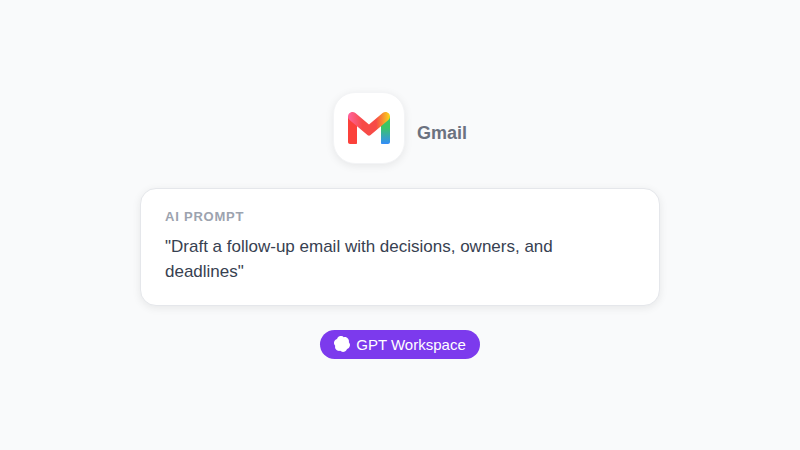
“ช่วยเปลี่ยนโน้ตเหล่านี้เป็นอีเมลติดตามผลไม่เกิน 150 คำ โดยสรุปการตัดสินใจเป็น 3 บูลเลต แล้วตามด้วยรายการสิ่งที่ต้องทำบรรทัดละหนึ่งงาน พร้อมระบุผู้รับผิดชอบและกำหนดเสร็จ โทน: เป็นกันเองและตรงไปตรงมา”
เพราะคุณคุมพรอมป์เอง จะเก็บไว้เวอร์ชันสำหรับลูกค้าหนึ่งชุด และสำหรับทีมในอีกชุดก็ได้ แถมเลือกโมเดลได้ด้วย ให้ Claude ดูแลอีเมลยาว ๆ ที่ต้องรอบคอบ ส่วน Gemini จัดการอีเมลสั้น ๆ ที่ต้องการความไว
อยากได้เทมเพลตเพิ่ม ดูได้ที่ บันทึกการประชุมด้วย AI ใน Google Docs และคลัง พรอมป์สำหรับเขียนอีเมลใน Gmail ของเรา
Meet Next Steps กับ GPT Workspace: ใช้อย่างไหนเมื่อไหร่
สองอย่างนี้ไม่ได้เป็นคู่แข่งกัน แต่เหมือนสองชั้นที่ทำงานต่อกัน routines ของ Meet จัดการกรณีพื้นฐานโดยไม่ต้องทำอะไรเลย ส่วน GPT Workspace ดูแลทุกอย่างที่ค่าเริ่มต้นข้ามไป
ใช้ Meet next steps เมื่อคุณเป็น host ของคอลครั้งเดียวกับคนนอก ที่เปิดบันทึกไว้แล้ว และดราฟต์แบบเรียบ ๆ ก็พอ เปิดใช้กับทุกการประชุมแล้วตรวจทานดราฟต์ทีละฉบับ
ใช้ GPT Workspace เมื่อต้องการโทนเฉพาะ สรุปการประชุมภายในหรือประชุมชุดซ้ำ ภาษาอื่น หรือแพ็กเกจที่ไม่มี Gemini แค่เขียนพรอมป์ครั้งเดียวก็เรียกใช้ซ้ำได้
ถ้าอยากรู้การเปรียบเทียบโมเดลเบื้องหลังการเลือกนี้ อ่านต่อได้ที่ GPT Workspace vs Gemini
เช็กลิสต์ความเป็นส่วนตัวและการตั้งค่าสำหรับแอดมิน
บันทึกถอดความการประชุมมักมีข้อมูลอ่อนไหว จึงควรตรวจสอบสองสามเรื่องก่อนเปิดใช้กับทั้งทีม
เช็กก่อนว่าแอดมินยังเปิดฟีเจอร์นี้ไว้หรือไม่ เพราะค่าเริ่มต้นคือเปิด ตัดสินใจว่าใครจะเป็น host ประชุมกับคนนอกพร้อมเปิดบันทึกได้บ้าง และแจ้งผู้เข้าร่วมให้ทราบเมื่อ Gemini กำลังบันทึกการประชุม
จากนั้นลองทดสอบกับการประชุมเล็ก ๆ ที่เสี่ยงต่ำหนึ่งครั้ง เทียบดราฟต์ใน Gmail กับสิ่งที่ตัดสินใจกันจริง ๆ และเปิดแท็บ Activity ไว้ใช้แก้ปัญหาเมื่อจำเป็น
คำถามที่พบบ่อย
สรุป
Next Steps หลังประชุมใน Google Meet เปลี่ยนงานสรุปที่คุณมักข้ามไป ให้กลายเป็น routine คลิกครั้งเดียวจบ แต่ข้อแม้ก็คือเงื่อนไขเล็ก ๆ ที่ต้องครบ: ต้องเปิดบันทึกการประชุม ผูกกับกิจกรรมใน Calendar ใช้จากคอมพิวเตอร์ และสำหรับดราฟต์อีเมล ต้องเป็นการประชุมครั้งเดียวกับคนนอกที่คุณเป็น host
ลองเปิดใช้กับการประชุมลูกค้าสัปดาห์นี้ แล้วตรวจทานดราฟต์ทีละฉบับ ส่วนทุกกรณีที่ routine ข้ามไป GPT Workspace ช่วยทำสรุปแบบเดียวกันใน Docs และ Gmail โดยเลือกโมเดลและโทนได้ตามใจ