





วิธีเปิดโหมดมืดใน Gmail ให้ดำสนิท (รวมถึงเนื้อหาอีเมล)
เปิดโหมดมืด Gmail อย่างถูกวิธี: ตั้งค่าธีมมืด ทำไมเนื้อหาอีเมลยังเป็นสีขาว พร้อมวิธีทำให้ดำสนิทด้วยส่วนขยายฟรี โดยไม่กระทบอีเมลที่ส่งออก

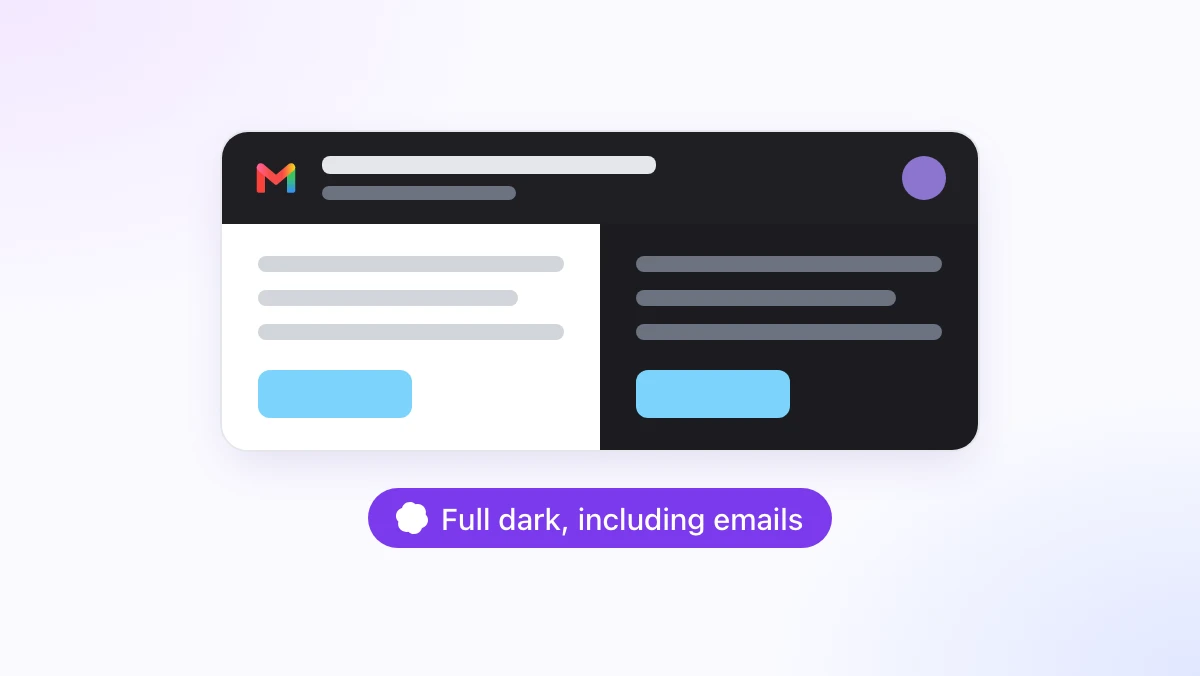
คุณเปลี่ยน Gmail เป็นธีมมืดแล้ว เปิดอ่านอีเมลฉบับแรกของวัน แต่กลับเจอสี่เหลี่ยมสีขาวสว่างจ้า ไม่ว่าจะเป็นจดหมายข่าว ใบเสร็จ หรืออีเมลตอบกลับ ทุกอย่างยังคงเป็นกล่องสีสว่างที่ถูกล้อมรอบด้วยกรอบสีดำ
นั่นคือระบบการทำงานของ Gmail ครับ ธีมมืดจะเปลี่ยนเฉพาะส่วนอินเทอร์เฟซให้เป็นสีดำ แต่จะปล่อยเนื้อหาอีเมลไว้ตามรูปแบบเดิมที่ผู้ส่งออกแบบมา คู่มือนี้จะสอนวิธีเปิดใช้งานธีมมืดของระบบ อธิบายว่าทำไมเนื้อหาอีเมลถึงยังเป็นสีขาว และวิธีทำให้ Gmail dark mode ครอบคลุมไปถึงเนื้อหาอีเมลด้วยโหมดมืดฟรีจากส่วนขยาย GPT Workspace บน Chrome ซึ่งยังช่วยดึง ChatGPT, Claude และ Gemini เข้ามาไว้ใน Gmail, Docs, Sheets และ Slides อีกด้วย
สบายใจได้เลยว่าวิธีนี้จะไม่เปลี่ยนรูปแบบอีเมลที่คุณส่งออกไป ทุกอย่างเป็นเพียงการปรับแต่งหน้าจออินบ็อกซ์ของคุณเองเท่านั้น
วิธีเปิดโหมดมืดใน Gmail (ธีมที่มากับระบบ)
Gmail บนเว็บมีธีมมืดให้ใช้มาหลายปีแล้ว โดย Google ได้อธิบายไว้ในหน้าช่วยเหลือเรื่อง Change your Gmail background ซึ่งคุณสามารถทำตามได้ง่ายๆ ใน 4 คลิก
สำหรับคอมพิวเตอร์
เปิด Gmail แล้วคลิกไอคอนฟันเฟือง (Settings) ที่มุมขวาบน ในแผงการตั้งค่าด่วน (Quick settings) ให้เลื่อนหาหัวข้อธีม (Theme) แล้วคลิกดูทั้งหมด (View all)
เลือก “Dark” ในหน้าต่างธีมแล้วคลิกบันทึก (Save) เมนู รายการข้อความ และแผงด้านข้างจะเปลี่ยนเป็นสีดำทันที
สำหรับ Android และ iPhone
เปิดแอป Gmail แตะเมนูที่มุมซ้ายบน จากนั้นเลือกการตั้งค่า (Settings) > การตั้งค่าทั่วไป (General settings) > ธีม (Theme) แล้วเลือกสว่าง (Light), มืด (Dark) หรือค่าเริ่มต้นของระบบ (System default)
ธีมมืดบน Android ต้องใช้ Android 10 ขึ้นไป ส่วนบน iOS แอปจะปรับตามการตั้งค่าของระบบเว้นแต่คุณจะเลือกธีมเอง (Google Workspace Updates) การตั้งค่าบนมือถือและคอมพิวเตอร์จะแยกกัน ดังนั้นการเปิดธีมมืดบนคอมพิวเตอร์จะไม่ส่งผลใดๆ กับแอปในมือถือของคุณ
ทำไมเนื้อหาอีเมลถึงยังเป็นสีขาวในธีมมืดของ Gmail
ลองเปิดข้อความใดก็ได้หลังจากเปลี่ยนเป็นธีมมืด คุณจะเห็นว่าเนื้อหาอีเมลยังคงเป็นสีขาว นี่ไม่ใช่ความผิดปกติของการตั้งค่าแต่อย่างใด
อีเมลก็คือหน้า HTML เล็กๆ ที่เขียนโดยผู้ส่ง ซึ่งมักจะถูกกำหนดให้มีพื้นหลังสีขาวและตัวอักษรสีเข้มฝังมาด้วย ธีมมืดบนเว็บของ Gmail จะปรับแค่สีอินเทอร์เฟซของตัว Gmail เอง แต่จะไม่เปลี่ยนสีเนื้อหาข้อความ ดังนั้นจดหมายข่าวที่ออกแบบมาสำหรับหน้าจอสว่างก็จะแสดงผลเป็นสีสว่างตามเดิม
ผู้ส่งอาจจะทำอีเมลเวอร์ชันสีมืดมาให้ด้วยก็ได้ ซึ่งก็มีบางส่วนที่ทำแบบนั้น แต่ส่วนใหญ่ไม่ได้ทำ นี่จึงเป็นเหตุผลว่าทำไมอินบ็อกซ์ถึงเป็นสีดำ แต่สิ่งที่คุณต้องอ่านกลับสว่างจ้า
วิธีแก้ปัญหาทั่วไปมักจะทำงานแบบเหมารวม เช่น การเปิด force-dark flag ของ Chrome จะสลับสีทุกเว็บไซต์ที่คุณเข้าชมและทำให้สีของรูปภาพเพี้ยนไป ส่วนขยายโหมดมืดทั่วไปก็จะเปลี่ยนสี Gmail ทั้งหมดโดยไม่รู้ว่าอีเมลไหนเป็นสีมืดอยู่แล้ว ทำให้จดหมายข่าวที่เป็นสีมืดถูกสลับกลับกลายเป็นสีขาวแทน
วิธีทำให้ Gmail Dark Mode ครอบคลุมไปถึงเนื้อหาอีเมล
โหมดมืดใน GPT Workspace ถูกสร้างขึ้นมาเพื่อ Gmail โดยเฉพาะ เป็นการตั้งค่าฟรีภายในตัวส่วนขยาย ไม่ต้องสมัครบัญชี ไม่ต้องล็อกอิน และไม่ต้องใช้เครดิต AI ใดๆ ทั้งสิ้น
ขั้นตอนที่ 1: ติดตั้งส่วนขยาย
เพิ่ม GPT Workspace จาก Chrome Web Store แล้วเปิด Gmail ส่วนขยายนี้รองรับ Chrome บนคอมพิวเตอร์และเบราว์เซอร์ที่ใช้ Chromium เช่น Edge, Brave และ Arc
ขั้นตอนที่ 2: คลิกปุ่มรูปพระจันทร์
ในแถบเครื่องมือเหนือรายการข้อความของคุณ ถัดจากปุ่ม Clean up จะมีไอคอนรูปพระจันทร์อยู่ ให้คลิกแล้วเลือกโหมดที่ต้องการ
“Dark Gmail, original emails” จะปรับให้อินเทอร์เฟซของ Gmail มืดลง แต่คงรูปแบบอีเมลไว้ตามที่ผู้ส่งออกแบบมา ส่วน “Full dark, including emails” จะปรับให้เนื้อหาอีเมลและหน้าต่างเขียนอีเมลเป็นสีดำด้วย ซึ่งเป็นค่าเริ่มต้นเมื่อคุณเปิดใช้งานโหมดมืด
ขั้นตอนที่ 3: สลับโหมดด้วยคีย์บอร์ด
กด Alt+Shift+D (หรือ Option+Shift+D บน Mac) เพื่อสลับระหว่างการปิดโหมดมืดกับโหมดล่าสุดที่คุณใช้งาน โดยจะมีข้อความแจ้งเตือนเล็กๆ ขึ้นมายืนยัน คุณสามารถเปลี่ยนคีย์ลัดนี้ได้ที่ chrome://extensions/shortcuts
ระบบจะจดจำการตั้งค่าสำหรับ Gmail แยกต่างหากจาก Docs, Sheets, Slides และ Drive และจะซิงค์กับแท็บ Gmail ทั้งหมดที่คุณเปิดไว้ทันที นอกจากนี้ยังโหลดการตั้งค่าก่อนที่หน้าเว็บจะแสดงผล ทำให้ไม่มีแสงสีขาวสว่างวาบขึ้นมากวนใจตอนที่คุณเปิด Gmail
 ทดลองใช้ GPT Workspace
ใช้งาน ChatGPT, Claude และ Gemini ได้โดยตรงใน Google Docs, Sheets, Slides, Gmail และ Drive โดยไม่ต้องสลับแท็บ
เริ่มต้นใช้งานฟรีจะเกิดอะไรขึ้นกับอีเมลแต่ละประเภท
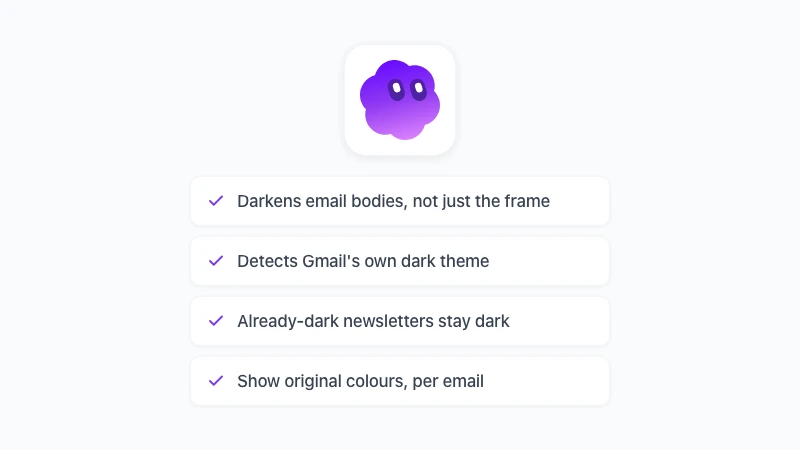
ถ้า Gmail โหมดมืดเปลี่ยนสีอีเมลของคุณให้กลายเป็นภาพฟิล์มเนกาทีฟ มันคงจะแย่กว่าการใช้พื้นหลังสีขาวเสียอีก แต่ด้วย 4 คุณสมบัตินี้ จะช่วยให้คุณใช้งานโหมดมืดได้อย่างสบายตาทั้งวัน
ทำงานร่วมกับธีมของ Gmail ได้อย่างลงตัว
ตัวส่วนขยายจะตรวจจับว่าคุณเปิดธีมมืดของ Gmail ไว้หรือไม่ หากคุณยังใช้ธีมสว่างอยู่ ระบบจะปรับให้อินเทอร์เฟซทั้งหมดรวมถึงเนื้อหาอีเมลเป็นสีดำ
แต่ถ้าคุณใช้ธีมมืดของ Gmail อยู่แล้ว ระบบจะไม่ยุ่งกับอินเทอร์เฟซ แต่จะปรับเฉพาะเนื้อหาอีเมลที่ยังเป็นสีขาวให้มืดลง ไม่ว่าคุณจะตั้งค่าแบบไหน คุณก็จะได้อินบ็อกซ์สีดำที่ดูเป็นโทนเดียวกันทั้งหมด
อีเมลที่เป็นสีมืดอยู่แล้วจะยังคงมืดเหมือนเดิม
จดหมายข่าวที่เป็นสีมืดจะถูกตรวจจับและคงสีเดิมไว้โดยไม่ถูกสลับเป็นสีขาว รูปภาพ ภาพถ่าย โลโก้ และรูปโปรไฟล์ในอีเมลจะถูกปรับสีกลับมาให้แสดงผลด้วยสีที่แท้จริง
แสดงสีต้นฉบับได้ในแต่ละข้อความ
ด้านบนของอีเมลที่ถูกปรับให้มืดลงจะมีปุ่ม “Show original colours” (แสดงสีต้นฉบับ) คุณสามารถคลิกเพื่อดูข้อความในรูปแบบที่ผู้ส่งออกแบบมาได้ และคลิก “Show dark” (แสดงสีมืด) เพื่อกลับไปใช้โหมดมืดตามเดิม
การตั้งค่านี้จะคงอยู่ตราบเท่าที่คุณยังเปิดหน้าอีเมลนั้นไว้ ซึ่งเหมาะมากสำหรับอีเมลจากแบรนด์ต่างๆ ที่ความถูกต้องของสีเป็นเรื่องสำคัญ
หน้าต่างเขียนอีเมลจะมืดเฉพาะบนหน้าจอของคุณเท่านั้น
หน้าต่างเขียนอีเมลจะถูกปรับให้มืดลงขณะที่คุณพิมพ์ แต่อีเมลที่ส่งออกไปจะไม่มีการเปลี่ยนแปลงใดๆ ทั้งอีเมลที่ส่งออก ส่งต่อ หรือพิมพ์ออกมาจะยังคงรูปแบบเดิม รวมถึงมุมมองการพิมพ์ (Printable view) ของ Gmail ก็จะไม่ได้รับผลกระทบเช่นกัน
ข้อสุดท้ายนี้สำคัญมากหากคุณใช้ ChatGPT for Gmail เพื่อร่างอีเมลตอบกลับ เพราะฉบับร่างจะดูเป็นสีมืดสำหรับคุณ แต่จะแสดงผลเป็นปกติสำหรับผู้รับ
โหมดมืดและส่วนอื่นๆ ในอินบ็อกซ์ของคุณ
โหมดมืดจะอยู่บนแถบเครื่องมือของ Gmail ร่วมกับแผง Clean up ซึ่งเป็นฟีเจอร์ที่คนมักจะใช้งานต่อหลังจากปรับอินบ็อกซ์ให้อ่านง่ายในตอนกลางคืนแล้ว
ฟีเจอร์ Clean up จะแสดงรายชื่อผู้ส่งที่ส่งอีเมลมาเต็มอินบ็อกซ์ของคุณ และช่วยให้คุณ ลบอีเมลจำนวนมากใน Gmail ตามชื่อผู้ส่ง หมวดหมู่ หรือระยะเวลาได้ โดยจะนับจำนวนให้ดูก่อนลบและย้ายไปที่ถังขยะ (Trash) โหมดมืดจะช่วยให้รายการเหล่านี้ดูสบายตาขึ้น และที่สำคัญคือทั้งสองฟีเจอร์นี้ไม่ต้องใช้เครดิต AI เลย
ข้อจำกัดของฟีเจอร์นี้จะเหมือนกับส่วนอื่นๆ ของส่วนขยาย คือรองรับเฉพาะ Chrome บนคอมพิวเตอร์เท่านั้น ไม่รองรับแอป Gmail บนมือถือ, Safari และ Firefox นอกจากนี้ Google Workspace add-on ก็ไม่สามารถปรับแต่งสไตล์ของ Gmail ได้
คำถามที่พบบ่อย (FAQ)
กรอบสีดำเป็นแค่จุดเริ่มต้น
โหมดมืดพื้นฐานของ Gmail เป็นเพียงกรอบสีดำที่ล้อมรอบอีเมลสีขาว แนะนำให้เปิดธีมของ Google ก่อนเพื่อเป็นพื้นฐานที่ดี จากนั้นปล่อยให้ส่วนขยาย GPT Workspace จัดการปรับสีอีเมลที่ Gmail ปล่อยให้สว่างจ้าให้มืดลง
ติดตั้งส่วนขยาย คลิกปุ่มรูปพระจันทร์ใน Gmail แล้วเลือก Full dark อินบ็อกซ์ของคุณจะมืดสนิทแบบครบวงจร จดหมายข่าวสีมืดจะยังคงสีเดิมไว้ และผู้รับอีเมลจะไม่มีทางสังเกตเห็นความเปลี่ยนแปลงใดๆ คุณสามารถเข้าไปดูรายละเอียดทั้งหมดว่าส่วนขยายนี้ปรับแต่งหรือละเว้นส่วนไหนบ้างได้ที่หน้า Gmail dark mode